# 2. UN PASO MÁS
# UN PASO MÁS
Hemos visto algunas de las posibilidades que nos ofrece la PDI utilizando programas y recursos no específicos. Vamos a ver ahora qué nos ofrece el **software específico de PDI**.
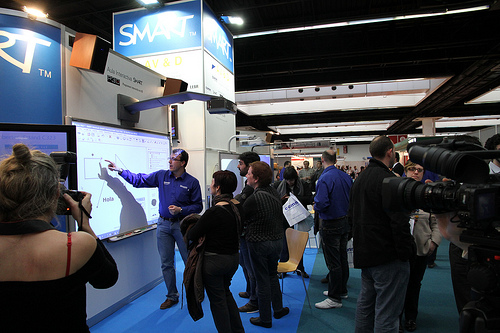
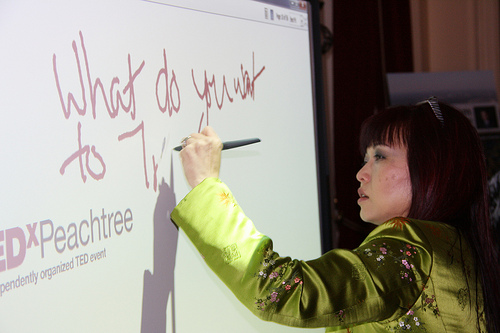
Cada marca de PDI ofrece un software propio que, aunque con una serie de **características comunes** (posibilidad de escribir "a mano alzada" en la pizarra, fondos diversos, inclusión de figuras e imágenes, recursos propios, reconocimiento de escritura,....) ofrecen **diferencias** , unas menos importantes como necesitar o no un "lápiz digital", otras más, como los formatos en que se guardan los proyectos para su reutilización.....
[]((http://www.flickr.com/photos/smartespana/))
[]((http://www.flickr.com/photos/tedxpeachtree/))
Existen intentos por superar estas diferencias y crear un softwar libre para PDI y que trabaje con formatos universales, como [Open Sankoré](http://sankore.org/). La propuesta es muy buena: software libre y gratuito y un formato (.iwb) común.... pero **las grandes compañías no quieren ceder en sus privilegios** (sólo Smart reconoce ese formato y por ejemplo el puntero de Starboard de Hitachi no funciona en este programa), así que tendremos que trabajar con lo que tenemos en cada aula.
Para el desarrollo del módulo utilizaremos el software **StarBoard 9.20 de Hitachi**, por ser el que mayoritariamente se ha instalado en los centros educativos de Aragón, utilizando herramientas y recursos comunes a otras marcas. En caso necesario se comentarán posibles diferencias o se incluirán en la unidad 2 de este módulo, donde también explicaremos más sobre Open Sankoré y sus posibilidades.
## Objetivos
- Iniciarse en el uso de programas específicos de PDI.(nos centramos en StarBoard).
- Conocer las posibilidades que ofrece el software estudiado.
- Descubrir la forma de aprovechar otros materiales utilizando el software de la PDI (imagen, vídeo, flash).
- Desarrollar propuestas didácticas usando el programa estudado.
- Concienciarse de la importancia de respetar los derechos de autor.
# Contenidos
## MÓDULO 2: UN PASO MÁS
- ### Unidad 1: Todo empieza con un "clic"
- 1.1.El software
- 1.1.1.Igual que con la pizarra tradicional
- 1.1.2.Imágenes y texto
- Licencias y Permisos
- 1.1.3.Animaciones Flash
- ¿Dónde encuentro animaciones Flash?
- 1.1.4.Vídeo
- ¿Cómo consigo vídeos?
- 1.1.5.Una exposición diferente
- 1.1.6.Algunos ejemplos prácticos
- ### Unidad 2: Otro software:
- 2.1.Smart
- 2.2.Promethean
- 2.3.Interwrite
- 2.4.Open Sankoré
- ### Ampliación de : imagen y vídeo.
- ### Créditos
# U1. Todo empieza con un "clic"
## Previo:
Como ya se ha comentado, para practicar, **nos centraremos en el programa StarBoard 9.20** de la marca Hitachi, por ser el modelo más ampliamente instalado por el Departamento de Educación, Cultura y Deporte en los centros aragoneses. Aunque actualmente en la web sólo está accesible la versión StarBoard 9.34 o posteriores, las diferencias no son apreciables y se puede seguir el curso perfectamente con independencia de que trabajes con una u otra versión.
**El software de la pizarra puede instalarse en el ordenador de casa**, o en cualquier otro que no esté conectado a una pizarra interactiva, **y es operativo** en prácticamente todas sus posibilidades. Este hecho permite preparar actividades de aula en casa.
[](http://www.flickr.com/photos/intelfreepress/9725532265/sizes/m/in/photostream/)
Si vas a trabajar sólo en el ordenador de casa, es aconsejable una **versión portable** de este software, que puedes descargar [AQUÍ](http://aularagon.catedu.es/materialesaularagon2013/pdi/starboard92portable.rar). Es más ligera (84 MB), no requiere instalación y, aunque le falta alguno de los complementos (por ejemplo no tiene materiales en la galería multimedia) que tiene la versión instalable, cuenta con todo lo necesario. Ojo! No te servirá en la PDI del aula si no tienes la versión completa del software instalada.
Te puedes descargar la **versión completa** para instalarla en tu ordenador [AQUÍ](http://www.charmexdocs.com/int/soft_starboard.html) (te explica el proceso de instalación que es un poco largo, pero el software quedará completamente instalado con todo su potencial). Crea una carpeta en tu ordenador y ve descargando ahí todos los archivos.
Todos los **manuales, ayudas, enlaces** y aspectos de interés sobre las pizarras digitales interactivas, se van recopilando en el sitio [FaciyTIC](http://facilytic.catedu.es/category/aula-digital/pizarra-digital-aula-digital/) del CATEDU (en la categoría P.D.I).
## El primer "CLIC":
Llega el momento en que nos tenemos que enfrentar al uso de la PDI, con toda la potencialidad que le da su software.
Ya hemos hecho nuestros "pinitos" en su uso y hemos visto que no es tan difícil; nos hemos animado y dado que es una pizarra.... ¿por qué no empezamos a escribir?
Recuerda... Revisamos las conexiones y cuando se proyecta el escritorio del ordenador en la PDI, busco el icono del programa.
Selecciono la herramienta *lápiz* e intento escribir 
Lo primero que puede ocurrir es que el puntero digital o el dedo, no coincidan con el lugar donde se marca. Es necesario **calibrar** (u orientar, como lo denomina Smart) la pizarra.
Ya se comentó este procedimiento en el módulo 1, por lo que no insistiremos en ello (Módulo 1: Apartado 1.1, Elementos).
[](http://www.flickr.com/photos/rapo/2341638767/sizes/m/in/photostream/)
¡Funciona!. Dedico mi **primera clase** con la PDI ha **hacer un esquema**, el **desarrollo de un problema**... lo que hubiera hecho cualquier otro día, teniendo muy claro que no se trata sólo de eso, que sólo estoy empezando, familiarizándome con el nuevo medio.
Lleno la pantalla, no hay problema, **añado otra** y continúo.
Toca el timbre y no he acabado ¡vaya! Seguiremos mañana donde lo hemos dejado -me digo- y **guardo el contenido** de mi pizarra en el ordenador y mañana comenzaré en el mismo punto ...*como decíamos ayer*... Acabo al día siguiente y **lo guardo todo**; otra posibilidad: **mis alumnos pueden guardarse también mi pizarra**, una fotografía del desarrollo de mi explicación.
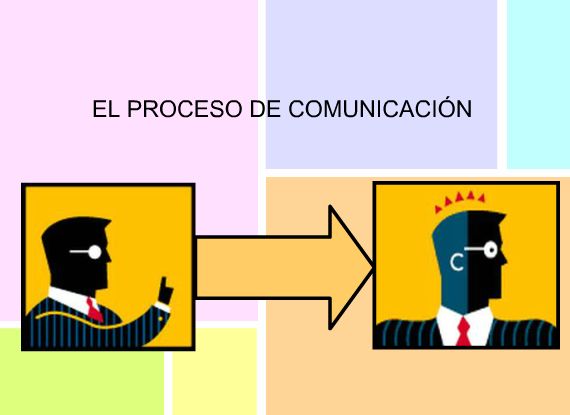
Hoy voy a dar un **segundo paso**, llevaré algo preparado: una imagen para proyectarla y explicar sobre ella el proceso de comunicación.(Fig.2.6).
Y me encuentro con una pizarra llena de **imágenes:** mapas, cuerpos geométricos, láminas, dibujos esquemáticos, partituras... sobre los que puedo escribir y que ven todos, no como aquéllas láminas de anatomía que sólo apreciaban los de la primera fila.
Poco a poco me iré notando más a gusto e iré incorporando nuevos recursos.
## Importante
Debes **calibrar la PDI siempre que detectes cualquier desajuste** entre puntero/dedo y la imagen, pero recuerda hacerlo **con el ordenador descogelado**, en caso contrario no se guardarán los cambios y seguirá descalibrada para la próxima sesión.
## Actividad de lectura
Mira atentamente esta presentación que nos inicia en las posibilidades de la PDI en general y del software que vamos a trabajar en particular:
¿Qué opinas al respecto? ¿qué crees que nos ofrece la PDI para la labor docente?....
##### Solución
Por ejemplo posibilidade que nos abre Internet desde la PDI:
*La página o páginas web que hemos encontrado adecuadas para trabajar un tema [►](http://e-ducativa.catedu.es/44700165/aula/archivos/repositorio//2500/2509/html/EDAD_2ESO_LENGUA_U5/q_5.html)* Podemos plantearnos mostrar varias para contrastar distintas informaciones o presentar distintas formas de ver un mismo tema [►](http://www.cambio-climatico.com/), [►](http://www.cambioclimaticoglobal.com/), [►](http://www.cambioclimatico.com/)
*Pueden estar en nuestros favoritos o preparar un documento "lanzadera" con enlaces que permita arrancarlas [►](http://catedu.es/materialesaularagon2013/pdi/cambioclimatico.doc).* Presentaciones con Power Point con el contenido a explicar [►](http://catedu.es/materialesaularagon2013/pdi/lenguajeperiodistico.ppt)
*Con el Procesador de Textos o cualquier otra aplicación adecuada al caso:
\* Escribir [►](http://catedu.es/materialesaularagon2013/pdi/silva.doc) o presentar lo que queremos explicar en pantalla [►](http://www.claseshistoria.com/c-maps/mapa-revolucionfrancesa.html)
\* Podemos añadir al documento enlaces, multimedia...[►](http://catedu.es/materialesaularagon2013/pdi/gonzalez.doc)* Actividades de aprendizaje [►](http://e-ducativa.catedu.es/44700165/aula/archivos/repositorio//4000/4234/html/EDAD_ESO_TECNO4_Q4/quincena4/imagenes2/resistencia.swf).
*Páginas interactivas... [►](http://www.tudiscoverykids.com/juegos/leer-es-un-juego/)* Una enciclopedia general, temática, específica... tanto *en línea* como fuera de línea [►](http://www.enciclopedia-aragonesa.com/).
*Atlas [►](http://www.aularagon.org/files/espa/atlas/).* Servicios de geolocalización como [**Google Maps**](http://maps.google.es/).
\* Simulaciones [►](http://www.educaplus.org/play-110-Tiro-parab%C3%B3lico.html).
# 1.1.El Software
Vamos a ir conociendo el entorno de trabajo que vamos a encontrar al trabajar con **SmarBoard 9.20**. y algunas de sus posibilidades...
**Intenta realizar estas tareas** con el software de tu equipo (Si trabajas con la versión portable, la Galería de imágenes estará vacía pero puedes usar las que tengas en el ordenador desde el icono de la galería)
## Actividad desplegable
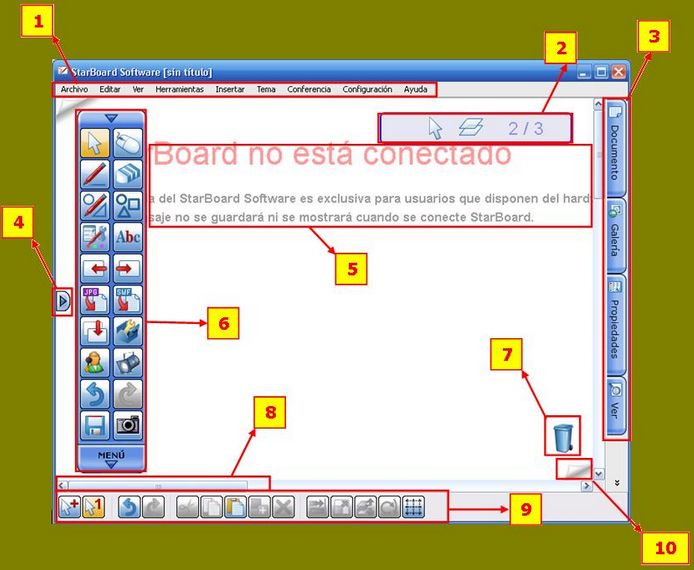
¿Quién es quién? A ver si reconoces los principales elementos de la mesa de trabajo de StarBoard
##### Solución
1\. Barra de menús superior (fija)
2\. Cuadro informativo (herramienta, capas, nº páginas)
3\. Pestañas laterales
4\. Posición pestañas laterales
5\. Texto que indica que no hay pizarra conectada (o la pizarra no es de esta marca)
6\. Barra de menús móvil (configurable)
7\. Papelera (Eliminar objetos)
8\. Barras de desplazamiento
9\. Barra contextual de opciones (en función de la herramienta seleccionada)
10\. Avanza de página
# 1.1.1.Igual que con la pizarra tradicional
Iniciamos aquí una serie de **propuestas de ejercicios** o actividades para conocer el software StarBoard 9.20.
No son obligatorios, pero sí que **orientan para la realización de la Tarea 2.2**.obligatoria. Intentan seguir un orden de menor a mayor grado de preparación y dificultad por lo que te pueden servir para ir conociendo más a fondo las diferentes herramientas y posibilidades.
[]((http://commons.wikimedia.org/wiki/File:Mark_Muir_Mills.jpg?uselang=es#filelinks))
## Caso práctico
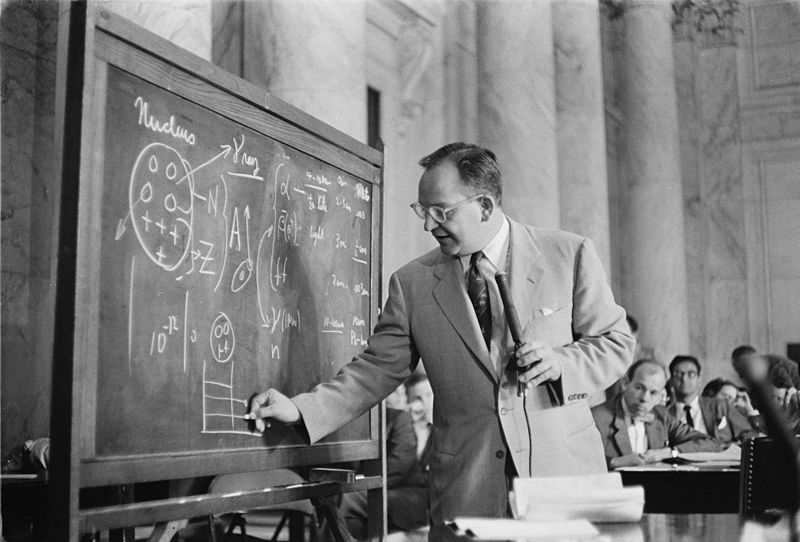
Vamos a crear un fichero con el software de nuestra PDI, tal y como lo haríamos dentro del aula, es decir, utilizando la **PDI a modo de pizarra tradicional**. Podríamos, dentro de una explicación de nuestra área correspondiente, incluir algún **texto o anotación a mano alzada**:
El enunciado de un problema, una frase para analizar, el día y fecha, nuestro nombre..... Probamos diferentes colores, grosores,...
##### Solución
Ya se ha visto en el apartado de presentación del Software cómo se puede empezar a escibir con la "tinta" de la PDI. Lo resumimos:
1.- **Iniciamos** el programa StarBoard 9.20 (Fig.2.8)
2.- Seleccionamos la herramienta "**Lápiz**" de la barra de herramientas.(Fig.2.9) o desde el menú *Herramientas*>*Lápiz normal*
3.- Elegimos las opciones en la ***barra de opciones*** inferior.

4.- Tras escribir, señalar, rodear..... **guardamos** el proyecto. Seleccionamos el botón "Guardar" (Fig.2.11) de la barra de herramientas, o bien, Menú > Archivo > Guardar (Ctrl.+S).
Elegimos la ubicación y el nombre para guardar. El programa añadirá automáticamente la extensión (.yar).
## Importante
Uno de los usos más extendidos y sencillos de la PDI es utilizar todo lo que el ordenador nos ofrece, pero beneficiándonos del software propio de la PDI.
Basta con pulsar el icono del menú (o bien *Tema*> *Escitorio*), para ver nuestro **escritorio** y poder utilizar todo lo que en él hay pero con las herramientas de la PDI, activadas en un menú flotante (Word, Power point, Internet, DVDs o CDs,.....).
# 1.1.2.Imágenes y texto
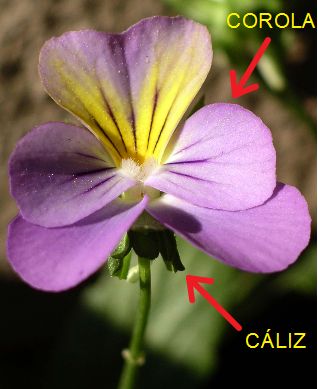
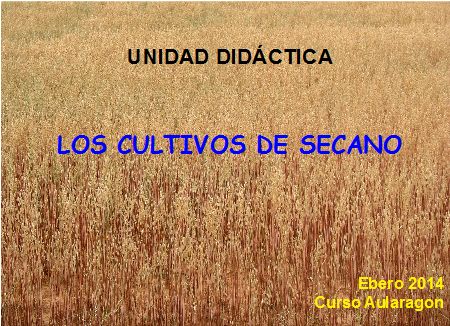
Vamos a intentar hacer algo como ésto:
## Caso práctico
Crearemos un archivo en el que se incluya imagen y texto. El objetivo es doble: aprender **cómo trabajar con imágenes** integrándolas en una diapositiva; y utilizar la herramienta de **texto " a máquina"**, a diferencia del ya visto "a mano alzada".
Puede ser la portada de nuestra unidad didáctica, una imagen con explicaciones superpuestas, un mapa, una lámina de anatomía,....
##### Solución
**1-** Una vez abierto el software, vamos a **insertar una imagen**. Para ello hay varios procedimientos:
Desde la Galería: (Recuerda que si trabajas con el software portable no tendrás imágenes incluidas)

Tanto si eliges una imagen de la galería del programa como de "mis imágenes", bastará arastrarla y soltarla en el lugar que deseemos (como vimos en el tutorial inicial).
Si se toca con el cursor se puede mover la imagen o modificarla.
La propia galería nos da opciones para insertar las imágenes, desde el pequeño triángulo que tienen debajo.
* **Una imagen de Internet:**
Elegimos una imagen de internet (No olvides mirar el anexo a este tema "**Licencias y Permisos**"). Podemos "Copiar imagen" o "Guardar imagen como...".
Si has elegido **copiar**, bastará con ir al lugar donde quieras colocarla y seguir la ruta **Menu>Edición>Pegar** o **Ctrl+V**.
Si has elegido **guardar imagen**, para colocara en la pizarra deberás seguir la ruta **Menu>Insertar>Imagen**

**Una captura de pantalla**:


Pulsar el botón de **Modo PC** (Modo Ratón), que nos permite acceder al ordenador como tal. Buscamos la imagen que deseamos capturar y activamos la herramienta "*Captura de pantalla*".
Lo que abre estas opciones:

Lo recomendable es ir al *Menú de Opciones* y **desactivar *Pegado* *automático*** (Fig.2.18) ya que si no al hacer una captura, la pegará automáticamente en una nueva página al final del documento.
Si has desactivado esa opción,una vez hecha la captura, se vuelve al programa de la PDI, pulsando en el **botón de Modo PC** (Modo Ratón), y se pega la imagen del portapapeles con las teclas **CTRL+V**, o bien, con **Menú > Edición > Pegar**.
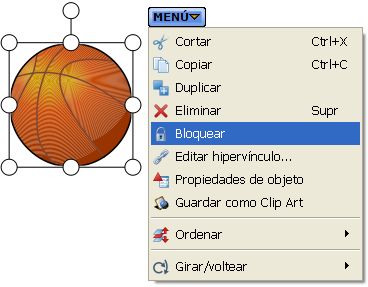
**2-** Para poder escribir sobre la imagen, hay que **bloquearla** (ésto se puede hacer con cualquier objeto). Además ésto protege la imagen de ser borrada o alterada de algún modo. (para desbloquearla se repite el proceso).Fig.2.20.
**3-** **Introducimos el texto**: **Menú > Herramientas > Texto.**
En la **barra contextual de opciones** de la parte inferior, podemos modificar la fuente, el tamaño, la alineación, las características o el color del texto (como vimos en el tutorial inicial).

**4- Guardar** el proyecto.
## Para saber más
Si quieres realizar a mano alzada figuras geométricas, flechas de señalización,.... pero no te gusta cómo te quedan, cuentas con la herramienta "**Lápiz inteligente**" que las mejorará por tí.
Cuando la tienes activada, **interpreta algunos trazos** (figuras geométricas básicas, flechas,....) **y los perfecciona**. En Configuración > Preferencias > Lápiz inteligente, podrás ver las posibilidades de esta herramienta. También borra cualquier objeto realizando una x sobre él.
Otra herramienta que permite introducir objetos similares (formas básica, flechas,...) es "**Formas**" .
## Importante
Si quieres poder **cambiar el tamaño de las imágenes** para que no ocupen tanto espacio mira en **"Ampliación de contenidos"**, al final del tema.
# Licencias y Permisos
En la actualidad, el profesorado tiene una gran **preocupación por los derechos de autor**. Nos encontramos básicamente con dos problemas:
1. ¿Cómo sé si puedo utilizar un determinado material de otro autor?
2. ¿Cómo está defendida la autoría de mi propia obra?
Estas preguntas son complejas, y escapan a nuestro curso. Además **sólo deben preocuparnos si el trabajo a elaborar va a estar público en internet**, si es para el uso interno en el aula o en el centro no suele haber ningún problema, aunque no está de más, conocer algunas orientaciones sobre la forma más adecuada de trabajar con imágenes de otros autores y **formar a nuestro alumnado en este respeto a la obra ajena**:
- **Insertar imágenes respetando los derechos de autor**:
Hoy en día, una de nuestras preocupaciones se centra en la incertidumbre de si estamos infringiendo alguna ley de derechos de autor cuando colgamos en nuestra web una imagen o fotografía, bien porque no conocemos las condiciones de su licencia, o porque no sabemos citarla correctamente.
Una imagen en la **que no se indica ninguna licencia** de que se puede usar libremente, se entiende que **tiene todos los derechos reservados**.
Dos métodos para incluir imágenes "legalmente".
**1.** Este es el sistema más evidente. **Utiliza tus propias imágenes**. Hoy en día, con las cámaras digitales, los móviles, etc. es muy fácil hacerlas, y además, personalizadas según la necesidad.
**2.** Utilizar **imágenes con licencia creative commons**, y cítalas correctamente.
La forma correcta de **citar una imagen** es:
"Imagen 1: nombre del autor con hipervínculo al origen, tipo de licencia"
Los **hipervínculos** no violan los derechos de autor, puedes utilizar líbremente enlaces a otras páginas.
- **Cómo buscar imágenes con licencia de uso**:
\- [Google Imágenes](http://www.google.com/imghp?hl=es): Es una de las formas más habituales de buscar imágenes en internet, pero las búsquedas que solemos realizar no filtran las imágenes por licencias... normalmente TODO tiene derechos reservados.
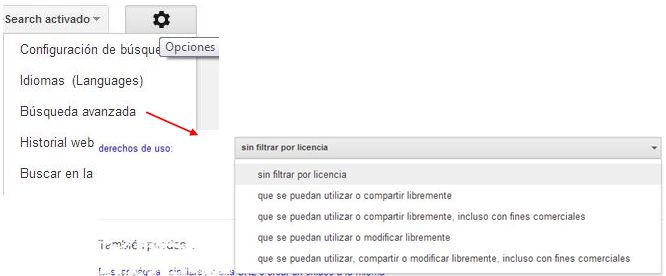
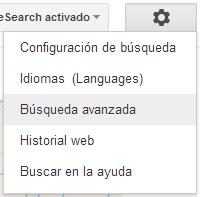
Cuando estás en la página de **Google Imágenes** y vas a realizar una búsqueda, arriba a la derecha hay una rueda dentada que indica las **opciones**. Seleccionamos **"Búsqueda avanzada"**. Dentro de todas las posibilidades que nos ofrece esta búsqueda, la última es "**derechos de uso**". Aquí seleccionaremos la licencia que nos interese.
\- [Flickr](http://www.flickr.com/): donde se alojan y comparten gran cantidad de imágenes, tiene un **buscador específico por licencias** de uso: [http://www.flickr.com/creativecommons/](http://www.flickr.com/creativecommons/)
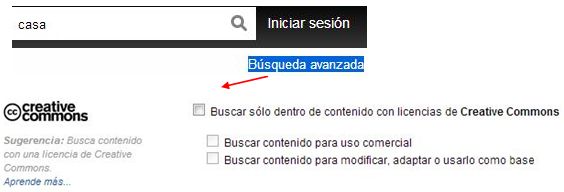
Pero también cuando realizas una búsqueda normal, arriba a la derecha está "**Búsqueda avanzada**" que cuenta con varios filtros de búsqueda, uno de ellos es, precisamente la búsqueda por licencia.
Más [Información](https://es.wikipedia.org/wiki/Creative_Commons) sobre Creative Commons.
[![Fig.2.22: Wikipedia Commons, CC-BY-SA-3.0]()](http://commons.wikimedia.org/wiki/File:Licensing_tutorial_es.svg#filelinks)
# 1.1.3.Animaciones Flash
## ¿Que es una animación Flash?
Es un formato de archivo de gráficos vectoriales, con la extensión .SWF, que suelen utilizarse como animaciones en sitios web, aunque también pueden funcionar de forma autónoma sin conexión a internet.
Sería ésto:
## ¿Qué ofrece?
- Son animaciones, con lo que son motivadoras y llaman la atención rápidamente. Una imagen vale más que mil palabras.
- Pueden ser interactivos, requiriendo la participación del alumnado.
- Ocupan poco espacio.
- Pueden integrarse fácilmente en la web, o trabajarse sin conexión a internet.
## Caso práctico
Vamos a incrustar una animación flash en una actividad de la PDI.
Podría quedar algo así:
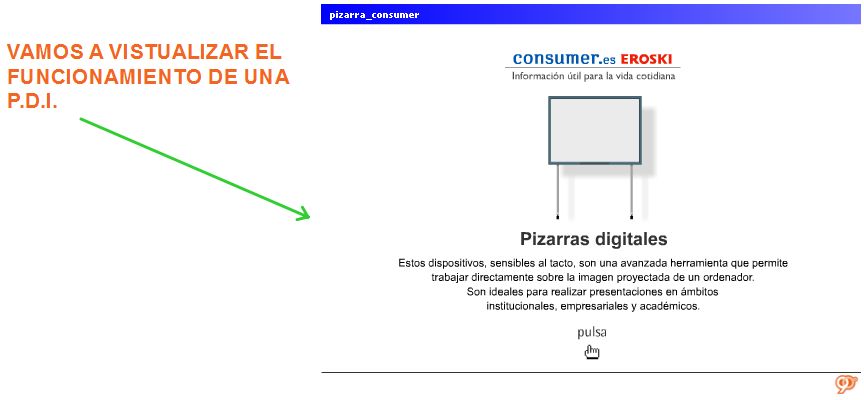
¿Te atreves a hacerlo tú?
##### Solución
Insertar el archivo Flash es bastante sencillo:
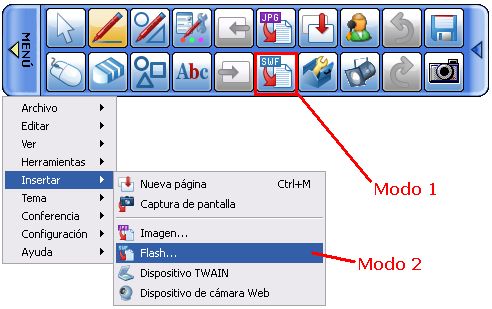
Pulsamos el **botón Flash (SWF)** (Modo1) si lo tenemos en la barra de herramientas, o bien, acudimos a **Menú > Insertar > Flash** (Modo2), como se puede ver en la Fig.2.24.
Buscamos en el explorador en qué ubicación tenemos guardada la animación a insertar y pulsamos **Abrir**.
Al igual que las imágenes, las animaciones Flash son objetos que pueden moverse, redimensionarse o eliminarse de forma análoga a las primeras.
## Para saber más
## **Perfil en StarBoard:**
Con el software StarBoar de Hitachi, se puede **personalizar la barra de herramientas flotante** (lo que el programa denomina ***Perfil***) y además este perfil se puede guardar y volver a cargar para trabajar siempre con la barra de herramientas que prefieras. En este vídeo te explicamos estas posibilidades:
# ¿Dónde encuentro animaciones Flash?
Aunque no es uno de los temas centrales de este módulo, sí que parece conveniente dar, al menos, unas orientaciones de cómo descargar de forma sencilla animaciones Flash.
Se puede hacer **con un programa**, que instales en tu ordenador y que te permita encontar las animaciones Flash (recuerda con extensión .swf) y descargarlas. Más información en [FacilyTIC](http://facilytic.catedu.es/2013/06/19/descargar-animaciones-flash/). También instalando diferentes **extensiones o complementos en tus navegadores**, que detecten y descarguen estas animaciones (P.ej. para Chrome:[Sothink flash downloader](https://chrome.google.com/webstore/detail/sothink-flash-downloader/biceobciobbhhkplgocbaigojbnepcoi/reviews)).
Pero vamos a centrarnos en métodos más sencillo y que **sólo necesitan del uso del navegador** Chrome o Mozilla Firefox
[](http://commons.wikimedia.org/wiki/File:Adobe_Flash_Player_v7.0_icon.png)
### Proceso:
\- Entramos en el buscador **Google**. Pulsamos en **Búsqueda avanzada.**(Fig.2.26)
\- Escribimos las palabras clave para buscar. P.ej: volcán
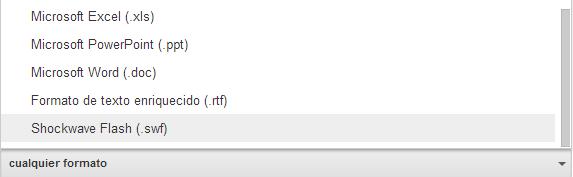
\- Seleccionamos el **formato de archivo Shockwave Flash (.swf)** del menú desplegable.(Fig.2.27)
\- Pulsar **Busqueda avanzada**. Nos aparece un listado de direcciones web. En muchas de ellas les antecede la palabra \[Flash\] indicándonos que accedemos a una animación Flash. Podemos hacer clic y verlas para determinar si las queremos descargar o no.
**Descargamos la animación**. Existen dos maneras sencillas:
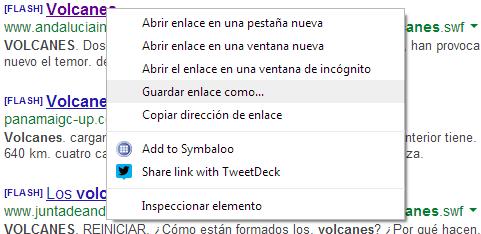
1.-Si estamos en el listado de búsqueda de Google. Pulsamos botón derecho del ratón sobre la dirección, y seleccionamos **Guardar enlace como...** (Fig.2.28) (**Con Chrome**)
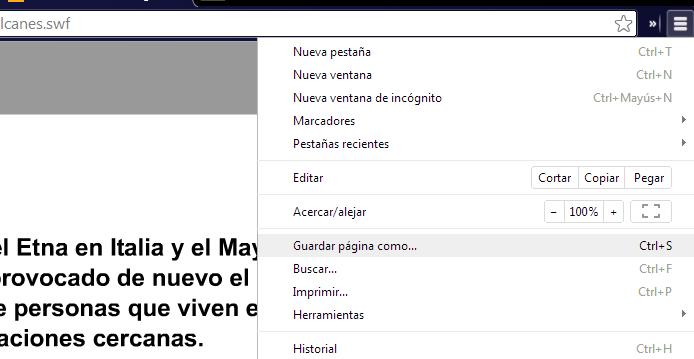
2.- Si hemos entrado en la animación (se verá porque la dirección termina en .swf). Acudimos al **Menú > Guardar página como...** (Fig.2.29).(**Con Chrome**)
Con **Mozilla Firefox**, sería Guardar como...
Este método sirve siempre que la dirección URL, termine en .swf (P.ej.:[http://www.andaluciainvestiga.com/espanol/cienciaAnimada/sites/volcanes.swf](http://www.andaluciainvestiga.com/espanol/cienciaAnimada/sites/volcanes.swf))
## Caso práctico
¿Y si la aplicación flash que encuentro está integrada en una página web, de manera que **la URL ya no termina en swf**?
**¿Cómo la puedo descargar?**
Poe ejemplo: [http://www.rena.edu.ve/nivelInicial/mamiferos/act02f.html](http://www.rena.edu.ve/nivelInicial/mamiferos/act02f.html)
var feedbackquesFeedback0b27text = "Mostrar retroalimentación";
### Retroalimentación
En este caso utilizaremos **Mozilla Firefox**.
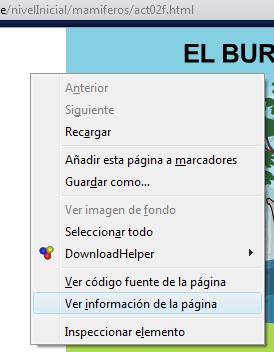
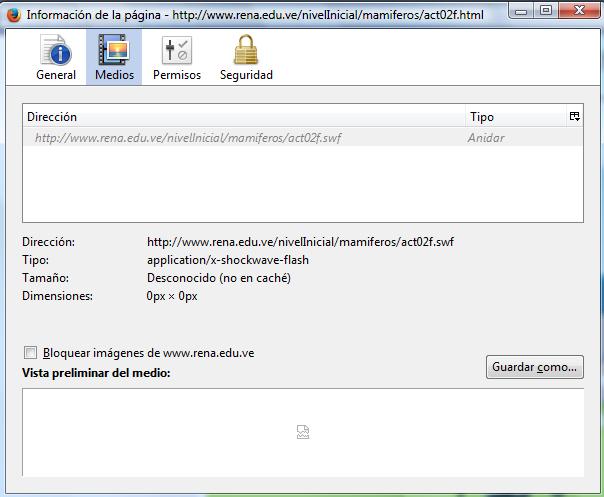
En la página donde tenemos la animación, hacemos clic fuera de ella con el **botón derecho** del ratón y seleccionamos **Ver información de la página** (Fig.2.30). En la página que se nos abrirá seleccionamos la pestaña *Medios* (Fig.2.31). Aquí nos aparecerá la aplicación flash que buscamos (.swf), el damos a **Guardar como.**. y ya está.
## Importante
**No todas las aplicaciones flash se pueden descargar**, pueden estar protegidas o puede que no se descarguen completas. En esos caso deberemos conformarnos con **un enlace a la página** donde se encuentran.
# 1.1.4.Vídeo
Tal vez la interacción con elementos multimedia sea la que peor resuelta esté en esta versión de StarBoard, ya que **no dipone de una opción específica para su inclusión** en la pizarra (como Notebook de Smart o Actvinspire de Promthean que sí la poseen) .
Los audios (mp3) y vídeos (wmv o mpg) se pueden **abrir o importar**, pero sólo los vídeos quedan integrados en el documento StarBoaard, no así los audios que se abren con el reproductor que tengamos instalado.
Existe la posibilidad de integrar vídeo y audio en una explicación que preparemos, como **archivos adjuntos**, usando la opción de crear **hipervínculos**, como se muestra a continuación:
## Para saber más
### **Herramienta de grabación de la propia PDI**:
Todos los softwares de PDI tienen la **posibilidad de grabar o registrar todo lo que ocurre en la pantalla** del ordenador (Excepto Open Sankoré que sólo graba audio)
En el caso de StarBoard, lo encontramos en la ruta:
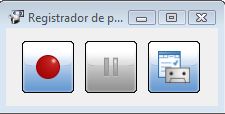
Herramientas > Accesorios > **Registrador de pantalla**.
Es una herramienta muy sencilla con el símbolo de grabación, pausa y la posibilidad de algunos ajustes (lugar de guardado, con o sin sonido,...).
¡Anímate a probarlo!
(La versión portable no tiene habilitada esta opción)
# ¿Cómo consigo vídeos?
Vamos a presentar alguna sencilla indicación de cómo conseguir vídeos para nuestra labor docente de alguno de los portales más habitualmente consultados en internet.
No vamos a profundizar mucho en el tema, que sería objeto de otro curso, pero si quieres más información puedes consultar en [FacilyTIC](http://facilytic.catedu.es/2013/05/02/bajar-un-video-desde-internet/).
Veamos un Ejercicio Resuelto.
## Caso práctico
Imagina que estás estudiando el corazón y encuentras nevegando por internet un vídeo muy intersante:
[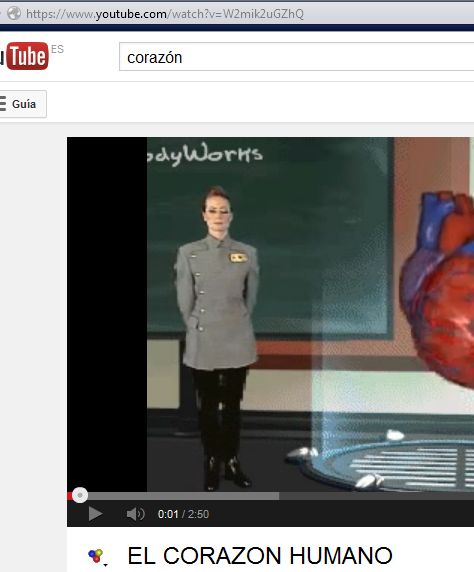](https://www.youtube.com/watch?v=W2mik2uGZhQ)
Podrías realizar un hipervínculo para verlo en clase, pero..... y si no va internet.
Necesitas un "Plan B", me da más seguridad tenerlo descargado en el ordenador.
¿Cómo lo haces?
Vamos a ver sólo dos de las múltiples posibilidades que existen:
\- Sin instalar nada en el ordenador, utilizando servicios web.
\- Instalando un plugin en el navegador Firefox.
##### Solución
**Opción 1: Sin instalación**
Exiten multitud de servicios en internet que ofrecen la posibilidad de descargar un vídeo, especialmente desde youtube. El inconveniente es que suelen ser algo inestables (hoy están y dentro de dos meses igual han desaparecido) y que van cargados de mucha publicidad, incluso solicitan instalación de plugins o de este o aquel programa.... No hay que fiarse de todo eso, hay que buscar servicios "limpios" y sencillos.
Proponemos dos:
Télécharger vidéo youtube:
[http://www.telechargervideoyoutube.com/?v=W2mik2uGZhQ/mp4/](http://www.telechargervideoyoutube.com/?v=W2mik2uGZhQ/mp4/)
(Sólo para Youtube) (Fig.2.34)
Savefrom.net: [http://en.savefrom.net/](http://en.savefrom.net/)
(Soporta múltiples portales) (Fig.2.35)
Funcionan de forma similar. Hay que copiar la dirección URL del vídeo que se quiere descargar (Ctrl+C) y se pega en el lugar habilitado para ello (Ctrl+V).


Como se puede ver ambos posibilitan la opción de descarga en **diferentes formatos**. Por facilidad de descarga y tamaño es recomendable la opción **FLV**.
Esto conlleva otro problema, relacionado con el software de la PDI, ya que este formato es bien soportado por Smart, pero no por Hitachi, por ejemplo. Es decir, el vídeo se podrá reproducir, pero no integrar en el software.
Para ello habría que **cambiar el formato** de lo que hablaremoa en "**Ampliación de contenidos**" al final del Tema.
**-** También está [ClipConverter](http://www.clipconverter.cc/), que descarga en cualquier formato y del que encontrarás información en [FacilyTIC](http://facilytic.catedu.es/2013/10/17/clip-converter-o-como-convertir-y-descargar-fragmentos-de-videos-y-audio-de-youtube/).
**Opción 2: Instalando un Plugin en Firefox.**
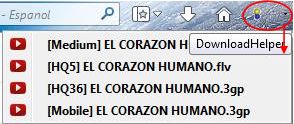
Cuando ya tenemos instalado el navegador Mozilla Firefox (si no lo tienes lo puedes descargar desde [aquí](http://www.mozilla.org/es-ES/firefox/new/)), le vamos a instalar un complemento: *downloadhelper* ([https://addons.mozilla.org/es-ES/firefox/addon/video-downloadhelper/](https://addons.mozilla.org/es-ES/firefox/addon/video-downloadhelper/)), que nos va a permitir realizar descargas de vídeo desde casi cualquier alojador de internet.
Una vez instalado y reiniciado el navegador, al localizar un vídeo en internet y abrirlo, se pondrá en movimiento un icono (unas bolitas dando vueltas) que se nos habrá instalado y junto a él una "flechita". Al pulsarla se abre el nombre del vídeo detectado y sus posibles formatos de salida (MP4 y FLV).
Pulsando la opción elegida, nos solicitará lugar y nombre para guardarlo.
Tras un proceso más o menos largo en función del tamaño del vídeo, lo tendremos en nuestro ordenador.
# 1.1.5.Una exposición diferente
Todos los softwares de PDI cuentan con una serie de recursos que pueden ayudar a hacer las exposiciones en el aula más interesantes y atractivas o simplemente a mejorarlas.
En StarBoard están agrupadas dentro del apartado *Accesorios*, en el menú Herramientas (excepto el zoom).
Aquí se muestran, además del zoom, los accesorios *Enfoque* y *Bloque de pantalla*:
## Caso práctico
¿Y si tengo que explicar en la PDI cómo realizar mediciones o cómo dibujar con un compás? ¿Utilizo los que tenía de la pizarra tradicional?
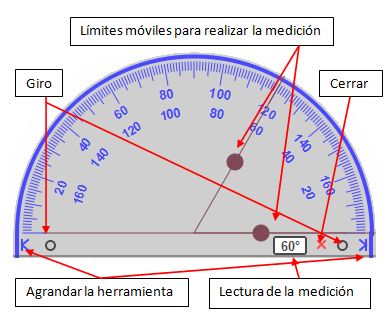
Lo cierto es que los diferentes modelos de PDI han pensado en esta posibilidad y todos incluyen elementos de medida y dibujo (Regla, Transportador y Compás,.... en algunos casos también escuadras).
Anímate a descubrir cómo funcionan.
##### Solución
Como habrás visto son elementos de manejo muy sencillo que no ofrecen mucho más que los que teníamos en las antiguas pizarras pero que simplifican bastante la taera. Una ventaja que ofrecen es que, una vez activados, son visibles sobre cualquier documento que abras en el ordenador.
\- **Regla**:

\- **Compás**:

\- **Transportador**:
# 1.1.6.Algunos ejemplos prácticos
Ahora que ya hemos visto las posibilidades del software de la PDI, vamos a mostrar algunas actividades que se podrían hacer con él para llevar preparadas al aula. Són sólo ejemplos.... te toca a tí buscar otras posibilidades didácticas.
Actividad jugando con los diferentes planos:
Captura de imagen y tapando texto:
Actividad con planos y páginas:
Mediatriz con regla y compás:
# U2. Otro software
Hay tantos programas como marcas de PDIs. Abarcarlos todos, daría casi para un temario completo. Hemos intentado contar las características de StarBoard, que son más generales a todos, pero queríamos hacer unas breves reseñas de aquellos programas de PDI que también tienen presencia en las aulas y queríamos también comentar brevemente algunas características de un software libre: Open Sankoré.
[]((http://www.flickr.com/photos/opensourceway/4371000818/sizes/m/in/photolist-7Efwg5-8T1EjX-88GDwg-88KSNJ-88GDMe-8JW1u4-ayZFen-a9JWYb-88GC5M-88GCnB-9TW7NV-8TgcDL-8Tgcs5-8Td6Xz-8Tgc8Y-8Td65p-a7aHkX-88KRwd-9p72i2-aZbzhr-9TW2tn-7AfePX-7Afe9M-7AfgaB-7Aj2gU-7Aj3BS-9j3FdU-7EbFa8-cV5no3-cV5kKm-cV5pou-cV5rdW-daxdVU-daq7u9-daq885-daxcUH-daqMzJ-daq7go-daqLav-daxeqN-daxbH8-daoTJm-daoT7W-daq5MV-daq8dj-daq5QA-daxe93-daq7M9-daqNiU-daxcLM-daq82W/))
# 2.1.Smart
### Notebook de Smart:
Su página Oficial está en: [http://smarttech.com/](http://www.smarttech.com/es)
Las PDI Smart, fueron de las primeras en funcionar en el ámbito educativo, por o que tienen una larga trayectoria que ha hecho que cuenten con una **comunidad de usuarios importante** donde compartir recursos (Centro de recursos: [http://exchange.smarttech.com/index.html?lang=es\_ES#tab=0](http://exchange.smarttech.com/index.html?lang=es_ES#tab=0) ).
La mayor parte son **táctiles** (sin puntero) y con botones externos que ayudan a la calibración, entre otras cosas. Son muy intuitivas y de fácil manejo.
Algunas características que las hacen diferentes son su **integración con los paquetes Office y Open Office** (aparecen unos botones en estos programas que pertencecen al programa de smart) y además permiten el trabajo con **tablas** sobre su tablero.
Admiten archivos generados desde las PDI Promethean (.flp) o Sankoré (.iwb) que intentó ser el formato de archivos universal para las PDI, además de los genéricos PDF o PowerPoint.
Cuenta con una herramienta específica para conectar la **cámara de documentos** de su propia marca.
### Para saber más:
Vídeo de Introducción al software: [http://www.youtube.com/watch?v=yd5wO488v5o](http://www.youtube.com/watch?v=yd5wO488v5o)
Vídeos de Julita Fernández que explican todas sus posibilidades: [http://www.youtube.com/user/jferna35/videos](http://www.youtube.com/user/jferna35/videos)
Manual completo para consultar (con propuesta de ejercicios): [https://docs.google.com/viewer?url=http%3A%2F%2Farbeldigitalak.wikispaces.com%2Ffile%2Fview%2Fpdiv10.pdf](https://docs.google.com/viewer?url=http%3A%2F%2Farbeldigitalak.wikispaces.com%2Ffile%2Fview%2Fpdiv10.pdf)
# 2.2.Promethean
El software de las PDI Promethean es **Activstudio**.
Una de sus características más singulares es que tiene un **modo diseño**, para realizar las presentaciones (denominadas rotafolios) y un **modo presentación**, tal cual se verían en clase.
Tiene múltiples **personalizaciones** (perfil, teclados,...) y **dos posibles aspectos**: Primary (más infantil) y Studio (más serio).
Permite importar archivos arrastrando desde el explorador de windows.
Se entiende bien con el **formato de Smart**, por lo que puede hacer uso de sus extensos recursos. También cuenta con su propia comunidad: [Promethean Planet](http://www1.prometheanplanet.com/es/), con zona de descargas, recursos,...
Estas piazarras cuentan con la aplicación **Activote**, para recibir las respuestas enviadas por los alumnos, si éstos cuentan con los dispositivos para interactuar con la PDI.
[Aquí](https://issuu.com/cursopdi/docs/promet_) tienes un tutorial.
### Para saber más:
Blog con manuales, talleres, ejemplos,...: [http://escuelatic20pdipromethean.blogspot.com.es/search/label/2.Manuales%20Promethean](http://escuelatic20pdipromethean.blogspot.com.es/search/label/2.Manuales%20Promethean)
Vídeo área de trabajo: [http://www.youtube.com/watch?v=jKHjTEo5AFE](http://www.youtube.com/watch?v=jKHjTEo5AFE)
Vídeo inserción de texto: [http://www.youtube.com/watch?v=GSU24EBlHy8](http://www.youtube.com/watch?v=GSU24EBlHy8)
Incrustar multimedia: [http://www.youtube.com/watch?v=OnGzyGZ7\_60#t=479](http://www.youtube.com/watch?v=OnGzyGZ7_60#t=479)
# 2.3.Interwrite
Su página oficial es: [http://www.einstruction.es/](http://www.einstruction.es/) aunque **no cuenta con una comunidad ni centro de recursos** como Smart o Promethean.
El software Workspace tiene un **aspecto muy simple**, con una barra de herramientas que da acceso a todas las utilidades.
Tan sólo exporta en imagen o PDF. Por contra la **integración de vídeo y audio** tienen importación específica (admite formato FLV).
Cuenta también con entrada para recibir la interacción del alumnado mediante dispositivos específicos.
Aquí tienes un manual de uso de la propia compañía:
### Para saber más:
Vídeo aspectos generales:
# 2.4.Open Sankoré
Página principal del Proyecto: [http://sankore.org/](http://sankore.org/)
Sankoré no es solamente un software. **Es algo más**..., es un **programa social** del gobierno francés para el desarrollo de la educación digital libre y que está abierto a todos, especialmente para África. Pretende **ayudar pedagógica y tecnológicamente a la educación en los países en desarrollo** y contribuir a la lucha contra el analfabetismo en el mundo, que es uno de principales objetivos del Milenio.
Posee una activa **comunidad de usuarios** ([http://planete.sankore.org/xwiki/bin/view/LaCommunaute/LaCommunaute](http://planete.sankore.org/xwiki/bin/view/LaCommunaute/LaCommunaute) ) aunque todo el material está, como el resto del programa en francés.
La idea era muy buena: Un **software libre y un formato de trabajo común**, pero como ya se comentado al principio del tema, al final todo han sido buenas intenciones y los **interese económicos** de las compañías de PDIs se han acabado imponiendo a los intereses comunes.
El software, de aspecto muy similar al de Smart, permite hacer **todo lo que hacen el resto de programas de PDI** y además cuenta con elementos tan intersantes como la posibilidad de embeber código HTML, gran cantidad de **aplicaciones interactivas** para hacer en la PDI pero que requieren la participación del alumnado, la posibilidad de dibujar gráficas o la inclusión de google maps....
Es una buena herramienta pero para su manejo o bien hay que tener el software propietario de la marca de la pizarra instalado o bien hay que trabajar sin la interactividad que aportan las Pizarras Digitales, actuando desde la pantalla del ordenador (con un Tablet PC o una Tableta Gráfica), ya que **o bien el puntero no reconoce este software o bien no se puede calibrar la PDI**.
Para descargar el software: [http://open-sankore.org/](http://open-sankore.org/)
[Aquí dejamos un manual con sus posibilidades](https://issuu.com/cursopdi/docs/sanko_).
### Para saber más:
Manual de instalación y manejo básico: [http://www.slideshare.net/vbarbero/instalacin-y-uso-de-open-sankor](http://www.slideshare.net/vbarbero/instalacin-y-uso-de-open-sankor)
Curso del Centro de Profesores de Murcia: [http://teleformacion.carm.es/moodle/mod/resource/view.php?r=40905&frameset=ims&page=2](http://teleformacion.carm.es/moodle/mod/resource/view.php?r=40905&frameset=ims&page=2)
# Ampliación de Contenidos: imagen y vídeo.
## Para saber más
### Redimensionar imágenes:
En ocasiones necesitamos cambiar el tamaño de alguna imagen porque la vamos a incluir en un apresentación o en la PDI y no queremos que el archivo resultante sea demasiado voluminoso.
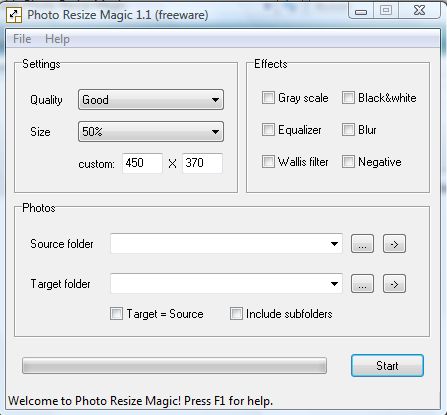
Para ello hay diferentes soluciones. Te propongo un programa portable y gratuito: [Photo Resize Magic](http://catedu.es/materialesaularagon2013/pdi/photoresizemagic_port.zip).
Es muy simple, pero efectivo para redimensionar imágenes en bloque. Tan sólo debes tenerlas juntas en un archivo.
Tal cual está configurado, reduciría las imágenes a la mitad. Se le indica el archivo de origen y el de guardado de las imágenes redimensionadas (puede ser el mismo) y le das a *Start*.
### Cambiar el formato de un vídeo:
\- **En internet**:
Entramos en la página: [http://www.mediaconverter.org/](http://www.mediaconverter.org/)
[Y realizaríamos la conversión](https://issuu.com/cursopdi/docs/mediaconverter).
\- **Con un programa desde el ordenador**
Descargamos Format Factory (Esta es una [versión portable](http://aularagon.catedu.es/materialesaularagon2013/pdi/formatfactoryportable.zip) que no requiere instalación pero con toda su funcionalidad. Hay que dar en el icono que se llama *FormatFactory* y se abre el programa)
Cómo funciona: