# Uso Didáctico De La Pdi
# Introducción
La PDI está presente en la casi totalidad de las aulas de la Comunidad de Aragón. Es un recurso didácticamente muy versátil que permite fomentar la participación y la actividad del alumnado además de poder aumentar el interés y la motivación. De ahí lo importante de iniciarse en su manejo.

# 1. PRIMEROS PASOS
# MÓDULO 1: PRIMEROS PASOS
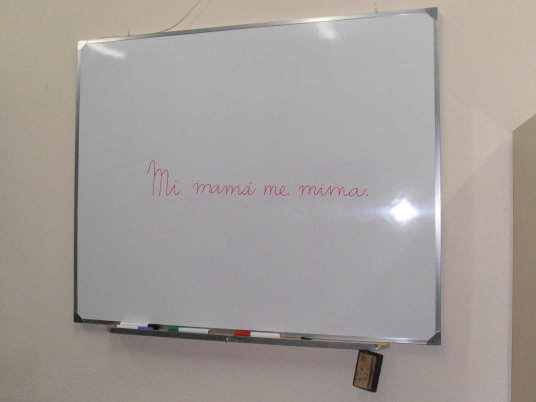
Cuando entramos en el aula y vemos, junto a la pizarra tradicional verde o blanca, de tiza o rotuladores, otro aparato, normalmente blanco, (parece una pizarra para escribir con rotulador, pero ya nos avisan de que no es así), y junto a este nuevo "aparato", un montón de cables que, con más o menos orden, lo conectan a un ordenador de mesa o a un tablet....
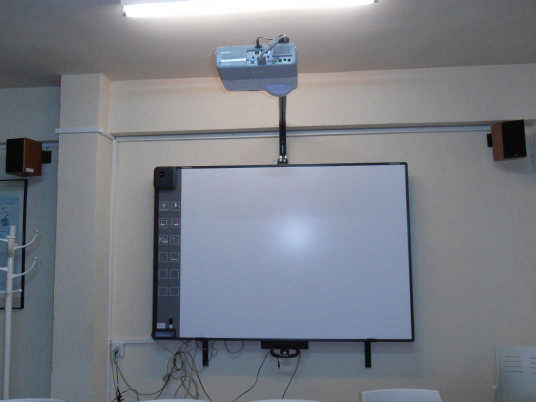
Unas cuantas preguntas nos llenan la cabeza....
¿Qué podemos hacer con esta nueva herramienta? ¿qué nos ofrece? ¿cómo funciona?......
La inseguridad nos lleva en muchas ocasiones a ignorarla y seguir con nuestras clases como si nada.
En este curso vamos a intentar conocer la Pizarra Digita Interactiva y sus posibilidades, de manera que nos podamos aproximar a ella como un recurso más a nuestro alcance. Poniendo de manifiesto sus pro y sus contras, descubriendo "leyendas urbanas", proponiendo ideas y sugiriendo alternativas con vistas a adquirir los conocimientos suficientes como para usarla cuando creamos que es lo que necesitamos para nuestras clases, pero nunca dejar de usarla por desconocimiento o temor.
## Objetivos
- Aproximarse al concepto de Pizarra Digital Interactiva.
- Conocer su instalación básica.
- Reflexionar sobre sus posibilidades.
- Descubrir las posibilidades didácticas de la PDI sin conocer ningún software específico.
- Trabajar con algunos programas que permiten iniciarse en el trabajo con la PDI en el aula.
# Contenidos
## MÓDULO 1: PRIMEROS PASOS
- ### Unidad 1: Qué es la PDI?
- 1.1.Elementos
- 1.2.Ahora...¡no funciona!
- Ampliación
- 1.3.A modo de resumen
- ### Unidad 2: ¿Por dónde empezar?
- 2.1.Primeras sesiones
- 2.2.¡No conozco el software!
- 2.3.Programas alternativos:
- 2.3.1PDF-XChange Viewer
- 2.3.2.Pointofix
- 2.3.3.Aclaración
- ### Ampliación de : Resumen y WinRar
- ### Créditos
# U1. ¿Qué es la P.D.I.?
### Concepto:
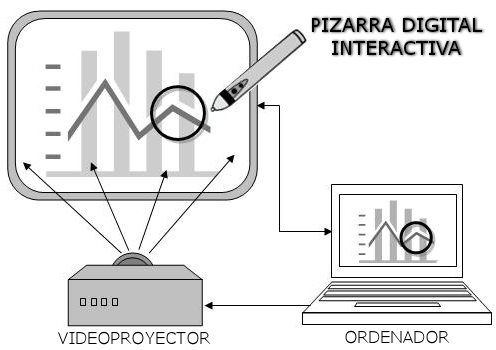
La pizarra digital interactiva (PDI) es un conjunto de elementos (ordenador, vídeoproyector y la pizarra propiamente dicha con su dispositivo de escritura y puntero) que permite la proyección de contenidos digitales en una superficie interactiva para compartirlos en grupo.
El principal valor añadido de este sistema, con respecto a los que se habían venido utilizando (vídeoproyector y ordenador) es que podemos actuar sobre la propia superficie de proyección (similar a lo que se realizaba sobre la pantalla del táblet) y la ejecutamos en la pizarra propiamente dicha, lo que nos proporciona una mayor capacidad de actuación; además, en función del software instalado, disponemos de un escritorio accesible con herramientas y programas para poder pasar de uno a otro de forma más simplificada.
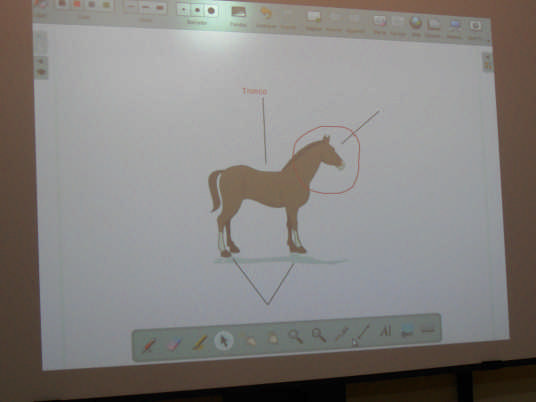
En todo caso se trata de:
- **Una pizarra conectada**que permite mostrar cualquier contenido que esté en Internet (páginas web, fotografías y fotomontajes o presentaciones; vídeos, animaciones infográficas o transmisiones en vivo; periódicos; mapas...)
- **Visualizador de documentos del ordenador**(de cualquier ordenador que esté en la red del centro, del aula, de los alumnos... si usamos las herramientas adecuadas): textos, hojas de cálculo, mapas, mapas conceptuales, presentaciones, gráficos...
- **El puntero detinta digital** (o el dedo) permite escribir sobre la superficie de proyección y se utiliza, además, a modo de ratón.
- Lo que escribimos en la pizarra**se almacena en el ordenador**de forma que los alumnos pueden llevarse el contenido de la pizarra a casa.
- Resulta un gran apoyo pedagógico porque se puede aprender más y mejor:
- Es una fuente de información inagotable y queda al alcance de un clic.
- Permite una comunicación directa con el alumnado mediante su visualización, el envío de contenidos a los ordenadores de los alumnos a través de distintos canales (correo electrónico,*intranet*...)
- Facilita la interacción con el alumnado y entre el alumnado: sus aportaciones pueden verse en la pizarra utilizando el software adecuado (*VNCyteklo*,*intranet*...).
- Permite proporcionar materiales adecuados e individualizados para el alumnado (*intranet\_\_,pupitre*...)
- Favorece la motivación, la comprensión, la participación realizando clases más activas, más atractivas, más multimedia...
- Puede ser una herramienta que incite a renovar metodologías dependiendo de la predisposición del docente a hacerlo.
- Las metodologías que derivan de su uso pueden facilitar el tratamiento de la diversidad, la cooperación en la realización de tareas...
- Integra y hace presente el uso de las TIC en las actividades de aula, de forma que el centro está a la altura de la sociedad digital.
- Su sencillo manejo puede ser un factor de motivación para el profesorado.
## Reflexión
**Sin comenzar a trabajar sobre la PDI, ¿qué otras posibles ventajas puedes** apuntar **para el aprendizaje en el aula? Anota** **algunas. Si quieres conocer las que propone un estudioso sobre el tema, haz clic aquí abajo.**
##### Solución
Mira lo que propone [Père Marqués](http://www.pangea.org/peremarques/):
*Resulta más cómoda que la pizarra no interactiva (no es necesario recurrir al ratón ni el teclado) para interactuar con el software. Puede hacerse directamente sobre la pizarra.* La escritura directa sobre la gran pantalla táctil (pizarra) resulta especialmente útil para los alumnos con pocas habilidades psicomotrices, que se inician en la escritura y para estudiantes con N.E.E.
*Los subrayados permiten destacar algunos aspectos importantes de las explicaciones de manera natural e inmediata.* Permite mantener más el contacto visual con el grupo de los estudiantes
*El gran tamaño de la pantala táctil (pizarra) facilita la interacción con los programas: selección de opciones,..* Puede haber una triple interacción, por ejemplo: el profesor ante el ordenador, algunos alumnos ante la pizarra interactiva y el resto de la clase participando desde sus asientos bien mediante sus ordenadores, bien mediante intervenciones directas.
## Importante
**No olvides que la Pizarra Digital Interactiva no es más que un recurso, por sí sola no posee ningún valor didáctico.**
## Actividad de lectura
Tras visionar esta presentación, vamos a pensar en si, efectivamente, el uso de la PDI y el resto de recursos tecnológicos que hay en las aulas debería implican un cambio en la forma de dar las clases.
**[Del aula analógica al aula digital ](//www.slideshare.net/dmelop/del-aula-analgica-al-aula-digital "Del aula analógica al aula digital ")** from **[Domingo Méndez](https://www.slideshare.net/dmelop)**
##### Solución
Desde luego tu opinión también importa, pero lee....
Algunas opiniones de compañeros y compañeras nuestros que analizan el cambio en su papel:
Mi papel como profesora, es inicialmente el de presentadora (motivadora) y guía de las actividades y del modo en que se manejan algunos recursos, es decir, actuaría como modelo y como mediadora entre los alumnos, los contenidos y las “herramientas” diseñadas para transmitirles esos contenidos. Más adelante, mi rol consiste en supervisar y reorientar (en caso de que fuera necesario) las actividades que realizan los alumnos de la forma más autónoma posible, atendiendo siempre a las dudas y problemas que pudieran surgirles, y asegurándome siempre de que hacen un uso correcto y adecuado de todas y cada una de las aplicaciones. (Ana Belén López)
Profesor facilitador. La figura del profesor como único facilitador del conocimiento y el alumno como elemento pasivo, tiende a desaparecer. El alumno obtiene mayor autonomía e independencia, adquiriendo un mayor control y más capacidad de decisión en el proceso de aprendizaje. El profesor se convierte, por tanto, en un punto de apoyo y de guía para el alumno debiendo monitorizar de manera constante y en colaboración con el aprendiz el aprendizaje. (Elena, profesora de idiomas)
Explora, imagina, prepara, acompaña… Explora: abre tu mente a ideas que tal vez no te hayas planteado. La imaginación necesita ejemplos para nutrirse y crecer. Aliméntala bien. Imagina la forma en que ciertas experiencias que has recogido en tu exploración de posibilidades servirían para aportar una mejora en tu trabajo de clase. si sabes lo que quieres conseguir con tu enseñanza, entonces puedes llegar al punto en que la tecnología "encaja" en ella. Prepara: las actividades TIC son un recurso más para trabajar. Responden a una finalidad en el contexto de una programación de aula. Tienen que ser evaluables y evaluadas. Acompaña: ciertas "certezas de profesor" desaparecen y te encuentras, al nivel de los alumnos, con una diferencia importante: se supone que sabes a dónde quieres llegar con eso (ver el punto anterior). Entonces tu papel es más de acompañante y guía de los alumnos en un camino que ellos tienen que recorrer básicamente solos. (Fran Iglesias, proyecto Grimm).
Los maestros y los alumnos están en Internet, las escuelas tienen Internet, pero el sistema escolar no está en Internet. El sistema educativo en términos de procesamiento de contenidos, de estructura pedagógica, de gestión de las escuelas, está estructurado en una forma que para introducir ese cambio tecnológico y social a la vez hay que cambiar la organización de la escuela y los currículos, hay que sacar Internet del aula de informática (además cerrada con llave) y ponerla en los currículos de todas las materias. Hay que cambiar la pedagogía. Porque no es que los maestros con Internet tengan miedo de perder el poder, es que no saben cómo enseñar con Internet, nadie se lo ha explicado. (Manuel Castells, catedrático de la UOC).
Creo que la aplicación en clase de herramientas TIC conduce espontáneamente a la búsqueda de alternativas a los clásicos exámenes como método para evaluar.
Hace tiempo que me pregunto si puede aprender nuestro alumnado sin hacer exámenes.
Y cada vez estoy más convencido de que el trabajo mediante proyectos y las dinámicas participativas en clase difícilmente encajan con una examen al final del proceso en el que el alumnado tiene que demostrar en una hora lo que ha aprendido. Llevo unos veinte años sin hacer exámenes y ello no ha mermado en absoluto mi capacidad para aprender. -sigue...- (José María, del IES El Palo de Málaga)
# 1.1.Elementos
La Pizarra Digital Interactiva cuenta con:
1\. Un **ordenador fijo o portátil**, conectado a:
- Un **videoproyector**, que permite visualizar al alumnado la pantalla del monitor.
- Una **pizarra interactiva**, que hace las veces de dispositivo de:
- **Entrada** de información, ya que permitirá que aquello que se escriba o accione en ella, tenga efecto en el ordenador.
- **Salida**, ya que mostrará en todo momento, gracias al proyector, la imagen del monitor del ordenador.
2\. Opcionalmente, un **lápiz electrónico** para escribir sobre la pizarra interactiva. Si ésta es táctil, es suficiente con la mano.
3\. Unos **altavoces**, para poder escuchar en buenas condiciones el sonido que sale de la computadora.
4\. Un **mando** a distancia o un cuadro de mandos en la pared, para poder accionar el videoproyector.
[](http://commons.wikimedia.org/wiki/File:Pizarradigitalinteractiva.jpg)
El sistema PDI requiere la siguiente secuencia de encendido:
1. **Encender elordenador.**
2. **Encender el videoproyector**. Para este proceso, se dispondrá de un mando a distancia y se pulsará sobre la tecla ON, o bien, puede pulsarse la misma tecla si existe un cuadro de mandos en la pared cercana a la pizarra.
3. **Encender los altavoces**, siempre y cuando se vayan a utilizar y dispongan de interurptor.
Para apagar el sistema el proceso será similar:
1. **Apagar el videoproyector**. Hay que recordar que para alargar la duración de la lámpara interna del cañón, es preciso dejar funcionar uno o dos minutos el ventilador interno del que dispone. Por esta razón, si existe un interrupto que corta la alimentación, no debemos pulsarlo hasta pasar este tiempo prudencial.
2. **Apagar el ordenador**.
3. **Apagar los altavoces**, siempre que se disponga de un interruptor cercano.
Por supuesto, el proceso de apagado puede evitarse previo acuerdo con las necesidades de utilización del profesor siguiente en entrar en el aula.
Algunos modelos de pizarra precisan de **tiza digital** (**puntero**) , otros son táctiles y, para usarlas, utilizamos los dedos o unos punteros que nos permiten trabajar a una distancia idónea para que no haya interferencias en el trazo. Estas son las funciones de los botones del rotulador.
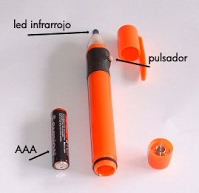
Usa el rotulador, puntero o dedo sobre la pizarra con el cuerpo suficientemente alejado, de manera que ni la palma de la mano ni el codo toquen la superficie. Si alguna parte del cuerpo se acerca a menos de 1 cm de su superficie, el funcionamiento se verá afectado por la intereerencia y puede producirse una doble escritura.
Para trazar caracteres o imágenes con el rotulador electrónico, apoya la punta sobre la pizarra y desliza el rotulador. Al levantar la punta del rotulador de la superficie, la escritura queda completada. Recuerda:
- Mantener el rotulador lo más perpendicular posible a la superficie
- Aplicar la fuerza suficiente para hacer que la punta se retraiga hacia adentro.
- La punta del rotulador electrónico encierra un minitransmisor. Si al trazar caracteres o imágenes sujetas el rotulador electrónico por el transmisor, dificultas la transmisión. Si los caracteres o las imágenes trazadas sobre la pizarra no se importan correctamente al PC, cambia tu forma de sujetar el rotulador y, a continuación, verifica que los datos se muestran correctamente.
Si la punta del punter/dedo no te coinciden con el cursor o lápiz, mira el Ejercicio Resuelto, donde te habamos de la **calibración**.
## Caso práctico
Que la marca del puntero o dedo coincida con mayor o menor exactitud con el lugar de la pizarra donde se colocan, depende de la **calibración** de la misma.
Para realizar este proceso hay que **entrar en el programa propio de la pizarra**.
Para el caso del **Star Board 9.20** de Hitachi, el procedimiento es simple. Debes conectarte a la PDI. Desde el menú o la barra de herramientas, sigue la ruta: **Configuración > StarBoard > Calibrar**. Aparecen 9 puntos en la pantalla y con el puntero debes tocar ordenadamente en su centro, a medida que lo haces se ponen en verde. Al finalizar le das a "Aceptar" y... ya tienes la pizarra calibrada. ¡Pruébalo!
En la retroalimentción encontrarás **videotutoriales** del proceso en esta y otras marcas (Smart y Promethean).
##### Solución
**Hitachi (StarBoard 9.20)**:
**Smart:**
**Promethean:**
## Tarea
OPCIONAL:
Aunque no hemos estudiado el software propio de la PDI, vamos intentar encenderla y calibrarla. Para ello busca en el escritorio o en Inicio > Programas el nombre del programa que tengas instalado en tu ordenador de aula y ejecútalo. Según el modelo intenta seguir las pautas marcadas y realizar la calibración.
Puedes consultar cualquier duda que te surja en el proceso.
# 1.2.Ahora... ¡no funciona!
Este es **uno de los grandes temores** que nos atenazan como docentes y que en ocasiones supone la excusa para no decidirnos a utilizar la PDI en nuestras clases.
Los problemas para que el funcionamiento no sea el correcto pueden ser muy variados y en ocasiones, solucionarlos, estarán fuera de nuestras posibilidades (**no somos técnicos, somos docentes**), pero en muchas otras se deberá a pequeños fallos fácilmente solucionables.
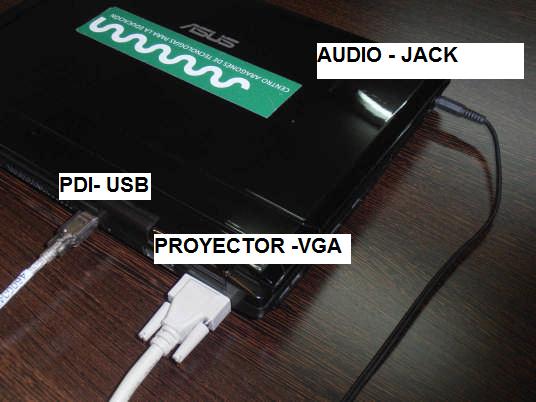
Es importante conocer cómo se conectan todos los elementos que forman el conjunto de la PDI, para, en caso de mal funcionamiento, poder descartar que se trata de un cable suelto que puede dar al traste con toda la sesión.
En cualquier caso un par de consejos que he oído repetir en multitud de ocasiones y que la experiencia demuestra que son útiles:
- No hay nada que no resuelva un "**reinicio**" del sistema (no siempre funciona.... también habrá que considerar lo que le cuesta reiniciarse a nuestro ordenador). Normalmente los ordenadores de los centros están "congelados" lo que implica que sea lo que sea que está fallando, al reiniciar quedará como estaba al principio.
- Tener preparado un "**plan B**", que no requiera de esa aplicación que no funciona, de ese vídeo que no se ve, de esa página que hoy no se carga.....
## **COMPROBACIÓN DE LAS CONEXIONES**:
### COMPROBACIÓN 1:
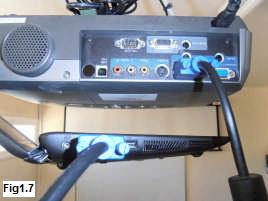
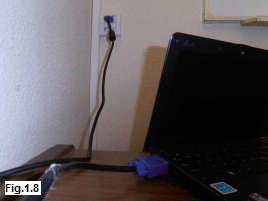
Cable VGA que conecta el ordenador con el proyector (es inconfundible por sus terminales de color azul o metálico pero siempre con tornillos que permiten ajustarlos). Puede que el proyector sea inaccesible y el cable se conecte en una caja de conexiones (Fig.1.7 y 1.8).
### **COMPROBACIÓN 2**:
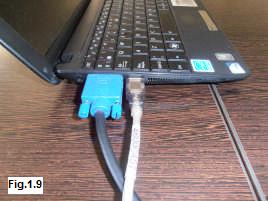
La PDI se conecta al ordenador por un cable USB (igual que la conexión de los "lápices de memoria").(Fig.1.9)
### COMPROBACIÓN 3:
El proyector debe estar conectado a la red eléctrica y encendido (puede haber un interruptor o el mando a distancia que permite encenderlo).(Fig.1.10 y 1.11)
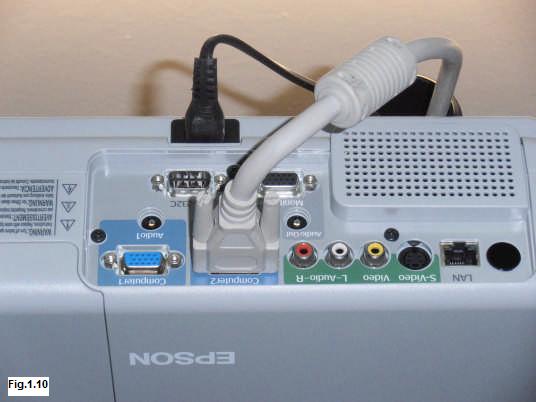
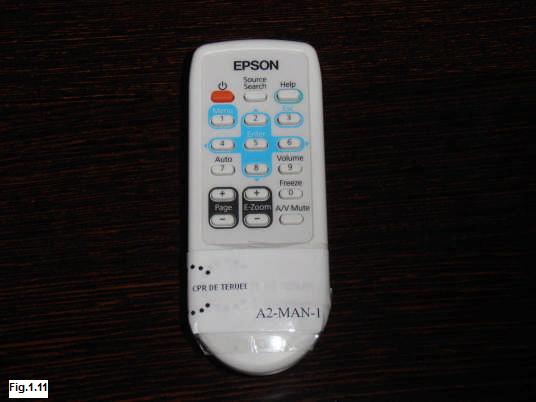
Para saber algo más sobre la configuración del Proyector, consulta en "Ampliación".
### COMPROBACIÓN 4:
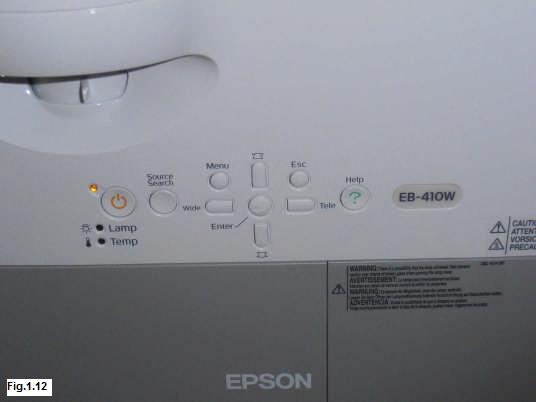
Si es necesario se ajusta la imagen proyectada a la superficie de la PDI gracias a los mandos del proyector (reproducidos en el mando a distancia). Lo normal es que si la instalación es fija, no sea necesario tocar estos ajustes (Fig.1.12)
Es muy frecuente que en los centros esta instalación se haya canalizado y los cables no se encuentren a la vista, tan sólo veamos las conexiones con el ordenador (o con la base en caso de los tablet).
### COMPROBACIÓN 5:
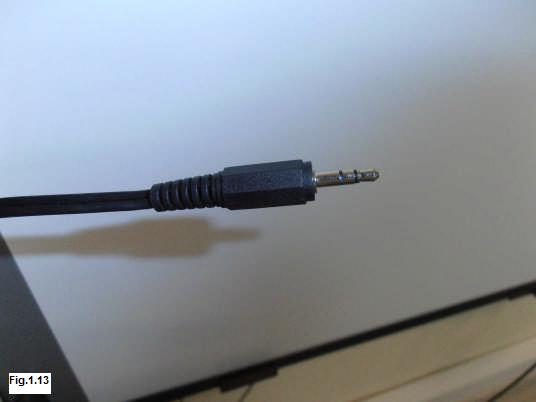
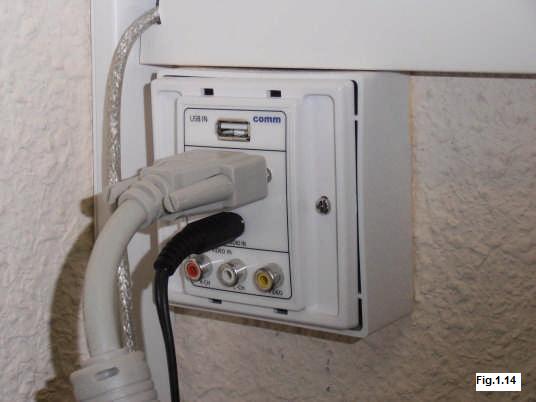
Los altavoces se enchufan al equipo mediante un conector tipo JACK, a la salida de audio (donde se conectarían los altavoces o los auriculares).Puede que el otro extremo vaya a una caja de conexiones(Fig.1.13 y 1.14)
Por último no olvides, en caso de necesitar sonido, que además de los ajustes del sonido desde el ordenador (fijarse que no está en silencio), en casi todas las instalacines hay un interruptor que conecta/desconecta los altavoces.
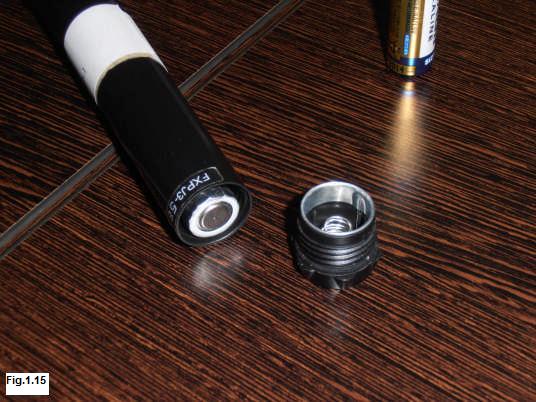
Ya lo he comprobado todo, me pongo a interactuar con la PDI y..... el puntero no responde. Podría ser la **pila**, será conveniente tener a mano un repuesto para descartar este problema (Fig.1.15).
### COMPROBACIÓN DE LA SALIDA DE LA IMAGEN: (Para equipos portátiles)
En los equipos portátiles (incluidos los tablet) podemos elegir la forma en que la imagen se visualiza cuando le conectamos un proyector: que se vea sólo en el portátil, sólo a través del proyector o por ambos.
Para ello hay que pulsar simultáneamente la teclas **Fn**y la que en el aparato se encargue de controlar la salida de imagen. Como ves en la Fig.1.16, puede variar según modelos:
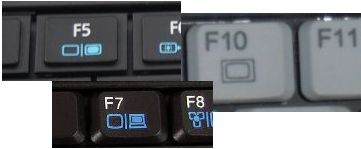
Pulsándolas reiteradamente se irá pasando de un visionado a otro (sólo ordenador, sólo proyector, ambos).
## Actividad desplegable
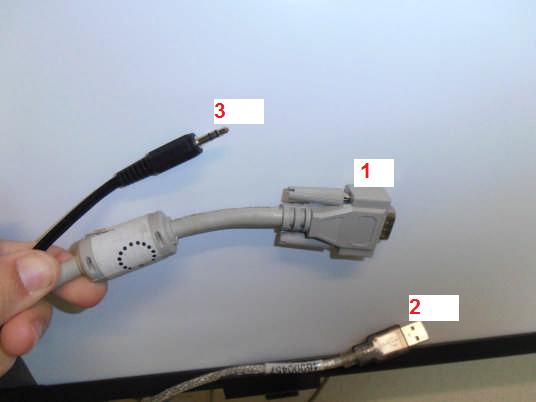
¿Dónde se conecta cada cable?
##### Solución
*Cable del pryector - entrada VGA.* Cable de la PDI - entrada USB.
\* Cable de sonido - entrada tipo JACK
## Importante
Recuerda que a pesar de todas las comprobaciones en ocasiones el problema no se resuelve, pero eso no puede parar la clase. Habrá que **tener siempre preparada una alternativa** que no nos haga perder el tiempo y nos desanime en el uso de la PDI.
# 1.3.A modo de resumen
[Père Marqués](http://www.ite.educacion.es/es/comunicaciones-ii-congreso/mesas-redondas/216-el-docente-20-pere-marques-graells) ,uno de los especialistas y estudiosos del impacto de las TIC en educación, ha realizado numerosos estudios y algunos sobre el uso de la PDI.
Aquí tenemos una presentación que puede servir de colofón a esta unidad, en la que no sólo se repasan lo elementos de la PDI y sus podibilidadades (se incluye referencia a la "Cámara de Documentos" como recurso, que se podría sustiruir por una webcam y que veremos en la última parte del curso) sino que inicia lo que veremos en siguientes unidades sobre sus posibilidades de uso en el aula.
[La magia de la pizarra digital](https://www.scribd.com/presentation/62638523/La-magia-de-la-pizarra-digital#from_embed "View La magia de la pizarra digital on Scribd") by [Pere Marquès](https://es.scribd.com/user/92441214/Pere-Marques#from_embed "View Pere Marquès's profile on Scribd") on Scribd
**Encontrarás más del autor en:**
**[http://www.peremarques.net/](http://www.peremarques.net/)**
[***\*http://peremarques.blogspot.com.es/search/label/PIZARRA INTERACTIVA***\*](http://peremarques.blogspot.com.es/search/label/PIZARRA%20INTERACTIVA)
# U2. ¿Por dónde empezar?
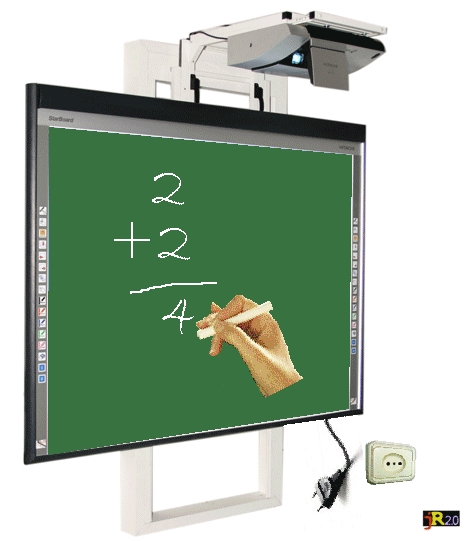
La PDI se ha convertido en una herramienta muy presente dentro de las aulas. Al principio fue acogida con ansiedad e ilusión por unos, otros se la han encontrado sin más, el primer día de clase colgada en su aula. De cualquier forma tenemos ante nosotros una herramienta con gran potencialidad tanto en la comunicación como en sus posibilidades docentes. Pero... ¿cómo sé si la uso adecuadamente? ¿cómo empiezo a trabajar con ella? Seguramente deberé ser un experto informático....
En primer lugar no todo lo que se cuenta es cierto....
## Reflexión
Algunas "Leyendas urbanas" sobre la PDI
(Extracto del artículo de Salvador Llopis el día 08/11/2011 en [Educ@conTIC](http://www.educacontic.es/))
- **Ahorra trabajo**.
- **Es fácil crear actividades**.
- **Cuanto más profesionales (técnicamente) son los contenidos mejor aprenderán los alumnos.**
- **Sirve igual para secundaria que para primaria.**
- **Con la pizarra los alumnos aprenden más.**
- **La PDI motiva a los alumnos.**
- **Con una PDI el profesor sobra.**
- **Con una PDI ya soy un profesor 2.0.**
Seguramente habrás oído algunas frases como éstas en charlas, ponencias o cursos, que presentan la Pizarra Digital Interactiva como la panacea educativa que va a solucionarlo todo.
¿Cuál es tu opinión sobre ellas?
##### Solución
El autor opina:
**Ahorra trabajo**. Todo cambio exige trabajo pero no tanto como pueda parecer. La ventaja es que con un mínimo tiempo dedicado al principio, partiremos de una base para que en el futuro solamente actualicemos de forma sencilla los contenidos o actividades creadas.
**Es fácil crear actividades**. Es fácil si las actividades son sencillas o precocinadas y no tenemos muchas pretensiones (más que suficiente en ocasiones). Crear buenas actividades de aspecto profesional, es un trabajo que necesita tiempo y experiencia. Muy recomendable el trabajo entre distintos especialistas en los que cada uno aporte aquello que más conoce y por lo tanto menos trabajo les cuesta. Empezar por poco e ir avanzando.
**Cuanto más profesionales (técnicamente) son los contenidos mejor aprenderán los alumnos.** No es así, la calidad visual, animaciones, flash y demás artificios pueden ser un atractivo ficticio. Lo más eficiente suele ser una combinación equilibrada de sencillez, contextualización de la actividad en la clase, claridad de contenidos y diseño gráfico ligero.
**Sirve igual para secundaria que para primaria.** En algunos casos no es cierto. Además del tema de la altura física que puede hacer aconsejable un soporte de altura regulable. En cuanto a su uso en el aula, en primaria el nivel de participación del alumnado es mayor y en secundaria lo superará la exposición de contenidos (cuestión de tiempo y currículo con la que no estoy de acuerdo).
**Con la pizarra los alumnos aprenden más.** No está demostrado, como no lo está que aprendan más con las TIC. Es cierto que la herramienta es cercana a los alumnos y pueden enfocar todo su interés en el ejercicio, pero es necesario mejorar en aspectos como la evaluación, la metodología, etc.
**La PDI motiva a los alumnos.** Realmente lo que les motiva es lo que hagamos con ella. Están más cerca de su mundo de pantallas y botones, por lo que nuestras clases ganarán credibilidad como algo que existe de verdad y no son cosas del pasado que no les interesa aprender.
**Con una PDI el profesor sobra.** En algún momento habréis oído, que si se utiliza una PDI el profesor lo tendrá todo hecho. No voy a insistir en el papel del nuevo profesor, pero si nos hemos quitado el escribir largos textos con letra redondilla, dibujar complicados diagramas con tiza de colores y hacerlos desaparecer debajo de un taco de fieltro, nos habremos evitado el trabajo "sucio". Así nos quedará tiempo para otras actitudes más "2.0"
**Con una PDI ya soy un profesor 2.0.** Para sufrir "dosceritis" hace falta algo más. Seremos un profesor 2.0 si nuestra actitud y nuestras prácticas en el aula lo son, Néstor Alonso lo explica mejor que nadie en este [gráfico](http://www.flickr.com/photos/nestoralonso/5264656126/). Con una PDI únicamente seremos profesores con mucha suerte y una fantástica herramienta en nuestra aula para el aprendizaje.
En segundo lugar, si tenemos una PDI ¡usémosla! No todo el mundo es un virtuoso ni un innovador el primer día. Usándola iremos aprendiendo,... cada día un paso más.
## Para saber más
Vamos a utilizar un "**BLOG de Clase**" donde iremos colocando algunas de las actividades que realicéis.
Podría parece un contenido no propio de este curso, aunque su potencial para trabajarlo en el aula con la PDI es enorme y, precisamente lo vamos a usar para que, en el caso de que todavía no lo conozcas, descubras sus posibilidades educativas y de participación.
Utilizaremos un Blog de Arablogs, así que si no estás familiarizad@ con su manejo, aquí tienes [este artículo](http://facilytic.catedu.es/2013/10/16/manuales-y-tutoriales-de-arablogs/) de la página FacilyTIC, que incluye un pequeño manual.
# 2.1.Primeras Sesiones
"Lo que nos funciona en el ordenador, nos funcionará en la PDI".
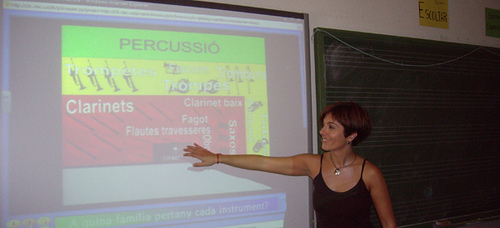
Esta afirmación tan simple es clave para lanzarnos al uso de la PDI en clase. Recuerda que si tenemos conectada la PDI y el Proyector como ya hemos visto, el puntero o el dedo, se convierten en el "ratón" que desde la superficie de la PDI nos permite manejar el ordenador.
¿Cuándo emplearla?
Cuando la interacción, que nos ofrece la PDI, facilite el aprendizaje de los contenidos tratados.
- Introducimos un tema (vídeo, presentación,....)
- Preparamos un esquema del tema.
- Ilustramos conceptos(imágenes, láminas,..)
- Queremos que participe el alumnado (propuestas, actividades interactivas,...)
- Necesitamos centrar la atención del alumnado en un contenido (noticia, imagen para e debate,...)
- Nos interesa mostrar la información de forma gradual (con recursos de la pdi como el foco o la cortina)
Nuestra metodología no va a cambiar de forma radical de un día para otro. La usaremos de forma gradual, ajustándonos a las necesidades del aula y a la seguridad que vayamos adquiriendo en su uso. Cada docente deberá decidir lo que hace con la PDI en su aula.
[](http://www.flickr.com/photos/67205343@N08/6155171761/sizes/m/in/photostream/)
Algunas ideas:
- Uso SIN software específico de PDI:
\- Navegar por páginas web , bien estáticas o dinámicas, mapas interactivos...
\- Visualizar documentos, (como hasta ahora, de pie en la pizarra. No permite hacer anotaciones manuscritas): un texto, una presentación, un pdf, una imagen, un vídeo...
\- Ejecutar programas específicos de las distintas áreas: Kidspiration, ArtRage, ...
\- Ejecutar aplicaciones hechas con generadores de actividades tipo flash, javaclic, Ardora, Edilim, Hotpotatoes..
\- Libros interactivos multimedia o libros digitales de diferentes editoriales.
\- Hacer uso de la tinta digital, marcas, textos,.... con algunos programas habituales como: presentaciones realizadas con Power Point, PDF, programas propios del Tablet PC (Journal, ArtRage,...)
- Uso CON el software de la PDI:
Además de poder hacer lo mismo que sin él, nos ofrece la ventaja de tener herramientas activas que facilitan el trabajo.
\- Uso de la pizarra blanca para escribir. No requiere el conocimiento a fondo del software: sobre la marcha, se va escribiendo como en la pizarra tradicional.
\- Hacer anotaciones sobre todo tipo de documentos (texto, presentaciones, hojas de cálculo, imágenes, vídeo...). Basta con abrir el documento desde el software de la pizarra. No permite modificar el original, pero sí escribir sobre él.
\- Hacer anotaciones sobre un documento proyectado con una cámara web: libro, corregir ejercicios...
Todo ello, no se puede dejar al hazar, habrá que preparar los documentos, iménes, vídeos,.... de manera que en un lápiz de memoria lo tengamos todo listo. Además en el caso del software de la PDI, la sesión se puede guardar y reutilizarse en otra aula con la misma pizarra.
## Importante
La PDI **la usaremos cuando sea necesaria:** por el tipo de actividad, como recurso o como herramienta motivadora y de ampliación. Usar por usar la pizarra, puede llevar a "quemar" la herramienta en el aula. Abusar del recurso significa limitar sus posibilidades y funciones.
## Reflexión
Tras esta primera aproximación, y partiendo de tu experiencia, conocimientos y realidad de aula....
Piensa en esa hipotética primera sesión con PDI... ¿cómo la abordarías? ¿que te prepararías? ¿y el alumnado?....
Abajo puedes ver algunas propuestas... seguro que a tí se te ocurren más.
##### Solución
Apoyar la explicación:
Vídeos existentes en la red, contenidos en los materiales complementarios que aportan las editoriales, cortes concretos de películas y documentales que existan en la biblioteca del centro o departamento, una página web determinada (sabiendo perfectamente dónde tenemos que acudir y no estar dudando o divagando), un archivo interactivo (tipo flash),...
Crear escritorios de enlaces de interés:
Es una forma sencilla de introducirse en el uso de la PDI (lo denominamos "lanzadera") creando para el área, la sesión,... una página con los enlaces que vayamos a necesitar o los más habituales. Por ejemplo. Está claro que durante una clase pueden surgir dudas sobre una palabra: su ortografía, su conjugación, etc. En ese momento el docente siempre tiene a su disposición un enlace al buscador de la RAE, tan solo es cuestión de hacer clic en el enlace y otra página se abre, introducimos con la PDI nuestra consulta y la respuesta se muestra para todos.
Presentación por parte del alumnado:
De un trabajo elaborado, las conclusiones de un debate, un proceso,.... Para ello habrá que compartir con el alumnado los recursos, de dónde se puede obtener la información sobre un tema concreto, las páginas web más apropiadas,... es decir guiar (en función de la edad) el proceso previo.
Consultar y analizar la prensa:
Desde el análisis de la noticia en sí (titular, cuerpo,...) hasta el debate, el comentario. Servir de introducción y motivación al tema que se va tratar. Establecerlo com hábito de comienzo de la sesión,....
Corregir y resolver actividades:
Aademás de la típica corrección, podemos corregir rellenando plantillas previamente preparadas, que luego se reutilizan en las clases siguientes, presentar los trabajos con un procesador de texto o en un programa de presentación (power point, impress o similar) adecuado al nivel y al área (se puede hacer bases sobre las que colocar las respuestas),ejercicios ya preparados autocorregidos....
Contactar con especialistas y grupos a distancia:
Las posibilidades de una videoconferencia con otros grupos o con un especialista (un escitor, por ejemplo) abre grandes posibilidades, no sólo en cuanto a contenidos (preparar la entrevista, un tema en concreto,...) sino también en cuanto a los idiomas (conectar con el extranjero).
# 2.2.¡No conozco el Software!
Esa no es una excusa para no usar la PDI. No desesperes...
En principio contamos con materiales que hemos ido elaborando con anteriorridad: Presentaciones, documentos en pdf o realizados con un editor de textos, esquemas,...
Todo ello nos sirve. **No es indispensable conocer el software propio de la pizarra** (si bien, en general, va a ser **necesario tenerlo instalado** para interactuar con la pantalla de la PDI o bien para calibrar u orientar el puntero/dedo)
(En el próximo módulo trabajaremos con el software de la PDI, pero para evitar confusiones, sería conveniente consultar el apartado 2.3.3. **Aclaración** de esta unidad).
Veamos un ejemplo:
[](http://www.flickr.com/photos/daquellamanera/)
Pongamos por caso que contamos con una **presentación** (sólo para PowerPoint) muy interesante para introducir el tema que vamos a trabajar.
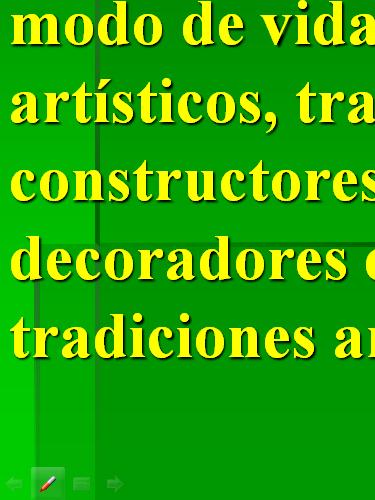
Además de poderla "pasar" desde la pantalla de la PDI al tiempo que explicamos, si nos fijamos en la zona inferior izquierda de la diapositiva, veremos unas flechas (que permiten, al pulsar en ellas, pasar la diapositivas adelante y atrás) y un recuadro que nos permite realizar múltiples acciones sobre la presentación (Fig.1.23)
Nos falta un último icono , que ofrece varias posibilidades para escribir o marcar sobre las diapositivas.
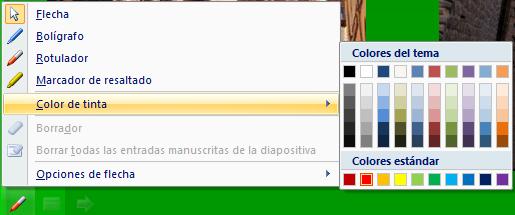
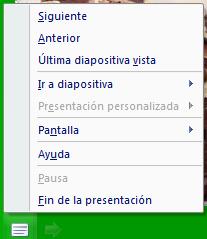
Así pues, podemos subrayar, rodear,.... borrar lo hecho... y además, si queremos, podemos guardar las anotaciones realizadas:
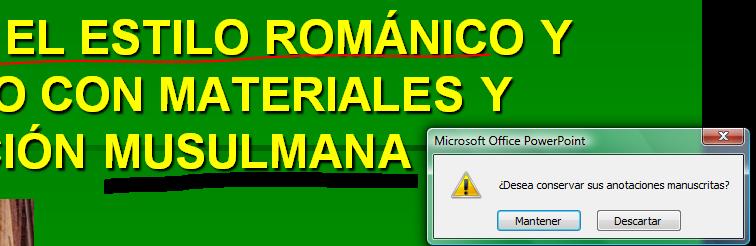
¿Conocías estas posibilidades?
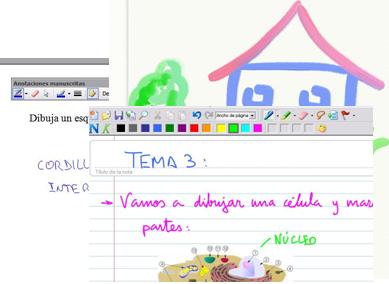
Éstas y muchas otras posibilidades puedes tener si trabajas **con Tablet PC**: todos los programas que permiten entradas manuscritas (Journal, ArtRage, Entradas manuscritas de Word,.....) va a permitir que las uses desde la pantalla de la PDI.
## Propuesta de Actividad
Vamos a ponernos en situación:
Queremos comenzar a usar la PDI y lo vamos a hacer sobre una presentación de PowerPoint, bien ya hecha o realizada para la clase que vamos a dar.
Vas a exponer la presentación como si estuvieses en clase (si lo haces de verdad ¡fenomenal!) y vas a ir marcando, subrayando, añadiendo señales,.... tal cual lo harías en la realidad.
Lo ideal sería hacerlo sobre una PDI, pero en caso de que no puedas acceder a ella, puedes utilizar la pantalla del Tablet o, en su defecto, una Tableta Gráfica (como la de abajo) que permite escribir sobre la pantalla.
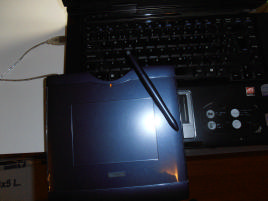
Si tenes cualquier duda no dudes en consultarlo mediante el correo del curso.
##### Solución
No hay una solución única, cada cual habrá realizado aquello que sea más propio de su área o nivel. Tan sólo algunas consideraciones de cara al futuro:
Cuando realices este tipo e actividad deberás tener en cuenta el tamaño del archivo final (si utilizas muchas imágenes de gran resolución, el archivo puede ser enorme), si te interesa o no guardar las anotaciones y, especialmente, el aprovechamiento que a esta posibilidad le puedes dar en el aula (sólo explicas tú, participa el alumnado.... es sólo expositivo, presenta cuestiones a responder, partes sin completar,....).
# 2.3.Programas interesantes
Vamos a aproximarnos a dos programas que nos van a ofrecer muchas posibilidades de trabajo con la PDI. El primero exclusivamente para documentos en PDF y el segundo para cualquier documento.
El trabajar con ellos no excluye usar también un programa propio de la PDI, pero puede suponer un paso inicial por su fácil manejo para el uso de la Pizarra Digital Interantiva, que es el objetivo fundamental de este curso.
[](http://www.flickr.com/photos/aabrilru/4733690493/sizes/m/in/photostream/)
# 2.3.1.PDF-XChange Viewer
Como hemos comentado en el apartado anterior todos tenemos material didáctico acumulado que podemos aprovechar con la PDI. Hemos visto el caso de las Presentaciones PowerPoint) pero... ¿**qué pasa con los PDF**?
[](http://www.flickr.com/photos/cyph3r/1811328677/sizes/m/in/photostream/)
Sin duda es un formato universal en el que seguro que tenemos gran cantidad de documentos, pero... "el lector que tengo instalado no me permite interactuar con él, si no es con el software de la PDI", pues bien, esta afirmación no es del todo cierta.
Hay lectores de PDF, que permiten interactuar sobre el documento. Vamos a presentar uno llamado **PDF-XChangeViewer**, que permite escribir y marcar sobre los documentos PDF. Es gratuito y se puede instalar de forma fija en tu ordenador (en lagunos puede que esté instalado) o tenerlo en forma *portable* (es decir se ejecuta y no requiere instalación) que es como lo presentamos ([DESCARGAR AQUÍ](http://aularagon.catedu.es/materialesaularagon2013/pdi/pdfxvwportable.zip)). Bueno para ser exactos hay que decir que es gratuito en la versión que vamos a trabajar, tiene algunas funcionalidades (como unir o separar documentos PDF) que son *pro* y que sólo están activadas en la versión de pago.
Veamos lo que nos ofrece este programa:
Presenta una barra de herramientas (configurable desde *Ver > Barra de Herramientas*) con gran cantidad de funcionalidades.

La mayor parte son comunes a muchos otros programas: Archivo, Edición, Ver , aunque en Archivo, cabe destacar que es desde donde abriremos el documento que queramos trabajar y también da la opción de exportar lo que hayamos realizado en, casi cualquier, formato de imagen.
Especial interés tiene para nuetro propósito la pestaña *Herramientas*:
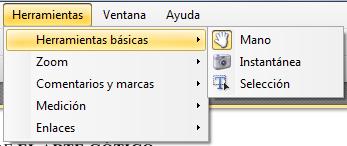
\- Las Básicas:
*Mano* para mover el documento, además de ser "paso obligado" para dejar una herramienta y coger otra.
*Instantánea* que hace una captura rectangular de la zona que le marquemos (cuando sueltas el botón del ratón, se hace la foto).
*Selección* que permite seleccionar fragmentos de texto para copiarlos o simplemente marcarlos(esto no siempre es posible si el documento está protegido).
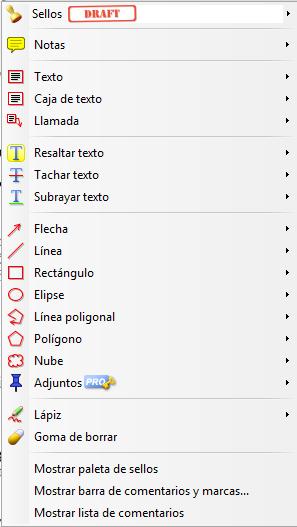
Otra de las herramientas de gran interés (puede que la que más para el trabajo con la PDI) es *Comentarios y Marcas* que permite:
\- Añadir *Sellos*, que son unas imágenes predefinidas que podemos pegar en la parte del documento que queramos.
\- Añadir *Notas* donde queramos del documento. El estilo se puede variar y funciona de forma muy sencilla: se coloca en el lugar deseado y se abre un cuadro de texto. Una vez colocado el comentario, se puede cerra el cuadro, pero queda el icono de la nota. Si se pulsa en el icono se abre el comentario.(con botón derecho se elimina)
*- Añadir Texto,* *Caja de Texto y Llamada* que permiten escribir en el PDF con el teclado. La primera opción escribe en una línea, la segunda es como el "cuado de texto" de word y la tercera es como la anterior pero con una flechita. Se puede editar el estilo, tamaño,...
*- Resaltar*, *Tachar* o *Subrayar* texto.
\- Añadir un buen número de figuras: *Flecha*, *Línea*, *Rectángulo*,..... que se pueden editar en cuanto al color, grosor,... Todas ellas, al igual que los textos o los sellos, son considerados como imágenes por lo que para eliminarlas basta seleccionarlas con la *Mano* y con botón derecho *Eliminar*.
\- Insertar anotaciones manuscritas con la herramienta *Lápiz* y eliminar las mismas con la *Goma de borrar*.
\- Las tres últimas opciones permite personalizar los Sellos y mostrar u ocultar las barras o listas que se indican.
Las herramientas de *Medición*, son especialmente interesantes para el trabajo geométrico y de planos o mapas. Se puede establecer la escala en que se realizan las mediciones.
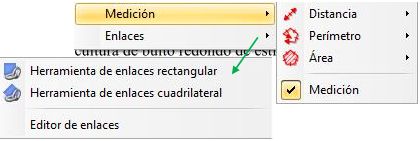
Por último *Enlaces*, permite seleccionar un sector del documento y enlazarlo a otro PDF de este u otro documento, a un enlace en internet o a un archivo.
Así pues, como se deduce de todo lo visto (además de alguna otra potencialidad) se trata de algo más que un simple lector de archivos PDF, PDF-XChange Viewer utilizado en la PDI, permite interactuar perfectamente con el documento en el aula, e incluso, como se pueden guardar los cambios, el documento puede estar preparado previamente con enlaces, subrayados,... y todo lo que se considere o reutilizarlo para otra sesión.
## Tarea
VOLUNTARIA:
Piensa en las posibilidades que el programa ofrece y reflexiona sobre cómo lo podrías utilizar con la PDI.
## Reflexión
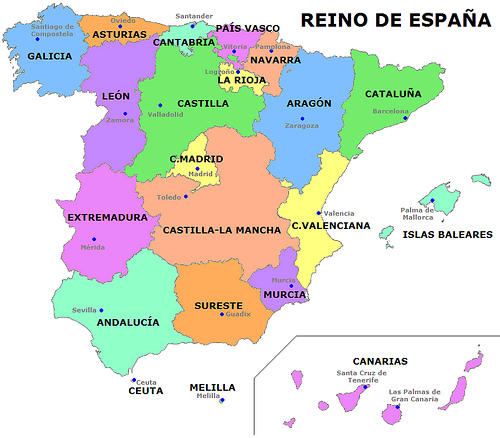
Imagina que el documento sobre el que querrías interactuar no está en PDF. Es una lámina, una imagen, un documento en word,....
Supongamos esta imagen:
Sin conocer todavía el software propio de la PDI, ¿cómo podrías trabajar con ella en la pizarra interactiva?
Supón que te has acostumbrado a utilizar PDF-XChangeViewer y pretendes seguir usándolo.... ¿cómo lograrlo?
[](http://www.flickr.com/photos/regiondelsureste/3815788406/sizes/m/in/photostream/)
##### Solución
Las soluciones pueden ser múltiples pero te propongo usar otro programa gratuito: [PDF Creator](https://es.wikipedia.org/wiki/PDFCreator).
Este programa te permite convertir cualquier documento del tipo que sea en un PDF. Se instala como una impresora virtual, es decir que cuando abres el documento que quieres convertir y le das a la opción *Imprimir*, aparece como una de las impresoras que tienes instaladas, lo seleccionas y el resto es sencillo: un nombre y un lugar para guardarlo.

Convertido en PDF, ya puedo trabaja sobre él con el PDF-XChange Viewer:
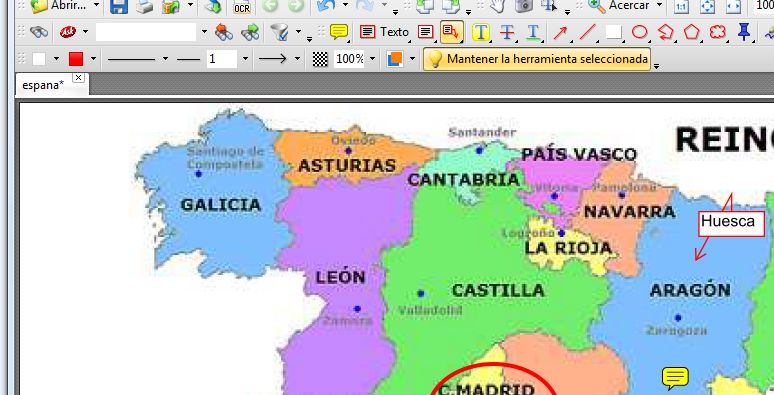
Pruébalo con otros documentos!!!
# 2.3.2.Pointofix
Se trata de un programa portable (no requiere instalación) y gratuito (sólo para entornos Windows), que genera una barra de herramientas básicas con las que poder interactuar con todo lo que aparece en la pantalla: documento, vídeo, imagen, internet,....
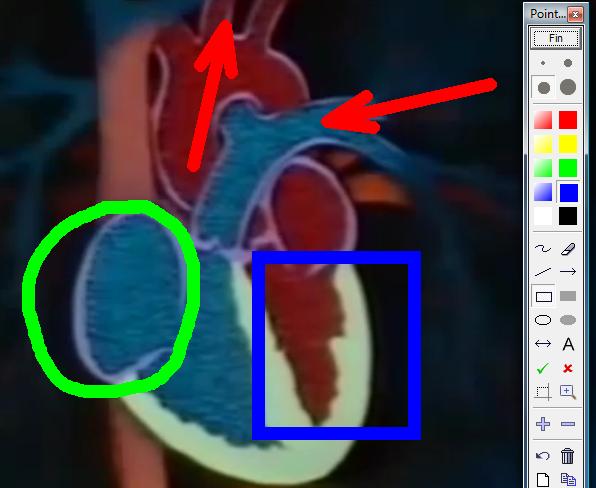
Aunque no ofrece muchas prestaciones avanzadas si que puede ser un buen referente para empezar a trabajar de manera diferente con la PDI en el aula. Puede servir para perder el miedo y practicar desde cualquier PC ya que se puede llevar en el lápiz de memoria.
Página de referencia y ayuda:[http://www.pointofix.de/hilfe\_es.php](http://www.pointofix.de/hilfe_es.php)
Descarga versión portable en español: [AQUÍ](http://aularagon.catedu.es/materialesaularagon2013/pdi/pointofix.zip)
#### ¿Cómo funciona?
Al clicar sobre el icono del programa (ya hemos dicho que trabajaremos con una versión portable que no requiere instalación) se abre en nuestra pantalla un rectángulo flotante que estará presente abramos el programa que abramos, incluso si navegamos por internet

Al dar en *Inicio*, se le superpone una barra flotante de herramientas, que son las que ofrece el programa. Al activarla, hay que seleccionar una u otra de sus herramientas, que permacecerán activas (es decir no dejará abrir otro programa o navegar por internet) hasta que pulsemos en *Fin*. Al finalizar se borra todolo hecho sobre la pantalla.
#### ¿Qué nos permite hacer?
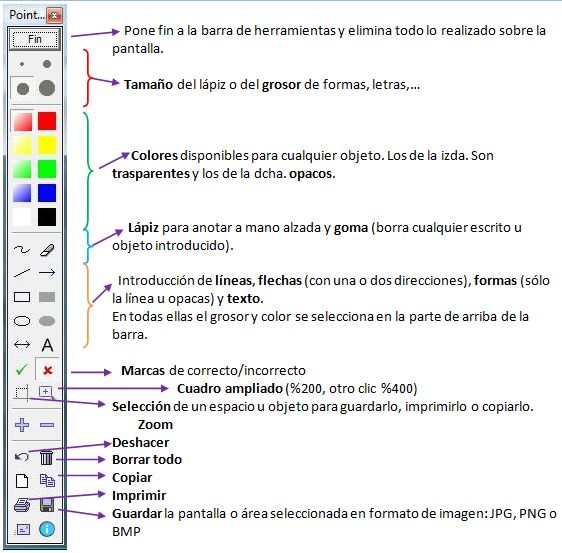
Como se ha comentado,al activarlo, el programa presenta su **barra de herramientas** que se puede mover de posición (también aparece si está activado y damos con el botón derecho del ratón en cualquier punto de la pantalla).
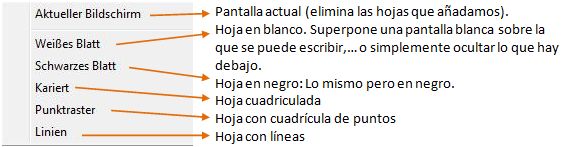
Mención especial merece la herramienta Hoja (Leeres Blatt), además de por sus posibilidades, porque no aparece traducida del alemán original y puede crear confusión.
#### Posibilidades que nos ofrece.
Ésto dependerá del estilo, área y nivel de cada cual, pero como se puede apreciar Pointofix nos ofrece múltiples posibilidades de forma muy intuitiva:
\- Marcar sobre cualquier documento sin necesidad de modificar formato ni realizar ningún proceso de importación: aclaraciones, correciones, subrayados,...
\- Actuar sobre una proyección en curso.
\- Añadir una hoja sobre la que aclarar, resumir, esquematizar,.... haciendo un paréntesis en la explicacióm.
\- Ocultar lo que tenemos en la pantalla hasta que se considere oportuno (solución, propuesta,...).
\- Guardar lo realizado en formato de imagen.
..... Y todo aquello que se te pueda ocurrir.
## Para saber más
Un programa similar a Pointofix es **ScreenMarker**. ([descarga aquí](http://catedu.es/materialesaularagon2013/pdi/screenmarker.zip))
Se trata de otro programa gratis y portable que es un poco más limitado que Pointofix, con una barra de herramientas más austera y sin traducción al castellano (está en ingés).

Su funcionamiento es similar. Una vez iniciado el programa, aparece esta barra de herramientas que permite, en este caso sólo dibujar o añadir formas, sobre lo que haya en la pantalla.
Siendo consciete de sus limitaciones, es otra opción a tener en cuenta.
# 2.3.3.Aclaración
Como estamos viendo en esta unidad se puede **trabajar con una PDI** y aprovechar su interactividad **sin necesidad de conocer nada de su software**, pero hay que **aclarar algunos aspectos para no crear confusión**:
\- Hay pizarras que **sólo son interactivas si** el ordenador al que se conectan **lleva instalado su software propio** (p.ej. Hitachi).
\- Aunque la pizarra sea interactiva sin el software propio (p.ej. Smart), si no cuentas con ese software, **no la podrás calibrar/orientar**, de manera que el trabajo con el dedo/puntero se hace casi imposible al no coincidir con el lugar donde aparece el puntero en la pantalla.
Por tanto:
- **En el aula**, lo normal es que el **ordenador conectado a la PDI** (sobremesa, tablet,...) **tenga instalado el software de la PDI** , que se distribuye con cada modelo de pizarra (si no deberás solicitar que te lo instalen). Por lo que puedes trabajar con él, con todos estos programas *portables*, sin ningún problema.
- Si vas a trabajar **con tu ordenador en casa**, que es un tablet o le has añadido una tableta para poder escribir o simplemente te manejas con el ratón, tampoco tendrás **ningún problema**. Podrás experimentar con todo lo que te estamos contando sobre la pantalla de tu equipo y no necesitarás el software de la PDI hasta el próximo módulo, cuando trabajemos con él.
- El único **problema** es que quieras llevar **tu ordenador, que no tiene el software de la PDI, al aula** para practicar lo estudiado. En este caso te puedes encontrar con que la PDI no responda o que esté descalibrada y no te deje trabajar. Para ello la única solución es instalarte el software de la pizarra en tu equipo.
# Ampliación de Contenidos: Resumen y WinRar
## Para saber más
Aquí vas a encontrar **un vídeo** sobre la PDI que nos ha parecido interesante a modo de colofón del módulo y preámbulo del siguiente y unas orientaciones sobre el programa **WinRAR** que permite comprimir y descomprimir archivos:
- [Vídeo resumen](http://aularagon.catedu.es/materialesaularagon2013/pdi/PDI_mec.swf) sobre lo que es la PDI y sus posibilidades didácticas, del Ministerio de Educación.
- Envío de archivos comprimidos con **WinRAR**. Aquí tienes un [tutorial](http://facilytic.catedu.es/2013/10/19/comprimir-archivos-con-winrar/) para realizar este proceso con este programa que se encuentra en la página [FacilyTIC](http://facilytic.catedu.es/) de CATEDU.
*Si no cuentas con WinRAR* u otro programa compresor/decompresor instalado, te recomendamos **7Zip**, del que encontrarás instrucciones de instalación y uso en [esta entrada](http://facilytic.catedu.es/2013/05/30/7zip-comprimir-y-descomprimir-archivos-con-software-libre-colaboracion-t-i-c-secundaria/). (Si usas este programa, no podrás comprimir archivos en formato .rar, sólo en .zip, pero eso no es importante, lo importante es que estén comprimidos).
# 2. UN PASO MÁS
# UN PASO MÁS
Hemos visto algunas de las posibilidades que nos ofrece la PDI utilizando programas y recursos no específicos. Vamos a ver ahora qué nos ofrece el **software específico de PDI**.
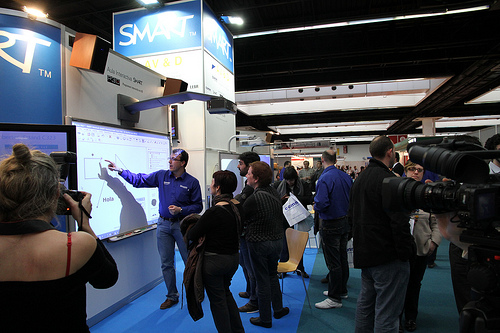
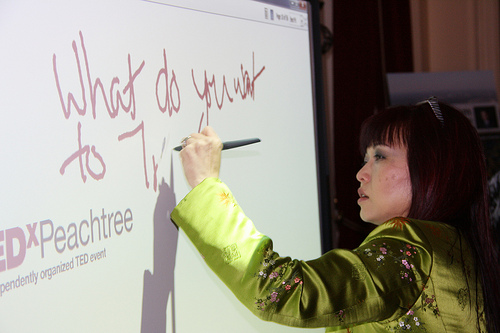
Cada marca de PDI ofrece un software propio que, aunque con una serie de **características comunes** (posibilidad de escribir "a mano alzada" en la pizarra, fondos diversos, inclusión de figuras e imágenes, recursos propios, reconocimiento de escritura,....) ofrecen **diferencias** , unas menos importantes como necesitar o no un "lápiz digital", otras más, como los formatos en que se guardan los proyectos para su reutilización.....
[]((http://www.flickr.com/photos/smartespana/))
[]((http://www.flickr.com/photos/tedxpeachtree/))
Existen intentos por superar estas diferencias y crear un softwar libre para PDI y que trabaje con formatos universales, como [Open Sankoré](http://sankore.org/). La propuesta es muy buena: software libre y gratuito y un formato (.iwb) común.... pero **las grandes compañías no quieren ceder en sus privilegios** (sólo Smart reconoce ese formato y por ejemplo el puntero de Starboard de Hitachi no funciona en este programa), así que tendremos que trabajar con lo que tenemos en cada aula.
Para el desarrollo del módulo utilizaremos el software **StarBoard 9.20 de Hitachi**, por ser el que mayoritariamente se ha instalado en los centros educativos de Aragón, utilizando herramientas y recursos comunes a otras marcas. En caso necesario se comentarán posibles diferencias o se incluirán en la unidad 2 de este módulo, donde también explicaremos más sobre Open Sankoré y sus posibilidades.
## Objetivos
- Iniciarse en el uso de programas específicos de PDI.(nos centramos en StarBoard).
- Conocer las posibilidades que ofrece el software estudiado.
- Descubrir la forma de aprovechar otros materiales utilizando el software de la PDI (imagen, vídeo, flash).
- Desarrollar propuestas didácticas usando el programa estudado.
- Concienciarse de la importancia de respetar los derechos de autor.
# Contenidos
## MÓDULO 2: UN PASO MÁS
- ### Unidad 1: Todo empieza con un "clic"
- 1.1.El software
- 1.1.1.Igual que con la pizarra tradicional
- 1.1.2.Imágenes y texto
- Licencias y Permisos
- 1.1.3.Animaciones Flash
- ¿Dónde encuentro animaciones Flash?
- 1.1.4.Vídeo
- ¿Cómo consigo vídeos?
- 1.1.5.Una exposición diferente
- 1.1.6.Algunos ejemplos prácticos
- ### Unidad 2: Otro software:
- 2.1.Smart
- 2.2.Promethean
- 2.3.Interwrite
- 2.4.Open Sankoré
- ### Ampliación de : imagen y vídeo.
- ### Créditos
# U1. Todo empieza con un "clic"
## Previo:
Como ya se ha comentado, para practicar, **nos centraremos en el programa StarBoard 9.20** de la marca Hitachi, por ser el modelo más ampliamente instalado por el Departamento de Educación, Cultura y Deporte en los centros aragoneses. Aunque actualmente en la web sólo está accesible la versión StarBoard 9.34 o posteriores, las diferencias no son apreciables y se puede seguir el curso perfectamente con independencia de que trabajes con una u otra versión.
**El software de la pizarra puede instalarse en el ordenador de casa**, o en cualquier otro que no esté conectado a una pizarra interactiva, **y es operativo** en prácticamente todas sus posibilidades. Este hecho permite preparar actividades de aula en casa.
[](http://www.flickr.com/photos/intelfreepress/9725532265/sizes/m/in/photostream/)
Si vas a trabajar sólo en el ordenador de casa, es aconsejable una **versión portable** de este software, que puedes descargar [AQUÍ](http://aularagon.catedu.es/materialesaularagon2013/pdi/starboard92portable.rar). Es más ligera (84 MB), no requiere instalación y, aunque le falta alguno de los complementos (por ejemplo no tiene materiales en la galería multimedia) que tiene la versión instalable, cuenta con todo lo necesario. Ojo! No te servirá en la PDI del aula si no tienes la versión completa del software instalada.
Te puedes descargar la **versión completa** para instalarla en tu ordenador [AQUÍ](http://www.charmexdocs.com/int/soft_starboard.html) (te explica el proceso de instalación que es un poco largo, pero el software quedará completamente instalado con todo su potencial). Crea una carpeta en tu ordenador y ve descargando ahí todos los archivos.
Todos los **manuales, ayudas, enlaces** y aspectos de interés sobre las pizarras digitales interactivas, se van recopilando en el sitio [FaciyTIC](http://facilytic.catedu.es/category/aula-digital/pizarra-digital-aula-digital/) del CATEDU (en la categoría P.D.I).
## El primer "CLIC":
Llega el momento en que nos tenemos que enfrentar al uso de la PDI, con toda la potencialidad que le da su software.
Ya hemos hecho nuestros "pinitos" en su uso y hemos visto que no es tan difícil; nos hemos animado y dado que es una pizarra.... ¿por qué no empezamos a escribir?
Recuerda... Revisamos las conexiones y cuando se proyecta el escritorio del ordenador en la PDI, busco el icono del programa.
Selecciono la herramienta *lápiz* e intento escribir 
Lo primero que puede ocurrir es que el puntero digital o el dedo, no coincidan con el lugar donde se marca. Es necesario **calibrar** (u orientar, como lo denomina Smart) la pizarra.
Ya se comentó este procedimiento en el módulo 1, por lo que no insistiremos en ello (Módulo 1: Apartado 1.1, Elementos).
[](http://www.flickr.com/photos/rapo/2341638767/sizes/m/in/photostream/)
¡Funciona!. Dedico mi **primera clase** con la PDI ha **hacer un esquema**, el **desarrollo de un problema**... lo que hubiera hecho cualquier otro día, teniendo muy claro que no se trata sólo de eso, que sólo estoy empezando, familiarizándome con el nuevo medio.
Lleno la pantalla, no hay problema, **añado otra** y continúo.
Toca el timbre y no he acabado ¡vaya! Seguiremos mañana donde lo hemos dejado -me digo- y **guardo el contenido** de mi pizarra en el ordenador y mañana comenzaré en el mismo punto ...*como decíamos ayer*... Acabo al día siguiente y **lo guardo todo**; otra posibilidad: **mis alumnos pueden guardarse también mi pizarra**, una fotografía del desarrollo de mi explicación.
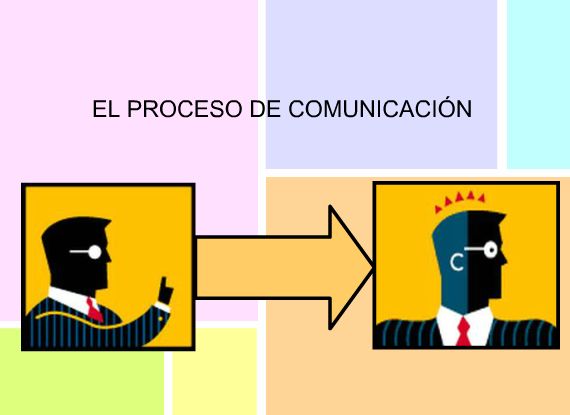
Hoy voy a dar un **segundo paso**, llevaré algo preparado: una imagen para proyectarla y explicar sobre ella el proceso de comunicación.(Fig.2.6).
Y me encuentro con una pizarra llena de **imágenes:** mapas, cuerpos geométricos, láminas, dibujos esquemáticos, partituras... sobre los que puedo escribir y que ven todos, no como aquéllas láminas de anatomía que sólo apreciaban los de la primera fila.
Poco a poco me iré notando más a gusto e iré incorporando nuevos recursos.
## Importante
Debes **calibrar la PDI siempre que detectes cualquier desajuste** entre puntero/dedo y la imagen, pero recuerda hacerlo **con el ordenador descogelado**, en caso contrario no se guardarán los cambios y seguirá descalibrada para la próxima sesión.
## Actividad de lectura
Mira atentamente esta presentación que nos inicia en las posibilidades de la PDI en general y del software que vamos a trabajar en particular:
¿Qué opinas al respecto? ¿qué crees que nos ofrece la PDI para la labor docente?....
##### Solución
Por ejemplo posibilidade que nos abre Internet desde la PDI:
*La página o páginas web que hemos encontrado adecuadas para trabajar un tema [►](http://e-ducativa.catedu.es/44700165/aula/archivos/repositorio//2500/2509/html/EDAD_2ESO_LENGUA_U5/q_5.html)* Podemos plantearnos mostrar varias para contrastar distintas informaciones o presentar distintas formas de ver un mismo tema [►](http://www.cambio-climatico.com/), [►](http://www.cambioclimaticoglobal.com/), [►](http://www.cambioclimatico.com/)
*Pueden estar en nuestros favoritos o preparar un documento "lanzadera" con enlaces que permita arrancarlas [►](http://catedu.es/materialesaularagon2013/pdi/cambioclimatico.doc).* Presentaciones con Power Point con el contenido a explicar [►](http://catedu.es/materialesaularagon2013/pdi/lenguajeperiodistico.ppt)
*Con el Procesador de Textos o cualquier otra aplicación adecuada al caso:
\* Escribir [►](http://catedu.es/materialesaularagon2013/pdi/silva.doc) o presentar lo que queremos explicar en pantalla [►](http://www.claseshistoria.com/c-maps/mapa-revolucionfrancesa.html)
\* Podemos añadir al documento enlaces, multimedia...[►](http://catedu.es/materialesaularagon2013/pdi/gonzalez.doc)* Actividades de aprendizaje [►](http://e-ducativa.catedu.es/44700165/aula/archivos/repositorio//4000/4234/html/EDAD_ESO_TECNO4_Q4/quincena4/imagenes2/resistencia.swf).
*Páginas interactivas... [►](http://www.tudiscoverykids.com/juegos/leer-es-un-juego/)* Una enciclopedia general, temática, específica... tanto *en línea* como fuera de línea [►](http://www.enciclopedia-aragonesa.com/).
*Atlas [►](http://www.aularagon.org/files/espa/atlas/).* Servicios de geolocalización como [**Google Maps**](http://maps.google.es/).
\* Simulaciones [►](http://www.educaplus.org/play-110-Tiro-parab%C3%B3lico.html).
# 1.1.El Software
Vamos a ir conociendo el entorno de trabajo que vamos a encontrar al trabajar con **SmarBoard 9.20**. y algunas de sus posibilidades...
**Intenta realizar estas tareas** con el software de tu equipo (Si trabajas con la versión portable, la Galería de imágenes estará vacía pero puedes usar las que tengas en el ordenador desde el icono de la galería)
## Actividad desplegable
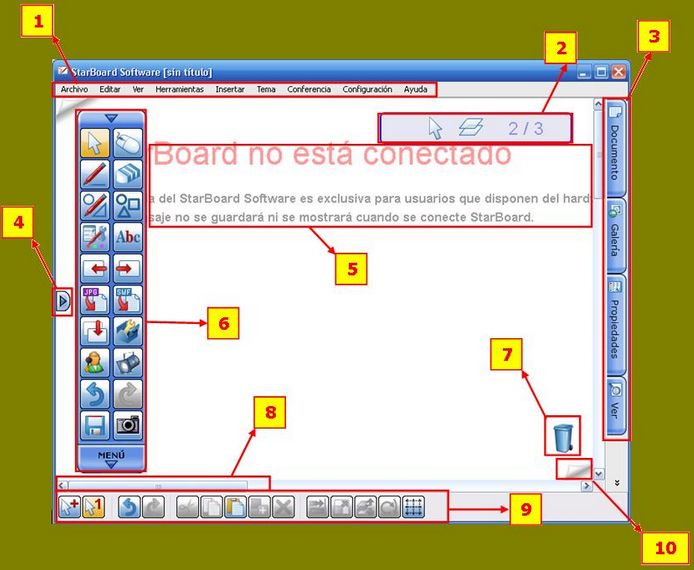
¿Quién es quién? A ver si reconoces los principales elementos de la mesa de trabajo de StarBoard
##### Solución
1\. Barra de menús superior (fija)
2\. Cuadro informativo (herramienta, capas, nº páginas)
3\. Pestañas laterales
4\. Posición pestañas laterales
5\. Texto que indica que no hay pizarra conectada (o la pizarra no es de esta marca)
6\. Barra de menús móvil (configurable)
7\. Papelera (Eliminar objetos)
8\. Barras de desplazamiento
9\. Barra contextual de opciones (en función de la herramienta seleccionada)
10\. Avanza de página
# 1.1.1.Igual que con la pizarra tradicional
Iniciamos aquí una serie de **propuestas de ejercicios** o actividades para conocer el software StarBoard 9.20.
No son obligatorios, pero sí que **orientan para la realización de la Tarea 2.2**.obligatoria. Intentan seguir un orden de menor a mayor grado de preparación y dificultad por lo que te pueden servir para ir conociendo más a fondo las diferentes herramientas y posibilidades.
[]((http://commons.wikimedia.org/wiki/File:Mark_Muir_Mills.jpg?uselang=es#filelinks))
## Caso práctico
Vamos a crear un fichero con el software de nuestra PDI, tal y como lo haríamos dentro del aula, es decir, utilizando la **PDI a modo de pizarra tradicional**. Podríamos, dentro de una explicación de nuestra área correspondiente, incluir algún **texto o anotación a mano alzada**:
El enunciado de un problema, una frase para analizar, el día y fecha, nuestro nombre..... Probamos diferentes colores, grosores,...
##### Solución
Ya se ha visto en el apartado de presentación del Software cómo se puede empezar a escibir con la "tinta" de la PDI. Lo resumimos:
1.- **Iniciamos** el programa StarBoard 9.20 (Fig.2.8)
2.- Seleccionamos la herramienta "**Lápiz**" de la barra de herramientas.(Fig.2.9) o desde el menú *Herramientas*>*Lápiz normal*
3.- Elegimos las opciones en la ***barra de opciones*** inferior.

4.- Tras escribir, señalar, rodear..... **guardamos** el proyecto. Seleccionamos el botón "Guardar" (Fig.2.11) de la barra de herramientas, o bien, Menú > Archivo > Guardar (Ctrl.+S).
Elegimos la ubicación y el nombre para guardar. El programa añadirá automáticamente la extensión (.yar).
## Importante
Uno de los usos más extendidos y sencillos de la PDI es utilizar todo lo que el ordenador nos ofrece, pero beneficiándonos del software propio de la PDI.
Basta con pulsar el icono del menú (o bien *Tema*> *Escitorio*), para ver nuestro **escritorio** y poder utilizar todo lo que en él hay pero con las herramientas de la PDI, activadas en un menú flotante (Word, Power point, Internet, DVDs o CDs,.....).
# 1.1.2.Imágenes y texto
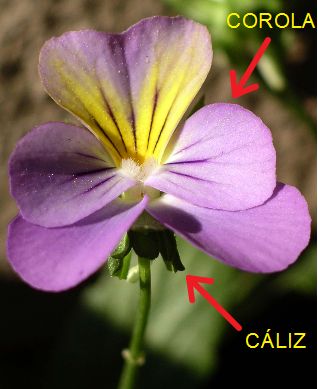
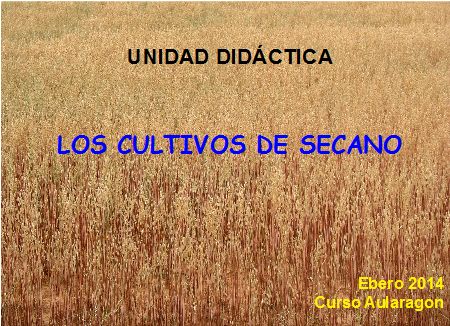
Vamos a intentar hacer algo como ésto:
## Caso práctico
Crearemos un archivo en el que se incluya imagen y texto. El objetivo es doble: aprender **cómo trabajar con imágenes** integrándolas en una diapositiva; y utilizar la herramienta de **texto " a máquina"**, a diferencia del ya visto "a mano alzada".
Puede ser la portada de nuestra unidad didáctica, una imagen con explicaciones superpuestas, un mapa, una lámina de anatomía,....
##### Solución
**1-** Una vez abierto el software, vamos a **insertar una imagen**. Para ello hay varios procedimientos:
Desde la Galería: (Recuerda que si trabajas con el software portable no tendrás imágenes incluidas)

Tanto si eliges una imagen de la galería del programa como de "mis imágenes", bastará arastrarla y soltarla en el lugar que deseemos (como vimos en el tutorial inicial).
Si se toca con el cursor se puede mover la imagen o modificarla.
La propia galería nos da opciones para insertar las imágenes, desde el pequeño triángulo que tienen debajo.
* **Una imagen de Internet:**
Elegimos una imagen de internet (No olvides mirar el anexo a este tema "**Licencias y Permisos**"). Podemos "Copiar imagen" o "Guardar imagen como...".
Si has elegido **copiar**, bastará con ir al lugar donde quieras colocarla y seguir la ruta **Menu>Edición>Pegar** o **Ctrl+V**.
Si has elegido **guardar imagen**, para colocara en la pizarra deberás seguir la ruta **Menu>Insertar>Imagen**

**Una captura de pantalla**:


Pulsar el botón de **Modo PC** (Modo Ratón), que nos permite acceder al ordenador como tal. Buscamos la imagen que deseamos capturar y activamos la herramienta "*Captura de pantalla*".
Lo que abre estas opciones:

Lo recomendable es ir al *Menú de Opciones* y **desactivar *Pegado* *automático*** (Fig.2.18) ya que si no al hacer una captura, la pegará automáticamente en una nueva página al final del documento.
Si has desactivado esa opción,una vez hecha la captura, se vuelve al programa de la PDI, pulsando en el **botón de Modo PC** (Modo Ratón), y se pega la imagen del portapapeles con las teclas **CTRL+V**, o bien, con **Menú > Edición > Pegar**.
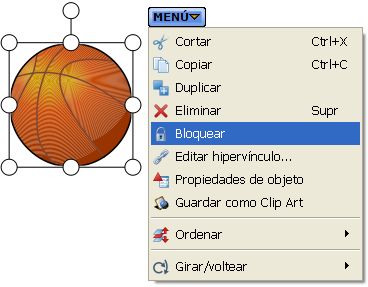
**2-** Para poder escribir sobre la imagen, hay que **bloquearla** (ésto se puede hacer con cualquier objeto). Además ésto protege la imagen de ser borrada o alterada de algún modo. (para desbloquearla se repite el proceso).Fig.2.20.
**3-** **Introducimos el texto**: **Menú > Herramientas > Texto.**
En la **barra contextual de opciones** de la parte inferior, podemos modificar la fuente, el tamaño, la alineación, las características o el color del texto (como vimos en el tutorial inicial).

**4- Guardar** el proyecto.
## Para saber más
Si quieres realizar a mano alzada figuras geométricas, flechas de señalización,.... pero no te gusta cómo te quedan, cuentas con la herramienta "**Lápiz inteligente**" que las mejorará por tí.
Cuando la tienes activada, **interpreta algunos trazos** (figuras geométricas básicas, flechas,....) **y los perfecciona**. En Configuración > Preferencias > Lápiz inteligente, podrás ver las posibilidades de esta herramienta. También borra cualquier objeto realizando una x sobre él.
Otra herramienta que permite introducir objetos similares (formas básica, flechas,...) es "**Formas**" .
## Importante
Si quieres poder **cambiar el tamaño de las imágenes** para que no ocupen tanto espacio mira en **"Ampliación de contenidos"**, al final del tema.
# Licencias y Permisos
En la actualidad, el profesorado tiene una gran **preocupación por los derechos de autor**. Nos encontramos básicamente con dos problemas:
1. ¿Cómo sé si puedo utilizar un determinado material de otro autor?
2. ¿Cómo está defendida la autoría de mi propia obra?
Estas preguntas son complejas, y escapan a nuestro curso. Además **sólo deben preocuparnos si el trabajo a elaborar va a estar público en internet**, si es para el uso interno en el aula o en el centro no suele haber ningún problema, aunque no está de más, conocer algunas orientaciones sobre la forma más adecuada de trabajar con imágenes de otros autores y **formar a nuestro alumnado en este respeto a la obra ajena**:
- **Insertar imágenes respetando los derechos de autor**:
Hoy en día, una de nuestras preocupaciones se centra en la incertidumbre de si estamos infringiendo alguna ley de derechos de autor cuando colgamos en nuestra web una imagen o fotografía, bien porque no conocemos las condiciones de su licencia, o porque no sabemos citarla correctamente.
Una imagen en la **que no se indica ninguna licencia** de que se puede usar libremente, se entiende que **tiene todos los derechos reservados**.
Dos métodos para incluir imágenes "legalmente".
**1.** Este es el sistema más evidente. **Utiliza tus propias imágenes**. Hoy en día, con las cámaras digitales, los móviles, etc. es muy fácil hacerlas, y además, personalizadas según la necesidad.
**2.** Utilizar **imágenes con licencia creative commons**, y cítalas correctamente.
La forma correcta de **citar una imagen** es:
"Imagen 1: nombre del autor con hipervínculo al origen, tipo de licencia"
Los **hipervínculos** no violan los derechos de autor, puedes utilizar líbremente enlaces a otras páginas.
- **Cómo buscar imágenes con licencia de uso**:
\- [Google Imágenes](http://www.google.com/imghp?hl=es): Es una de las formas más habituales de buscar imágenes en internet, pero las búsquedas que solemos realizar no filtran las imágenes por licencias... normalmente TODO tiene derechos reservados.
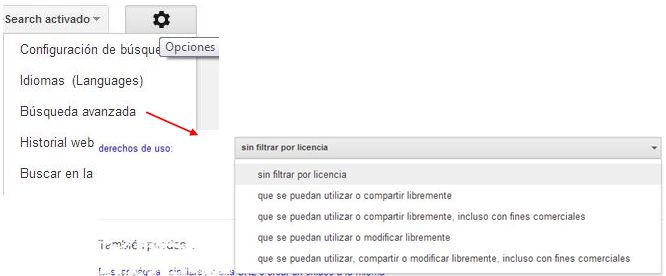
Cuando estás en la página de **Google Imágenes** y vas a realizar una búsqueda, arriba a la derecha hay una rueda dentada que indica las **opciones**. Seleccionamos **"Búsqueda avanzada"**. Dentro de todas las posibilidades que nos ofrece esta búsqueda, la última es "**derechos de uso**". Aquí seleccionaremos la licencia que nos interese.
\- [Flickr](http://www.flickr.com/): donde se alojan y comparten gran cantidad de imágenes, tiene un **buscador específico por licencias** de uso: [http://www.flickr.com/creativecommons/](http://www.flickr.com/creativecommons/)
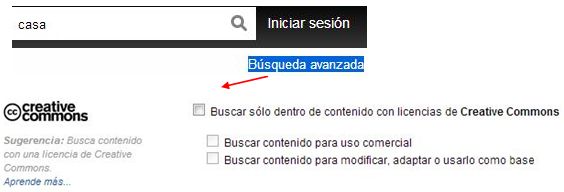
Pero también cuando realizas una búsqueda normal, arriba a la derecha está "**Búsqueda avanzada**" que cuenta con varios filtros de búsqueda, uno de ellos es, precisamente la búsqueda por licencia.
Más [Información](https://es.wikipedia.org/wiki/Creative_Commons) sobre Creative Commons.
[![Fig.2.22: Wikipedia Commons, CC-BY-SA-3.0]()](http://commons.wikimedia.org/wiki/File:Licensing_tutorial_es.svg#filelinks)
# 1.1.3.Animaciones Flash
## ¿Que es una animación Flash?
Es un formato de archivo de gráficos vectoriales, con la extensión .SWF, que suelen utilizarse como animaciones en sitios web, aunque también pueden funcionar de forma autónoma sin conexión a internet.
Sería ésto:
## ¿Qué ofrece?
- Son animaciones, con lo que son motivadoras y llaman la atención rápidamente. Una imagen vale más que mil palabras.
- Pueden ser interactivos, requiriendo la participación del alumnado.
- Ocupan poco espacio.
- Pueden integrarse fácilmente en la web, o trabajarse sin conexión a internet.
## Caso práctico
Vamos a incrustar una animación flash en una actividad de la PDI.
Podría quedar algo así:
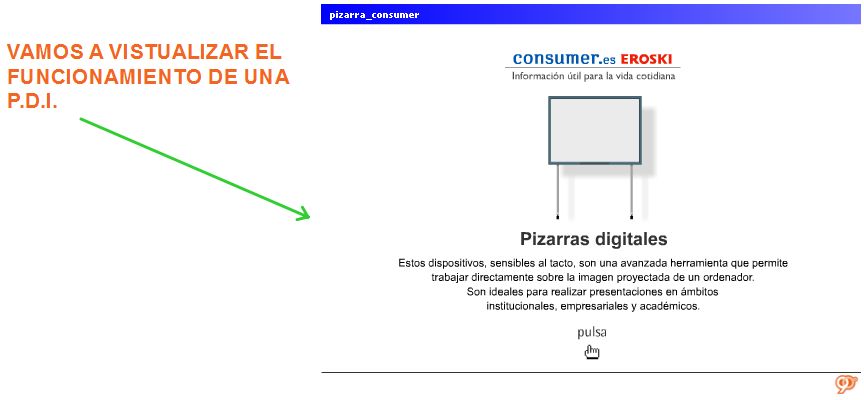
¿Te atreves a hacerlo tú?
##### Solución
Insertar el archivo Flash es bastante sencillo:
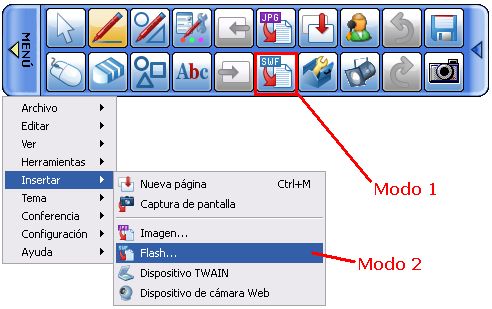
Pulsamos el **botón Flash (SWF)** (Modo1) si lo tenemos en la barra de herramientas, o bien, acudimos a **Menú > Insertar > Flash** (Modo2), como se puede ver en la Fig.2.24.
Buscamos en el explorador en qué ubicación tenemos guardada la animación a insertar y pulsamos **Abrir**.
Al igual que las imágenes, las animaciones Flash son objetos que pueden moverse, redimensionarse o eliminarse de forma análoga a las primeras.
## Para saber más
## **Perfil en StarBoard:**
Con el software StarBoar de Hitachi, se puede **personalizar la barra de herramientas flotante** (lo que el programa denomina ***Perfil***) y además este perfil se puede guardar y volver a cargar para trabajar siempre con la barra de herramientas que prefieras. En este vídeo te explicamos estas posibilidades:
# ¿Dónde encuentro animaciones Flash?
Aunque no es uno de los temas centrales de este módulo, sí que parece conveniente dar, al menos, unas orientaciones de cómo descargar de forma sencilla animaciones Flash.
Se puede hacer **con un programa**, que instales en tu ordenador y que te permita encontar las animaciones Flash (recuerda con extensión .swf) y descargarlas. Más información en [FacilyTIC](http://facilytic.catedu.es/2013/06/19/descargar-animaciones-flash/). También instalando diferentes **extensiones o complementos en tus navegadores**, que detecten y descarguen estas animaciones (P.ej. para Chrome:[Sothink flash downloader](https://chrome.google.com/webstore/detail/sothink-flash-downloader/biceobciobbhhkplgocbaigojbnepcoi/reviews)).
Pero vamos a centrarnos en métodos más sencillo y que **sólo necesitan del uso del navegador** Chrome o Mozilla Firefox
[](http://commons.wikimedia.org/wiki/File:Adobe_Flash_Player_v7.0_icon.png)
### Proceso:
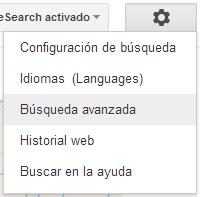
\- Entramos en el buscador **Google**. Pulsamos en **Búsqueda avanzada.**(Fig.2.26)
\- Escribimos las palabras clave para buscar. P.ej: volcán
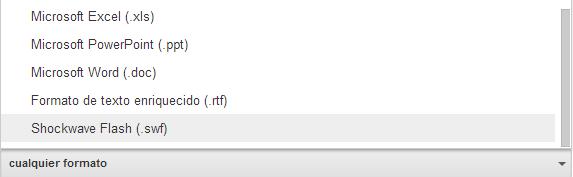
\- Seleccionamos el **formato de archivo Shockwave Flash (.swf)** del menú desplegable.(Fig.2.27)
\- Pulsar **Busqueda avanzada**. Nos aparece un listado de direcciones web. En muchas de ellas les antecede la palabra \[Flash\] indicándonos que accedemos a una animación Flash. Podemos hacer clic y verlas para determinar si las queremos descargar o no.
**Descargamos la animación**. Existen dos maneras sencillas:
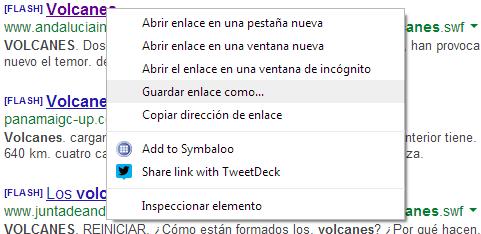
1.-Si estamos en el listado de búsqueda de Google. Pulsamos botón derecho del ratón sobre la dirección, y seleccionamos **Guardar enlace como...** (Fig.2.28) (**Con Chrome**)
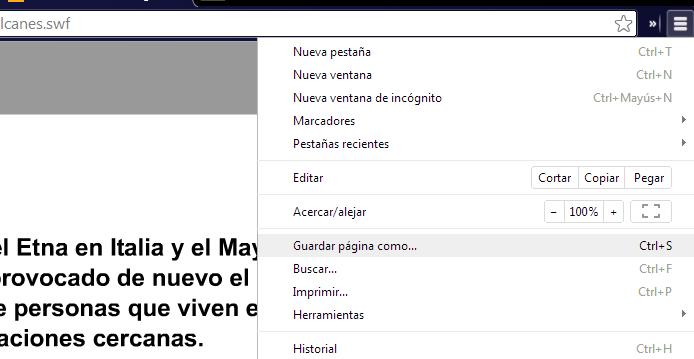
2.- Si hemos entrado en la animación (se verá porque la dirección termina en .swf). Acudimos al **Menú > Guardar página como...** (Fig.2.29).(**Con Chrome**)
Con **Mozilla Firefox**, sería Guardar como...
Este método sirve siempre que la dirección URL, termine en .swf (P.ej.:[http://www.andaluciainvestiga.com/espanol/cienciaAnimada/sites/volcanes.swf](http://www.andaluciainvestiga.com/espanol/cienciaAnimada/sites/volcanes.swf))
## Caso práctico
¿Y si la aplicación flash que encuentro está integrada en una página web, de manera que **la URL ya no termina en swf**?
**¿Cómo la puedo descargar?**
Poe ejemplo: [http://www.rena.edu.ve/nivelInicial/mamiferos/act02f.html](http://www.rena.edu.ve/nivelInicial/mamiferos/act02f.html)
var feedbackquesFeedback0b27text = "Mostrar retroalimentación";
### Retroalimentación
En este caso utilizaremos **Mozilla Firefox**.
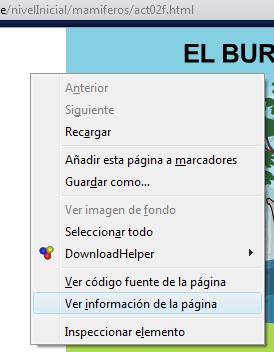
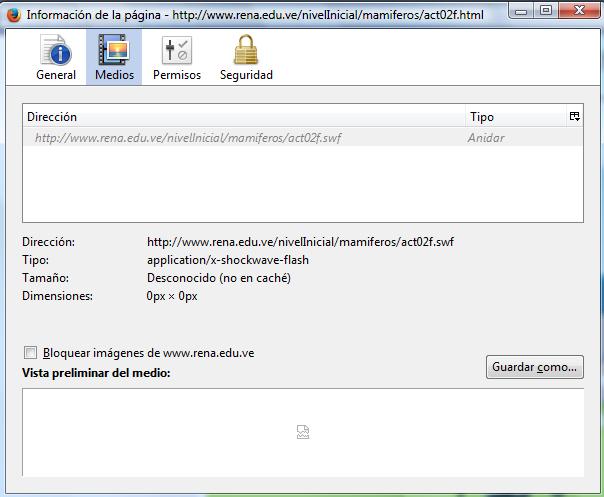
En la página donde tenemos la animación, hacemos clic fuera de ella con el **botón derecho** del ratón y seleccionamos **Ver información de la página** (Fig.2.30). En la página que se nos abrirá seleccionamos la pestaña *Medios* (Fig.2.31). Aquí nos aparecerá la aplicación flash que buscamos (.swf), el damos a **Guardar como.**. y ya está.
## Importante
**No todas las aplicaciones flash se pueden descargar**, pueden estar protegidas o puede que no se descarguen completas. En esos caso deberemos conformarnos con **un enlace a la página** donde se encuentran.
# 1.1.4.Vídeo
Tal vez la interacción con elementos multimedia sea la que peor resuelta esté en esta versión de StarBoard, ya que **no dipone de una opción específica para su inclusión** en la pizarra (como Notebook de Smart o Actvinspire de Promthean que sí la poseen) .
Los audios (mp3) y vídeos (wmv o mpg) se pueden **abrir o importar**, pero sólo los vídeos quedan integrados en el documento StarBoaard, no así los audios que se abren con el reproductor que tengamos instalado.
Existe la posibilidad de integrar vídeo y audio en una explicación que preparemos, como **archivos adjuntos**, usando la opción de crear **hipervínculos**, como se muestra a continuación:
## Para saber más
### **Herramienta de grabación de la propia PDI**:
Todos los softwares de PDI tienen la **posibilidad de grabar o registrar todo lo que ocurre en la pantalla** del ordenador (Excepto Open Sankoré que sólo graba audio)
En el caso de StarBoard, lo encontramos en la ruta:
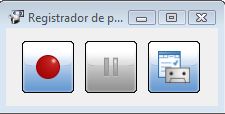
Herramientas > Accesorios > **Registrador de pantalla**.
Es una herramienta muy sencilla con el símbolo de grabación, pausa y la posibilidad de algunos ajustes (lugar de guardado, con o sin sonido,...).
¡Anímate a probarlo!
(La versión portable no tiene habilitada esta opción)
# ¿Cómo consigo vídeos?
Vamos a presentar alguna sencilla indicación de cómo conseguir vídeos para nuestra labor docente de alguno de los portales más habitualmente consultados en internet.
No vamos a profundizar mucho en el tema, que sería objeto de otro curso, pero si quieres más información puedes consultar en [FacilyTIC](http://facilytic.catedu.es/2013/05/02/bajar-un-video-desde-internet/).
Veamos un Ejercicio Resuelto.
## Caso práctico
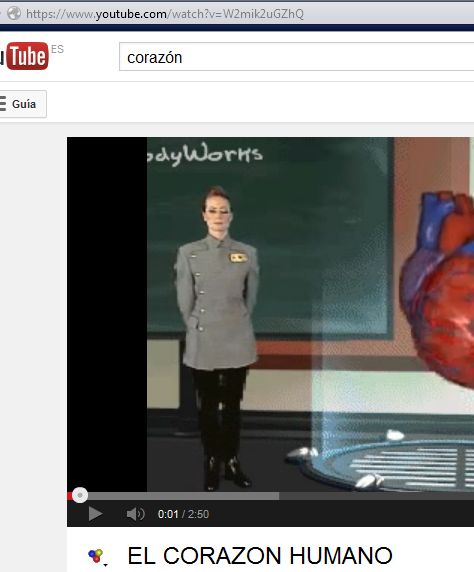
Imagina que estás estudiando el corazón y encuentras nevegando por internet un vídeo muy intersante:
[](https://www.youtube.com/watch?v=W2mik2uGZhQ)
Podrías realizar un hipervínculo para verlo en clase, pero..... y si no va internet.
Necesitas un "Plan B", me da más seguridad tenerlo descargado en el ordenador.
¿Cómo lo haces?
Vamos a ver sólo dos de las múltiples posibilidades que existen:
\- Sin instalar nada en el ordenador, utilizando servicios web.
\- Instalando un plugin en el navegador Firefox.
##### Solución
**Opción 1: Sin instalación**
Exiten multitud de servicios en internet que ofrecen la posibilidad de descargar un vídeo, especialmente desde youtube. El inconveniente es que suelen ser algo inestables (hoy están y dentro de dos meses igual han desaparecido) y que van cargados de mucha publicidad, incluso solicitan instalación de plugins o de este o aquel programa.... No hay que fiarse de todo eso, hay que buscar servicios "limpios" y sencillos.
Proponemos dos:
Télécharger vidéo youtube:
[http://www.telechargervideoyoutube.com/?v=W2mik2uGZhQ/mp4/](http://www.telechargervideoyoutube.com/?v=W2mik2uGZhQ/mp4/)
(Sólo para Youtube) (Fig.2.34)
Savefrom.net: [http://en.savefrom.net/](http://en.savefrom.net/)
(Soporta múltiples portales) (Fig.2.35)
Funcionan de forma similar. Hay que copiar la dirección URL del vídeo que se quiere descargar (Ctrl+C) y se pega en el lugar habilitado para ello (Ctrl+V).


Como se puede ver ambos posibilitan la opción de descarga en **diferentes formatos**. Por facilidad de descarga y tamaño es recomendable la opción **FLV**.
Esto conlleva otro problema, relacionado con el software de la PDI, ya que este formato es bien soportado por Smart, pero no por Hitachi, por ejemplo. Es decir, el vídeo se podrá reproducir, pero no integrar en el software.
Para ello habría que **cambiar el formato** de lo que hablaremoa en "**Ampliación de contenidos**" al final del Tema.
**-** También está [ClipConverter](http://www.clipconverter.cc/), que descarga en cualquier formato y del que encontrarás información en [FacilyTIC](http://facilytic.catedu.es/2013/10/17/clip-converter-o-como-convertir-y-descargar-fragmentos-de-videos-y-audio-de-youtube/).
**Opción 2: Instalando un Plugin en Firefox.**
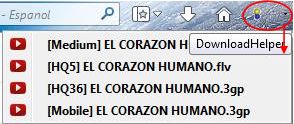
Cuando ya tenemos instalado el navegador Mozilla Firefox (si no lo tienes lo puedes descargar desde [aquí](http://www.mozilla.org/es-ES/firefox/new/)), le vamos a instalar un complemento: *downloadhelper* ([https://addons.mozilla.org/es-ES/firefox/addon/video-downloadhelper/](https://addons.mozilla.org/es-ES/firefox/addon/video-downloadhelper/)), que nos va a permitir realizar descargas de vídeo desde casi cualquier alojador de internet.
Una vez instalado y reiniciado el navegador, al localizar un vídeo en internet y abrirlo, se pondrá en movimiento un icono (unas bolitas dando vueltas) que se nos habrá instalado y junto a él una "flechita". Al pulsarla se abre el nombre del vídeo detectado y sus posibles formatos de salida (MP4 y FLV).
Pulsando la opción elegida, nos solicitará lugar y nombre para guardarlo.
Tras un proceso más o menos largo en función del tamaño del vídeo, lo tendremos en nuestro ordenador.
# 1.1.5.Una exposición diferente
Todos los softwares de PDI cuentan con una serie de recursos que pueden ayudar a hacer las exposiciones en el aula más interesantes y atractivas o simplemente a mejorarlas.
En StarBoard están agrupadas dentro del apartado *Accesorios*, en el menú Herramientas (excepto el zoom).
Aquí se muestran, además del zoom, los accesorios *Enfoque* y *Bloque de pantalla*:
## Caso práctico
¿Y si tengo que explicar en la PDI cómo realizar mediciones o cómo dibujar con un compás? ¿Utilizo los que tenía de la pizarra tradicional?
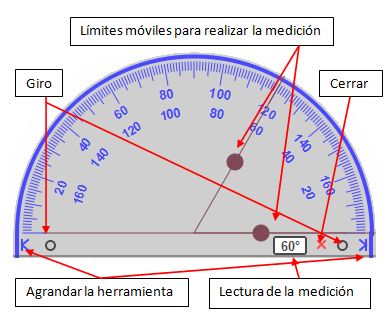
Lo cierto es que los diferentes modelos de PDI han pensado en esta posibilidad y todos incluyen elementos de medida y dibujo (Regla, Transportador y Compás,.... en algunos casos también escuadras).
Anímate a descubrir cómo funcionan.
##### Solución
Como habrás visto son elementos de manejo muy sencillo que no ofrecen mucho más que los que teníamos en las antiguas pizarras pero que simplifican bastante la taera. Una ventaja que ofrecen es que, una vez activados, son visibles sobre cualquier documento que abras en el ordenador.
\- **Regla**:

\- **Compás**:

\- **Transportador**:
# 1.1.6.Algunos ejemplos prácticos
Ahora que ya hemos visto las posibilidades del software de la PDI, vamos a mostrar algunas actividades que se podrían hacer con él para llevar preparadas al aula. Són sólo ejemplos.... te toca a tí buscar otras posibilidades didácticas.
Actividad jugando con los diferentes planos:
Captura de imagen y tapando texto:
Actividad con planos y páginas:
Mediatriz con regla y compás:
# U2. Otro software
Hay tantos programas como marcas de PDIs. Abarcarlos todos, daría casi para un temario completo. Hemos intentado contar las características de StarBoard, que son más generales a todos, pero queríamos hacer unas breves reseñas de aquellos programas de PDI que también tienen presencia en las aulas y queríamos también comentar brevemente algunas características de un software libre: Open Sankoré.
[]((http://www.flickr.com/photos/opensourceway/4371000818/sizes/m/in/photolist-7Efwg5-8T1EjX-88GDwg-88KSNJ-88GDMe-8JW1u4-ayZFen-a9JWYb-88GC5M-88GCnB-9TW7NV-8TgcDL-8Tgcs5-8Td6Xz-8Tgc8Y-8Td65p-a7aHkX-88KRwd-9p72i2-aZbzhr-9TW2tn-7AfePX-7Afe9M-7AfgaB-7Aj2gU-7Aj3BS-9j3FdU-7EbFa8-cV5no3-cV5kKm-cV5pou-cV5rdW-daxdVU-daq7u9-daq885-daxcUH-daqMzJ-daq7go-daqLav-daxeqN-daxbH8-daoTJm-daoT7W-daq5MV-daq8dj-daq5QA-daxe93-daq7M9-daqNiU-daxcLM-daq82W/))
# 2.1.Smart
### Notebook de Smart:
Su página Oficial está en: [http://smarttech.com/](http://www.smarttech.com/es)
Las PDI Smart, fueron de las primeras en funcionar en el ámbito educativo, por o que tienen una larga trayectoria que ha hecho que cuenten con una **comunidad de usuarios importante** donde compartir recursos (Centro de recursos: [http://exchange.smarttech.com/index.html?lang=es\_ES#tab=0](http://exchange.smarttech.com/index.html?lang=es_ES#tab=0) ).
La mayor parte son **táctiles** (sin puntero) y con botones externos que ayudan a la calibración, entre otras cosas. Son muy intuitivas y de fácil manejo.
Algunas características que las hacen diferentes son su **integración con los paquetes Office y Open Office** (aparecen unos botones en estos programas que pertencecen al programa de smart) y además permiten el trabajo con **tablas** sobre su tablero.
Admiten archivos generados desde las PDI Promethean (.flp) o Sankoré (.iwb) que intentó ser el formato de archivos universal para las PDI, además de los genéricos PDF o PowerPoint.
Cuenta con una herramienta específica para conectar la **cámara de documentos** de su propia marca.
### Para saber más:
Vídeo de Introducción al software: [http://www.youtube.com/watch?v=yd5wO488v5o](http://www.youtube.com/watch?v=yd5wO488v5o)
Vídeos de Julita Fernández que explican todas sus posibilidades: [http://www.youtube.com/user/jferna35/videos](http://www.youtube.com/user/jferna35/videos)
Manual completo para consultar (con propuesta de ejercicios): [https://docs.google.com/viewer?url=http%3A%2F%2Farbeldigitalak.wikispaces.com%2Ffile%2Fview%2Fpdiv10.pdf](https://docs.google.com/viewer?url=http%3A%2F%2Farbeldigitalak.wikispaces.com%2Ffile%2Fview%2Fpdiv10.pdf)
# 2.2.Promethean
El software de las PDI Promethean es **Activstudio**.
Una de sus características más singulares es que tiene un **modo diseño**, para realizar las presentaciones (denominadas rotafolios) y un **modo presentación**, tal cual se verían en clase.
Tiene múltiples **personalizaciones** (perfil, teclados,...) y **dos posibles aspectos**: Primary (más infantil) y Studio (más serio).
Permite importar archivos arrastrando desde el explorador de windows.
Se entiende bien con el **formato de Smart**, por lo que puede hacer uso de sus extensos recursos. También cuenta con su propia comunidad: [Promethean Planet](http://www1.prometheanplanet.com/es/), con zona de descargas, recursos,...
Estas piazarras cuentan con la aplicación **Activote**, para recibir las respuestas enviadas por los alumnos, si éstos cuentan con los dispositivos para interactuar con la PDI.
[Aquí](https://issuu.com/cursopdi/docs/promet_) tienes un tutorial.
### Para saber más:
Blog con manuales, talleres, ejemplos,...: [http://escuelatic20pdipromethean.blogspot.com.es/search/label/2.Manuales%20Promethean](http://escuelatic20pdipromethean.blogspot.com.es/search/label/2.Manuales%20Promethean)
Vídeo área de trabajo: [http://www.youtube.com/watch?v=jKHjTEo5AFE](http://www.youtube.com/watch?v=jKHjTEo5AFE)
Vídeo inserción de texto: [http://www.youtube.com/watch?v=GSU24EBlHy8](http://www.youtube.com/watch?v=GSU24EBlHy8)
Incrustar multimedia: [http://www.youtube.com/watch?v=OnGzyGZ7\_60#t=479](http://www.youtube.com/watch?v=OnGzyGZ7_60#t=479)
# 2.3.Interwrite
Su página oficial es: [http://www.einstruction.es/](http://www.einstruction.es/) aunque **no cuenta con una comunidad ni centro de recursos** como Smart o Promethean.
El software Workspace tiene un **aspecto muy simple**, con una barra de herramientas que da acceso a todas las utilidades.
Tan sólo exporta en imagen o PDF. Por contra la **integración de vídeo y audio** tienen importación específica (admite formato FLV).
Cuenta también con entrada para recibir la interacción del alumnado mediante dispositivos específicos.
Aquí tienes un manual de uso de la propia compañía:
### Para saber más:
Vídeo aspectos generales:
# 2.4.Open Sankoré
Página principal del Proyecto: [http://sankore.org/](http://sankore.org/)
Sankoré no es solamente un software. **Es algo más**..., es un **programa social** del gobierno francés para el desarrollo de la educación digital libre y que está abierto a todos, especialmente para África. Pretende **ayudar pedagógica y tecnológicamente a la educación en los países en desarrollo** y contribuir a la lucha contra el analfabetismo en el mundo, que es uno de principales objetivos del Milenio.
Posee una activa **comunidad de usuarios** ([http://planete.sankore.org/xwiki/bin/view/LaCommunaute/LaCommunaute](http://planete.sankore.org/xwiki/bin/view/LaCommunaute/LaCommunaute) ) aunque todo el material está, como el resto del programa en francés.
La idea era muy buena: Un **software libre y un formato de trabajo común**, pero como ya se comentado al principio del tema, al final todo han sido buenas intenciones y los **interese económicos** de las compañías de PDIs se han acabado imponiendo a los intereses comunes.
El software, de aspecto muy similar al de Smart, permite hacer **todo lo que hacen el resto de programas de PDI** y además cuenta con elementos tan intersantes como la posibilidad de embeber código HTML, gran cantidad de **aplicaciones interactivas** para hacer en la PDI pero que requieren la participación del alumnado, la posibilidad de dibujar gráficas o la inclusión de google maps....
Es una buena herramienta pero para su manejo o bien hay que tener el software propietario de la marca de la pizarra instalado o bien hay que trabajar sin la interactividad que aportan las Pizarras Digitales, actuando desde la pantalla del ordenador (con un Tablet PC o una Tableta Gráfica), ya que **o bien el puntero no reconoce este software o bien no se puede calibrar la PDI**.
Para descargar el software: [http://open-sankore.org/](http://open-sankore.org/)
[Aquí dejamos un manual con sus posibilidades](https://issuu.com/cursopdi/docs/sanko_).
### Para saber más:
Manual de instalación y manejo básico: [http://www.slideshare.net/vbarbero/instalacin-y-uso-de-open-sankor](http://www.slideshare.net/vbarbero/instalacin-y-uso-de-open-sankor)
Curso del Centro de Profesores de Murcia: [http://teleformacion.carm.es/moodle/mod/resource/view.php?r=40905&frameset=ims&page=2](http://teleformacion.carm.es/moodle/mod/resource/view.php?r=40905&frameset=ims&page=2)
# Ampliación de Contenidos: imagen y vídeo.
## Para saber más
### Redimensionar imágenes:
En ocasiones necesitamos cambiar el tamaño de alguna imagen porque la vamos a incluir en un apresentación o en la PDI y no queremos que el archivo resultante sea demasiado voluminoso.
Para ello hay diferentes soluciones. Te propongo un programa portable y gratuito: [Photo Resize Magic](http://catedu.es/materialesaularagon2013/pdi/photoresizemagic_port.zip).
Es muy simple, pero efectivo para redimensionar imágenes en bloque. Tan sólo debes tenerlas juntas en un archivo.
Tal cual está configurado, reduciría las imágenes a la mitad. Se le indica el archivo de origen y el de guardado de las imágenes redimensionadas (puede ser el mismo) y le das a *Start*.
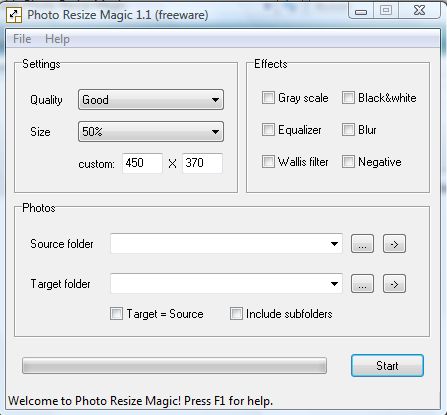
### Cambiar el formato de un vídeo:
\- **En internet**:
Entramos en la página: [http://www.mediaconverter.org/](http://www.mediaconverter.org/)
[Y realizaríamos la conversión](https://issuu.com/cursopdi/docs/mediaconverter).
\- **Con un programa desde el ordenador**
Descargamos Format Factory (Esta es una [versión portable](http://aularagon.catedu.es/materialesaularagon2013/pdi/formatfactoryportable.zip) que no requiere instalación pero con toda su funcionalidad. Hay que dar en el icono que se llama *FormatFactory* y se abre el programa)
Cómo funciona:
# 3. ¿CÓMO LO HAGO?
# MÓDULO 3: ¿CÓMO LO HAGO?
Tenemos internet, pizarras digitales, vídeoproyectores, ordenadores... pero **el cambio no está en los medios: somos nosotros los que hacemos que la escuela cambie**. Es necesario intentar ese cambio con los medios a nuestro alcance.
En este módulo no vas a encontrar grandes disertaciones metodológicas sino más bien **te vamos a proponer que reflexiones** sobre la mejor manera de trabajar con la PDI, sobre lo que dicen los autores y sobre la experiencia de los docentes.
Pero ¿cómo es el alumnado con el que trabajamos? ¿en qué realidad nos estamos moviendo?
En este **vídeo** del programa Redes de TVE "**Crear hoy las Escuelas de mañana**", **Richard Gerver** presenta una realidad que no podemos pasar por alto. Cree en devolver la pasión por la enseñanza a los profesores y el placer del aprendizaje a los alumnos sin perder de vista el entorno tecnológico en el que nos movemos.
## Objetivos
- Reflexionar sobre estrategias metodológicas adecuadas para la utilización didáctica de la PDI en el aula
- Comprender el nuevo papel del docente ante la nueva realidad del aula.
- Adecuar las tareas a las posibilidades didácticas de la PDI.
- Conocer algunas claves para la mejor integración de las TIC en el aula.
# Contenidos
## MÓDULO 3: ¿CÓMO LO HAGO? (Metodología para la PDI)
- **Unidad 1: Pararse a pensar**
- **Unidad 2: Estamos llamados a entendernos**
- **Unidad 3: Innovamos ¿o qué?**
- **Unidad 4: Modelos didácticos**
- **Unidad 5: Cambios de rol**
- **Unidad 6: Las Competencias Básicas**
- **Ampliación de contenidos: VNC y Webquest**
- Créditos
# U.1:Pararse a pensar
En los últimos años hemos visto (sufrido?) varios cambios sucesivos que se han dado en las aulas: **pizarra tradicional, pizarra digital** (ordenador+proyector+pantalla)**, pizarra digital interactiva**. Incluso, en algunos casos, se ha pasado directamente de la pizarra tradicional a la PDI, **sin dar tiempo a reflexionar suficientemente** sobre lo que la introducción de estas nuevas tecnologías suponía, trasladando el uso de la pizarra tradicional a la digital, **sin cambios en la forma de hacer y de enseñar**.
## Actividad de lectura
.... "*Muchos pensamos en su momento que la Pizarra digital interactiva sería la transformación en objeto, de todos aquellos sueños que los docentes nos imaginábamos tener en un aula a la hora de impartir una clase magistral. Rápidamente nos dimos cuenta del error, las posibilidades son tan abiertas que la tradicional clase magistral, se ha convertido, por fin, en una actividad educativa, que permite la participación, no solo durante la clase, sino más allá de ella (con otros grupos, en otros momentos). Es más, con la llegada entre otras de la PDI nos hemos dado cuenta de que la clase magistral tradicional puede carecer de sentido hoy día.*
***Al principio cometimos errores...***
- *Llevar toda la clase preparada: viene a ser como si los alumnos se encontrasen con la pizarra verde completa al entrar en clase, está muy bien como expositor de conceptos pero entonces nos sobra la "i" de interactiva, con un cañón y un portátil nos bastará. Bien con una presentación, una animación, una actividad cerrada, imágenes escaneadas, etc.*
- *Usarla como una pizarra de tiza: tendremos una lujosa pizarra de tecnología ancestral a precio de tecnología del S.XXI.*
- *Olvidarnos de ella cuando explicamos: suele pasar, nosotros comenzamos a explicar y nuestros conceptos van por la página 9 y la pizarra todavía está en el título del tema, nos volvemos a olvidar de la "i".*
- *Hacer un alarde de "piruetas" con animaciones, volteretas, colorines, enlaces y enlaces, simulaciones, truquitos... Magnífico, nuestros alumnos advertirán que somos especialistas en el uso de la PDI, pero ¿Qué hay de aprender? Seguramente les resultará cansado a las pocas sesiones.*
- *Usarla como pantalla de proyección: hay quien se pierde la sensación de disfrutar utilizando todas sus ventajas, por miedo a enchufarla y finalmente sustituyen el viejo proyector de diapositivas por un cañón multimedia para hacer exactamente lo mismo que hace 30 años.*
***Luego fuimos aprendiendo...***
- *Usarla como punto de partida, como espoleta para iniciar un tema, o para romper el hielo inicial de la clase, una imagen, una palabra...*
- \_Esqueleto o espina: llevar en ella todo aquello que nos puede robar tiempo, imágenes, enlaces, mapas conceptuales,"amalgamado" con ideas iniciales. Durante la clase iremos rellenando esas páginas, es importante tener en cuenta las circunstancias de los alumnos, aquellas ideas que van aportando, sus intervenciones en ellas... Si las mismas prácticas en dos clases del mismo curso nos han quedado exactamente iguales al final de la hora, la cosa no ha ido bien . Cada una debe tener su identidad, ser algo vivo, esa es la mejor prueba de que nuestra clase funciona, es participativa y sobre todo interesante para los alumnos, porque ellos han aportado cosas. Habremos conectado y entre todos habremos conseguido los objetivos planteados al principio. \_
- *Para centrar la atención en un momento clave, marcando los tiempos de la sesión, cada 10 minutos, por ejemplo.*
- *Como ilustración de conceptos mientras hablamos (no olvidar anotar sobre ella (también los alumnos, por supuesto), interactuar, no dejar la imagen fija...). Simplemente con unas fotos, quizá unas palabras, una por pantalla, un concepto, un podcast, un vídeo. Recordad que la pizarra es un apoyo y que nos debe servir desde donde otros recursos no llegan.*
- *Como útil de participación del alumnado, algunos compañeros me cuentan que cada día un alumno elige el color del fondo, escriben la fecha... (ya están en sintonía alumno y grupo).*
- *Como expositor de contenidos de los alumnos. Les costará menos salir a la pizarra, comentar un tema, anotar lo que falta, exponer un concepto o un trabajo. Ganaremos en participación."....*
(Extracto de Uso activo de la PDI por Salvador Llopis en [edu@conTIC](http://www.educacontic.es/))
¿Qué te parecen estas reflexiones? ¿Te has empezado a plantear cosas parecidas? ¿Estás en acuerdo o en desacuerdo?...
##### Solución
Sólo pararte a pensar en todo ésto es ya un gran logro. En muchas ocasiones las prisas del curso, lo apretado de las evaluaciones, el cambio de destino, la idiosincrasia de cada centro, la costumbre,.... Hacen que nos encontremos con los medios tecnológicos y no nos hayamos podido parar a pensar un momento en para qué los vamos a usar.
# U.2: Estamos llamados a entendernos
Una vez la **PDI** en las aulas, incluida dentro del proceso de enseñanza-aprendizaje, se plantean nuevos e **importantes retos**. No es cuestión de “saber informática” sino de **estar dispuestos a integrar las TIC como una herramienta didáctica más**.
> **info**
>
> ## Importante
>
> Los retos que nos han de motivar, como docentes, son los **RETOS PEDAGÓGICOS**. Como ya dijimos en el módulo 1:
>
> **NO** somos **informátic@s**, **somos DOCENTES que trabajamos con las TIC.**
La incorporación de las Tecnologías de la Información y la Comunicación ha sido y es uno de los mayores desafíos del sistema educativo.
**Hemos pasado de "aprender informática" a "aprender utilizando las herramientas informáticas"** y la PDI puede ayudar en ese proceso educativo, al servir al mismo tiempo como vehículo de comunicación y como instrumento de intercambio.
Es, pues, **un aliado o un enemigo?** Todo dependerá de cómo nos aproximemos a esta realidad.
Fran Iglesias ..." *Lo cierto es que el ente abstracto “escuela” parece querer vivir impermeable a los cambios y hasta experimenta un cierto rechazo por las propias “ciencias de la educación”. Para decirlo en pocas palabras: la escuela debería integrar la tecnología porque forma parte del abanico de herramientas que están disponibles hoy*."
## Tarea
NO OBLIGATORIA:
Te proponemos **que leas este artículo periodístico**. Es de hace unos años (2008) y **presenta un panorama ideal** de integración de las TIC en el aula.... tal vez muy similar a lo que ahora tenemos.
También **esboza algunas claves** para que esa integración sea efectiva... tal vez a eso todavía no hemos llegado.
Te invitamos a que **reflexiones sobre el tema y saques tus propias conclusiones**.
[](http://elpais.com/diario/2008/04/08/sociedad/1207605601_850215.html)
# U.3: Innovamos ¿o qué?
Ya estamos con la tan traía y llevada "palabreja": **INNOVACIÓN**.
Lo cierto es que **la integración las TIC en la vida de las aulas** (incluida la PDI con la que estamos trabajando) deberá pasar necesariamente por una **práctica docente innovadora**.
Pero ¿que es innovación?
[](http://www.subirimagenes.com/imagen-innoveision7-6996293.html)
Cuando hablamos de innovar, nos vienen a la mente imágenes de aparatos tecnológico o montajes más o menos sofisticados en cualquier ámbito del saber. En Educación, pensamos que es algo sólo al alcance de algunos "iluminados" que son los que después dan conferecias y escriben artículos.
Pero **innovar es ofrecer algo nuevo y distinto**, una solución ante un nuevo reto, ya sea mediante la metodología, el uso de materiales o la forma de hacer... ¿no es eso lo que los docentes estamos haciendo constantemente? ¿**Buscar soluciones que nos permitan alcanzar nuestros objetivos educativos**?
## Reflexión
Te presentamos un extracto del artículo del [Proyecto GRIMM](http://www.quadernsdigitals.net/datos/hemeroteca/r_1/nr_721/a_9673/9673.pdf)."**Entrando al trapo de las TIC (I)**" referido a la **integración de las TIC en el aula** en el que el autor, Fran Iglesias, reflexiona sobre los elementos que pueden llevar al educador a buscar soluciones innovadoras con las TIC y que resume en cuatro pasos: **Explora, Imagina, Prepara y Acompaña**.
Te proponemos que, tras leerlo (En "Pulse aquí"), reflexiones y pienses en cómo lo podrías llevar a la realidad de tu área, tu aula,...
##### Solución
\#### *(...) Pero, ¿cómo hago entonces?*
\#### *Explora*
*Un primer acercamiento podría ser tratar de conocer lo que se hace con tecnología en las aulas. Por supuesto, Proyecto Grimm es un buen punto de partida, pero hay muchos más espacios en la web por donde investigar.*
*El objetivo de esta exploración tendría que ser el de ir abriendo tu mente a ideas que tal vez no te hayas planteado. No se trata tanto de aprender los detalles técnicos como de encontrar inspiración. Algunas aplicaciones de las\_\_TIC\_\_a tu aula pueden ser bastante evidentes, otras resultan sorprendentes.*
*La imaginación necesita ejemplos para nutrirse y crecer. Aliméntala bien.*
\#### *Imagina*
*El ansia por aplicar la tecnología a una actividad nos lleva a veces a la situación de “solución en busca de un problema”. (...) caso de la lavadora: te compras la lavadora porque quieres lavar ropa, pero no la ensucias para poder lavarla.*
*La integración de la tecnología en el aula (\_PDI*) tendría que responder a una necesidad: mejorar o potenciar el proceso de enseñanza y aprendizaje. *\_Sobre la base anterior puedes imaginar la forma en que ciertas experiencias que has recogido en tu exploración de posibilidades servirían para aportar una mejora en tu trabajo de clase. Es una forma un tanto rimbombante de decir que si sabes lo que quieres conseguir con tu enseñanza, entonces puedes llegar al punto en que la tecnología “encaja” en ella.*
\#### *Prepara*
*Si en tu cabeza han empezado a funcionar los engranajes entre pedagogía y tecnología, el paso siguiente sólo puede ser pensar en cómo lo vas a llevar a cabo. La clave está en que las actividades\_\_TIC\_\_sean un recurso más de los que cuentas para trabajar, ni más ni menos. Y, por tanto, tomado en la misma consideración que cualquier otro que pudieras querer utilizar.*
*Y cuando decimos esto nos referimos a que tienen que ser programadas como cualquier otra actividad. Tienen que responder a una finalidad en el contexto de una programación de aula. Tienen que ser evaluables y evaluadas.*
\#### *Acompaña*
*Una cosa que irás descubriendo es que las buenas actividades\_\_TIC\_\_son proyectos relativamente complejos y que, en cierto modo, no se sabe cómo acaban.*
*En esa situación ciertas “certezas de profesor” desaparecen y te encuentras, por así decir, al nivel de los alumnos, con una diferencia importante: se supone que sabes a dónde quieres llegar con eso (...). Entonces tu papel es más de acompañante y guía de los alumnos en un camino que ellos tienen que recorrer básicamente solos.*
*Pongamos por ejemplo que propones la realización de un podcast sobre temas de tu asignatura. Pues bien, tus alumnos tendrán que preparar su guión, buscar su forma de expresar las ideas y terminarán por crear algo diferente. Es decir, el trabajo resultante no reproducirá lo que has explicado en la clase, ni lo que viene en los libros de referencia: será algo nuevo (de ahí lo de saber cómo acaban estos proyectos)*
*Eso sí: en ese viaje habrán aprendido algo sobre el contenido, pero también sobre el método de trabajo, sobre la búsqueda de información, sobre el lenguaje oral y la comunicación.*
*Y tú, seguramente, también.*
## Para saber más
Un decálogo para innovar integrando el uso de la PDI en el aula:
(Adaptado del decálogo de Domingo Gallego. UNED)
1. Elegirás una teoría que te guíe en la práctica.
2. Sacarás partido de las potencialidades de las tecnologías.
3. Pensarás qué tareas pueden realizarse con PDI y cuáles sin ella.
4. Utilizarás la PDI para conseguir aprendizajes significativos.
5. Enuncia con claridad los objetivos curriculares.
6. Forma a otros profesores.
7. Trabaja en colaboración con ellos.
8. Haz trabajar a tus alumnos en colaboración.
9. No dejes que el ordenador y la PDI te sustituyan.
10. Nunca olvides que la PDI es una máquina.
# U.4: Modelos didácticos
La **utilización de la PDI debe suponer un cambio metodológico** en el aula, como ya venimos comentando desde el módulo 1, que debe venir reflejado también en las programaciones del curso así como en el proyecto educativo del centro.
> **info**
>
> ## Importante
>
> **Lo importante no es el recurso didáctico sino lo que se hace con él. Aunque, desde luego, disponer de buenos recursos ayuda en el proceso docente-discente.**
Contar con una **Pizarra Digital Interactiva** en el aula **no asegura una enseñanza innovadora y de calidad**. Como tampoco lo supone tener un ordenador para cada alumno en al aula. O no lo garantizó, en su momento, tener una pizarra de tiza o utilizar, o no, libros de texto. Esto va a **depender del profesor**, de su propuesta de actividades de enseñanza y aprendizaje y sin lugar a dudas **de la metodología** que emplee.
Está claro que **una PDI puede (y debe) proporcionar más recursos y más oportunidades para aprender**. Se pueden hacer muchas más cosas si se tiene una PDI en el aula que si no se tiene y además permitirá aumentar la participación de los alumnos.
En cuanto a los **modelos didácticos**, deberemos ir pasando de los que se centran más en el profesor a los que toman como centro de referencia al alumnado. Ya hemos visto algunos ejemplos en módulos anteriores pero vamos ver, a modo de síntesis, los modelos que nos propone Pere Marqués que, aunque pensados para PD (es decir sin la parte interactiva), son perfectamente válidos para nuestras PDI:
**[18 modelos de uso de la pizarra digital (ilustrados)](//www.slideshare.net/peremarques/18-modelos-didcticos "18 modelos de uso de la pizarra digital (ilustrados)")** de **[PERE MARQUES](https://www.slideshare.net/peremarques)**
## Reflexión
Se habla en los Modelos Metodológico del **uso**, tanto por parte del profesor como del alumno, **de** **publicaciones web**. Nosotros estamos usando un [Blog](http://www.catedu.es/arablogs/blog.php?id_blog=2398) como elemento de apoyo al curso, precisamente para que puedas descubrir el potencial de este tipo de herramientas.
Piensa un poco en sus posibilidades ¿crees que le podrías sacar partido para tu área o para tu curso?
##### Solución
Aquí presentamos algunos **ejemplos cercanos** de webs y blogs de asignatura o curso. Visítalas y seguro que se te ocurren multitud de ideas:
Lengua y literatura: Abrapalabra [►](http://www.catedu.es/abrapalabra/)* **Ciencias Sociales:** Cuadernos de Campo [► ](http://www.catedu.es/cuaderno_campo/)
Tecnología: Aratecno [►](http://catedu.es/aratecno/)* **Matemáticas:** Matemáticas en tu mundo [► ](http://catedu.es/matematicas_mundo/)
Economía: Ecomur [►](http://www.ecomur.com/)* **Filosofía:** Filosofiartes [►](http://www.catedu.es/filosofiartes/)
**Blogs de aula**: Rincón Matemático [►](http://catedu.es/arablogs/blog.php?id_blog=1064) Blog de 6º [► ](http://catedu.es/arablogs/blog.php?id_blog=1600&id_categoria=10249)
# U.5: Cambios de rol
Tras todo lo visto hasta ahora, parece claro que la **exposición tradicional, exclusivamente por parte del profesor**, ya **no tiene sentido** a la hora de usar las tecnologías dentro del aula. **Alumnos y alumnas deben ser los verdaderos** **protagonistas** del proceso educativo.
Las **metodologías** aplicables al trabajo con la PDI son variadas: Constructivismo, Proyectos de Trabajo, Aprendizaje Colaborativo,.... (Si quieres profundizar en alguna de ellas mira en "Para saber más") Todas ellas complementarias y aplicables en nuestras aulas. Nos vamos a detener brevemente en el **modelo MIE-CAIT**, ya que, aunque con unas premisas similares (enseñanza activa, centrada en el elaumno) sitúa el proceso enseñanaza-aprendizaje en un entorno tecnológico y busca el uso de las TIC como instrumentos de conocimiento.
Según el **modelo MIE-CAIT**, \[**M**ediador (papel del profesor), **I**ndividualización (de la enseñanza para atender la diversidad), **E**valuación (de la actividad de los estudiantes y el proceso), **C**onstructivo (construir conocimientos procesando la información), **A**utorregulado, (por los propios alumnos),**I**nteractivo (con el entorno y trabajo colaborativo),**T**ecnológico.(aprender con la tecnología para avanzar en conocimientos)\]:
***Aprender no sólo es adquirir información, sino desarrollar habilidades y destrezas que permitan seleccionarla, organizarla e interpretarla hasta ser capaces de aplicar con éxito ese conocimiento en situaciones nuevas (**\_Texto completo en "Para saber más"***).** \_
[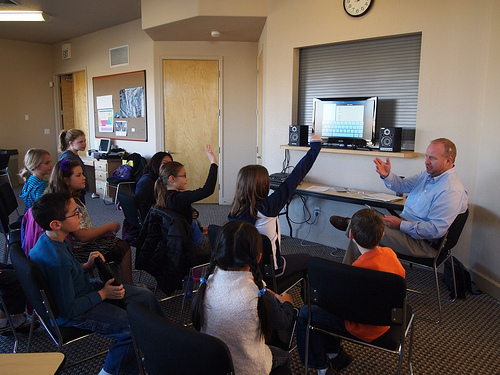](http://www.flickr.com/photos/56155476@N08/6659980643/sizes/m/in/photostream/)
[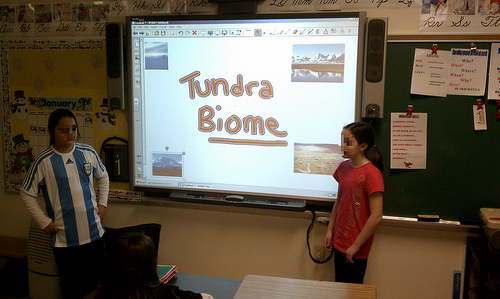](http://www.flickr.com/photos/kjarrett/5339132310/sizes/m/in/photostream/)
El **docente** debe ser el **intermediario** entre los aprendizajes, el contexto y los estudiantes, **orientando todo el proceso**: seleccionando o incluso creando los recursos, indicando dónde y cómo obtener información, presentándola de forma estructurada y motivante, favoreciendo el diálogo e intercambio entre todos y utilizando los medios tecnológicos a favor del apendizaje.
En este contexto, la **pizarra digital es un gran aliado** tanto para compartir y mostrar contenidos dentro del aula, como para mostrarlos al exterior y compartirlos con otros grupos.
## Tarea
Resuelve y reflexiona sobre los nuevos roles de profesor y alumno resolviendo [este puzzle](https://www.jigsawplanet.com/?rc=play&pid=345d06856f4b).
## Para saber más
\- Si quieres profundizar en el modelo **MIE-CAIT**:
**[Modelo CAIT](//www.slideshare.net/grabajoli/modelo-cait "Modelo CAIT")** from **[FLACSO URUGUAY](https://www.slideshare.net/grabajoli)**
\- También puedes consultar la página de Pere Marqués: [http://peremarques.pangea.org/miecait.htm](http://peremarques.pangea.org/miecait.htm)
\- [Texto](https://drive.google.com/file/d/0B7FUMXVVYuSOTHFIbkE3SjdmNGs/edit?usp=sharing) del curso Integración de la TIC de aularagon.
\- **Constructivismo y TIC**: Consulta este [artículo](http://www.monografias.com/trabajos901/incorporacion-tics-contexto-educativo-constructivismo/incorporacion-tics-contexto-educativo-constructivismo.shtml#Relacionados).
\- **Aprendizaje por Proyectos**:
**[Aprendizaje Por Proyectos](//www.slideshare.net/camog70/aprendizaje-por-proyectos "Aprendizaje Por Proyectos")** from **[camog70](https://www.slideshare.net/camog70)**
\- **Aprendizaje Colaborativo**: se propone este [artículo](https://drive.google.com/file/d/0B7FUMXVVYuSOTFlEdnJzSUxPM2M/edit?usp=sharing) sobre el aprendizaje colaborativo y las TIC.
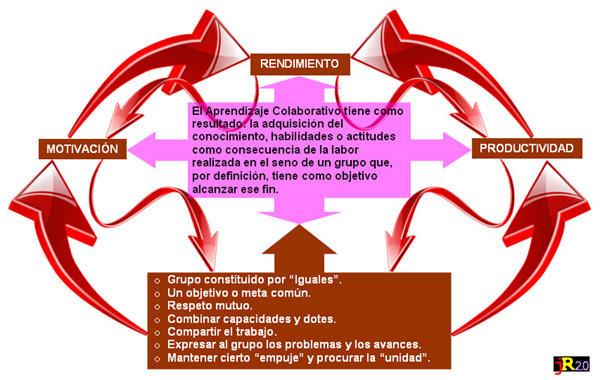
# U.6: Las Competencias Básicas
La utilización de la **PDI**, **permite trabajar las competencias básicas**, aplicando una metodología basada en el protagonismo del alumnado mediante **actividades que le permitan investigar, participar, colaborar, crear** en un contexto de trabajo dinámico y participativo.
#### ¿Cómo?:
#### ¿Y la evaluación?
Si pasamos de aprender memorizando a aprender haciendo deberemos plantear nuevas formas de evaluación: *Cuando no sea necesario memorizar: no pongamos examen de memoria* (Pere Marqués)
\- Los **exámenes** de memoria pueden ser necesarios para recordar hechos, conceptos,... Aunque se pueden introducir variantes: con *chuleta* (preparada por el alumno con diferentes condicionantes en cuanto a contenido, extensión,..), *con* *libro, Internet, la PDI*,...
**- Trabajos** individuales o en grupo con presentación pública en la PDI valorando no sólo en contenido, también la presentación oral, su defensa, rendimiento de grupo...
*-* **Autoevaluación**, evaluación entre iguales, ...
## Tarea
Cosulta estas propuestas en [FacilyTIC](http://facilytic.catedu.es/2013/04/30/como-los-pc-nos-pueden-ayudar-a-conseguir-las-competencias-basicas-orientaciones-metodologicas/) que Jesús Gil Alejandre escribió cuando tablets-pc y competencias básicas comenzaron a convivir en las aulas, pero que están plenamentes vigente y saca tus propias conclusiones.
(Se habla en ellas del programa VNC. Si te interesa tienes más información en el propio artículo o en "Ampliación de contenidos" al final del módulo)
## Reflexión
Hemos visto muchas propuestas, ideas de actuación, decálogos de bueanas prácticas..... Pero lo realmente importante es tu experiencia, que empieces poco a poco e investigues.
Lo que nos aporten otros compañeros y los pedagogos está muy bien pero tendremos que extraer de todo ello aquello que nos es válido y adaptarlo a nuestra forma de enseñar, a nuestra realidad
##### Solución
Hay muchos ejemplos, pero te presentamos este documento en el que una profesora presenta su experiencia con la PDI. A ésto no se llega en una semana, ni en dos... es cuestión de ir probando, de ver lo que me funciona y me aporta algo...
**[Pdi chus](https://www.slideshare.net/chusotero9/pdi-chus "Pdi chus")** from **[Chus Otero](http://www.slideshare.net/chusotero9)**
**Otro ejemplo.** Unos profesores han creado esta página donde colocan propuestas de actividades a realizar con el alumnado en un aula con TIC. No son un conjunto de recursos sin más, son propuestas didácticas que nos pueden dar muchas ideas: [Un PrácTICo Baúl](https://sites.google.com/site/unpracticobaul/sobre-el-baul).
# Ampliación de contenidos: VNC y Webquest
### VNC y TEKLO:
En el **caso de que nuestro alumnado trabaje con mini ordenadores o tablet PC**, es muy interesane el poder compartir lo que han realizado en el ordenador con el resto de la clase. Para ello existen diferentes programas. Uno de ellos, que viene instalado en los ordenadores que se han entregado como equipamiento en los centros, es el **VNC** combinado con la aplicacicón **Teklo**.
**- VNC (Virtual Network Computing)** es un programa de software libre basado en una estructura cliente-servidor el cual nos permite tomar el control del **ordenador servidor** (**alumno**) remotamente a través de un **ordenador cliente (profesor)**.
\- El **Teklo** es una aplicación creada por los profesores D. Luis Fernando Martín Rosel y D. Mariano González Montero para poder **facilitar el uso del programa VNC**.
**¿Para qué sirven Teklo y VNC?**
El uso del sistema Teklo-VNC permite al profesor tomar el control de un ordenador o miniportátil de cualquiera de los alumnos que están en la misma red.
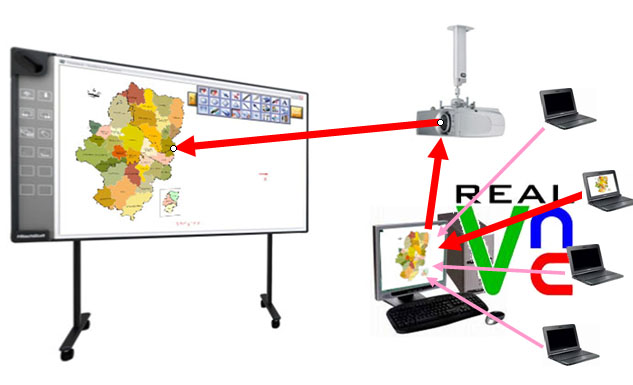
Esta funcionalidad nos abre dos posibilidades básicas de uso:
1. Para **controlar** lo que está haciendo el alumnado con facilidad y sin que éste se dé cuenta. Aunque no es su uso más ventajoso ni didáctico, ni debe abusarse de él, es bueno que los alumnos se sepan controlados.
2. Para **visualizar en la PDI las aportaciones que hacen los alumnos** en su miniportátil, sin tener que desplazarse ni interrumpir la dinámica del aula. Esta es la funcionalidad más didáctica e interesante: visualizar trabajos, corregirlos, presentar informaciones con agilidad,...
Para descargar y conocer su configuración visita [FacilyTIC](http://facilytic.catedu.es/2013/04/30/control-del-aula/).
### WEBQUEST:
**¿Qué es una Webquest?**
En dos palabras es un recurso didáctico que consiste en una búsqueda de información guiada en internet.
Extendiéndonos un poco más, se podría decir que es una herramienta que forma parte de una metodología para el trabajo didáctico que consiste en una **investigación guiada**, **con recursos principalmente procedentes de internet**, que promueve la utilización de habilidades cognitivas superiores, el trabajo cooperativo y la autonomía de los alumnos e incluye una evaluación auténtica. (wikipedia)
La definición más amplia, que incluye conceptos más complejos como el de evaluación o trabajo cooperativo, responde a una estructura o modelo que se ha ido estandarizando y que, en algunos casos, resta libertad al profesorado en su creatividad. (Fig.3.7)
[](http://www.flickr.com/photos/martius/8630319355/sizes/m/in/photostream/)
No negaremos que es muy interesante conocer este modelo porque ofrece ventajas y cubre más aspectos didácticos, aunque para empezar, se puede partir por ofrecer al alumnado un reto de búsqueda por internet, independientemente de su formato o estructura.
Como docentes **hemos de formar al alumnado en la búsqueda, reflexión, verificación y contraste de informaciones mediante la navegación en internet**.
Este es un contenido tan importante que **no podemos dejar a los alumnos sólos sin unas pautas claras** de cómo realizar este proceso. De aquí surge la necesidad de facilitarles una búsqueda dirigida, con unas pautas escritas que les eduquen en una forma correcta de desarrollarla. **Esto son realmente las webquest**.
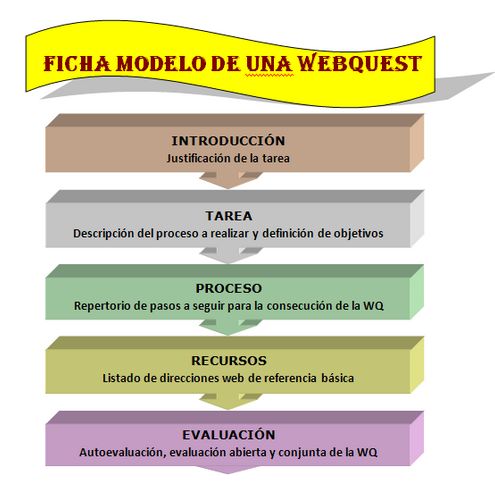
Ejemplos de diferentes variantes:
\- **Miniquest**: versión de las Webquests que se reducen o centran tan sólo en tres pasos: escenario, trabajo y producto.
\- **Caza del Tesoro**: Consisten en una serie de preguntas y un listado de direcciones web en que el alumnado ha de buscar las respuestas. Al final, aparece la gran pregunta, cuya respuesta no debe aparecer directaente en las páginas visitadas, exigiendo al alumno integrar y valorar lo aprendido durante la búsqueda. P.ej:
[La Luz](http://www.aula21.net/cazas/cazasaula21/la_luz.html) [Mi amigo el diente](http://perso.wanadoo.es/alhero/mipag/cazas/a_dientes/noabrir.html)
**- Aventuras Didácticas**: Son una variante de las webquests que se articulan en torno a una investigación guiada, compuesta por varias páginas o capítulos a los que se accede secuencialmente siguiendo una trama con su inicio, nudo y desenlace.
El alumno se introducirá en el papel de un personaje, teniendo que tomar las decisiones y resolver las pruebas que vayan apareciendo.
[Segunda Guerra Mundial](http://corcosuk.wix.com/aventura-didactica)
(El formato es como un libro en el que pasar las páginas)
# 4. Y LOS MATERIALES?
# Y LOS MATERIALES?
Cuando nos planteamos el trabajo en el aula con la PDI nos surge la necesidad de buscar elementos que nos ayuden a completar o ilustrar nuestras explicaciones, es decir **recursos**.
Ya hemos visto en el módulo 2 la posibilidad de uso de imágenes, flash y vídeos en la PDI, así que en éste vamos a ver algunas orientaciones y **sitios** para buscar recursos educativos más o menos elaborados, cómo poder organizar nuestro propio **banco de recursos** y reflexionar sobre el interés de unirlos en forma de **actividad educativa** (objetos digitales educativos) propia.
Veamos este vídeo en el que una profesora muestra algunas de las posibilidades de estos **ODE**s.
## Objetivos
- Conocer algunos buscadores y bancos de recursos
- Descubrir la posibilidad de encontrar materiales curriculares en la red.
- Conocer algunos procedimientos para guardar, organizar y compartir recursos.
- Aproximarse a algunas herramientas de creación de objetos de aprendizaje.
- Reflexionar sobre la importancia de los recursos, sus características y posibilidades.
- Insistir en el uso de recursos y accesorios de la PDI para una enseñanza activa.
# Contenidos
## MÓDULO 4: Y LOS MATERIALES?
- **Unidad 1: Desde las instituciones**
- **Unidad 2: Materiales curriculares**
- **Unidad 3: Los profesores comparten sus recursos**
- **Unidad 4: Muchos más enlaces**
- **Unidad 5: Lo busco o lo creo?**
- **Unidad 6: Algunos accesorios**
- **Ampliación de contenidos: Intranet y Cmaptools**
# U.1- Desde las Instituciones
En módulos anteriores se ha visto la posibilidad de encontrar recursos mediante el uso de los navegadores, realizando búsquedas personalizadas.
Pero en internet contamos con multitud de espacios que nos ofrecen **bancos de recursos** previamente seleccionados. Las primeras que se han preocupado de ello son las **Administraciones Educativas**.
El propio **Ministerio de Educación** ofrece a través del [INTEF](http://www.ite.educacion.es/intef), un banco de recursos de primera calidad ([ITE](http://ntic.educacion.es/v5/web/profesores/)), que se ha ido nutriendo de realizaciones propias y de aportes de profesores.
[](http://ntic.educacion.es/v5/web/profesores/)
En esta página del ITE, a la izquierda tienes la posibilidad de buscar **por asignaturas** y a la dercha **por niveles**. Para cada recurso propuesto, hay una **ficha explicativa** y permite **trabajarlo online o descargarlo** en el ordenador.
El resto de **Administraciones Educativas Autonómicas** también tienen sus espacios dedicados a la recopilación de recursos educativos. En el siguiente esquema presentamos a la derecha del nombre de cada Comunidad el enlace a su página de recursos y, en su caso, algún breve comentario:
> **info**
>
> Para ver el siguiente esquema no olvides **cargar los scripts no seguros** clicando en la barra de búsqueda de tu navegador.
>
> 
De entre ellas, destacamos la página del [CATEDU](http://catedu.es/webcatedu/) (Centro Aragonés de Tecnologías para la Educación) en cuya sección "recursos" encontrarás un amplio repertorio (por niveles y áreas) y un catálogo que permite realizar búsquedas detalladas de lo que necesitemos (ver "Para saber más"). Se está trabajando en el **Proyecto Facilit@mos**, que en breve ofrecerá por áreas y árbol curricular no sólo enlaces a recursos de interés, sino también unidades didácticas listas para ser puestas en práctica en aulas con el uso de las TIC, para todos los niveles educativos.
De las páginas de otras Comunidades sobresalen, por la calidad y variedad de sus recursos, **Andalucía, Extremadura, Castilla y León, Cataluña y Canarias**, aunque *todas las Comunidades ofrecen catálogos más o menos estructurados*. Unas incluyen aplicaciones para realizar búsquedas por nivel, contenido,... otras ofrecen colecciones de recursos agrupados por asignaturas o edades. Unas han elaborado recursos propios y otras se alimentan de recursos de la red.
El [Proyecto AGREGA](http://agrega.educacion.es/visualizadorcontenidos2/Portada/Portada.do), actualmente en su versión 2, ha sido un intento por **aglutinar todos los bancos de recursos** de todas las administraciones educativas en un solo repositorio.
El éxito ha sido desigual, habiendo comunidades que han aportado todos sus fondos, como Aragón y otras que han colaborado en menor medida pero, en cuanqiuier caso, sigue siendo un fondo extenso de recursos educativos de gran calidad. En "Para saber más" encontrarás orientaciones para su uso.
## Actividad
Te invitamos a **que recorras los portales** de las diferentes Comunidades Autónomas y del INTEF, veas su oferta en recursos, cómo se estructuran, qué ofrecen,.....
**Saca tus conclusiones** y **ve realizando tu propia selección** de los portales que te parecen de mayor interés para tu área o nivel.
## Para saber más
Algunas orientaciones de búsqueda:
# U.2- Materiales curriculares
En internet se pueden encontrar a nuestra disposición gran cantidad de **materiales curriculares** ya elaborados. Auténticos **temarios en formato digital** listos para ser utilizados que intentan desarrollar todo o parte del currículo de una determinada área o nivel.
Aquí podemos contar con los materiales que las propias **editoriales** nos ofrecen, normalmente como complemento a los libros en formato papel y por tanto de acceso a los centros que han propuesto esos libros.
Aunque hay centros que los comparten con la red, como estos de la editorial ANAYA para Primaria ([I](http://www.ceipjuanherreraalcausa.es/index.php) y [II](http://colegioajei.es/index.php?option=com_content&view=article&id=109:recursos-interactivos-anaya&catid=64:enlaces-externos&Itemid=104)) y ESO ([1º](http://recursoseducativosdesecundaria.blogspot.com.es/2013/07/libros-digitales-anaya-1-de-eso.html) y [3º](http://recursoseducativosdesecundaria.blogspot.com.es/2013/07/libros-digitales-anaya-3-de-eso.html)) o estos otros de SANTILLANA para Primaria( [2º y 3º Ciclos](http://www.educa.madrid.org/web/cp.alarcon.valdemoro/Web/ColePAA10/LaPizarra.htm) , [5º y6º](http://aulascpes.wordpress.com/9-libros-digitales/) , [Primaria y ESO](http://recursoseducativosdeprimaria.blogspot.com.es/2013_01_01_archive.html))
Últimamente también hay **editoriales** que ofertan directamente los **libros en formato digital**,(tienes información [aquí](http://librosdetextodigitales.blogspot.com.es/)) ésto abre nuevos campos de uso de la PDI en combinación con equipos portátiles del alumno y tambien un debate sobre su conveniencia, y cómo debería ser ese material (sólo PDFs, interactivo, fotocopiable,...).
El uso que les podamos dar desde la PDI, puede ser variado, según el grado de integración de las TIC en que estemos: desde repasos, subrayados o resúmenes, hasta búsquedas guiadas o pruebas con posibilidad de consulta.
### - **Materiales del Ministerio de Educación**:
De entre el abanico de recuros que se ofrece a través de la página del INTEF, que ya hemos visto, algunos de ellos tienen ese caracter curricular. (Ver presentación).
En [CATEDU](http://www.catedu.es/webcatedu/index.php/recursosdidacticos), para cada nivel, se pueden encontrar estos materiales del Ministerio. También en la página de [EducaRioja](http://www.educarioja.org/educarioja/index.jsp?tab=link&acc=%2Fhtml%2Fdocs%2Frecursos%2Finternet_aula.html&menu=7), aparecen muy bien clasificados por niveles.
El Ministerio ha desarrollado el [Proyecto ED@D](http://recursostic.educacion.es/secundaria/edad/), centrado en el currículum de la ESO, para las asignaturas de Lengua, Inglés, Matemáticas, Ciencias (Física y Química, Biología), Tecnología, Ética y Geografía, todas ellas para 3º y 4º de ESO y algunas también para 1º y 2º.
### - **CATEDU**:
En CATEDU, también surgió la procupación por preparar este tipo de contenidos y aprovechando diferentes materiales, se elaboraron **Asignaturas completas** que se pueden **trabajar online** (si eres docente de la Comunidad de Aragón, también se puede solicitar su **descarga** para trabajarlas en la Intranet, de la que hablaremos más extensamente en "Ampliación de contenidos"). No sólo se pueden trabajar las asignaturas completas, sino que se ofrece la posibilidad de trabajar cada una de las **unidades** que las componen **por separado**.
Corresponden mayoritariamente a cursos y asignaturas de **ESO y Bachillerato**, aunque también hay para **5º y 6º de Primaria**.
[](http://e-ducativa.catedu.es/unidadesdidacticas/)
Estos recursos se encuentran en la plataforma [e-ducativa del CATEDU](http://e-ducativa.catedu.es/), a la que se puede acceder desde la página principal de CATEDU.
El menú de la e-ducativa da acceso a las [**asignaturas**](http://e-ducativa.catedu.es/unidadesdidacticas/) y [**unidades didácticas**](http://e-ducativa.catedu.es/unidadesdidacticas/) ya preparadas o a otros recursos como [Propuestas Didácticas](http://e-ducativa.catedu.es/recursosinteractivos/) (para Ciencias Sociales de ESO), [**Iberkeltia**](http://e-ducativa.catedu.es/44700165/sitio/index.cgi?wid_seccion=21) y [**Recursos Interactivos**](http://e-ducativa.catedu.es/recursosinteractivos/).
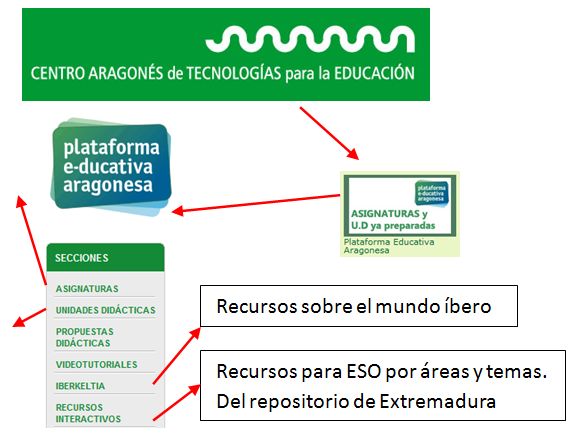
Así mismo desde la [Dirección General de Ordenación Académica](http://ryc.educa.aragon.es/sio/ini.php?iditem=68&iz=73) del Gobierno de Aragón, se publicaron una serie de Unidades Didácticas para Infantil, Primaria y Secundaria, de gran interés, con la intención de ejemplficar la puesta en práctica del Currículum Aragonés.
## Reflexión
¿Qué opinas del uso de los libros digitales? ¿Sustituirán completamente a los de texto? ¿Son, o deben ser, como los libros de texto pero en la web?..... Es un tema de actualidad y sería muy conveniente reflexionar un poco sobre ello.
En "Pulse aquí" encontrarás unos enlaces interesantes sobre el tema para que crees tu propia opinión.
##### Solución
Para que ayude a tu reflexión:
[Blog de Manuel Area](http://ordenadoresenelaula.blogspot.com.es/2013/09/de-los-libros-de-texto-los-contenidos.html) (no te pierdas los comentarios)
[Enlace I](http://www.educar.org/articulos/contralaacriticidad.asp). [Enlace II](http://www.scholarum.es/es/contenidos/secundaria/el-incierto-futuro-del-libro-de-texto).
# U.3- Los profesores comparten sus recursos
Los educadores tienden a **poner en común todos aquellos recursos que utilizan**, conscientes, por un parte de lo interesante que es para ellos **tenerlos ordenados y publicados en internet** para su uso y el de su alumnado y por otro, en este entorno digital de aprendizaje colectivo, el interés que pueden tener para otros profesores que, a su vez **pueden intercambiar los recursos** que a ellos les son útiles.
En el caso de las PDIs los profesores comparten:
- En las **comunidades creadas por algunas empresas de PDI** que se han preocupado de favorecer estas comunidades de intercambio:
\- **Smart**: [http://exchange.smarttech.com/index.html?lang=es\_es](http://exchange.smarttech.com/index.html?lang=es_es)
\- **Promethean**: [http://www1.prometheanplanet.com/es/](http://www1.prometheanplanet.com/es/)
El resto, o no tienen un espacio dedicado a recursos educativoso es bastante pobre (como [interwrite](http://www.artigraf.com/InterWrite/cire.htm#recursos_gwb)).
La ventaja de estos recursos es que suelen estar listos para ser usados en el aula. El inconveniente, que suelen estar realizados en el software propio de esa pizarra (por tanto no utilizable en otras marcas).
[](http://www.flickr.com/photos/nestoralonso/4338575646/sizes/m/in/photostream/)
- En **sus Blogs o Páginas web**, individuales o de centro. Hay muchos ejemplos de ello y sería imposible ponerlos todos, así que sólo mostramos algunos ejemplo interesantes:
- Centros:
- [C.E.I.P. Ntra. Sra. del Pilar de Monreal del Campo](http://e-ducativa.catedu.es/44002152/sitio/index.cgi?wid_seccion=33&wid_item=29) (Teruel). Con una selección de recursos de Infantil hasta 1º de ESO.
- [C.E.I.P. Valdespartera](http://catedu.es/arablogs/blog.php?id_blog=1600) (Zaragoza). Que comparten los recursos utilizados de Infantil a 6º de Primaria.
- [C.E.I.P. Ntra. Sra. de Loreto](http://www.ceiploreto.es/) (Dos Torres - Córdoba). Con recursos de Infantil a 1º de ESO.
- [I.E.S Salvador Victoria](http://iesmonre.educa.aragon.es/) (Monreal del Campo - Teruel). Con recursos elaborados desde el centro.
- De Profesor, Aula o Materia: \* [Matryc](http://catedu.es/matryc/index.php?option=com_content&view=article&id=53&Itemid=81): Sobre matemáticas para la ESO. \* [Blog de 5º](http://nuestroblogde5primaria.wordpress.com/): Con enlaces de todas las materias \* [Recursos para CCSS](http://contenidos.educarex.es/sama/2010/csociales_geografia_historia/index.html): Todo para ciencias sociales, geografía e historia en la ESO. \* [Primertic](http://www.catedu.es/arablogs/blog.php?id_blog=2143): Recursos para el primer ciclo de Primaria. \* [Recursos para la PDI](http://recursospdi.wordpress.com/): Para toda la Primaria.
- En espacios para **compartir en red** (web 2.0). Entre otros: [Slidesahre](http://www.slideshare.net/?ss), [Scribd](http://es.scribd.com/), [Issuu](http://issuu.com/), [YoutubeEdu](https://www.youtube.com/education),... Un ejemplo:
**[Recursos Secundaria y Bachillerato](//www.slideshare.net/carmenmellado/recursos-secundaria-y-bachillerato "Recursos Secundaria y Bachillerato")** from **[carmenmellado](https://www.slideshare.net/carmenmellado)**
- A través de los **marcadores sociales**: Los marcadores sociales vienen a ser los "favoritos" de siempre pero alojados en intrenet, de manera que están accesibles desde cualquier ordenador. Y no sólo eso, también se pueden compartir y así crear auténticas **comunidades**, en nuestro caso de **docentes, con enlaces compartidos.** Muchos de estos servicios te permiten buscar contenidos mediantes "tags" o etiquetas, aun sin estar registrado ([Mister Wong](http://www.mister-wong.es/), [Diigo](https://www.diigo.com/search/)) otros requieren registro previo.
## Caso práctico
Imagina que has ido navegando por internet y has encontrado gran cantidad de páginas interesantes, con recursos, que te podrían ser muy útiles para tus clases.
¿Cómo te planteas poder ir almacenándolas, organizándolas, compartiéndolas con alumnos o compañeros?
##### Solución
Podrás encontar soluciones de lo más variado y conforme a tu forma de trabajo o preferencias. Ya hemos visto algunas formas, como lo que hemos venido denominado "lanzaderas", es decir **páginas de texto, de una presentación o del software de nuestra PDI, con los enlaces** para ser utilizados.
Pero existen otras soluciones:
\- Los navegadores ofrecen la posibilidad de guardar **marcadores o favoritos**, al tiempo que navegamos. El inconveniente es que si cambiamos de equipo, los enlaces guardados no están. Una solución podría ser trabajar con un **navegador portable** colocado en un lápiz de memoria que se lleva de un equipo a otro, pero... ¿y si se estropea o se pierde? Para compartirlo, deberías hacer una copia del programa.
\- Con una **cuenta de gmail**, tenemos acceso a los marcadores que nos ofrece google ([**Google** Bookmarks](https://www.google.es/bookmarks/?hl=es)). Son accesibles desde cualquier ordenador pero sólo si tienes los datos de acceso a esa cuenta. Puede ser una solución para un grupo profesional, o un aula.
\- Internet nos ofrece los **marcadores sociales** (que hemos comentado arriba) que permiten no sólo guardar los enlaces que nos interesan, sino organizarlos y, si se desea, compartirlos. Para profundizar en el tema aquí tienes estos materiales:
[Marcadores Sociales](http://www.ite.educacion.es/formacion/materiales/157/cd/m6_2_marcadores_sociales/index.html) (Curso del ITE sobre Mr. Wong y Delicious)
[Marcadores Sociales](http://recursostic.educacion.es/observatorio/web/es/internet/web-20/969-marcadores-sociales-mister-wong-diigo-y-delicious) (Observatorio Tecnológico sobre Mr. Wong, Diigo y Delicious)
# U.4- Muchos más enlaces
Además de todo lo dicho hasta el momento sobre **portales de recursos**, desde luego, **existen** en la web **una infinidad** más de sitios que ofrecen recursos educativos que sería imposible recopilar. Además se encuentran en constante evolución: unos desaparecen, otros se crean, otros quedan obsoletos,... con lo que hay que estar en continua búsqueda y comprobación.
Os proponemos una **breve selección** (ni están todos, ni son los únicos...) de algunos que nos han parecido interesantes, aunque **lo realmente interesante es seleccionar los que a cada uno le sean útiles**.
La herramienta que hemos utilizado para preentarlos es [Symbaloo](http://www.symbaloo.com/), que como puedes observar, permite **ordenar y guardar enlaces** en internet (en "Para saber más" explicamos cómo trabajar con esta aplicación). Hemos utilizado diferentes colores para agruparlos: en verde los de CATEDU, azul para portales generales, marrón para portales con actividades a resolver, rojo enciclopedias, blanco aplicaciones flash, rosa vídeos, naranja por áreas y amarillo recursos por etapas.
No es necesario que los visites todos, son sólo una propuesta general y por tanto habrá muchos que no te interesen ya que no son de tu área, de tu nivel,.... o simplemete no te parecen interesantes.... a partir de aquí te toca a tí crear tu propia colección.
Imagina las posibilidades didácticas de esta aplicación, por ejemplo insertada en un blog de aula, de centro, personal,....
## Para saber más
Si te interesa la aplicación **Symbaloo**, aquí tienes un **sencillo tutorial**. Además de lo que puedes ver en la zona superior, otra ventaja es que puedes crear diferentes páginas o "webmix" sobre temáticas diferentes. **¡Anímate a probarlo!**
## Reflexión
Pero ¿Cómo saber qué recursos se adaptan mejor a mi labor docente? ¿Los puedo valorar de alguna forma?.... Estas y muchas otras preguntas nos pueden surgir ante la gran "avalancha" de recursos a la que nos enfrentamos.
¿Qué podemos hacer?
##### Solución
Te sugerimos tener en cuenta algunos indicadores como los que aquí nos presentan:
[Cómo evaluar sitios y recursos educativos en internet](http://www.educ.ar/dinamico/UnidadHtml__get__79383faf-7a0b-11e1-82a7-ed15e3c494af/index.html) en [EducAr](http://www.educ.ar/sitios/educar/inicio/)
[Rúbrica de valoración](http://catedu.es/materialesaularagon2013/pdi/rubrica_calidad.pdf).
# U.5- Lo busco o lo creo?
Llegados a este punto y tras experimetar con la multitud de recuros que hemos visto (y muchos más que hay en la red), puede ser que se nos plantee esta disyuntiva.
**Utilizar los recursos que hay** a nuestra disposición para la creación de nuestros objetos digitales de enseñanaza (ODE), está muy bien, pero en ocasiones pueden suponer **mucho tiempo** de búsqueda y tal vez **los resultados no son los esperados** o **no se ajustan** del todo a lo que estábamos buscando.
**Crear nuestos ODEs**, puede parecer excesivamente complejo pero de hecho ya lo hemos estado haciendo con el **software de la PDI** o con **documentos de texto** o **presentaciones**.... no serán tan "espectaculares" como una animación flash, pero pueden servir perfectamente a nuestros objetivos educativos. Por ejemplo la reutilización de una explicación en la PDI o la grabación de la misma:
Existen una serie de herramientas, las **herramientas de autor**, que permiten crear objetos digitales de enseñanaza (ODE) de forma muy sencilla pero con resultados muy eficaces. Aunque no son objeto de este curso (existe un curso en Aularagón dedicado a ellos), te presentamos las características de algunas de las más usadas:
[EdiLIM](http://www.educalim.com/edilim.htm), [eXeLearning](http://exelearning.net/), [HotPotaoes](http://hotpot.uvic.ca/) y [JClic](http://clic.xtec.cat/es/jclic/download.htm) (por ejemplo este cursos se ha construido con eXeLearning).
[](http://catedu.es/materialesaularagon2013/pdi/edilim.swf)
[](http://catedu.es/materialesaularagon2013/pdi/exelearning.swf)
[](http://catedu.es/materialesaularagon2013/pdi/hotpotatoes.swf)
[](http://catedu.es/materialesaularagon2013/pdi/jclic.swf)
Algunas de estas herramientas ofrecen, sus propios **bancos de recursos**:
[EducaLIM](http://www.educalim.com/biblioteca/index.php): biblioteca de recursos hechos con EdiLIM.
[zonaClic](http://clic.xtec.cat/db/listact_es.jsp): búsqueda de actividades en JClic.
[HotPotatoes](http://www.educa.madrid.org/portal/web/educamadrid/hotpotatoes) para todos los niveles (Infantil a Bachillerato) de EducaMadrid.
De **eXeLearning**, no tenemos un banco de recursos, pero presentamos unos ejemplos [1](http://www.cepazahar.org/recursos/file.php/46/Proyectos/Miguelhernandez/index.html) y [2](http://s335272561.mialojamiento.es/CD/index.html)
Existe otra herramienta, **Ardora**, de la que puedes encontrar información en [FacilyTIC](http://facilytic.catedu.es/2013/04/30/ardora/).
## Importante
Utilices recursos propios o de la red **no es bueno improvisar**. Deberás **prever los recursos** a utilizar en cada sesión (descargarlos en el momento puede retrasar la actividad por problema en la red o cualquier otro imprevisto) y tenerlos preparados. Lo mismo ocurre si hay que ir a **páginas web** (abrirlas previamente para que queden en la caché), tener preparadas las búquedas o sitios a visitar. Y, como ya se comentó en el módulo 1, **tener prevista una alternativa, un plan B**.... por si algo falla....
## Actividad de lectura
Lee atentamente este artículo: [Actividades educativas, si no las encuentras...¡Créalas!](http://www.educacontic.es/blog/actividades-educativas-si-no-las-encuentras-crealas)
De Mª Jesús Camino en [Educ@conTIC](http://www.educacontic.es/blog/actividades-educativas-si-no-las-encuentras-crealas)
Vas a reflexionar sobre lo que se nos cuenta y propone. Te animamos a que pruebes alguna de las aplicaciones sugeridas, especialmente las que son online y no requieren ninguna instalación.
##### Solución
Si quieres probar con programas como eXeLearning, HotPotatoes, JClic, EdiLIM o Ardora, puedes utilizarlos sin instalar, en su versión portable que se encuentra en [PROKIT](http://www.catedu.es/webcatedu/index.php?option=com_content&view=article&id=212) de CATEDU.
# U.6- Algunos accesorios
Hemos estado viendo el uso de la PDI con diferentes recursos didácticos pero sin mencionar los utensilios con los que se puede complementar ese uso. Sí que se mencionó, al principio del curso, el puntero y su utilidad, pero digamos que éste es un accesorio necesario para el manejo de la PDI... Nos estamos refierendo a otro tipo de **aparatos periféricos** que, sin ser recursos didácticos, nos van a permitir **potenciar las posibilidades didácticas y de uso de la PDI**:
### - Cámara (o lector) de Documentos:
Se trata de un aparato con aspecto de lámpara de mesa que lleva incorporada **una cámara para poder captar lo que se pone bajo ella**. Suelen disponer de iluminación, enfoque, adaptador a microscopio (ésto sólo algunos modelos),... lo que unido al software propio de la PDI, hace que se pueda **interactuar sobre lo proyectado en la pantalla**.(Se mencionó en 1.3 del Módulo 1)
Imagina el potencial que ésto puede tener: proyección de una lámina, un cuaderno, un libro, ver la manipulación de un objeto, uso de la realidad aumentada (ver en "para saber más")....
Pere Marqués, resume **algunas de sus posibilidades** en esta presentación.
Son aparatos que en los últimos tiempos se han hecho económicamente bastante accesibles, pero hay una **alternativa, todavía más económica** y, si exceptuamos algunas funcionalidades como el adaptador al microscopio de algunos modelos o el caso de las PDI Smart con una conexión específica para las cámaras de su propia marca, igualmente efectiva, que es el uso de **una webcam con un soporte**.
**[11 modelos de uso didáctico de la cámara de documentos](//www.slideshare.net/peremarques/11-modelos-de-uso-didctico-de-la-cmara-de-documentos "11 modelos de uso didáctico de la cámara de documentos")** from **[PERE MARQUES](https://www.slideshare.net/peremarques)**
Aquí vemos un ejemplo de su uso:
Si la cámara de documentos puede abrir un amplio abanico de posibilidades, (o su alternativa la webcam) existen otros elementos que también pueden favorecer la interacción con la PDI y aumentar, especialmente, la **participación del alumnado**.
Son los **periféricos inalámbricos**:
### **Tableta Gráfica**
### **Teclado y ratón inalámbricos**
[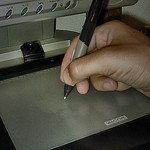](http://www.flickr.com/photos/el_ser_lomo/2516642098/sizes/q/in/photolist-4Qos21/)
Según Pere Marqués, estos dispositivos inalámbricos **permiten facilitar e incrementar la participación del alumnado** en actividades como: Síntesis en clase, realización de ejercicios entre todos, los estudiantes hacen de profesores, debates con apoyo multimedia,....
*-Se pueden ir pasando a diversos alumnos para que, desde su mesa, vayan escribiendo,con el teclado inalámbrico, en la pizarra digital sus aportaciones de manera sintética, antes o después de comentarlas con más detalle a todos sus compañeros.*
*-Pueden ir realizando los ejercicios en la pizarra digital interactuando desde su mesa con la tableta.*
*-Mientras un estudiante hace comentarios interactuando con el puntero sobre la superficie de la pizarra digital, otros pueden hacer también anotaciones complementarias en la pizarra escribiendo con la tableta o teclado.*
*-Los estudiantes pueden ir escribiendo sus aportaciones a medida que las comentan desde su propia mesa.*
Además **permiten** también **al** **profesor** **manejar**, de igual manera, **la PDI desde cualquier lugar del aula**, lo que también puede facilitar la interacción.
### - Mandos Interactivos:
Son unos aparatos similares a un mando a distancia, **para que el alumnado pueda responder** mediante la elección de la opción correcta **a una serie de preguntas lanzadas por el profesor**.
Permiten, entre otras cosas:
\- La corrección inmediata.
\- Comparar respuestas de distintos grupos de alumnos.
\- Facilitar el seguimiento a alumnos concretos.
\- Hacen posible compartir los resultados con los alumnos en tiempo real.
\- Permiten detectar los puntos del temario que no han sido bien asimilados o requieren un refuerzo.
El inconveniente es que suponen una inversión importante ya que hay que tener uno para cada alumno.
Puedes ver esta [entrada del Blog](http://www.catedu.es/arablogs/blog.php?id_blog=2398&id_articulo=165827), sobre el uso de los sistemas de participación y respuesta.
Si quieres ampliar sobre el tema, aquí tienes un [estudio realizado](http://formacion.enlinea.educa.madrid.org/itic10/comunicaciones/losmandosinteractivos.pdf) a partir de su aplicación en el aula.
## Reflexión
¿Habías pensado en el uso de alguno de estos accesorios? Lo cierto es que muchos de ellos no requiere ni gran inversión económica ni conocimientos técnicos de uso, es sólo buscarles posibilidades didácticas.
¡Seguro que se te ocurren montones de ideas!
##### Solución
Para enriquecer este aporte de ideas sobre el uso de diferentes accesorios con las PDI, aquí tienes algunos artículos de opinión interesantes:
Celestino Arteta en [Educación Tecnológica](http://villaves56.blogspot.com.es/2013/06/el-valor-didactico-de-la-camara-de.html#.UoHmrSf9UhA). Sobre la cámara de documentos/Webcam
Blog "[Tecnología y Educación](http://www.tecnologiayeducacion.com/la-tableta-una-mini-pizarra-interactiva/)". Sobre las tabletas gráficas.
## Para saber más
Como se ve en la imagen y como se ha comentado más arriba, **las cámaras de documentos y las webcam**, permiten introducir en el aula el uso de un recurso nuevo: **la realidad aumentada**.
Básicamente, se trata de unos dibujos en blanco y negro (Markers), que al ser observados mediante una cámara a través del ordenador y con el uso de un software específico, permiten ver y manipular objetos en 3D.
En [CATEDU](http://www.catedu.es/webcatedu/index.php/descargas/realidad-aumentada), en la zona de descargas, encontrarás amplia información sobre el tema y manuales para su puesta en marcha.
Una vez instalado el programa, y seleccionado el tema que te intersa, tienes que descargar el pdf con los "marker", que es lo que se coloca bajo la webcam, y las escenas, que hay que abrir con el programa descargado.
[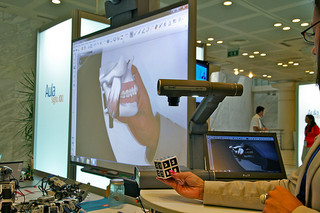](http://www.flickr.com/photos/dubsar/6219646113/sizes/n/in/photostream/)
# Ampliación de contenidos: Intranet y Cmaptools
### - INTRANET:
Intranet es una herramienta creada por el docente Ángel Tambo para solventar el problema que surgía al profesorado con la **entrega y recogida de documentos hacia y desde el alumnado dentro del aula**.
El propio autor ha generado una amplia **documentación, tutoriales y videotutoriales**, que podrás consultar en la siguiente **[dirección](http://www.catedu.es/intranetypupitre/).**
Esta herramienta **está instalada** en los ordenadores del profesor que estén normalizados **o**, si no, **se puede descargar** desde la dirección anterior (siempre que estés conectado al router de DGA).
De entre sus múltiples funcionalidades lo que nos interesa **de cara al uso de la PDI**, son, fundamentalmente, tres aspectos: el acceso a **documentos del alumnado**, la posibilidad de guardar y organizar enlaces web en "**webs preferidas**" de forma que estén accesibles directamente desde la aplicación y la opción "**webs en la red local**" que permite tener páginas web completas, descargadas y comprimidas en un .zip, para poder ser visualizadas, bien en la PDI, bien en el ordenador de cada alumno, sin necesidad de estar conectado a internet.
En el primer aspecto no nos vamos a detener, ya que se trataría de entrar en los archivos que ha dejado el alumno, y abrirlos para ser visualizados. Vimos para ello otro procedimiento más directo que era el **uso de VNC** en combinación con el Teklo.
## Reflexión
En cambio el **trabajo con direcciones de interés y páginas web descargadas** es muy interesante para su uso en la PDI.
¿Te interesa saber cómo se puede trabajar con ellas?
En "Pulse aquí" encontrarás los **videotutoriales** del autor que explican cómo hacerlo.
##### Solución
En la web del autor, encontrarás [tutoriales](http://catedu.es/intranetypupitre/index.php?seccion=tutoriales%20Intranet) de todos los aspectos de la intranet. Aquí te dejamos los dos que hacen referencia a los temas propuestos:
\- [Webs preferidas](http://catedu.es/materialesaularagon2013/pdi/8_webs_preferidas.swf).
\- [Webs en la red local](http://catedu.es/materialesaularagon2013/pdi/7_webs_en_la_red_local.swf).
### - CMAPTOOLS:
**Cmaptool** es una herramienta gratuita para **crear mapas conceptuales** tanto a nivel local como en la red. No es necesario insistir en la **importancia que los mapas conceptuales** tienen en el proceso educativo, tanto desde el punto de vista del profesor a la hora de explicar o clarificar conceptos, como por parte del alumno para asentar conceptos y relacionarlos, agrupar ideas, establecer causalidades, etc.
Además, **Cmaptools puede compartirse entre usuarios**, posibilitando el trabajo colaborativo: lluvia de ideas colaborativas, mapas conceptuales consensuados en grupo, etc.
[Ejemplo 1](http://cmapspublic2.ihmc.us/rid=1HT3R1N8W-1SNSQ4T-88M/Herramientas-TIC.cmap) [Ejemplo 2](http://cmapspublic2.ihmc.us/rid=1J7MW88G5-QZXKQF-S89/Los%20ecosistemas%201.cmap)
## Caso práctico
Si has visto los ejemplos y te gustaría saber cómo funciona este programa, el primer paso será descargarlo.
Desde aquí puedes descargar [**Cmaptools**](http://cmapdownload.ihmc.us/installs/CmapTools/Win/WinCmapTools_v5.04.02_05-13-11.exe)
Ahora hay que probar sus posibilidades.
##### Solución
Existen muchos tutoriales y ayudas sobre este programa. Aquí te proponemos un sencillo [tutorial "paso a paso"](https://issuu.com/cursopdi/docs/cmap_pas_o).
## Para saber más
Si quieres ampliar tus conocimientos sobre mapas conceptuales, puedes visitar estas direcciones:
\- Herramientas 2.0 para la enseñanza de idiomas ([Mapas conceptuales](https://sites.google.com/site/herramientasidiomas/mapas-conceptuales)).
\- FacilyTIC ([Spycinodes](http://facilytic.catedu.es/2013/06/13/spycinodes-mapas-conceptuales-interactivos/)).
# Créditos
## Autoría
- {{ book.author }}
- - - - - -
{{@3195}}