# ¿Cómo lanzar Aplicaciones?

<div class="contenedor" id="bkmrk-%C2%BF%C2%BFsab%C3%ADas-qu%C3%A9%3F%3F-%C2%BFcomo"><div class="image">![](https://github.com/amartinr1977/gitbook-plugin-notificaciones/blob/master/assets/images/logoaviso-x80.png?raw=true)  
**<tt>¿¿Sabías qué??</tt>**</div><div class="contenedor-titulo"><div class="titulo titulo-aviso">**<tt>¿Como lanzar aplicaciones en Vitalinux?</tt>**</div></div><div class="contenido">En <tt>Vitalinux</tt> existen diferentes formas de abrir o lanzar aplicaciones. Podrían destacarse las siguientes: desde el **Menú Clásico de Inicio**, mediante el **Lanzador de Aplicaciones Synapse**, haciendo uso de los **Dock Plank o Gnome Pie** o mediante el uso de **Atajos de Teclado**. ¡Todas ellas se describen a continuación!</div></div>## Contenido

- [1 Desde el clásico **Menú de Inicio**](https://catedu.github.io/curso-vitalinux/Parte_3-Entorno_de_Escritorio/Parte_3-Como_lanzar_aplicaciones.html#DesdeMenuInicio)
- [2 Mediante el **lanzador de Aplicaciones Synapse**](https://catedu.github.io/curso-vitalinux/Parte_3-Entorno_de_Escritorio/Parte_3-Como_lanzar_aplicaciones.html#DesdeLanzadorAplicacionesSynapse)
- [3 Mediante la configuración de **Atajos de teclado**](https://catedu.github.io/curso-vitalinux/Parte_3-Entorno_de_Escritorio/Parte_3-Como_lanzar_aplicaciones.html#MedianteAtajosDeTeclado)
    - [3.1 Atajos de Teclado predefinidos en Vitalinux (*Lubuntu*)](https://catedu.github.io/curso-vitalinux/Parte_3-Entorno_de_Escritorio/Parte_3-Como_lanzar_aplicaciones.html#AtajosTecladoPredefinidosVitalinux)
    - [3.2 Definir nuevos Atajos de Teclado en Vitalinux 3](https://catedu.github.io/curso-vitalinux/Parte_3-Entorno_de_Escritorio/Parte_3-Como_lanzar_aplicaciones.html#DefinirAtajosTeclado3)
    - [3.2 Definir nuevos Atajos de Teclado en Vitalinux 2](https://catedu.github.io/curso-vitalinux/Parte_3-Entorno_de_Escritorio/Parte_3-Como_lanzar_aplicaciones.html#DefinirAtajosTeclado2)

## Desde el clásico **Menú de Inicio**

El **Menú de Inicio Clásico** es el típico menú desplegable de Windows que puede desplegarse y acceder a sus aplicaciones pinchando con el botón izquierdo del ratón sobre el icono de **Vitalinux** que hay en la parte izquierda del panel inferior del Escritorio. También puede desplegarse mediante el **Atajo de teclado** ***CONTROL+ESC***.

<figure id="bkmrk-image-4.3.5.1---men%C3%BA">[![image.png](https://libros.catedu.es/uploads/images/gallery/2025-02/scaled-1680-/iHbimage.png)](https://libros.catedu.es/uploads/images/gallery/2025-02/iHbimage.png)

<figcaption>image 4.3.5.1 - Menú Clásico de Aplicaciones en Vitalinux 2  
  
</figcaption></figure><figure id="bkmrk-image-4.3.5.2---men%C3%BA">[![vx-3.2-menu_clasico_aplicaciones.gif](https://libros.catedu.es/uploads/images/gallery/2025-02/vx-3-2-menu-clasico-aplicaciones.gif)](https://libros.catedu.es/uploads/images/gallery/2025-02/vx-3-2-menu-clasico-aplicaciones.gif)  
<figcaption>image 4.3.5.2 - Menú Clásico de Aplicaciones en Vitalinux 3  
  
</figcaption></figure>Una vez desplegado podrás comprobar que todos los lanzadores están clasificados por temática: **Internet, Oficina, Gráficos, Sonido y Video, etc.**

## Mediante el **lanzador de Aplicaciones Synapse/Albert**

Sin lugar a dudas, el uso del **Lanzador de Aplicaciones Albert** es **la forma más aconsejable, rápida y eficiente** de lanzar aplicaciones. Para lanzar cualquier aplicación del sistema tan sólo tendrás que pulsar la combinación de teclas **CONTROL+ESPACIO** y a continuación escribir un texto relacionado con la aplicación que deseas lanzar: por ejemplo, **firefox, chrome, matar proceso, etc...**. Además si tecleamos una **palabra clave** que esta en varias aplicaciones, pulsando la **flecha que apunta hacia abajo** se desplegarán todas las aplicaciones o documentos que la contengan. Por ejemplo, si escribimos **Libreoffice** y pulsamos la **flecha hacia abajo** veremos todas las aplicaciones de la suite ofimática Libreoffice, alternativa a las Microsoft Office. Puedes probar si lo deseas a lanzar alguna aplicación para comprobar su eficiencia.

Albert además nos permite más funcionalidades:

- Buscar en nombres de archivos y directorios
- Buscar en diferentes navegadores
- Se pueden realizar operaciones como si fuera una calculadora
- Lanzar comandos como si estuviéramos en una terminal, escribiendo antes el símbolo &gt;

<figure id="bkmrk-image-4.3.5.3---albe">[![image.png](https://libros.catedu.es/uploads/images/gallery/2025-02/scaled-1680-/i6Qimage.png)](https://libros.catedu.es/uploads/images/gallery/2025-02/i6Qimage.png)

<figcaption>image 4.3.5.3 - Albert: Lanzador de aplicaciones rápido y eficiente</figcaption></figure>## Mediante la configuración de **Atajos de teclado**

Sin lugar a dudas, el uso de combinación de teclas para el acceso a recursos y aplicaciones es la forma más rápida y eficiente de interactuar con un sistema operativo. En **Vitalinux** es posible modificar los atajos existentes e introducir nuevos.

Podemos repasar algunos de los **Atajos** que ya están predefinidos e incluso probar a definir alguno:

### Atajos de Teclado predefinidos en Vitalinux

1. Tecla **IMPRIMIR PANTALLA**: Lanza un programa que nos permitirá capturar la pantalla completa, una ventana activa, o una parte de la pantalla. Además nos permitirá elegir un nombre para la captura y su ubicación (*por defecto la dejará en la carpeta del HOME del usuario **Imágenes***)
2. Tecla **F11**: Pone en pantalla completa la ventana que tengamos abierta
3. Combinación **Tecla de Windows + E**: Abre el explorador de archivos de Vitalinux
4. Combinación **Tecla de Windows + D**: Minimiza todas las ventanas y nos muestra únicamente el Escritorio limpio. Para regresar a la situación en la que estabamos, podemos volver a pulsar dicha combinación.
5. Combinación **Tecla de Windows + flecha\_del\_cursor**: Posiciona la ventana activa en la mitad superior, inferior, izda o derecha según usemos una flecha u otra. Útil para organizar las ventanas en el Escritorio.
6. Combinación **CONTROL + ESC**: Despliega el menú de Inicio clásico de aplicaciones
7. Combinación **CONTROL + ALT + T**: Abre una terminal de comandos
8. Combinación **ALT + F4**: Cierra la ventana que este en ese momento activa
9. Combinación **ALT + TABULADOR**: Permite navegar entre las distintas ventanas que tenemos abiertas. Para probarlo, podemos abrir varias aplicaciones y comprobar su efecto.
10. Combinación **ALT + SHIFT + TABULADOR**: Permite navegar entre las distintas ventanas que tenemos abiertas en sentido inverso al anterior. Para probarlo, podemos abrir varias aplicaciones y comprobar su efecto.
11. Combinación **Tecla Función + f7** y **Función + f8**: Subir/Bajarla intensidad de la luz del ordenador
12. Combinación **Tecla Función + f11** y **Función + f12**: Subir/Bajar el volumen
13. Combinación **CONTROL + ALT + SUPRIMIR**: Cierra la sesión del usuario

Con la finalidad de aclarar visualmente la forma de lanzar aplicaciones, puedes consultar la pílodora foramativa de **Ejecutar Aplicaciones** en Vitalinux:

<iframe allow="accelerometer; autoplay; clipboard-write; encrypted-media; gyroscope; picture-in-picture; web-share" allowfullscreen="allowfullscreen" frameborder="0" height="315" src="https://www.youtube.com/embed/hG4zBrFjK88?si=3aQ6idcMlVigItBh" title="YouTube video player" width="560"></iframe>

#### Opcional: Definir nuevos Atajos de Teclado en Vitalinux 3

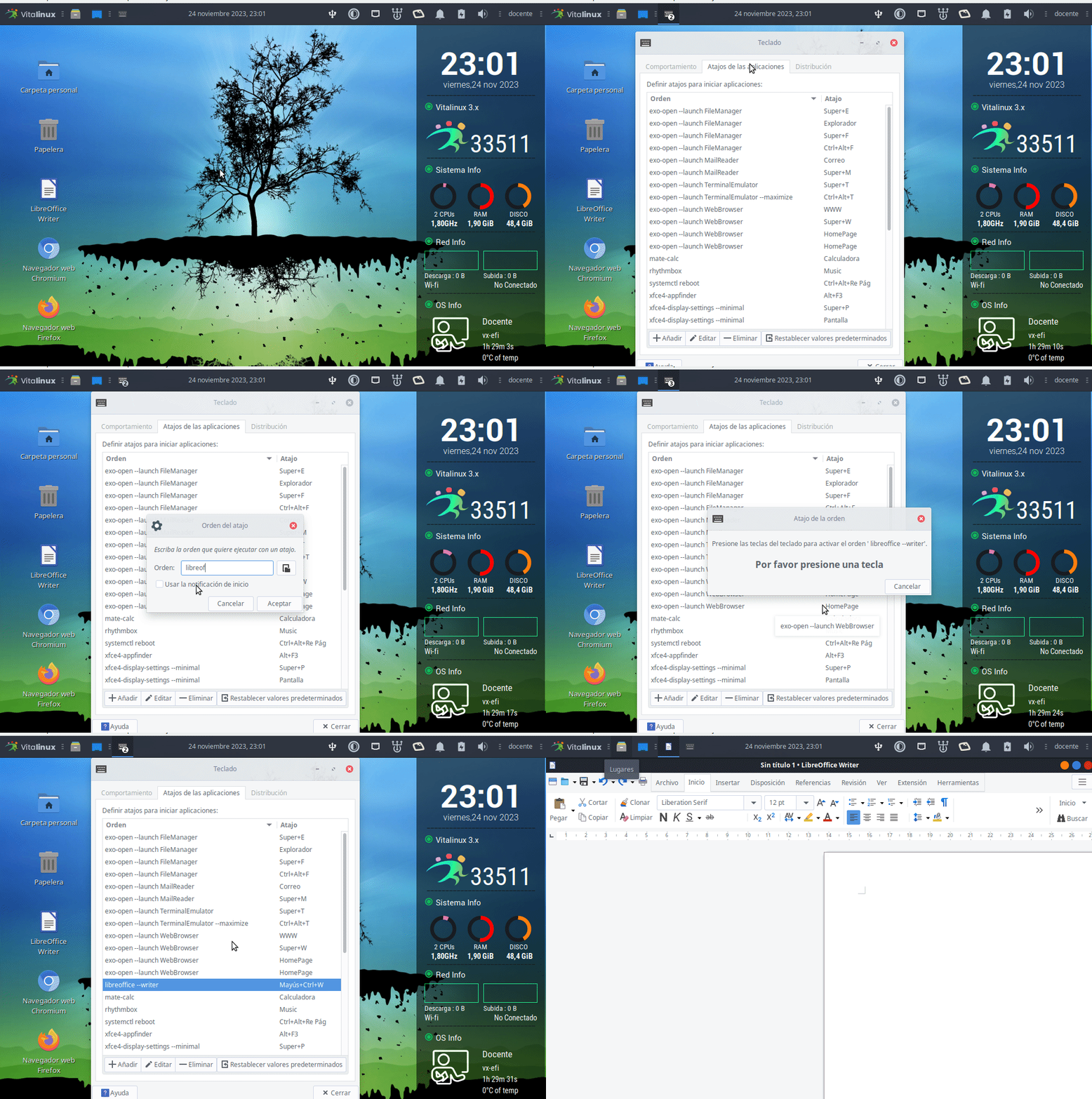
El uso de atajos de teclado permite optimizar el uso del ordenador. A continuación se va a exponer cómo definir un nuevo atajo en **Vitalinux 3**. A modo de ejemplo se mostrará como iniciar la aplicación **Libreoffice Writer** al pulsar la combinación de teclas **CONTROL+SHIFT+W** (*La tecla SHIFT es la tecla que se pulsa para escribir en mayúsculas*). Para ello:

1. Teclea **CONTROL+ESPACIO** y escribe **teclado. Se abrirá una ventana que te permitirá configurar todo lo relativo al teclado.**
2. Selecciona la pestaña relativa a **Atajos de las aplicaciones**, y pulsa en **Añadir**.
3. En la ventana de configuración la orden asociada al teclado escribe **libreoffice --writer** y acepta. A continuación deberás teclear la combinación de teclas asociadas al atajo: **CONTROL+SHIFT+W**

<div class="container" id="bkmrk-img%3A%C2%A0configuraci%C3%B3n-d"><div class="imagetext_type2">*[![vx-3.2-atajos-de-teclado.gif](https://libros.catedu.es/uploads/images/gallery/2025-02/vx-3-2-atajos-de-teclado.gif)](https://libros.catedu.es/uploads/images/gallery/2025-02/vx-3-2-atajos-de-teclado.gif)*</div><div class="imagetext_type2">*Img:* <tt>Configuración de un atajo de teclado para lanzar libreoffice --writer</tt></div></div>#### Opcional: Definir nuevos Atajos de Teclado en Vitalinux 2

El uso de atajos de teclado permite optimizar el uso del ordenador. A continuación se va a exponer cómo definir un nuevo atajo en **Vitalinux 2**. A modo de ejemplo se mostrará como iniciar la aplicación **Libreoffice Writer** al pulsar la combinación de teclas **CONTROL+SHIFT+W** (*La tecla SHIFT es la tecla que se pulsa para escribir en mayúsculas*). Para ello:

1\. Para lanzar la aplicación, nada más facil que teclear **CONTROL+ESPACIO** y escribir **atajos** y cuando veamos la aplicación **Configurar atajos con Obkey** pulsar Intro

[![image.png](https://libros.catedu.es/uploads/images/gallery/2025-02/scaled-1680-/Ve5image.png)](https://libros.catedu.es/uploads/images/gallery/2025-02/Ve5image.png)

2\. Ahora podemos ver los atajos que hay definidos o crear uno nuevo. Para añadir uno, simplemente deberemos pulsar el botón **Insert sibling keybing** (*el segundo empezando por la izda*).

[![image.png](https://libros.catedu.es/uploads/images/gallery/2025-02/scaled-1680-/uWDimage.png)](https://libros.catedu.es/uploads/images/gallery/2025-02/uWDimage.png)

3\. Cuando lo creemos se añadirá una nueva fila en la tabla inferior, para que podamos definir nuestro atajo con el valor de Key A y el Key(text) A. Si clickamos sobre la A de la columna Key podemos hacer la combinación que deseemos (*por ejemplo, la tecla Windows y la W*).

[![image.png](https://libros.catedu.es/uploads/images/gallery/2025-02/scaled-1680-/Ra1image.png)](https://libros.catedu.es/uploads/images/gallery/2025-02/Ra1image.png)

[![image.png](https://libros.catedu.es/uploads/images/gallery/2025-02/scaled-1680-/7Wcimage.png)](https://libros.catedu.es/uploads/images/gallery/2025-02/7Wcimage.png)

4\. Ahora, deberemos asociar una acción a dicha combinación. Seleccionada la combinación que he realizado, vamos a la caja de Actions de la derecha y clickamos en el botón de + para definir una nueva acción. Por defecto sale Focus, y lo cambiaremos a Execute.

[![image.png](https://libros.catedu.es/uploads/images/gallery/2025-02/scaled-1680-/G0kimage.png)](https://libros.catedu.es/uploads/images/gallery/2025-02/G0kimage.png)

5\. En la caja de texto que aparece arriba al lado de **command**, indicamos el comando que queremos asociar al atajo. En mi caso: `libreoffice --writer`. (Podemos escribir solo libreoffice si queremos que se lanze toda la suite) y guardar dicho atajo para el futuro.

[![image.png](https://libros.catedu.es/uploads/images/gallery/2025-02/scaled-1680-/vm2image.png)](https://libros.catedu.es/uploads/images/gallery/2025-02/vm2image.png)