# Tarea 4.1: Familiarizándonos con el Sistema de Archivos, propietarios y permisos
[](https://libros.catedu.es/uploads/images/gallery/2025-02/bHRimage.png)**Organización de Directorios y Archivos, y permisos sobre estos**
***Requisitos: Es necesario haber leído todo lo referente a Organización del Sistema de Archivos en Vitalinux, propietarios y permisos***
Con la finalidad de familiarizarnos con la **Organización del Sistema de Archivos en Vitalinux**, los **propietarios y permisos**, a continuación se propone lo siguiente:
1\. Comenzaremos repasando cómo hacer capturas de pantalla y acceder al directorio donde se almacenan escribiendo la ruta **a mano** (*así nos familiarizaremos con su sintaxis*). Para ello:
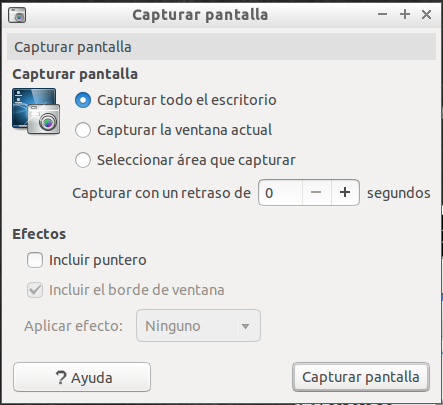
1\. Supondremos que queremos hacer una captura de pantalla de una aplicación con la que estemos trabajando. A modo de ejemplo, abre el navegador Web **firefox** (***CONTROL+ESPACIO** y escribe **firefox***), y lanza a continuación la herramenta existente por defecto para hacer capturas de pantalla en Vitalinux (***CONTROL+ESPACIO** y escribes **Capturar pantalla***).
[](https://libros.catedu.es/uploads/images/gallery/2025-02/tYYimage.png)
*Img:* Personalización de la captura de pantalla
1. 1. Abre el explorador de archivos (*Tecla Windows + E* o tecleando *CONTROL + ESPACIO y escribiendo Explorador de Archivos*).
2. Entra en el direcorio **Documentos** que está dentro de tu HOME y crea un direcorio llamado **curso**. Para crearlo simplemente pincha con el botón derecho del ratón sobre el explorador de archivos y elige la opción **Crear nuevo => Carpeta**, estando dentro del directorio **Documentos**. A su vez, entra dentro del directorio **curso** que acabas de crear y crea dentro de él un subdirectorio que se llame **aularagon**. Por último, entra en el subdirectorio **aularagon** y crea un archivo que se llame **tarea-curso-aularagon.odt** pinchando con el botón derecho del ratón y elegiendo la opción **Crear nuevo => Archivo vacío**. Al terminar este subapartado habrás creado la siguiente estructura dentro del sistema de archivos: **HOME/Documentos/curso/aularagon/tarea-curso-aularagon.odt**.
3. El sistema Vitalinux chequea cada 30 minutos el HOME del usuario para comprobar que nuevos archivos y directorios se han creado para ofrecerlos al usuario cuando este los busque. Para no tener que esperar ese tiempo vamos a indicarle al lanzador de aplicaciones de Vitalinux **Albert** que haga un nuevo **escaneo** del disco duro del equipo para que encuentre los archivos y directorios nuevos que se hayan creado. Para ello teclea **CONTROL + ESPACIO** y escribe **albert scan files**.
4. Por último, comprueba lo rápido que puedes localizar un archivo o directorio que tengas ubicado dentro de tu HOME tecleando **CONTROL + ESPACIO** y el nombre o patrón de búsqueda: *tarea, curso o aularagon*.
3, Con la finalidad de **comprender el uso de permisos** en Vitalinux realiza las siguientes acciones:
1. Haciendo uso de la herramienta de gestión de usuarios que viste en la tarea anterior (***CONTROL + ESPACIO** y escribes **Usuarios y Grupos***), crea dos nuevas cuestas de usuario: 1) **docente1** y 2) **docente2** con contraseña para ambos **Passw0rd** (*la **o** es un cero*)
2. **Cierra sesión** (*CONTROL + ESPACIO y escribe **Cerrar Sesión***) e inicia sesión como usuario **docente1** (*password **Passw0rd***).
3. Abre el explorador de archivos (*Tecla Windows + E*) y crea dos directorios en **/tmp/** llamados **carpeta1** y **carpeta2**. A su vez, dentro de cada uno de esos directorios crea un archivo llamado **misdatos.txt**. Los vamos a crear en el directorio /tmp/ ya que en los directorios personales de los usuarios, solo puede entrar cada usuario
4. Pincha con el botón derecho del ratón sobre la **carpeta2** y en **Propiedades/permisos** restringe los permisos para que solamente haya acceso a el propietario y grupo de propietarios.
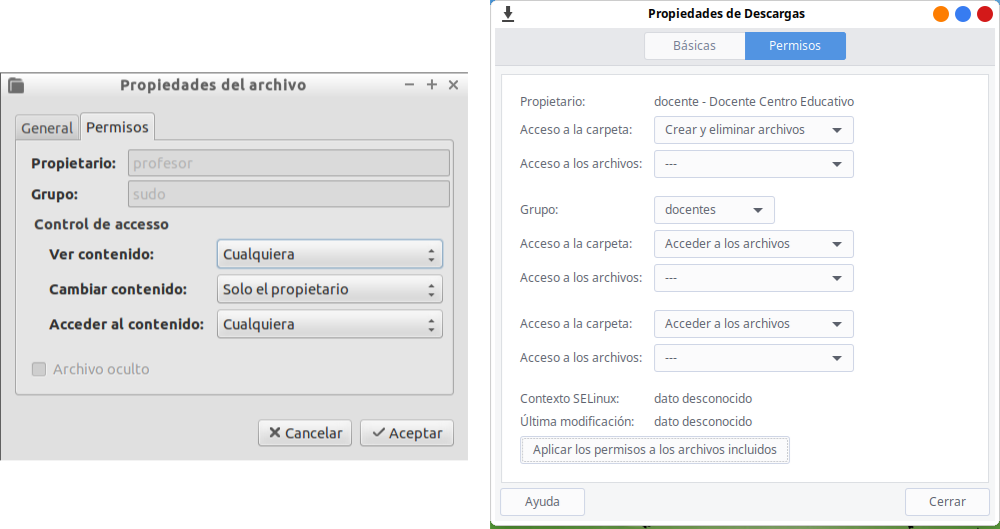
*Img:* Desde Propiedades/permisos podemos gestionar los permisos sobre archivos y directorios
**Formato de Entrega:** En un documento ofimático escribe y pega las fotos o capturas de pantalla necesarias para justificar todo lo que se te pide a continuación. Si es posible expórtalo a **formato PDF** para garantizar su portabilidad, y adjúntalo como respuesta a la tarea solicitada. Por tanto, envía al tutor un único archivo **.pdf** que se nombrará siguiendo las siguientes pautas: **apellido1\_apellido2\_nombre\_TareaX.pdf**.
Asegúrate que el nombre no contenga la letra ñ, tildes ni caracteres especiales extraños. Así por ejemplo la alumna **Begoña Sánchez Mañas**, debería nombrar esta tarea como: **sanchez\_manas\_begona\_Tarea4.1.pdf**