# Parte 4. Organización de Directorios y Archivos
# Presentación de contenidos parte 4
[](https://libros.catedu.es/uploads/images/gallery/2025-02/LFximage.png)**¡¡Adelante!!**
**¡¡Seguimos con Vitalinux!!**
**¡Avancemos un poco más con Vitalinux!** En esta parte del curso de introducción a Vitalinux se pretende que el usuario se familiarice con el **Sistema de Archivos de Linux** y la forma que tiene de organizar sus **Directorios y Archivos**.
Para seguir el curso y complementar la tarea propuesta en esta parte del curso deberás pinchar sobre los enlaces del menú de navegación del eBook que se localizan a la izquierda. Se recomienda seguir el orden de los contenidos propuesto y no seguir un orden aleatorio. A lo largo de esta **parte** se proponen dos **tareas** a realizar, esperando que te puedan resultar útiles.
Puedes encontrar de utilidad (se recomienda al finalizar la lectura del mismo) la **Píldora formativa de Usuarios, permisos y sistemas de archivos**:
# ¿Cómo se Organizan los Directorios y Archivos?
## Contenido
- [1 Formas de Acceder a las Unidades de Almacenamiento](https://catedu.github.io/curso-vitalinux/Parte_4-Organizacion_de_Directorios_y_Archivos/Parte_4-Como_se_organizan_directorios_y_archivos.html#FormasdeAccederalasUnidadesdeAlmacenamiento)
- [2 Sintaxis de las Rutas de Archivos](https://catedu.github.io/curso-vitalinux/Parte_4-Organizacion_de_Directorios_y_Archivos/Parte_4-Como_se_organizan_directorios_y_archivos.html#SintaxisdelasRutasdeArchivos)
- [3 Organización básica del Sistema de Archivos de Vitalinux](https://catedu.github.io/curso-vitalinux/Parte_4-Organizacion_de_Directorios_y_Archivos/Parte_4-Como_se_organizan_directorios_y_archivos.html#OrganizacionClasicaSistemadeArchivosdeVitalinux)
## Formas de Acceder a las Unidades de Almacenamiento
Una de las cuestiones más importantes que hay que tener en cuenta a la hora de familiarizarse con un nuevo sistema operativo es comprender **la forma que tiene de organizar sus directorios/carpetas y ficheros/archivos**. Esta es una cuestión clave ya que cada sistema operativo se caracteriza por plantear una organización diferente, creyendo lógicamente, que esa es la forma más intuitiva y comprensible para que el usuario pueda interactuar con el sistema y así poder hacer uso de las aplicaciones que éste tenga instaladas y de la información que tenga almacena. El ejemplo más conocido es **Microsoft Windows**, el cual se caracteriza por hacer uso de letras **C:\\, D:\\, E:\\, ...** para identificar a cada una de las unidades de almacenamiento accesibles por el sistema:
- **C:\\** - Es la letra que normalmente Windows usa para que el usuario sepa en que partición del disco duro se ha instalado el sistema operativo de Microsoft. De esta forma cuando el usuario quiere acceder a los directorios y archivos del sistema operativo o de las aplicaciones accederá a dicha unidad. Además si no se ha hecho nada más (seguir leyendo), desde aquí se accederá a sus datos de usuario (en Usuarios -> nombre\_usuario para Windows 10.)
- **D:\\** - En el caso de haber creado una partición en el disco diferenciada a la anterior para guardar los datos de los usuarios que hacen uso de Windows, ésta es la letra que es usada para apuntar a dicha partición. En el caso de no haber creado dicha partición Windows usa esta letra para para apuntar a la **unidad de almacenamiento externo de CD/DVD**.
- **E:\\** - Dependiendo de todo lo anterior, y de la cantidad de unidades lectoras de CD/DVD que se tengan en el equipo, esta letra puede corresponderse con la segunda lectora de CD/DVD del equipo, con un dispositivo de almacenamiento externo de tipo USB que se haya conectado, etc.
- **F:\\, G:\\ ...** - Dependiendo de todo lo anterior, de como se haya particionado el disco, de la cantidad de unidades de almacenamiento externas ... estas letras pueden ser usadas por Microsoft Windows para apuntar/acceder a otras particiones del disco, otros dispositivos de almacenamiento externo de tipo USB que se hayan conectado, unidades de almacenamiento en red que se hayan configurado, etc.
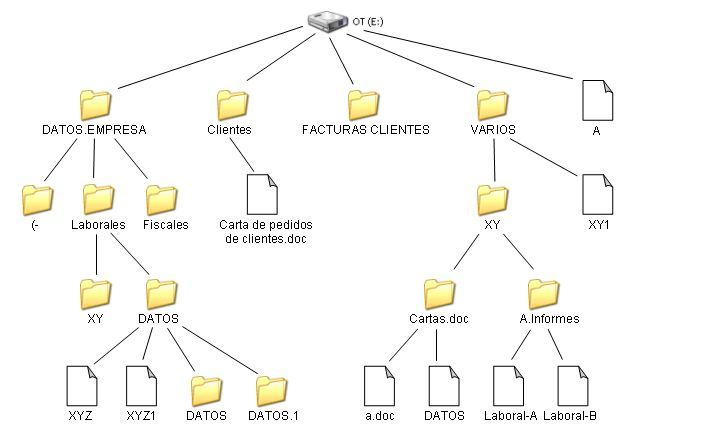
Desde un punto de vista informático, haciendo un poco de abstracción, cada una de las letras anteriores hace referencia a una organización en forma de **árbol invertido de archivos y directorios**, donde **la raíz del árbol sería la letra asignada a la unidad de almacenamiento**, cada uno de **los directorios y subdirectorios que hubiera se corresponderían con las diferentes ramas de ese árbol**, y cada uno de **los archivos que hubiera dentro de cada uno de esos directorios serían las hojas de cada una de esas ramas**.
[](https://libros.catedu.es/uploads/images/gallery/2025-02/RYJimage.png)
*Img:* Organización den forma de Árbol invertido de Windows
Por todo lo anterior, se dice que en Windows existen tantos árboles de directorios y archivos como unidades de almacenaminento (letras) haya. Linux difiere drásticamente en este sentido y **hace uso de un único árbol invertido de directorios y archivos** de donde van colgando nuevas ramas y hojas a medida que el sistema de archivos crece: **porque se crean nuevos directorios y archivos**, **porque se ha conectado un nuevo dispositivo de almacenamiento externo de tipo USB**, **porque se ha configurado una unidad de almacenamiento en red**, etc.
Por tanto, la clave para comprender y entender como Vitalinux organiza los directorios y archivos es reconocer donde esta la raíz del árbol y como se distribuyen sus ramas.
[](https://libros.catedu.es/uploads/images/gallery/2025-02/zZjimage.png)**¡¡Importante!!**
**¡¡Linux no usa Letras para acceder a las Unidades de Almacenamiento!!**
A diferencia de Windows, las distribuciones de GNU/Linux, y entre ellas Vitalinux, no hace uso de letras para apuntar/referenciar/acceder a las unidades de almacenamiento del equipo (*discos duros, unidades de almacenamiento USB, unidades de almacenamiento CD/DVD, unidades de almacenamiento en red, etc.*).
*Img:* Vitalinux organiza los directorios y archivos en una estructura de un único árbol invertido
**Linux/Vitalinux** hace uso de **un único árbol invertido de directorios y archivos** cuya raíz es **/** y de la cual cuelgan el resto de directorios del sistema operativo. Por esta razón, al haber tan sólo un árbol de directorios, Vitalinux no necesita diferenciar entre varios árboles como ocurre en Windows, y por tanto no requiere del uso de letras identificativas (C:\\, D:\\, etc.). Otra diferencia importante entre **Windows** y **Linux** es que para hacer referencia a uno de los archivos u hojas de las hojas del árbol de directorios del sistema operativo, partiendo de la ráiz, Windows hace uso de la **barra invertida** **\\** (*ALTGR + tecla de superíndices*) para ir separando cada una de las ramas del árbol, mientras que **Linux** hace uso de la **barra normal /** (*MAYUSCULAS + 7*). A modo de ejemplo, mientra la ruta de un archivo en Windows podría tener el siguiente aspecto **C:\\Users\\docente\\Mis Imágenes\\imagen1.png**, en Linux sería **/home/docente/Imágenes/imagen1.png**.
Además de lo anterior, cada sistema operativo se caracteriza por organizar los programas y datos de los usuarios de una forma particular. Es decir, al igual que cada uno de nosotros organizaría de forma diferente en una estantería que tuviéramos un conjunto de libros de diferentes temáticas que nos diese, cada sistema operativo **organiza sus libros** (*archivos*) como él cree que estarían mejor organizados. Por ejemplo, Windows se caracteriza por separar en dos directorios dentro de la unidad **C:\\** lo que son programas de usuario y los datos o perfiles de los usuarios, pero otros sistemas operativos consideran que esa no es una buena estrategia de organización y que sería necesario crear más directorios para su mejor organización. A continuación se detallará someramente como se organiza todo lo anterior en Linux.
## Sintaxis de las Rutas de Archivos
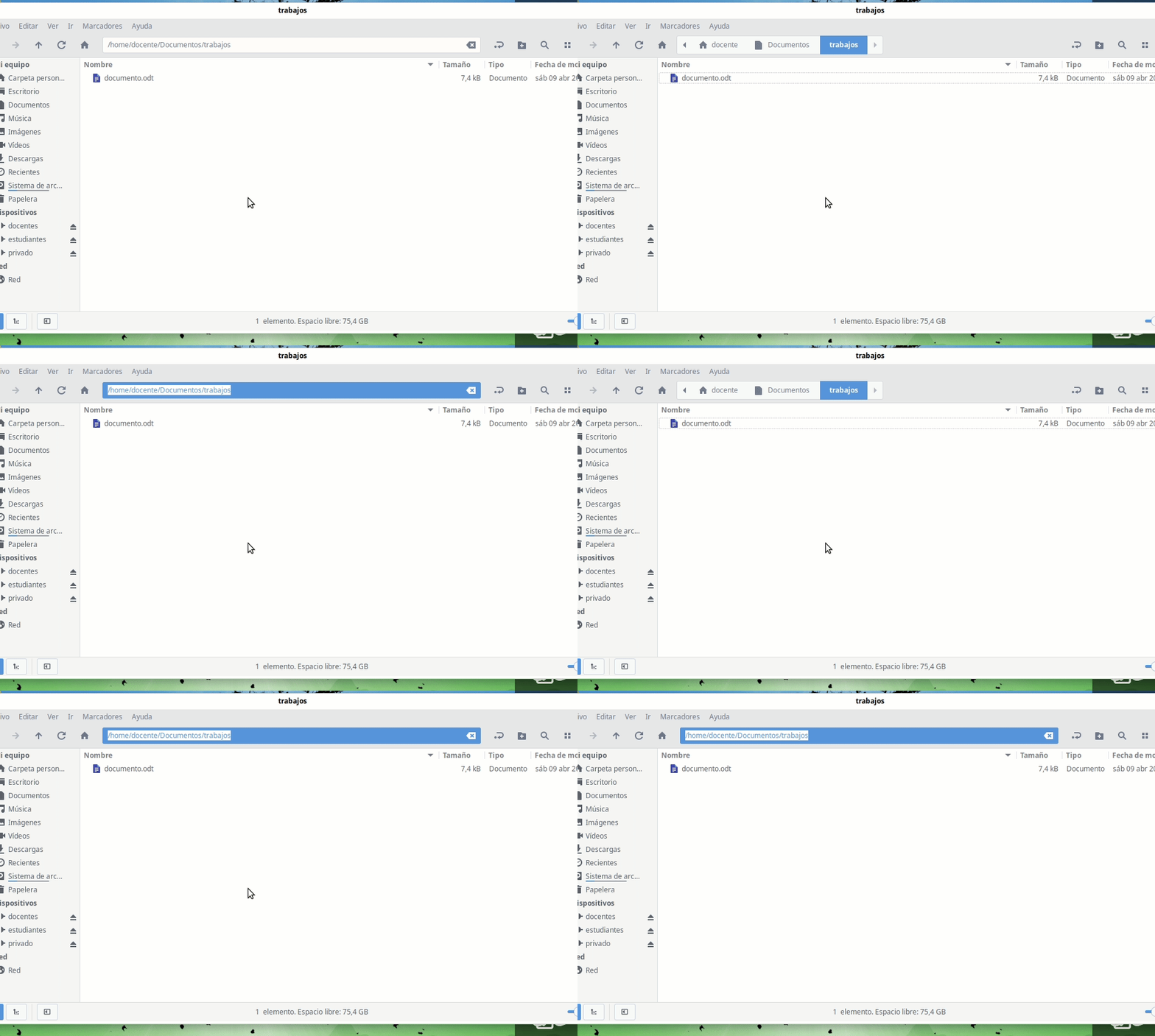
Todo directorio y archivo en Vitalinux tiene una ruta identificativa. Esta pueda consultarse a medida que navegamos por el sistema de archivos de Vitalinux mediante su **Explorador de Archivos**. Tal como se muestra en la siguiente figura, si abrimos el **Explorador de Archivos** (*Tecla Windows + E*) podremos observar en la barra de direcciones la **ruta absoluta** de donde nos encontramos dentro del **árbol de directorios y archivos de Vitalinux**. Para cambiar del modo de vista de "botón" a la ruta en texto debemos pulsar **CONTROL + L**.
[](https://libros.catedu.es/uploads/images/gallery/2025-02/eVbvx-3-2-atajos-de-teclado.gif)
*Img:* El Explorador de Archivos nos indica en todo momento donde nos encontramos dentro del árbol de directorios y archivos
La **ruta absoluta** de un directorio o archivo se caracteriza por comenzar por **la ráiz /** siguiéndole a continuación cada una de las ramas o directorios separados por la **barra normal /**. Por ejemplo, asumiendo que colgando de la raíz **/** hay directorio que se llama **home**, y que dentro de este hay un subdirectorio que se llama **docente**, y que a su vez tiene dentro un subdirectorio llamado **Documentos**, el cual contiene un archivo llamado **doc1.odt**, su ruta absoluta sería: **/home/docente/Documentos/doc1.odt**.
## Organización básica del Sistema de Archivos de Vitalinux
A continuación se va a explicar someramente algunos de los directorios que cuelgan de la raíz del sistema de archivos de Vitalinux (*no se describirán todos ya que un usuario no administrador no tiene porque saberlo más en detalle*):
Directorio
Función
**/home**
Directorio por defecto donde se almacenan los perfiles de los usuarios. Cuando se crea un nuevo usuario en el sistema se le asigna un directorio HOME, **/home/<nombre-usuario>**, sobre el cual tiene todos los permisos de lectura y escritura. Se denomina **perfil de usuario** a todo el conjunto de carpetas y ficheros que pertenecen a un usuario. En concreto, de cada directorio asociado a un usuario (*por ejemplo, **/home/docente***) contendrá un conjunto de subdirectorios pensados para que cada usuario organice sus datos: **Escritorio, Documentos, Imágenes, Música, Vídeos, etc.**
**/media**
Directorio que contiene los directorios o puntos de montaje de los dispositivos de almacenamiento externos que se conectan al sistema
**/bin /sbin /usr/bin /usr/sbin**
Directorios que contienen los ejecutables del sistema
*Img:* Directorios más importantes de un Sistema Operativo Linux
# Propietarios y Permisos
## Contenido
- [1 Usuarios de Vitalinux](https://catedu.github.io/curso-vitalinux/Parte_4-Organizacion_de_Directorios_y_Archivos/Parte_4-Propietarios_y_permisos.html#UsuariosdeVitalinux)
- [2 Perfil del Usuario en Linux. Permisos](https://catedu.github.io/curso-vitalinux/Parte_4-Organizacion_de_Directorios_y_Archivos/Parte_4-Propietarios_y_permisos.html#PerfilUsuarioLinuxPermisos)
## Usuarios de Vitalinux
A diferencia de otros sistemas operativos como Windows, por cuestiones de seguridad, las distribuciones Linux como Ubuntu (y Vitalinux se basa en ella) no permiten iniciar sesión en el sistema con **la cuenta de root o superusuario**. De esta forma Linux se asegura de que si un **software malicioso** accede al sistema (*virus, gusano, etc.*) no tendrá privilegios en la sesión iniciada para afectar al sistema de ficheros del equipo, pudiendo alterar únicamente a las carpetas y archivos que le pertenecen al usuario que ha iniciado sesión.
En **Vitalinux** por defecto ya vienen preconfiguradas tres cuentas de usuario para poder trabajar con él en los centros educativos:
1. Usuario **dga**: perfil de usuario con el que se inicia por primera vez Vitalinux y con el que se realiza la post-instalación. Su **password** por defecto es **careidga**. Puede realizar tareas administrativas (*p.e. instalar nuevo software, configurar impresoras, etc.*) mediante la previa introducción de su password.
2. Usuario **docente**: perfil de usuario recomendado para los **docentes** de los centros. Su **password** por defecto es **careidga**. Puede realizar tareas administrativas (*p.e. instalar nuevo software, configurar impresoras, etc.*) mediante la previa introducción de su password.
3. Usuario **estudiante**: perfil de usuario recomendado para los **estudiantes** de los centros. Su **password** por defecto es **estudiante**. **No puede** realizar tareas administrativas.
Éstas tres cuentas se crearon como configuración básica para un centro, pero en cualquier momento **se pueden crear** las cuentas de usuarios que se creen necesarias para poder trabajar con el sistema de forma más personalizada/granular. Para ello podemos **crear cuentas**:
- Del sistema. Similares a la de docente/estudiante/dga y con los permisos necesarios
- Hacer uso de una Base de Datos de usuarios centralizada tipo **LDAP** (y aconsejable en el caso de querer trabajar con muchas cuentas de usuario). Cuando marcamos en la post-instalación que un equipo se va a emplear a **casa**, lo primero que se sugiere es crear una cuenta de usuario, ya que se entiende que la figura de estudiante/docente no tiene sentido en un ordenador personal.
[](https://libros.catedu.es/uploads/images/gallery/2025-02/sVSimage.png)**¡¡Importante!!**
**¿Al ser públicas las credenciales de los usuarios hay problemas de seguridad?**
Como es obvio, al ser información pública la password de los usuarios **docente** y **dga** (*careidga*), si éstas no se cambian existe un riesgo de seguridad muy importante en Vitalinux ya que son cuentas con privilegios de administración. Para subsanarlo se recomienda lo siguiente: - Si va a hacerse uso de los perfiles de los usuarios **docente** y **estudiante** dentro de un **Centro Educativo**, se deberían **modificar las passwords**, al menos de los usuarios **docente** y **dga**. Para facilitar esta tarea en los centros ( nos podemos encontrar con cientos de equipos donde modificar la contraseña), Vitalinux puede cambiar las **passwords** de manera desatendida y automatizada como el resto de configuraciones...genial, no?. Por esta razón, cuando un centro va a instalar Vitalinux en sus equipos indican previamente a los responsables del programa cuales quieren que sean sus nuevas passwords. Ni que decir tiene que el cambio de passwords general se puede llevar a cabo en cualquier momento: por ejemplo para un nuevo curso, cuando la contraseña se ha visto "comprometida", cambio de docenteado...
- Si va a hacerse uso de Vitalinux en **Casa**, o fuera de un **Centro Educativo**, conviene en la **post-instalación**, tal como vimos en la teoría del curso, **crear un nuevo usuario administrador con una password personalizada** y eliminar las cuentas de usuario preconfiguradas que ya existen.
## Perfil del Usuario en Linux. Permisos
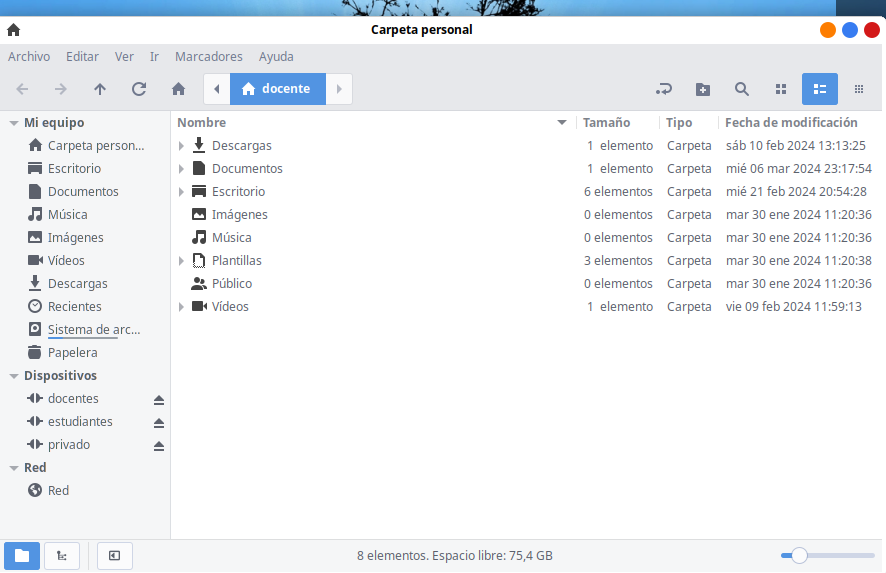
Cada usuario en Vitalinux tan sólo es propietario del **perfil** que le pertenece. Se entiendo por **perfil** el conjunto de directorios y archivos del cual es el propio usuario el propietario, y que por defecto se corresponde con el contenido del directorio ubicado en **/home/*<nombre-usuario>***. Por ejemplo, el usuario **docente** es propietario de todo lo que cuelga de **/home/docente** y el usuario **estudiante** de lo que hay en **/home/estudiante**.
[](https://libros.catedu.es/uploads/images/gallery/2025-02/AFRimage.png)
*Img:* El perfil de un usuario esta compuesto por un conjunto de directorios visibles que le pertenecen y que puede modificar
*Img:* El perfil de un usuario también esta compuesto por un conjunto de directorios y archivos ocultos que se pueden visualizar pulsando la combinación CONTROL + H
Esto significa que fuera del perfil que le pertenece al usuario, este puede tener limitados los **permisos de lectura, escritura y ejecución**, estando estos presentes en todo archivo y directorio del sistema. Estos permisos nos vienen a decir lo siguiente:
1. Permiso de **lectura**: en el caso de tratarse de un archivo, este permiso te permite abrirlo y ver su contenido. En el caso de tratarse de un directorio este permiso nos indica que podemos ver los archivos y subdirectorios que contiene.
2. Permiso de **escritura**: nos indica que podemos modificar el contenido del archivo o directorio.
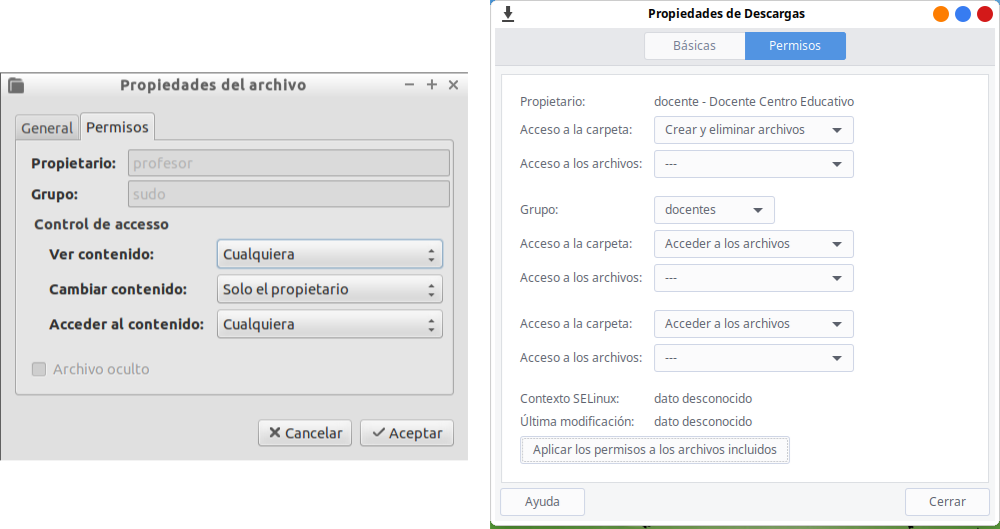
3. Permiso de **ejecución**: en el caso de tratarse de un archivo, este permiso nos indica que si archivo es un programa vamos a poder ejecutarlo. En el caso de tratarse de un directorio este permiso nos indica que podemos abrir/acceder a la carpeta. Para poder consultar **quien es propietario** de un directorio o archivo simplemente hay que pinchar con el botón derecho del ratón sobre él y seleccionar la opción **Propiedades**, y en la ventana que nos aparezca, pinchar sobre la **pestaña permisos**.
[](https://libros.catedu.es/uploads/images/gallery/2025-02/HU2image.png)
*Img:* Pinchando con el botón derecho del ratón sobre un archivo o directorio podemos consultar sus Propiedades/permisos
# Tarea 4.1: Familiarizándonos con el Sistema de Archivos, propietarios y permisos
[](https://libros.catedu.es/uploads/images/gallery/2025-02/bHRimage.png)**Organización de Directorios y Archivos, y permisos sobre estos**
***Requisitos: Es necesario haber leído todo lo referente a Organización del Sistema de Archivos en Vitalinux, propietarios y permisos***
Con la finalidad de familiarizarnos con la **Organización del Sistema de Archivos en Vitalinux**, los **propietarios y permisos**, a continuación se propone lo siguiente:
1\. Comenzaremos repasando cómo hacer capturas de pantalla y acceder al directorio donde se almacenan escribiendo la ruta **a mano** (*así nos familiarizaremos con su sintaxis*). Para ello:
1\. Supondremos que queremos hacer una captura de pantalla de una aplicación con la que estemos trabajando. A modo de ejemplo, abre el navegador Web **firefox** (***CONTROL+ESPACIO** y escribe **firefox***), y lanza a continuación la herramenta existente por defecto para hacer capturas de pantalla en Vitalinux (***CONTROL+ESPACIO** y escribes **Capturar pantalla***).
[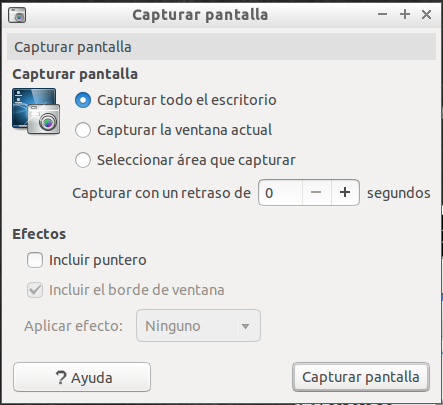](https://libros.catedu.es/uploads/images/gallery/2025-02/tYYimage.png)
*Img:* Personalización de la captura de pantalla
2\. A continuación elige la opción de **Seleccionar área que capturar** y captura un trozo de la ventana del navegador y guárdala con el nombre **captura-curso.png**. Por defecto, las capturas, sino se indica lo contrario, se almacenarán en el subdirectorio **Imágenes** que todo usuario tiene dentro de su perfil (*p.e. /home/aularagon/Imágenes*). Para acceder a la foto abre el explorador de archivos de Vitalinux haciendo uso del atajo **Tecla Windows + E**, y escribe **a mano** en la barra de direcciones la ruta siguiente: **~/Imágenes** (*el símbolo **~** podrás escribirlo tecleando **ALTGR + Ñ***). Para poder escribir una ruta, estando en el explorador de archivos usa el atajo **CONTROL+L**.
**¡¡Compruébalo!!** Advertirás que el símbolo **~** hace referencia al directorio **HOME** o de **perfil del usuario**. Prueba a abrir la captura de imagen que allí encontrarás pinchando sobre ella. Advierte también que Linux/Vitalinux es sensible a las mayúsculas y minúsculas, además de los posibles acentos que haya (*no es lo mismo **Imágenes** que **imágenes** o **Imagenes***).
2\. Una caractéristica muy importante a señalar de Vitalinux es la facilidad para localizar archivos que hayamos guardado en nuestro **HOME**. Simplemente tecleando **CONTROL + ESPACIO** y escribiendo el nombre del archivo o directorio que queramos buscar/localizar, se nos ofrecerá la opción de abrirlo. Para comprobarlo:
1. 1. Abre el explorador de archivos (*Tecla Windows + E* o tecleando *CONTROL + ESPACIO y escribiendo Explorador de Archivos*).
2. Entra en el direcorio **Documentos** que está dentro de tu HOME y crea un direcorio llamado **curso**. Para crearlo simplemente pincha con el botón derecho del ratón sobre el explorador de archivos y elige la opción **Crear nuevo => Carpeta**, estando dentro del directorio **Documentos**. A su vez, entra dentro del directorio **curso** que acabas de crear y crea dentro de él un subdirectorio que se llame **aularagon**. Por último, entra en el subdirectorio **aularagon** y crea un archivo que se llame **tarea-curso-aularagon.odt** pinchando con el botón derecho del ratón y elegiendo la opción **Crear nuevo => Archivo vacío**. Al terminar este subapartado habrás creado la siguiente estructura dentro del sistema de archivos: **HOME/Documentos/curso/aularagon/tarea-curso-aularagon.odt**.
3. El sistema Vitalinux chequea cada 30 minutos el HOME del usuario para comprobar que nuevos archivos y directorios se han creado para ofrecerlos al usuario cuando este los busque. Para no tener que esperar ese tiempo vamos a indicarle al lanzador de aplicaciones de Vitalinux **Albert** que haga un nuevo **escaneo** del disco duro del equipo para que encuentre los archivos y directorios nuevos que se hayan creado. Para ello teclea **CONTROL + ESPACIO** y escribe **albert scan files**.
4. Por último, comprueba lo rápido que puedes localizar un archivo o directorio que tengas ubicado dentro de tu HOME tecleando **CONTROL + ESPACIO** y el nombre o patrón de búsqueda: *tarea, curso o aularagon*.
3, Con la finalidad de **comprender el uso de permisos** en Vitalinux realiza las siguientes acciones: 1. Haciendo uso de la herramienta de gestión de usuarios que viste en la tarea anterior (***CONTROL + ESPACIO** y escribes **Usuarios y Grupos***), crea dos nuevas cuestas de usuario: 1) **docente1** y 2) **docente2** con contraseña para ambos **Passw0rd** (*la **o** es un cero*)
2. **Cierra sesión** (*CONTROL + ESPACIO y escribe **Cerrar Sesión***) e inicia sesión como usuario **docente1** (*password **Passw0rd***).
3. Abre el explorador de archivos (*Tecla Windows + E*) y crea dos directorios en **/tmp/** llamados **carpeta1** y **carpeta2**. A su vez, dentro de cada uno de esos directorios crea un archivo llamado **misdatos.txt**. Los vamos a crear en el directorio /tmp/ ya que en los directorios personales de los usuarios, solo puede entrar cada usuario
4. Pincha con el botón derecho del ratón sobre la **carpeta2** y en **Propiedades/permisos** restringe los permisos para que solamente haya acceso a el propietario y grupo de propietarios.
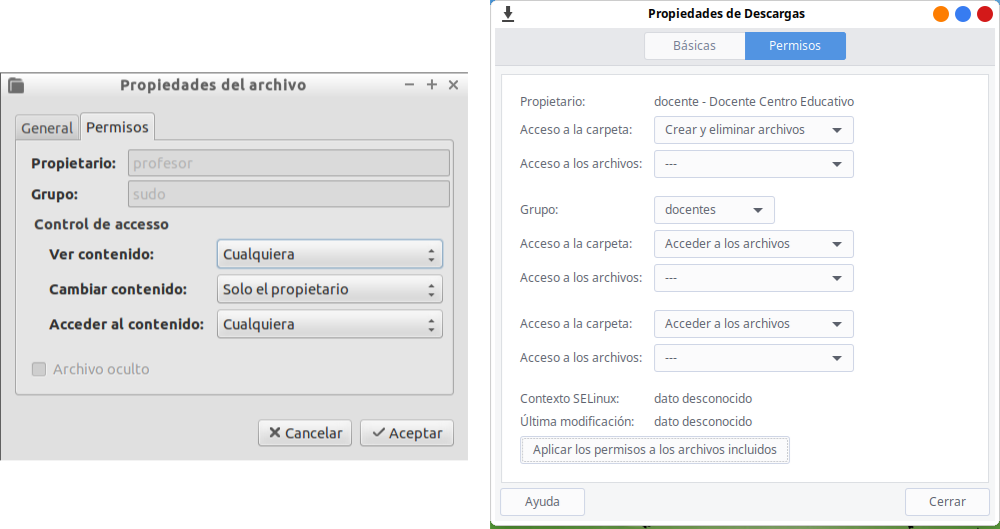
*Img:* Desde Propiedades/permisos podemos gestionar los permisos sobre archivos y directorios
5\. Por último, cierra la sesión del usuario **docente1** e inicia sesión como **docente2** (*password **Passw0rd***). NO REINICIES, pues perderías lo que has creado en el directorio /tmp/. Abre como **docente2** el explorador de archivos, navega hasta **/tmp/** y comprueba que **sí** puedes ver el contenido de la **carpeta1** pero no modificarlo, pero en el caso de la **carpeta2** ni siquiera se puede acceder.
**Formato de Entrega:** En un documento ofimático escribe y pega las fotos o capturas de pantalla necesarias para justificar todo lo que se te pide a continuación. Si es posible expórtalo a **formato PDF** para garantizar su portabilidad, y adjúntalo como respuesta a la tarea solicitada. Por tanto, envía al tutor un único archivo **.pdf** que se nombrará siguiendo las siguientes pautas: **apellido1\_apellido2\_nombre\_TareaX.pdf**.
Asegúrate que el nombre no contenga la letra ñ, tildes ni caracteres especiales extraños. Así por ejemplo la alumna **Begoña Sánchez Mañas**, debería nombrar esta tarea como: **sanchez\_manas\_begona\_Tarea4.1.pdf**
# Explorador de Archivos en Vitalinux:
# Características y Funcionalidades
Un **explorador de archivos** es una aplicación de software que permite a los usuarios navegar y gestionar los archivos y carpetas en su sistema de archivos. También se conoce comúnmente como administrador de archivos. La función principal de un explorador de archivos es proporcionar una interfaz gráfica de usuario (GUI) para que los usuarios puedan interactuar con los archivos almacenados en sus dispositivos de almacenamiento, como discos duros, unidades USB, tarjetas de memoria y otros dispositivos de almacenamiento.
Las características típicas de un explorador de archivos son:
1. Navegación: Permite a los usuarios moverse entre diferentes carpetas y unidades para acceder a archivos y directorios.
2. Visualización de archivos: Muestra una lista o una vista gráfica de los archivos y carpetas presentes en una ubicación específica.
3. Copiar, cortar y pegar: Facilita la manipulación de archivos permitiendo a los usuarios copiar, cortar y pegar archivos y carpetas.
4. Búsqueda: Proporciona funciones de búsqueda para encontrar archivos basados en nombres o criterios específicos.
5. Creación y eliminación: Permite a los usuarios crear nuevas carpetas, eliminar archivos y carpetas, y realizar otras operaciones de gestión de archivos.
6. Propiedades: Muestra información detallada sobre los archivos, como tamaño, tipo, fecha de modificación, etc.
7. Vista previa: Algunos exploradores de archivos permiten la vista previa de archivos, lo que significa que puedes ver el contenido de un archivo sin abrirlo completamente.
En Linux existen diferentes exploradores de archivos: **Nautilus, konqueror, Thunar, Dolphin**, etc. Vitalinux, en su versión 2, al basarse en la versión ligera de Ubuntu, **LUbuntu**, hace uso del que supuestamente del explorador que consume menor cantidad de recursos del sistema, llamado **Pcmanfm**. En cambio, Vitalinux 3 hace uso de **Nemo**, un explorador de archivos no tal ligero pero más personalizable y funcional.
La forma más rápida y eficiente de lanzar el **Explorador de Archivos** es tecleando el atajo **Tecla de Windows + E** (*la tecla de Windows suele encontrarse en la fila inferior del teclado, a la izquierda de la barra espaciadora y la tecla ALT*), aunque puede lanzarse igualmente mediante el lanzador de aplicaciones **Albert**, tecleando **CONTROL + ESPACIO** y escribiendo **explorador de archivos**, o directamente pinchando con el ratón sobre **el icono de la carpeta** que hay en **la barra o panel del Entorno de Escritorio**.
Entre sus características y funcionalidades más destacables podrían destacarse las siguientes:
1. Es software libre. Por esta razón cualquier programador puede reutilizar el código y mejorarlo, haciendo que de ello nos beneficiemos toda la comunidad de usuarios.
2. Permite la apertura de multiples pestañas, lo que facilita el movimiento de archivos entre diferentes directorios (*arrastrar y soltar*). Para abrir una nueva pestaña puede teclearse la combinación **CONTROL + T**
3. Permite crear **marcadores** para acceder de una manera muy rápida a los directorios que elijamos. Estos **marcadores** se pueden crear pulsando la combinación de teclas **CONTROL + D** estando situados dentro del directorio al cual queremos crear un acceso rápido
[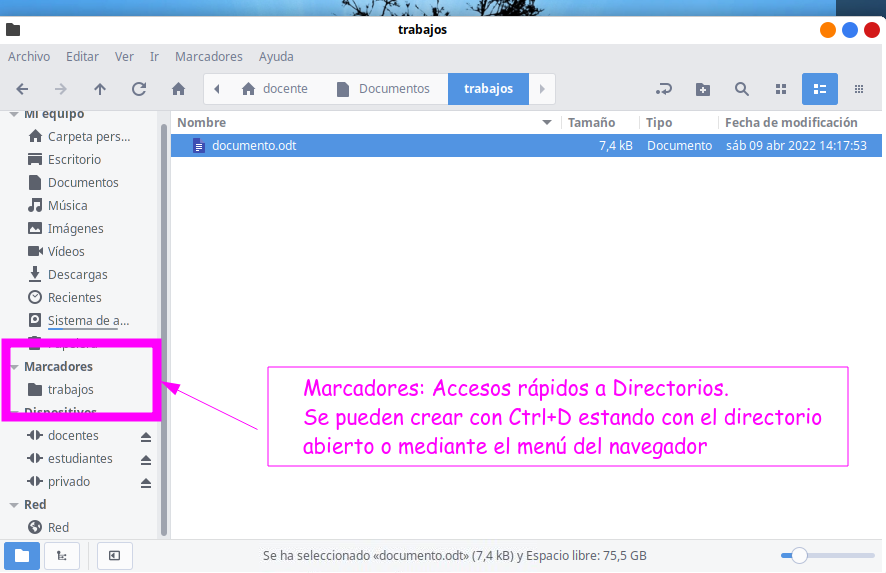](https://libros.catedu.es/uploads/images/gallery/2025-02/VMBimage.png)
*Img:* Pulsando CONTROL+D dentro del directorio deseado podemos crear un marcador asociado a dicho directorio que nos permitirá acceder a su contenido de una manera muy directa
4. Permite trabajar con un **panel doble** facilitando la copia y movimiento de archivos y directorios entre los paneles derecho e izquierdo
[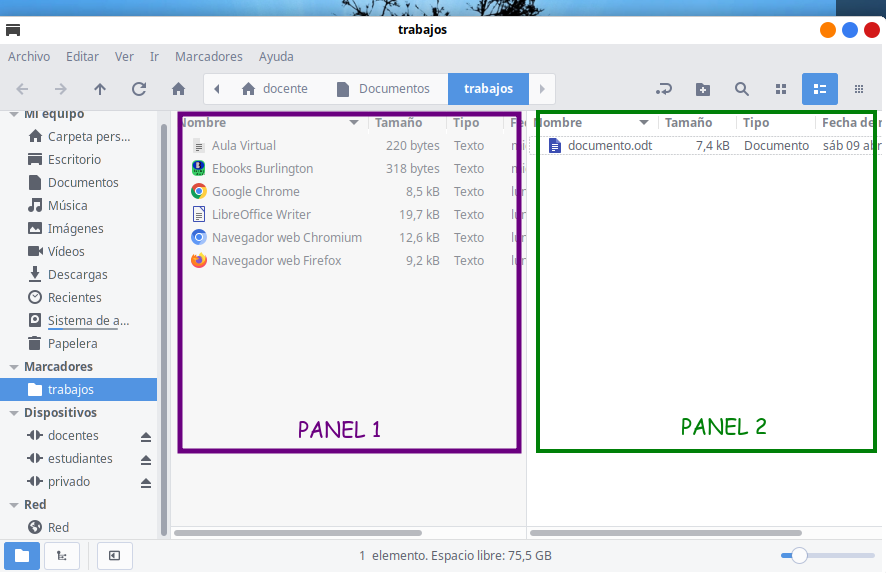](https://libros.catedu.es/uploads/images/gallery/2025-02/0Inimage.png)
*Img:* Pulsando F3 en el explorador de archivos te permite trabajar con un panel doble facilitando la copia y movimiento de archivos y directorios
5. Facilita la desconexión de los dispositivos de almacenamiento externos (*USB, CD/DVD, etc.*)
6. Soporta varios modos de vista de iconos: vista compacta, lista detallada y vista en miniatura. Para poder ver y cambiar entre los diferentes modos o vistas puede pulsarse las combinaciones **"CONTROL + 1"**, **"CONTROL + 2"**, **"CONTROL + 3"** o **"CONTROL + 4"**
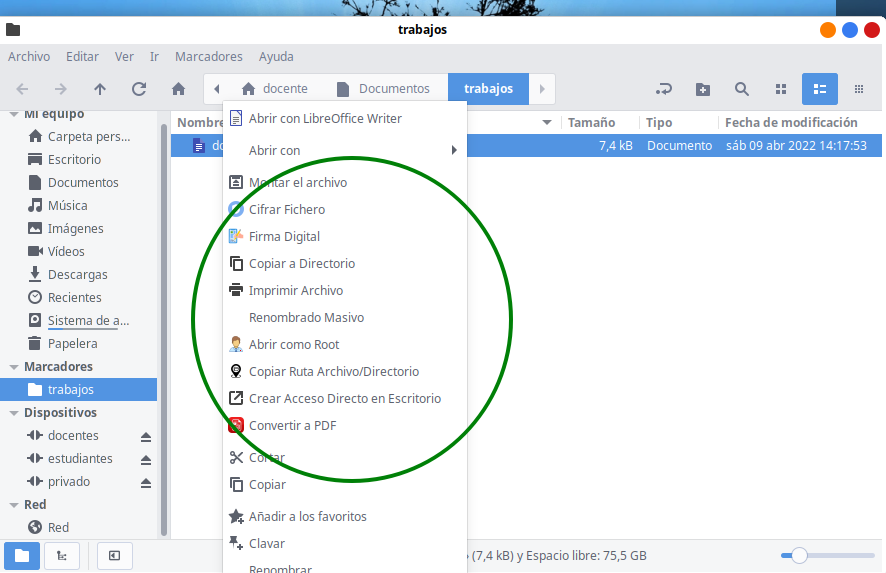
7. Permite programar y añadir **Acciones** (*Action Scripts*) muy útiles que aumentan considerablemente las funcionales del navegador. Esta es una característica es muy importante ya que el **Explorador de Archivos** detecta al vuelo el formato de un archivo (*p.e. PDF, TXT, EXE, etc.*) independientemente de la extensión que se le haya asignado, y en función de este nos muestra todas las **Acciones** que tiene configuradas para su manipulación. Por ejemplo, en la siguiente figura se muestra como al pinchar con el botón derecho del ratón sobre una imagen de formato **PNG** nos aparecen una serie de funcionalidades (*comprimir imagen PNG, ver detalles de la imagen y crear replica en miniatura*) que no aparecerían si el archivo seleccionado hubiera sido una canción **MP3**. Estas **Acciones** se van añadiendo poco a poco a Vitalinux ya que son desarrolladas y testeadas por el equipo técnico de Vitalinux de manera altruista o a demanda de los centros
[](https://libros.catedu.es/uploads/images/gallery/2025-02/i9Himage.png)
*Img:* El explorador de archivos de Vitalinux permite añadir pequeños programas que permiten añadir nuevas funcionalidades o Acciones para la manipulación de los archivos en función del tipo o extensión que tengan
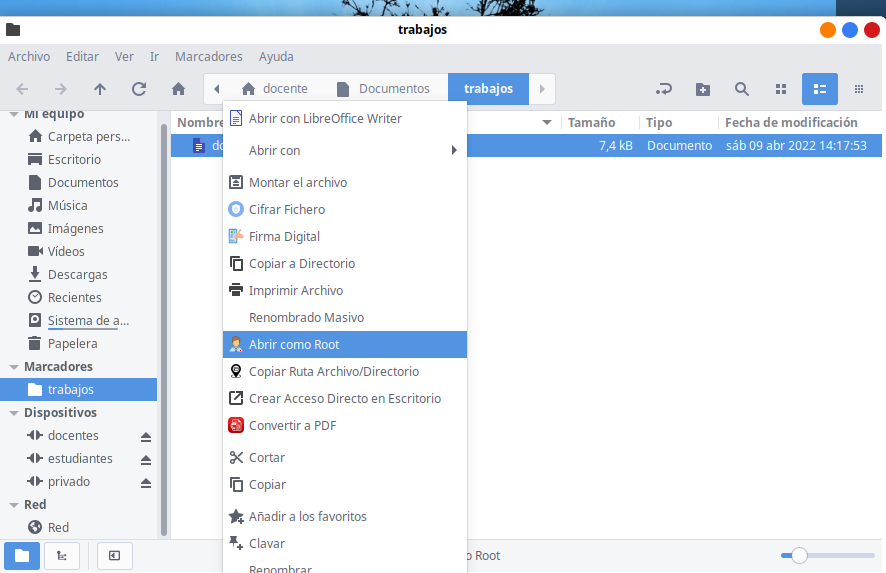
8. Permite suplantar al **root** o **Administrador de máximo rango del sistema**. Esto puede resultar útil cuando la cuenta de usuario con la que se ha iniciado sesión en Vitalinux no tiene los privilegios/permisos necesarios para la manipulación de determinados ficheros. Lógicamente, para poder hacer esta suplantación será necesario que la cuenta de usuario sea administrador del sistema (*p.e. **docente**, pero no **estudiante***). Para hacer uso de esta funcionalidad tan sólo habrá que **pinchar con el botón derecho del ratón** sobre el archivo o directorio que queremos abrir con todos los privilegios y seleccionar la opción **Abrir como Root**
[](https://libros.catedu.es/uploads/images/gallery/2025-02/xVcimage.png)
*Img:* La funcionalidad Abrir como Root del Explorador de Archivos permite a los usuarios del sistema suplantar al administrador para abrir archivos y directorios con todos los permisos necesarios para su manipulación
# Dispositivos de Almacenamiento
## Contenido
- [1 Gestión de Unidades de Almacenamiento Externas](https://catedu.github.io/curso-vitalinux/Parte_4-Organizacion_de_Directorios_y_Archivos/Parte_4-Dispositivos_de_almacenamiento.html#GestionUnidadesAlmacenamientoExternas)
- [2 Administración Básica de los Dispositivos de Almacenamiento](https://catedu.github.io/curso-vitalinux/Parte_4-Organizacion_de_Directorios_y_Archivos/Parte_4-Dispositivos_de_almacenamiento.html#AdministracinBasicaDispositivosAlmacenamiento)
- [2.1 Montar y Quitar](https://catedu.github.io/curso-vitalinux/Parte_4-Organizacion_de_Directorios_y_Archivos/Parte_4-Dispositivos_de_almacenamiento.html#MontarQuitar)
- [2.2 Cambiar nombre del Dispositivo](https://catedu.github.io/curso-vitalinux/Parte_4-Organizacion_de_Directorios_y_Archivos/Parte_4-Dispositivos_de_almacenamiento.html#CambiarnombreDispositivo)
- [2.3 Formatear un dispositivo](https://catedu.github.io/curso-vitalinux/Parte_4-Organizacion_de_Directorios_y_Archivos/Parte_4-Dispositivos_de_almacenamiento.html#Formatearundispositivo)
## Gestión de Unidades de Almacenamiento Externas
Vitalinux, como cualquier otro sistema operativo, permite trabajar con unidades de almacenamiento externas tales como **CDs/DVDs** o **memorias USB**. Una vez insertado un CD/DVD o memoria USB, Vitalinux lo detectará y nos abrirá dicho dispositivo de almacenamiento o nos indicará una acción a realizar. Al mismo tiempo se crearán un **acceso directo en el Escritorio** y un nuevo **marcador en el explorador de archivos** para poder acceder rápidamente a él.
Vitalinux no asigna una letra (D:\\, E:\\, etc.) a estas unidades de almacenamiento para identificarlas y acceder a su contenido, sino que crea nuevas ramas dentro del **árbol del sistema de archivos de Vitalinux**. Concretamente, Vitalinux creará un directorio con el nombre del usuario dentro de **/media** (*p.e. si el usuario es **docente**, se creará el directorio **/media/docente***), y a su vez dentro de él se creará un subdirectorio por cada unidad de almacenamiento externa cuyo nombre coincidirá con la etiqueta que tenga asignada el dispositivo de almacenamiento. Por ejemplo, si el usuario **docente** pincha una memoria USB identificada con la etiqueta **misdatos**, en Vitalinux se creará el directorio **/media/docente/misdatos** que contendrá todo el contenido del USB.
En el caso de que queramos desconectar de manera segura la unidad de almacenamiento externa USB podrá hacerse pinchando con el botón derecho del ratón sobre el acceso directo a dicha memoria que se creo en el Escritorio y seleccionando la **Acción** llamada **Extraer la unidad de forma segura**. También es posible el desmontaje en modo seguro pinchando sobre el ***iconito*** de **eject** que aparece junto al **marcador del explorador de archivos** referente a dicha memoria o usando la aplicación disponible en el área de notificaciones en la barra de tareas para todos los dipositivos de almacenamiento.
## Administración Básica de los Dispositivos de Almacenamiento
Hay dos tareas administrativas básicas cuando trabajamos con dispositivos de almacenamiento externo tipo "pincho"
1. **Cambiar el nombre** del dispositivo. Ésta operación nos va a permitir tener el dispositivo perfectamente identificado (sobre todo ahora que contamos con varios de ellos) de forma que vamos a poder reconocerlo fácilmente cuando insertamos varios
2. **Formatear** el dispositivo. Operación recomendable para borrar toda la información disponible y poder empezar a usarlo "limpio"...entre otras. Para ejecutar éstas y otras acciones disponemos de varias herramientas o trucos, pero nos vamos a centrar en una herramienta muy sencilla disponible en Vitalinux llamada **Discos**. Para arrancar la aplicación, simplemente tecleamos la combinación **CTRL+ESPACIO** y escribimos **Discos** y lo podremos lanzar. Resaltar en éste punto lo fácil e intuitivo que podemos encontrar todo con Synapse
### Montar y Quitar
La acción de cambiar el nombre, igual que pasará con Formatear y otras, requiere que el dispositivo esté **desmontado**. ¿Qué significa ésto?. Un pincho que está físcamente insertado y reconocido pero que nadie pueda acceder (*copiar, leer, crear directorios ni nada*).
[](https://libros.catedu.es/uploads/images/gallery/2025-02/zpYimage.png)**¡¡Ojo!!**
**¿Desmontar o Quitar dispositivo?**
Aqui se diferencia entre desmontar un dispositivo de forma segura o Quitar un dispositivo de forma segura. Éste último realiza las dos acciones: desmontar y quitarlo físicamente para el ordenador. En el caso de un DVD el Sistema hasta abre y expulsa de verdad el DVD, pero en el caso de un pincho de momento los ordenadores no pueden escupirlos...
### Cambiar nombre del Dispositivo
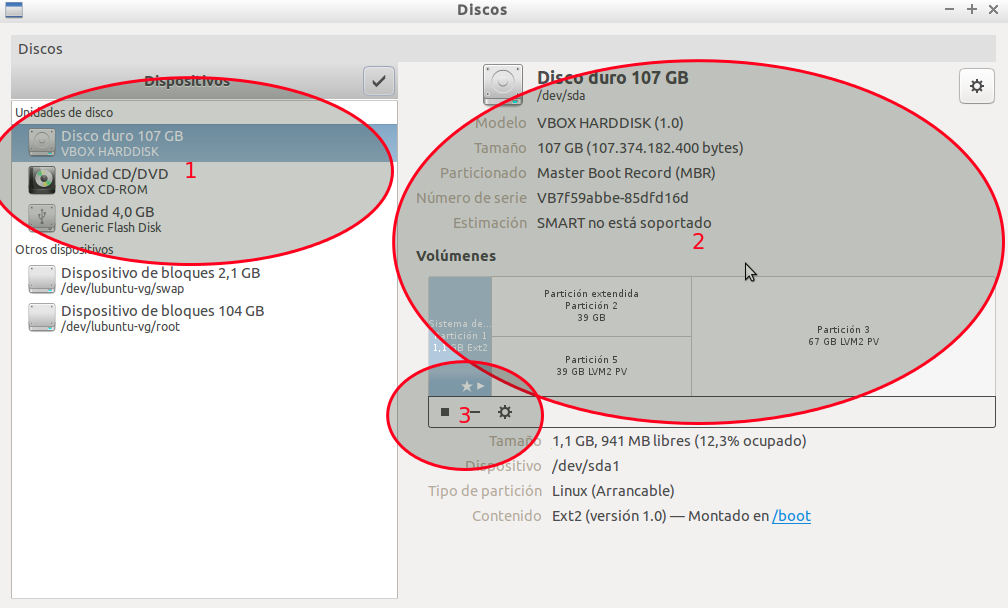
Abrimos la herramienta de **discos** (con nuestro pincho insertado por ejemplo, aunque lo podemos insertar una vez abierto el programa), teclenado **CTRL+ESPACIO** y escribiendo **Discos**. Veremos una interfaz como la que se adjunta en la captura. Aquí es importante reconocer los elementos
[](https://libros.catedu.es/uploads/images/gallery/2025-02/iSIimage.png)
*Img:* Herramienta de Discos
1. En ésta zona podremos seleccionar el Disco con el que queremos trabajar. En éste caso tenemos el Disco Duro normal de la instalación, un lector de DVD y lo que es un pincho de 4GB.
2. Según el disco que tengamos seleccionado, en la zona 2 nos aparecerá un detalle del mismo: Modelo, Tamaño, Tipo de Particionado, Número de Serie del Disco, Particiones realizadas en el disco y su tipo....
3. En la zona 3 tendremos (al igual que con la ruleta de arriba) una serie de acciones a realizar. Nos centramos en éste punto, ya que aquí es donde podremos desmontar el disco para cambiar el nombre. Para ello:
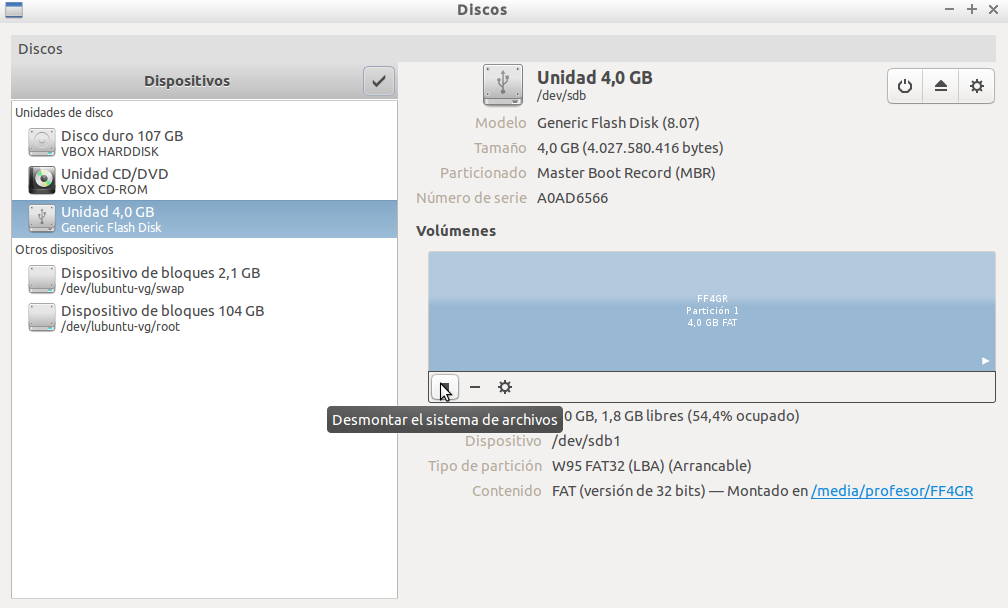
- Seleccionamos el pincho y lo desmontamos. Fijaros que en la zona 2 puedo ver que mi pincho se llama FF4GR.
[](https://libros.catedu.es/uploads/images/gallery/2025-02/Avsimage.png)
*Img:* Desmontar el disco
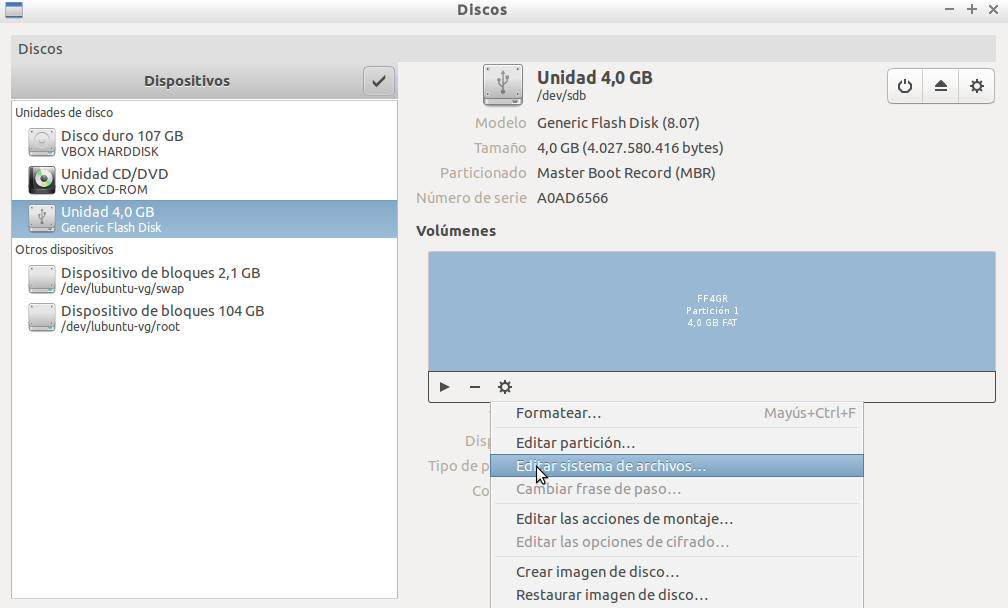
- Al desmontar habrá desaparecido el acceso desde el escritorio a nuestro dispositivo. Pero podemos Editar sistema de archivos
[](https://libros.catedu.es/uploads/images/gallery/2025-02/2LPimage.png)
*Img:* Editar la particion para cambiar el nombre
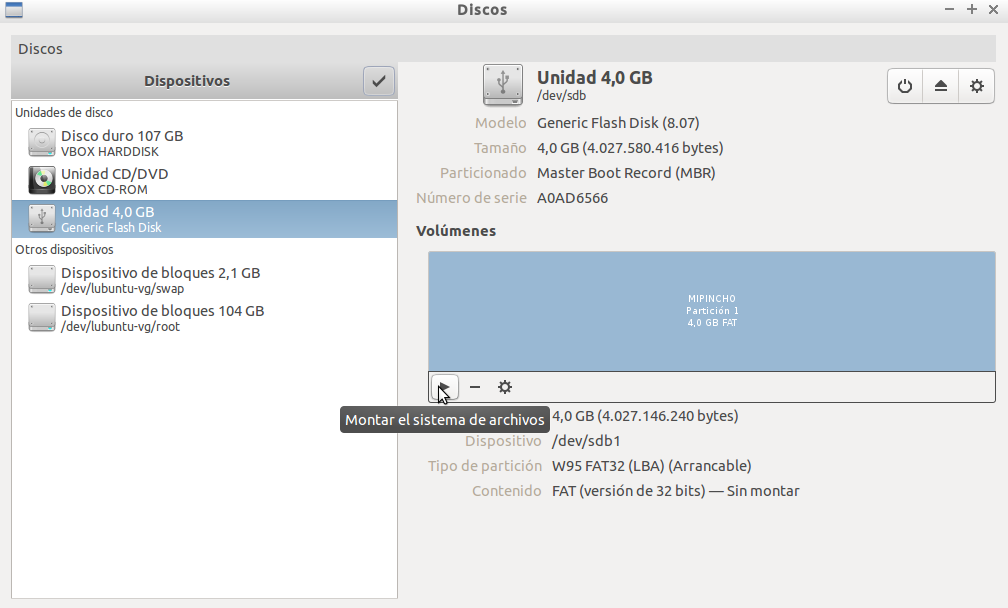
4. Una vez que cambie el nombre, veremos que en la zona 2 ya aparece nuestro nuevo nombre: MIPINCHO, y puedo montarlo si quiero para tener acceso a él. Si lo hago me aparecerá un acceso al pincho en el escitorio y en el navegador de archivos con el nuevo nombre
[](https://libros.catedu.es/uploads/images/gallery/2025-02/ecNimage.png)
*Img:* Montar de nuevo el dispositivo
### Formatear un dispositivo
A veces un pincho empieza a dar problemas, va algo lento, no funciona muy bien o simplemente tiene muchas cosas o no sabemos que hay y queremos darle una buena limpia. Para ello lo mejor: **formatear**.
Ésta acción eliminará todo archivo que hubiera. Además vamos a poder elegir un **tipo de formato**, importante si queremos que nuestro pincho se accesible desde otros dispositivos. Los formatos disponible son:
- FAT. Es el formato más compatible. Se puede leer en todos los Sistemas Operativos (windows, Linux, Mac..) y en todos los dispositivos: reproductores, televisiones y demás. La desventaja que tiene es que es algo antiguo, no es muy eficiente y no se lleva bien con tamaños grandes de pinchos y archivos...pero será nuestra mejor elección si queremos máxima compatibilidad. Sin embargo, si podemos nos iremos a...
- NTFS. Es la evolución que sacó Microsoft. Es mucho mejor sistema que FAT, mas seguro y soluciona los problemas del anterior. Sin embargo podemos tener problemas con versiones muy antiguas de windows o dispositivos que no acepten éste formato.
- Ext4. Si solo vamos a usar el pincho en sistemas Linux, a todas luces es la mejor opción, pero normalmente buscaremos ser lo más compatible y nos iremos a una de las dos opciones anteriores...
Para llevar a cabo el Formateo, iremos a la misma aplicación de Discos y
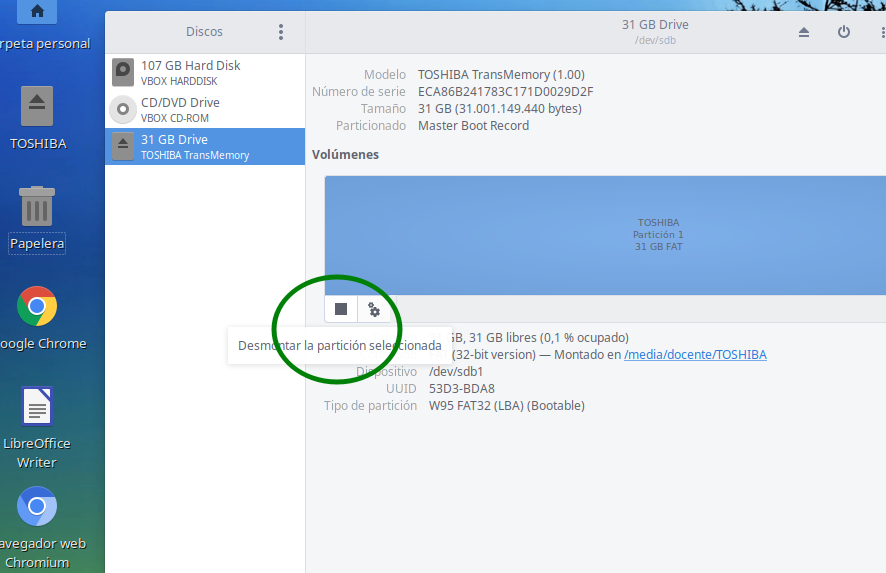
- **Seleccionamos el pincho** y lo desmontaremos si estaba montado
[](https://libros.catedu.es/uploads/images/gallery/2025-02/xSCimage.png)
*Img:* Desmontar el disco
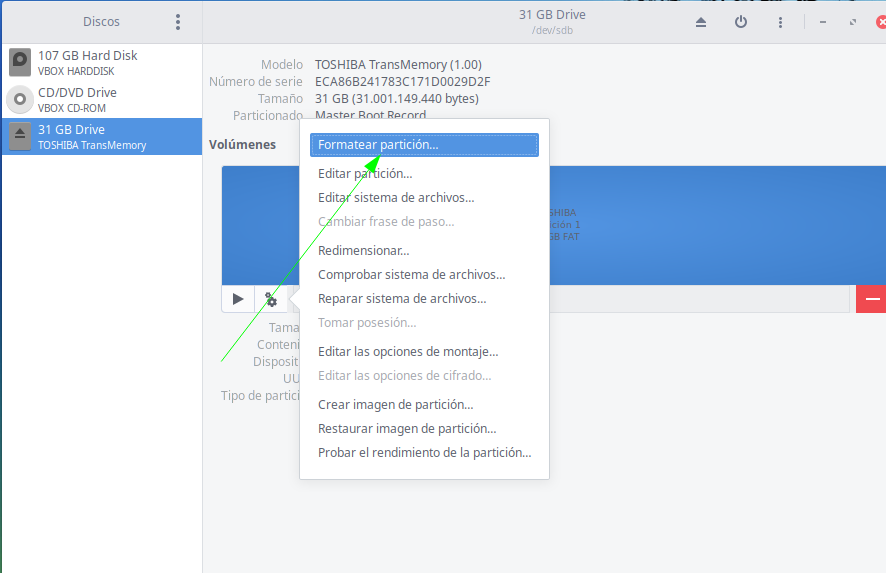
- Ahora seleccionaremos la opción de Formatear
[](https://libros.catedu.es/uploads/images/gallery/2025-02/G5timage.png)
*Img:* Click Formatear
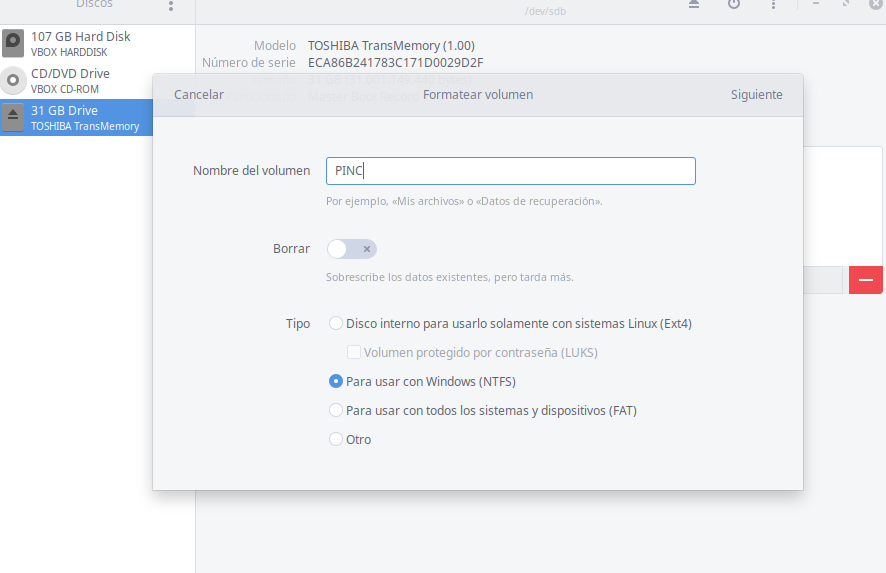
- En las opciones, el sistema nos va a permitir
1. Hacer un borrado rápido o uno más lento y seguro que elimina todo a conciencia
2. El tipo de Sistema de Archivos
3. Podemos darle en éste momento un nombre, por si lo queremos renombrar (lo que hicimos en el punto anterior)
[](https://libros.catedu.es/uploads/images/gallery/2025-02/8kGimage.png)
*Img:* Opciones de Formateo
Luego solo quedará montarlo si queremos volver a usarlo.
# Tarea 4.2: Caracteristicas del Explorador de Archivos y Gestión de Dispositivos
[](https://libros.catedu.es/uploads/images/gallery/2025-02/xRzimage.png)**Tarea 4.2**
**Características del Explorador de Archivos de Vitalinux y Gestión de Unidades de Almacenamiento Externas USB**
***Requisitos: Es necesario haber leído todo lo referente a el Explorador de Archivos de Vitalinux y la gestión de los Dispositivos de Almacenamiento***
**Con la finalidad de familiarizarnos con las características y funcionalidades del Explorador de Archivos de Vitalinux, y la gestión de unidades de almacenamiento externas (p.e. memoria USB) a continuación se proponen los siguientes casos prácticos:**1. Lanza el **explorador de archivos** de Vitalinux haciendo uso del lanzador de aplicaciones **Albert**: **CONTROL + ESPACIO** y escribe **Explorador de archivos**, después pulsa la tecla **Intro** para confirmar
2. Lanza el **explorador de archivos** de Vitalinux haciendo uso del atajo de teclado **Tecla de Windows + E**
3. Comprueba a través del **Widget** del Escritorio el incremento de consumo de los recursos del sistema, en relación a cómo se encuentraban antes de abrir el **explorador de archivos**: cantidad de memoria **RAM** y porcentaje de **CPU**. Advierte que se trata de un explorador muy ligero
4. Escribe en la barra de direcciones del **Explorador de Archivos**, tecleando la combinación de teclas **CONTROL+L**, la siguiente ruta absoluta: **/usr/share/icons/hicolor/scalable/apps**. Podrás comprobar que es un directorio que contiene un montón de imágenes PNG que se usan en las aplicaciones que se crean en **Vitalinux**. Comprueba como cambia el modo de vista del **explorador de archivos** al pulsar las combinaciones de teclado **"CONTROL + 1"**, **"CONTROL + 2"** o **"CONTROL + 3"**.
5. El **explorador de archivos de Vitalinux** presenta la característica de **panel doble** (*pulsando **F3***) con la finalidad de facilitar la copia y movimiento de archivos y directorios de una ubicación a otra. Para comprobar su funcionamiento copiaremos varias imágenes del directorio **Imágenes** a **Documentos**. Para ello, haciendo uso de la aplicación de capturas de pantalla (\*Tecla IMPRIMIR PANTALLA\*) realiza varias capturas de pantalla dejándolas en la carpeta de destino por defecto **Imágenes** con el nombre que les quieras dar. Después, en una nueva pestaña del **Explorador de Archivos**, teclando la combinación de teclas **CONTROL+T**, abre el directorio **Imágenes** que contiene dichas capturas y pulsa **F3** para crear un panel doble. Para terminar, en el panel de la derecha sitúate en el directorio **Documentos** y mueve las imágenes de un panel a otro
6. Crea un subdirectorio llamado **curso-aularagon** con algún archivo en su interior (*llámalos como quieras*), dentro del directorio **Documentos** ubicado en tu perfil de usuario (*estando dentro del directorio Documentos tan sólo tendrás que pinchar con el botón derecho del ratón y seleccionar la opción **crear***). A continuación crea un marcador que apunte a dicho directorio llamado **Curso** (*CONTROL + D*). Comprueba que se ha creado el **marcador** en la parte inferior de la columna de la izquierda del **explorador de archivos**
7. De forma similar a lo anterior, crea otro subdirectorio llamado **musica-rock** con algún archivo en su interior (\*llámalos como quieras), dentro del directorio **Música** ubicado en tu perfil de usuario. A continuación crea un marcador que apunte a dicho directorio llamado **Mi Rock** (*CONTROL + D*). Comprueba que se ha creado el **marcador** en la parte inferior de la columna de la izquierda del **explorador de archivos**
8. Abre tres nuevas pestañas en el explorador de archivos pulsando la combinación **CONTROL + T**, y abre en cada una de esas tres pestañas lo siguiente: el marcador **Curso**, el directorio **Imágenes** de tu perfil de usuario y el directorio **/usr/share/icons/hicolor/scalable/apps**. A continuación selecciona todos los iconos que hay en **/usr/share/icons/hicolor/scalable/apps** mediante la combinación de teclas **CONTROL+A**, cópialos mediante la combinación **CONTROL+C** y pégalos en **Imágenes** mediante la combinación **CONTROL+V**
9. Manteniendo abiertas las pestañas anteriores, selecciona todas las imágenes que acabas de copiar en el directorio **Imágenes**, **CONTROL+A** y arrástralas hasta la pestaña asociada al marcador **Curso**. Comprueba que esto mueve los archivos de un directorio a otro. Por último, comprueba que si intentas crear un directorio llamado **nuevo** dentro de /usr/share/vitalinux no podrás por no tener permisos/privilegios suficientes para ello. En cambio, si te sitúas en **/usr/share**, pinchas con el botón derecho del ratón sobre el subdirectorio **vitalinux** y seleccionas la **Acción** que se muestra como **Abrir con permisos administrativos**, *Abrir como Root* en Vitalinux 2, podrás comprobar que se te abrirá una nueva ventana sobre la cual ya tendrás permisos suficientes para crear el directorio **nuevo**. ¡¡Compruébalo!!!
10. Pincha una memoria USB y comprueba que se crean el **acceso directo en el Escritorio** y el **marcador en el Explorador de Archivos**
11. Abre la unidad de almacenamiento y guarda alguna captura de pantalla
12. Abre una nueva pestaña en el **explorador de archivos** (*CONTROL+T*) y escribe a mano en la barra de direcciones del *Explorador de Archivos*, mediante **CONTROL+L**, /media. Comprueba que dentro de /media existe un subdirectorio con el mismo nombre que el usuario que ha iniciado sesión (*el usuario con el que se ha iniciado sesión aparece en el **Widget** del Escritorio*). Por ejemplo, si el usuario que ha iniciado sesión es **docente1**, aparecerá un directorio llamado /media/docente1, y que a su vez dentro de ese directorio existe otro con el nombre de la etiqueta de la memoria USB (*p.e. si la memoria se llama **MULTISYSTEM**: /media/docente1/MULTISYSTEM*)
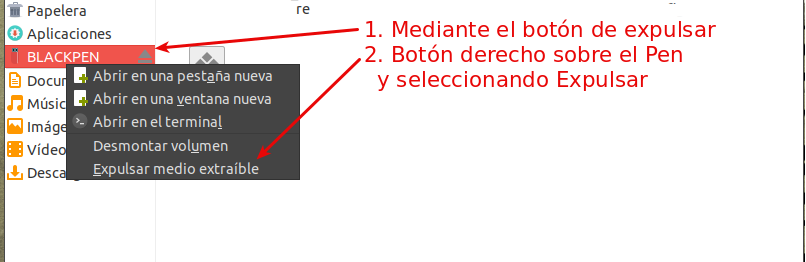
13. Desmonta de manera segura la unidad de almacenamiento. Recuerda que para ello dispones de varias opciones:
- Pulsar sobre el Icono de "**Eject**" asociado al dispositivo de almacenamiento externo que se muestra en "**Lugares**" del Explorador de Archivos de Vitalinux
- Pinchar con el botón derecho del ratón sobre el acceso directo y elegir la opción "**Expulsar**".
- Usar la aplicación disponible en el área de notificaciones en la barra de tareas para todos los dipositivos de almacenamiento.
[](https://libros.catedu.es/uploads/images/gallery/2025-02/TMXimage.png)
*Img:* Quitar USB de forma segura
**Formato de Entrega:** En un documento ofimático escribe y pega las fotos o capturas de pantalla necesarias para justificar todo lo que se te pide a continuación. Si es posible expórtalo a formato PDF para garantizar su portabilidad, y adjúntalo como respuesta a la tarea solicitada. Por tanto, envía al tutor un único archivo .pdf que se nombrará siguiendo las siguientes pautas: apellido1\_apellido2\_nombre\_TareaX.pdf.
Asegúrate que el nombre no contenga la letra ñ, tildes ni caracteres especiales extraños. Así por ejemplo la alumna Begoña Sánchez Mañas, debería nombrar esta tarea como: sanchez\_manas\_begona\_Tarea4.2.pdf
[](https://libros.catedu.es/uploads/images/gallery/2025-02/HTOimage.png)**¡¡Importante!!**
**¿Cómo transferir la memoria USB de la máquina física a la virtual?**
En el caso de que estés trabajando con Vitalinux sobre una máquina virtual de VirtualBox y tengas problemas para transferirle a la máquina virtual el Pendrive/Memoria USB que has pinchado al equipo físico, te sugerimos que veas la primera parte del siguiente videotutorial: ¿Cómo **transferir a la máquina virtual un pendrive o memoria USB** conectada a la máquina física?