# Vitalinux: Linux En Educación
Mediante la siguiente formación se mostrará someramente como familiarizarnos con GNU/Linux y con aspectos particulares de la distribución Vitalinux (EDUcación DGA) basada en Lubuntu con su cliente MigasFree.
Este curso aún no está disponible en esta plataforma. Puedes acceder el acontenido en https://catedu.github.io/curso-vitalinux
# Parte 1. Iniciándonos en Vitalinux
# Página nueva
# Introducción
En el año 2014 la **Diputación General de Aragón *(DGA)*** inicia en modo pilotaje el **programa de Software Libre** con la finalidad de alcanzar los siguientes objetivos:
1. *Poder Reutilizar equipos antiguos o de bajas prestaciones*
2. *Alternativa a Windows 7/8* (MS deja de dar soporte a WXP y a Windows 7)
3. *Evitar el "pirateo" de Software privativo*
4. *Reducir los costes de licencias de Software*
5. *Fomentar el uso del Software Libre en Educación*
6. *Poder Inventariar todo el Software y Hardware*
7. *Facilitar labores de Gestión de Software gracias a Migasfree*
Como resultado de esa iniciativa surge el sistema operativo Vitalinux, basado por completo en **código abierto**, con el cual podremos familiarizarnos a través del siguiente curso ([URL del eBook](https://catedu.github.io/curso-vitalinux/))
Actualmente Vitalinux se encuentra en su versión 3.x con **3300** instalaciones realizadas, **12000** en la versión anterior 2.x y con **6000** instalaciones en la versión obsoleta 1.0 (***datos extraidos de migasfree.educa.aragon.es el 5 de noviembre del 2023***), y oficialmente es usado en más de 120 centros públicos de la Comunidad Autónoma de Aragón (***centros de Educación Infantil y Primaria, centros de Enseñanza Secundaria Obligatoria, Colegios Rurales Agrupados y Centros Públicos de Educación de Personas Adultas***): [Mapa Oficial Centros Vitalinux](https://docs.vitalinux.educa.aragon.es/info/#historico-de-centros).
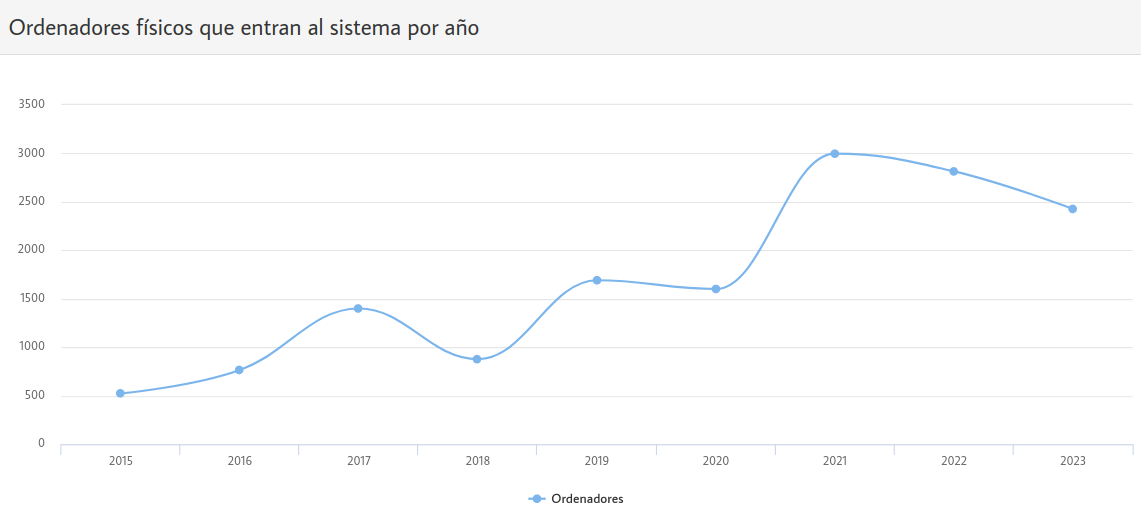
Antes de empezar el curso, y a modo de curiosidad mostraremos unas gráficas que nos informan del estado y uso de Vitalinux y el Software Libre en nuestra Comunidad Autónoma. Comenzaremos mostrando una gráfica que nos muestra cuantos equipos pasan a Vitalinux cada año. Como puede observarse, el mejor año hasta ahora fue el 2021 donde entraron a formar parte de la comunidad Vitalinux **3000 nuevos ordenadores respectivamente**. Señalar que en este año 2023, ya han migrado a Vitalinux **2400 nuevos ordenadores** y aún no se ha iniciando de forma masiva el despliegue de los 9 nuevos centros de éste curso.
[](https://libros.catedu.es/uploads/images/gallery/2025-02/fS9image.png)
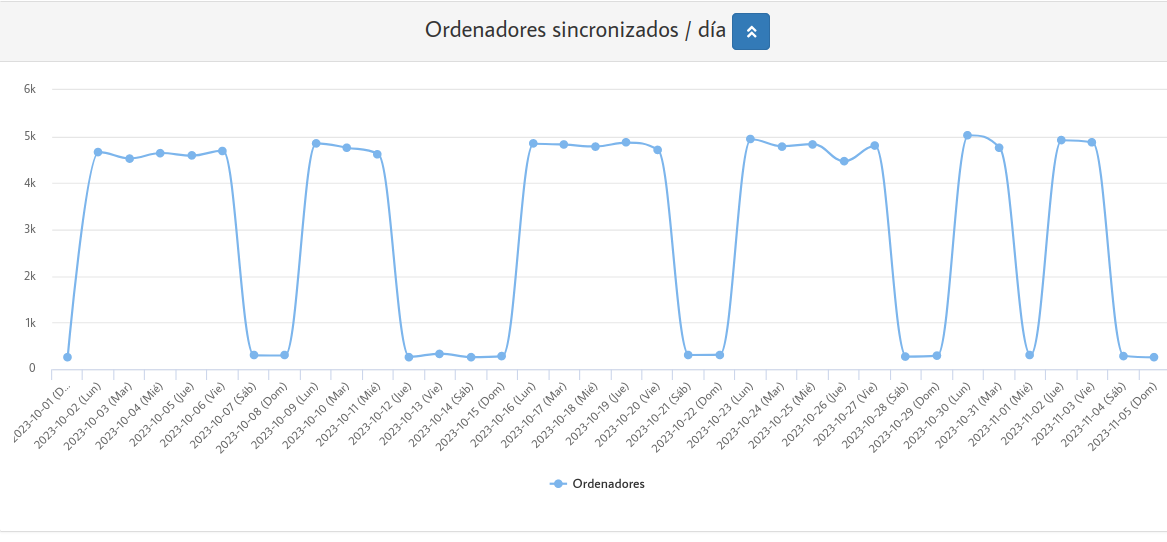
image 1.1.1 - Número de equipos que migran a Vitalinux anualmenteOtras gráficas interesantes pueden ser las que nos informe del número de equipos Vitalinux que se arrancan diariamente y por mes. Eso nos dará una idea del uso que se hace de Vitalinux en los centros educativos. Como podrá observarse los equipos Vitalinux en los centros no se arrancan todos los días (***salas de informática, equipos miniportátiles, equipos de aula, etc.***).
[](https://libros.catedu.es/uploads/images/gallery/2025-02/bCNimage.png)
image 1.1.2 - Número de equipos que arrancan diariamente[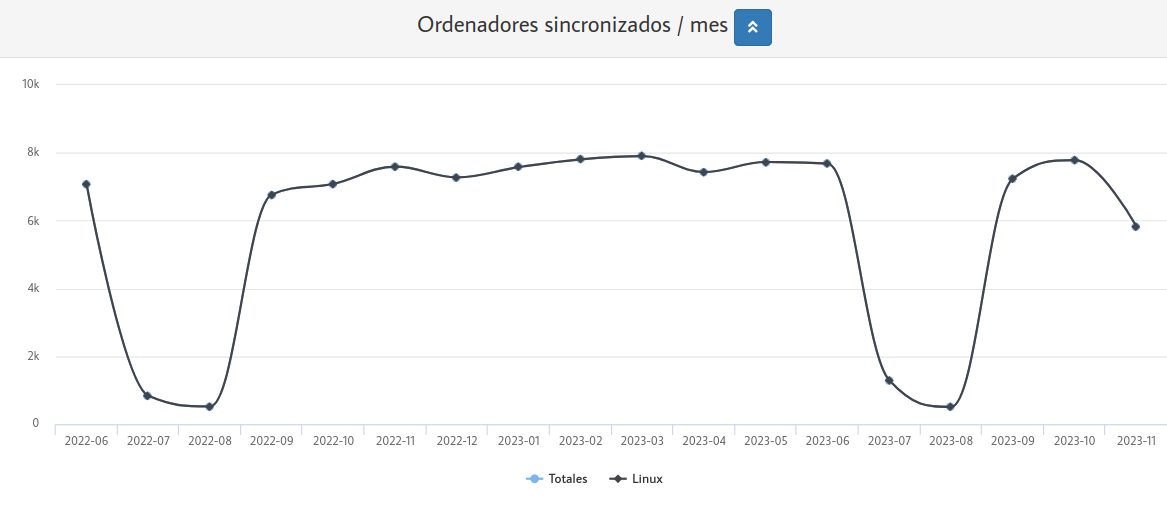](https://libros.catedu.es/uploads/images/gallery/2025-02/XSKimage.png)
image 1.1.3 - Número de equipos que arrancan al mesEn el año 2014 la **Diputación General de Aragón *(DGA)*** inicia en modo pilotaje el **programa de Software Libre** con la finalidad de alcanzar los siguientes objetivos:
Como resultado de esa iniciativa surge el sistema operativo Vitalinux, basado por completo en **código abierto**, con el cual podremos familiarizarnos a través del siguiente curso ([URL del eBook](https://catedu.github.io/curso-vitalinux/))
Actualmente Vitalinux se encuentra en su versión 3.x con **3300** instalaciones realizadas, **12000** en la versión anterior 2.x y con **6000** instalaciones en la versión obsoleta 1.0 (***datos extraidos de migasfree.educa.aragon.es el 5 de noviembre del 2023***), y oficialmente es usado en más de 120 centros públicos de la Comunidad Autónoma de Aragón (***centros de Educación Infantil y Primaria, centros de Enseñanza Secundaria Obligatoria, Colegios Rurales Agrupados y Centros Públicos de Educación de Personas Adultas***): [Mapa Oficial Centros Vitalinux](https://docs.vitalinux.educa.aragon.es/info/#historico-de-centros).
Antes de empezar el curso, y a modo de curiosidad mostraremos unas gráficas que nos informan del estado y uso de Vitalinux y el Software Libre en nuestra Comunidad Autónoma. Comenzaremos mostrando una gráfica que nos muestra cuantos equipos pasan a Vitalinux cada año. Como puede observarse, el mejor año hasta ahora fue el 2021 donde entraron a formar parte de la comunidad Vitalinux **3000 nuevos ordenadores respectivamente**. Señalar que en este año 2023, ya han migrado a Vitalinux **2400 nuevos ordenadores** y aún no se ha iniciando de forma masiva el despliegue de los 9 nuevos centros de éste curso.
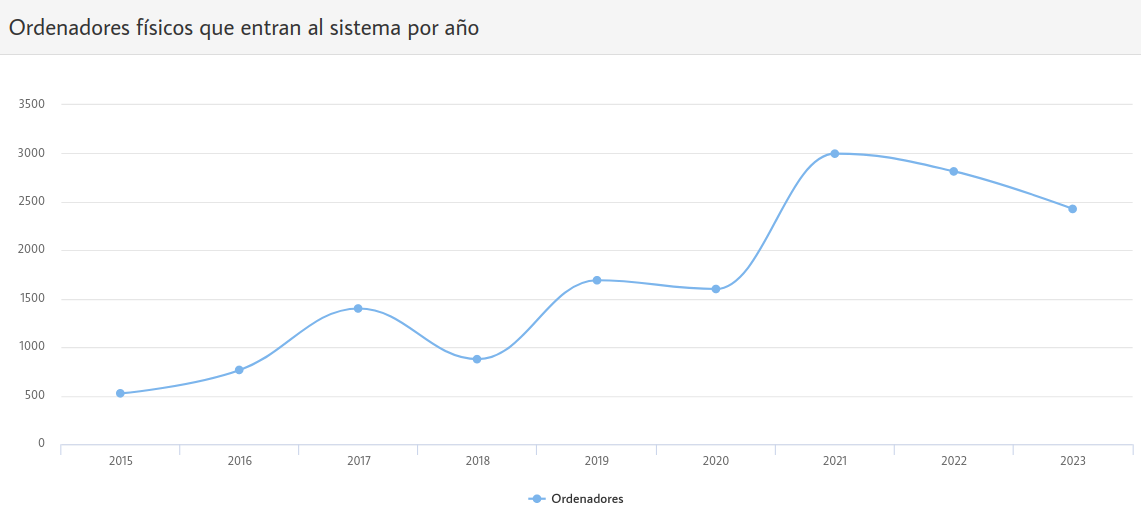image 1.1.1 - Número de equipos que migran a Vitalinux anualmente
Otras gráficas interesantes pueden ser las que nos informe del número de equipos Vitalinux que se arrancan diariamente y por mes. Eso nos dará una idea del uso que se hace de Vitalinux en los centros educativos. Como podrá observarse los equipos Vitalinux en los centros no se arrancan todos los días (***salas de informática, equipos miniportátiles, equipos de aula, etc.***).
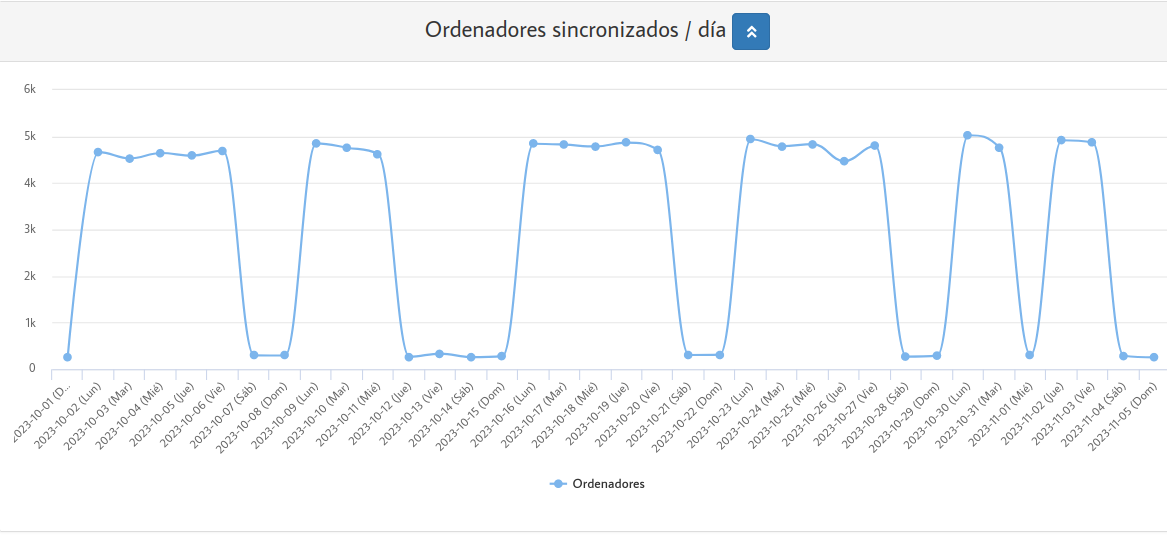image 1.1.2 - Número de equipos que arrancan diariamente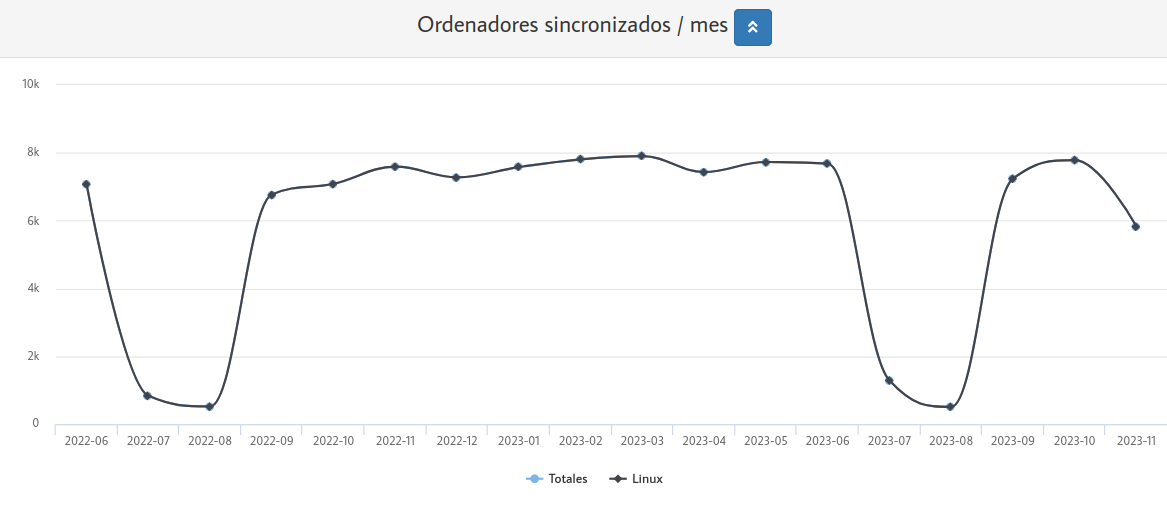image 1.1.3 - Número de equipos que arrancan al mes
Es muy importante señalar/recalcar que el éxito del **Programa de Software Libre Vitalinux** es **Migasfree**, ya que sin este servicio de ***gestión masiva de equipos de manera remota y desatendida*, Vitalinux** no sería más que otro sistema operativo más. Más adelante veremos someramente todas las bondades de **Migasfree**.
# Presentación de contenidos parte 1
[](https://libros.catedu.es/uploads/images/gallery/2025-02/KXZimage.png)
**¡¡Hola!!**
**¡Bienvenidos a Vitalinux!**
En esta primera parte del curso de introducción a Vitalinux se pretende que el usuario pueda conocer someramente que es Vitalinux, qué le diferencia de otros sistemas operativos como Windows u otras versiones de Linux existentes, de donde poder descargarlo, y así poder probar su funcionamiento más adelante.
Puedes seguir los contenidos del curso a través del [GitBook](https://catedu.github.io/curso-vitalinux/) en lugar de hacer uso de la plataforma de **Aularagón** si te resulta mas cómodo. En cualquier caso, las tareas a realizar, entregar y valorar, sí o sí, se harán a través de la plataforma de **Aularagón**. *Muchos ánimos y esperamos que el curso no te defraude!*
Material Audiovisual: Se han realizado una serie de **Píldoras formativas** que te ayudarán a asimilar los diferentes conceptos que se vayan desarrollando en los contenidos. Las mismas están disponibles en la [lista de reproducción disponible en el ](https://www.youtube.com/playlist?list=PLyac8sXmPRdb3Z7nTt-wN6d-jt_2aJsDu)[canal de youtube del proyecto vitalinux](https://www.youtube.com/channel/UCUPgeC35Rnp_pndLpalLnbA) pero se presentarán en el lugar adecuado, así que no es necesario (ni conveniente) que te des un atracón de vídeos el primer día :-). Éso si, es importante tener en cuenta que están realizadas de momento usando como base Vitalinux 2.x (la distribución en producción cuando se realizaron los vídeos). El contenido puede cambiar algo respecto a la versión actual 3.x, sobre todo en lo realtivo a aspectos del escritorio, puesto que uno de los cambios importantes de vitalinux 3.x sobre 2.x es el entorno gráfico (xfce para vx-3x y lxde para vx-2.x).
Para seguir el curso y complementar la tarea que se propone en esta primera parte deberás pinchar sobre los enlaces del menú de navegación del eBook que se localizan a la izquierda. Como es obvio, se recomienda seguir el orden de los contenidos propuesto y no seguir un orden aleatorio. Al terminar esta primera parte se propondrá la **primera tarea** a realizar.
# ¿Qué es vitalinux?
[](https://libros.catedu.es/uploads/images/gallery/2025-02/i9Eimage.png)
**¡¡Importante!!**
**¿Qué es Vitalinux?**
Vitalinux es un sistema operativo similar a *Microsoft Windows* o *Android* que nos va a permitir trabajar con nuestro equipo informático (*pc sobremesa, portatil, tablet o dispositivo móvil*) con aplicaciones iguales o similares a las que normalmente utilizamos (*Mozilla Firefox, Google Chrome, LibreOffice, etc.*), pero con la gran diferencia de que el **software es libre**, de **código abierto**. En concreto, Vitalinux, al igual que **Android**, no es un sistema operativo que nace desde cero, sino que esta basado y tiene sus raíces en otro sistema operativo llamado **GNU/Linux**. Más concretamente, Vitalinux esta basado en la **versión ligera del sistema operativo GNU/Linux Ubuntu**, del cuál podríamos destacar entre otras muchas carácterísticas estas tres: - Es un sistema operativo libre
- Al basarse en la versión ligera de Ubuntu llamada **Xubuntu** se garantiza que el **tiempo de respuesta** del equipo sea **el menor posible**
- **Incorpora un cliente Migasfree**
- A continuación se detallan cada una de estas tres características.
## Contenidos de esta Página:
- [Contenidos de esta Página:](https://catedu.github.io/curso-vitalinux/Parte_1-Introduccion_Software_Libre/Parte_1-Que_es_Vitalinux.html#contenidos-de-esta-p%C3%A1gina)
- [1ª Característica) Vitalinux es un sistema operativo libre de Código Abierto](https://catedu.github.io/curso-vitalinux/Parte_1-Introduccion_Software_Libre/Parte_1-Que_es_Vitalinux.html#1-vitalinux-es-un-sistema-operativo-libre-de-c%C3%B3digo-abierto)
- [2ª Característica) Vitalinux esta basado en un Sistema Operativo muy Ligero](https://catedu.github.io/curso-vitalinux/Parte_1-Introduccion_Software_Libre/Parte_1-Que_es_Vitalinux.html#2-vitalinux-esta-basado-en-un-sistema-operativo-muy-ligero)
- [3ª Característica) Vitalinux Incorpora un Cliente Migasfree](https://catedu.github.io/curso-vitalinux/Parte_1-Introduccion_Software_Libre/Parte_1-Que_es_Vitalinux.html#3-vitalinux-incorpora-un-cliente-migasfree)
### 1 Vitalinux es un sistema operativo libre de Código Abierto
Al igual que cualquier otro sistema operativo GNU/Linux (*Debian, Ubuntu, OpenSuse, ...*), **Vitalinux es un sistema operativo libre**. Esto significa que el código bajo el cual esta programado es **abierto** y por tanto cualquiera puede copiarlo, modificarlo, mejorarlo y distribuir el resultado.
Para poder comprender esta primera gran característica del sistema Vitalinux podríamos indicar que gracias a que Ubuntu sigue esta filosofía de código abierto, ha permitido que desde el Departamento de Educación se haya podido aprovechar todo el enorme trabajo que hay tras el sistema operativo Ubuntu, adaptarlo a las necesidades demandadas por los centros educativos, y poderlo distribuir posteriormente bajo el nombre de Vitalinux. De otra forma, **si hubiera sido necesario crear un sistema operativo desde cero, hubiera sido una tarea imposible**.
A diferencia de otros sistemas operativos privativos (*p.e. Microsoft Windows*), gracias a esta característica, **sin incurrir en ninguna ilegalidad** se ha podido eliminar todo aquello que entendíamos que era prescindible de Ubuntu y al mismo tiempo añadir todo lo que echamos en falta, para posteriormente distribuir el resultado.
Otra forma de comprender la grandeza de esta característica, la de ser **código abierto**, sería buscar un símil en otra área de conocimiento, como por ejemplo la cocina:
¿Qué sería una ***Cocina libre o Cocina Abierta***? Una **cocina abierta** sería aquella donde tanto los ingredientes como el proceso de creación de un plato son de acceso público para que todo aquel que quiera **reproducirlo con exactitud** pueda hacerlo, dando libertad a poder modificar la lista de ingredientes o pasos a seguir en el proceso de creación, en el caso de considerar que puede mejorarse, y distribuir la nueva receta para que otros puedan disfrutar del nuevo plato confeccionado. Por contra, una cocina cerrada sería aquella donde ni la lista de ingredientes, ni el proceso a seguir puede hacerse pública, y por tanto, no esta permitida su distribución (sería necesario adquirir una licencia para ello) imposibilitando que públicamente pueda disfrutarse de ello, a menos que se pague.
Entonces ... ¿De qué viven aquellos cuyo trabajo gira en torno a la filosofía de **código abierto**? Para poder comprender este aspecto podríamos retomar el ejemplo de **cocina abierta**. En el caso de un restaurante que siguiera la filosofía de **cocina abierta**, sus cocineros podrían obtener beneficios por los siguientes motivos:
- **Preparar los platos a clientes**. Aunque los ingredientes y los pasos de preparación son públicos siempre existe un porcentaje de usuarios que preferieren que alguien les prepare el plato de cocina, antes de ponerse a cocinar ellos.
- **Asesorar a otros restaurantes**. Otros restaurantes, advirtiendo los platos que se preparan en el restaurante de **código abierto**, estarían dispuestos a pagarle para que les asesorasen a la hora de cocinar esos mismos platos u otros similares.
- **Cursos de formación** para formar a clientes y otros cocineros en su forma de cocinar. Clientes apasionados por el tipo de cocina que se ***cuece*** en el restaurante de **código abierto** podrían asistir a cursos de formación donde se les explicaría todos los entresijos necesarios.
- Donativos. Otros restaurantes y clientes, interesados en el tipo de cocina que crean los cocineros del restaurante de **código abierto**, estarían dispuestos a realizar donaciones económicas para que se siguiera **creando y liberando** nuevos platos de cocina, de los cuales se aprovecharían ellos más tarde. Si se han entendido las diferentes fuentes de financiación que podrían darse en el caso de una **cocina abierta**, estas podrían extrapolarse a cualquier otro entorno de producción de **código abierto**, entre los cuales podrían distinguirse los relativos al **software libre** (*sistemas operativos y aplicaciones libres*), y al **hardware libre** (*fabricantes de aparatos electrónicos donde se facilitan los planos y componentes para que cualquiera pueda fabricarse uno propio*).
Es importante recordar que todo software libre debe garantizar las siguientes 4 libertades \[[https://www.gnu.org/philosophy/free-sw.es.html](https://www.gnu.org/philosophy/free-sw.es.html)\]:
1. La libertad de **ejecutar el programa como se desee**, con cualquier propósito (libertad 0).
2. La libertad de **estudiar cómo funciona el programa**, y cambiarlo para que haga lo que usted quiera (libertad 1). El acceso al código fuente es una condición necesaria para ello.
3. La libertad de **redistribuir copias** para ayudar a otros (libertad 2).
4. La libertad de **distribuir copias de sus versiones modificadas** a terceros (libertad 3). Esto le permite ofrecer a toda la comunidad la oportunidad de beneficiarse de las modificaciones. El acceso al código fuente es una condición necesaria para ello.
De esto modo, gracias a ser un proyecto de software libre se garantiza que sea de propiedad pública y que el mantenimiento no dependa de un contrato con una empresa o entidad sujeto a posibles condiciones, garantizando así que en el futuro otros desarrolladores pudieran mantener el desarrollo del proyecto sin depender de personas o equipos concretos.
### 2 Vitalinux esta basado en un Sistema Operativo muy Ligero
Al basarse en la versión ligera de Ubuntu llamada **Xubuntu** se garantiza que el **tiempo de respuesta** del equipo sea **el menor posible**. Es decir, permite que equipos antiguos con pocos recursos hardware puedan ser funcionales, ya que el sistema base (*sin arrancar ninguna aplicación de Escritorio*) tan sólo requiere unos 200MB de memoria RAM (*Windows 10 requiere 2.000MB=2GB*). De esta forma, si lo miramos desde el punto de vista opuesto, si tenemos un equipo actual (*varios Gigas de memoria RAM, un procesador de última generación, etc.*) el uso de un sistema operativo de estas características hará que el equipo “vuele”, siendo más eficiente y aprovechando mejor el rendimiento de la máquina, en comparación con otros sistemas operativos.
No obstante, esto no puede llevarnos a engaños ni confusiones … hay que aclarar que aunque el sistema operativo base sea muy liviano, **si las aplicaciones que usamos son pesadas, un equipo con bajas prestaciones podrá tener penalización**. Un claro ejemplo podría ser el navegador Web Google Chrome, que en este tipo de sistemas ligeros suele consumir muchos más recursos de RAM y procesador que el propio sistema operativo bajo el cual esta funcionando dicha aplicación.
### 3 Vitalinux Incorpora un Cliente Migasfree
Aunque existen otras muchas características que podríamos seguir destacando del sistema operativo Vitalinux, algunas de las cuales las iremos apreciando a lo largo de la realización del curso, por no alargar este primer punto introductorio cabría señalar y destacar **aquello que le hace diferente a Vitalinux del resto** de distribuciones Linux que existen en el mundo (*p.e. Ubuntu, Red Hat, Suse, etc.*) y de Windows: tiene preinstalado un **cliente Migasfree**.
Este cliente Migasfree nos permite entre otras muchas cosas el poder **gestionar el software del equipo Vitalinux de manera remota, desatendida y automatizada**, e **inventariar todo su software y hardware**. Para que nos hagamos una idea, Migasfree nos permite a demanda del administrador de los equipos del centro, y sin la necesidad de la intervención de ningún usuario cosas como las siguientes:
- Permite **programar simultáneamente el apagado automático de todos los equipos del centro** a una determinada hora. Esto evita que queden equipos encendidos de manera ociosa fuera del periodo escolar.
- Permite **instalar simultáneamente en todos o en un conjunto de equipos del centro un conjunto de programas**. Esto evita tener que ir uno a uno instalando cada uno de los programas informáticos que pueden necesitarse en la impartición de determinadas materias.
- Permite **desinstalar programas o borrar ficheros** simultáneamente en todos o en un conjunto de equipos del centro que se consideren innecesarios o perjudiciales para el equipo informático. Gracias a ello, a través de **Migasfree** sería posible hacer una limpieza automatizada en todos los equipos de un centro educativo, a principio o final de curso, eliminando todo aquello que no nos interese mantener, provocando una normalización en los equipos.
- Permite **mantener actualizados** todos los equipos del centro educativo. Es decir, en el caso de detectar un error cualquiera del sistema o una posible mejora, su solución puede desplegarse a través de **Migasfree** en todos los equipos del centro.
- Nos permite **disponer de un inventariado muy detallado de todos los equipos del centro**, tanto de los componentes hardware que componen los equipos, como de todo el software que hay instalado en ellos. Resaltar en este aspecto que este inventariado se hace de manera transparente y desatendida para los usuarios, siendo **Migasfree** el encargado de recolectar todos los datos del equipo y de registrarlos en una base de datos que posteriormente puede consultarse.
- ... Todo aquello que se nos ocurra que tenga que ver con el software de los equipos informáticos (*personalizar el fondo de Escritorio de manera desatendida, configurar acceso a libros digitales de las diferentes editoriales, configurar impresoras o fotocopiadoras, etc*).
**Como puede apreciarse, todo ello redunda en un desahogo del administrador de los equipos informáticos garantizando una mayor fiabilidad y eficiencia de todos los sistemas informáticos del Centro Educativo**.
Con la finalidad de comprender mejor ésta presentación se recomienda ver la siguiente **píldora formativa**:
[](https://libros.catedu.es/uploads/images/gallery/2025-02/g47image.png)
**¡¡Importante!!**
**¿Quiénes son los creadores y desarrolladores de Migasfree?**
Destacar por último que sorprendentemente Migasfree es un software que ha sido creado, desarrollado y liberado por dos trabajadores del ayuntamiento de Zaragoza (España), **Alberto Gacías** y **José Antonio Chavarría**.
## ¿Cómo se sincroniza Vitalinux con Migasfree?
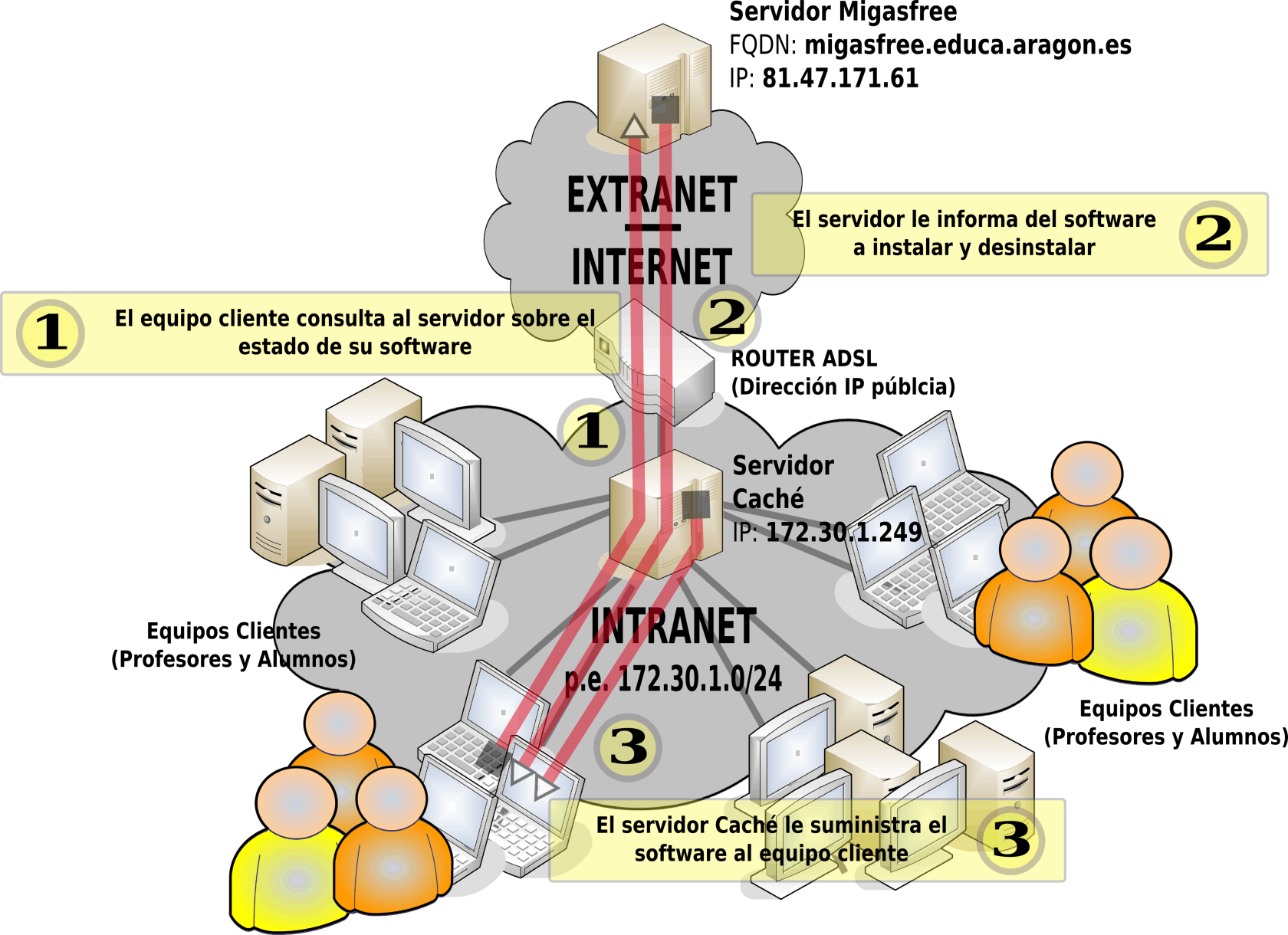
Tal como se ha tratado de explicar en el apartado anterior la comunicación y sincronización entre **Vitalinux** y **Migasfree** es fundamental para tener un sistema operativo totalmente actualizado y personalizado a nivel de centro educativo. Por defecto, todos los días se produce una sincronización en la cual el servidor Migasfree le indica a cada equipo Vitalinux cual debería ser su configuración y programas instalados, enviándole las ordenes oportunas.
[](https://libros.catedu.es/uploads/images/gallery/2025-02/Kb7image.png)
image 2.2.1.1 - Protocolo de sincronización entre Vitalinux y Migasfree
En la figura anterior se muestran los pasos que se siguen para llevar a cabo la sincronización:
1. Tras iniciarse la sesión gráfica en Vitalinux, éste le informa a Migasfree de quién es mediante su **CID** (*Computer IDentificator*). Este **CID** es un número que identifica a cada Vitalinux de forma unívoca.
2. Migasfree consulta que configuraciones y programas se han establecido para el equipo que tiene ese **CID**, y le envía las ordenes oportunas para se cumplan.
3. En el caso de que el equipo Vitalinux se encuentre dentro de un centro educativo que disponga de un servidor Caché, este le entregará los programas que le ha indicado Migasfree que debe instalarse. En caso de no existir este servidor Caché saldrá a Internet a buscarlos (*Migasfree y otros repositorios de software*) para descargarlos e instalarlos.
# ¿Donde Descargar Vitalinux?
Al tratarse de un Sistema Operativo, la forma más habitual para distribuir/descargar Vitalinux el mismo es usando el **formato ISO**. A continuación veremos donde encontrar la versión más actualizada para su descarga.
[](https://libros.catedu.es/uploads/images/gallery/2025-02/zeWimage.png)**¿¿Sabías qué??**
**¿Qué es una Archivo o Imagen ISO?**
La extensión **\*.iso** en un archivo nos advierte de que ese archivo es el resultado de comprimir y empaquetar un conjunto de archivos y directorios. A modo de ejemplo existen muchos programas que nos permiten crear un archivo o imagen ISO a partir de un CD de música o DVD de vídeo, obteniendo como resultado un único archivo resultante **\*.iso**, el cual contiene todos los archivos existentes en el CD o DVD, posibilitando posteriormente su copia o restauración. En lo que a este curso respecta, en el ámbito de los sistemas operativos, una imagen ISO de un sistema operativo (*p.e. Vitalinux*) hace referencia a un único archivo que aglutina en su interior a todos los archivos necesarios, que volcados sobre un disco duro, o pendrive, o DVD, permiten a un equipo informático arrancar bajo ese sistema, interactuar y trabajar con él.
### Área de DESCARGA de ISOS e Imágenes
El proyecto de Software Libre Vitalinux dispone de una [Web de documentación](http://docs.vitalinux.educa.aragon.es/) de referencia en la cual se públican todos las novedades, noticias, avisos, contenidos (*cursos de formación*), FAQs, ... y demás aspectos que le conciernen. En concreto, en éste servicio podemos encontrar el [Área de Descargas](https://docs.vitalinux.educa.aragon.es/descargas/) desde la cual obtener las imágenes ISOs para su posterior prueba e instalación.
Una vez hayamos descargado la imagen ISO de Vitalinux, antes de hacer uso de ella, es aconsejable [comprobar la integridad](https://catedu.github.io/curso-vitalinux/Parte_1-Introduccion_Software_Libre/Parte_1-Donde_descargar_Vitalinux.html#comprobarIntegrar) del archivo descargado, ya que al tratarse de archivo muy pesados (*tamaño > 2GB*) es posible que durante el proceso de descarga se haya producido algún error.
[](https://libros.catedu.es/uploads/images/gallery/2025-02/Zc4image.png)**¡¡Importante!!**
**Área de Descargas de Vitalinux**
Desde él [Área de Descargas](https://docs.vitalinux.educa.aragon.es/descargas/) podrás descargar el sistema Vitalinux EDU DGA en sus diferentes formatos, siendo estos:
1. **Imágenes ISO de Vitalinux 3.0** . Se trata de la última versión y siempre **será la preferente**. Tras descargar estas imágenes ISOS podrás crear un **USB (o DVD si fuera el caso) arrancable** que te permitirá probar Vitalinux en modo Live o directamente instalar el sistema en un equipo informático.
2. **Imágenes ISO de Vitalinux 2.0** . Se trata de la versión anterior a la actual, pero aún mantenida. Por defecto no se recomienda y solo será necesaria en casos muy concretos: problemas con ciertos periféricos o hardware muy antiguos y específicos ya que la versión 3.0 funciona en equipos antiguos (ojo, siempre que sean de 64 bits).
3. **¿64 o 32 bits?**. Deberás seleccionar la arquitectura de tu ordenador. Por norma general, y si no lo sabes, será de **64 bits** (Vitalinux 3.x **SOLO** estará disponible en éste formato). Si tu ordenador no lo soporta, el propio instalador te lo dirá y deberás instalar la versión de 32 bits.
4. **Imágenes ISO de Vitalinux 1.0** . Se trata de la versión muy antigua. No usar, solo está por cuestiones históricas.
¿Es necesario descargar ésta ISO?. Si no contamos con un ordenador con Vitalinux ya instalado (por ejemplo: nos ha facilitado uno desde el centro educativo), necesitaremos la ISO para instalarla o bien en una máquina virtual o en una máquina física como veremos en la Parte 2.
Cualquiera de los archivos anteriores son de **un gran tamaño** (*>2GB*) al aglutinar en un único archivo al sistema operativo Vitalinux con todas sus aplicaciones ya preinstaladas (*herramientas ofimáticas, programas multimedia, utilidades, etc.*).
Por ello, cuando nos descargamos un fichero de Internet, y en éste caso un fichero tan grande, es importante **verificar que el fichero se ha descargado correctamente** (*verificar su integridad*). Ocurre más a menudo de lo que nos gustaría, que la descarga no se realiza de forma correcta y luego perdemos mucho tiempo hasta que nos damos cuenta de que el error está en una descarga errónea o fallida.
## Comprobar la Integridad de un fichero descargado
Para verificar que la descarga de un fichero ha sido correcta existen las "*firmas*", "*resúmenes*" o "*ficheros hash*". Si observas, en el [Área de Descargas](https://docs.vitalinux.educa.aragon.es/descargas/) al lado del fichero a descargar tienes otra descarga disponible: **MD5SSUM**. Prueba a bajar uno y abrirlo con el bloc de notas o cualquier editor de texto plano.
Observarás que es un fichero de texto que contiene simplemente una línea con el **resumen** del fichero y el nombre del fichero. El resumen de un archivo es una cadena de texto de tamaño fijo (*32 caracteres*) resultante de aplicar un algoritmo al fichero original, de forma que si el archivo original cambiara en lo más mínimo, el resultado de aplicar de nuevo el resumen sería completamente distinto.
Así pues, si aplico el algoritmo (*MD5 en éste caso*) al fichero **\*.iso** que me he descargado y resulta la misma cadena que contiene en su adjunto **\*.iso.md5**, puedo asegurar que la descarga se realizó con éxito.
¿Y cómo hago ésto? Dependerá del Sistema Operativo que uses para descargar y comprobar los ficheros de descargas:
- Si usamos una **distribución GNU/Linux**, puedes hacer la comprobación mediante el programa gráfico **gtkhash**, o directamente desde una terminal haciendo uso del ejecutable llamado **md5sum**.
[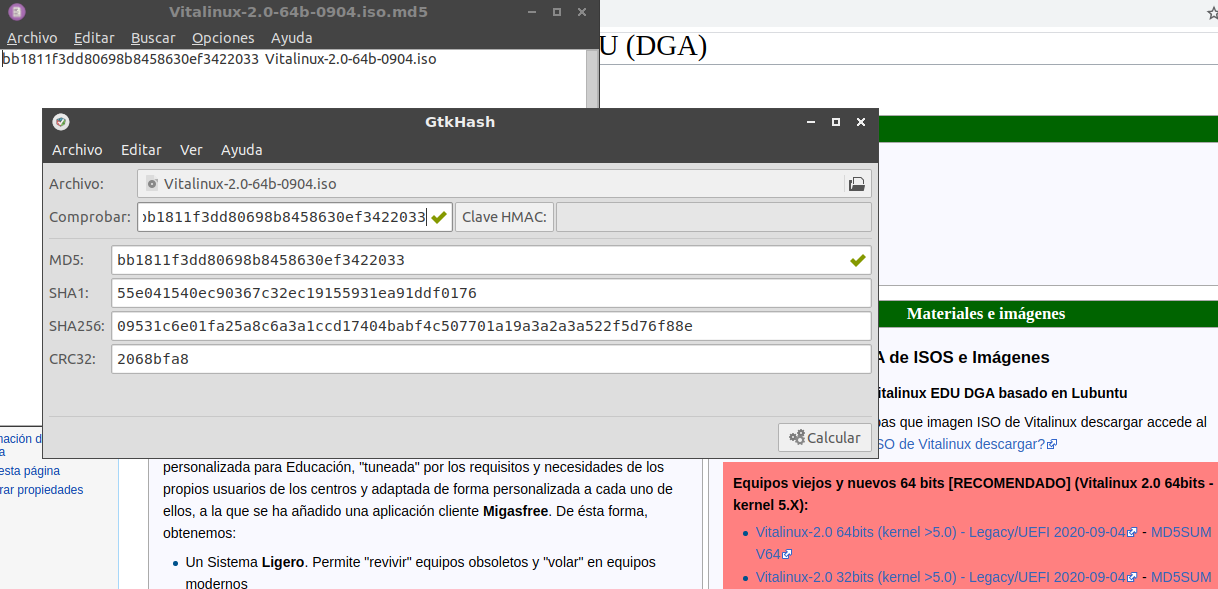](https://libros.catedu.es/uploads/images/gallery/2025-02/ILpimage.png)
1. Mediante **gtkhash**. Instala y lanza **gtkhash**. Una vez abierto el **gtkhash** selecciona el archivo (*p.e. \*.iso*) del cual quieres comprobar su integridad y pincha en **calcular Hash**, habiendo pegado en el campo **comprobar** el código que debería obtenerse (*p.e. contenido del archivo \*.iso.md5*).
2. Mediante el ejecutable **md5sum**. Abre una terminal (CONTROL+ALT+T) y navega hasta el directorio donde se localiza el archivo (*p.e. \*.iso*) del cual quieres comprobar su integridad, junto al fichero md5 (*p.e. \*.iso.md5*) y ejecutas (\*si se verifica el fichero saldrá un resultado de "\*\*La suma coincide\*\*"\*):
```
cd Descargas
md5sum -c fichero_md5_descargado.md5
```
- Si usamos **Windows**, podemos descargarnos el programa winmd5free. Lo ejecutamos y seguiremos unos sencillos pasos:
1. Ejecuta el programa y busca el archivo del cual deseas comprobar su integridad (*p.e. \*.iso*)
2. El programa comprobará el fichero y generará un **resumen** o **hash** resultante
3. Abre con un **Bloc de Notas** el fichero con extensión MD5 que descargaste que contiene el **resumen MD5** del archivo original (*p.e. \*.iso.md5*).

4. Comprueba que el resumen generado por el programa a partir del archivo, y el resumen proporcionado por el archivo MD5 son iguales. Si la firma coincide podemos concluir que está todo correcto, que el archivo descargado está integro. [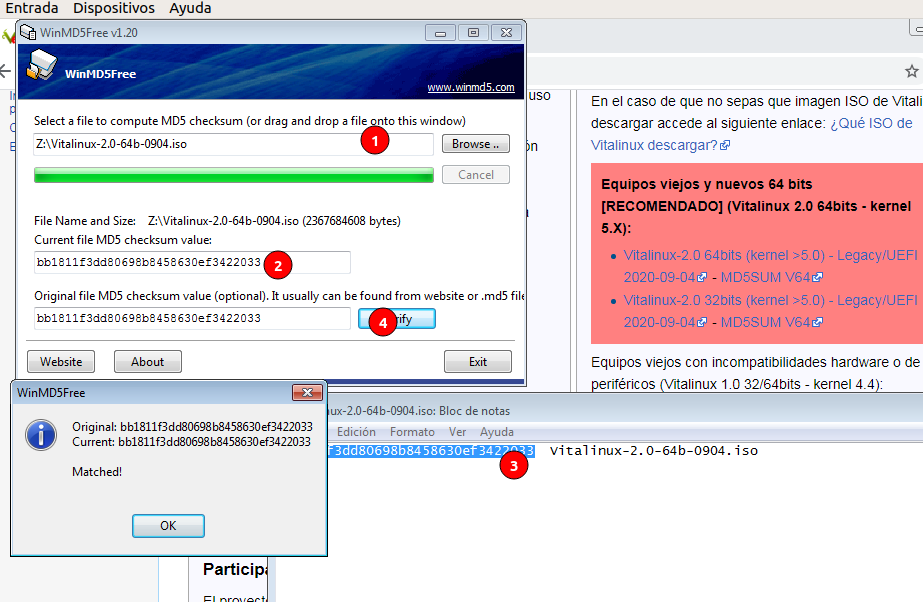](https://libros.catedu.es/uploads/images/gallery/2025-02/tdMimage.png)
La información relativa a la descarga y comprobación de la iso la puedes encontrar en la siguiente **píldora formativa**:
# Tarea 1.1
[](https://libros.catedu.es/uploads/images/gallery/2025-02/qXaimage.png)
**Tarea 1.1**
**¿Código Abierto? ¿Vitalinux? ¿Qué puede hacer Migasfree por mí?**
***Requisitos: Es necesario haber leído la PARTE1 - Iniciándonos en Vitalinux***
Esta tarea consiste en resolver un pequeño cuestionario que permite repasar conceptos y aspectos básicos del programa de Software Libre Vitalinux de la DGA que han sido comentados durante esta primera parte del curso.
**Formato de Entrega:** Dispones de dos intentos para resolver satisfactoriamente el cuestionario (60% de aciertos al menos). Este se corregirá automáticamente tras su realización.
# Parte 2. Probando Vitalinux
# Página nueva
# Presentación Contenidos Parte 2
En esta parte del curso se van a mostrar las diferentes opciones que existen para que puedas disponer y así probar un Vitalinux.
[](https://libros.catedu.es/uploads/images/gallery/2025-02/t8qimage.png)
**¡¡Importante!!**
**¿Necesito aprender a instalar Vitalinux?**
Para seguir el curso y complementar las tareas que restan **no es necesario aprender a instalar un sistema operativo**, aunque es muy intersante y te lo recomendamos.
Sólo necesitarás disponer de un Equipo o Sistema con Vitalinux. Te propondremos varias opciones para ello. **Sólo es neceario que te decidas por una de ellas**.
Así, en el [siguiente apartado](https://catedu.github.io/curso-vitalinux/Parte_2-Probando_Vitalinux/Parte_2-Como_probar_vitalinux.html) te presentamos las cuatro opciones válidas para realizar ésta parte del curso y deberás optar por la mas cómoda o convenente para ti (*las opciones uno y dos no requerirán de una instalación*). Puedes pinchar sobre los enlaces del menú de navegación de la izquierda, dependiendo de la opción que sigas para su realización. Si no lo tienes claro, **manda un mensaje al tutor y este te asesorará de la opción que más se ajusta a tu perfil**.
En éste caso de que te decidas por las opciones 1 o 2 y no te interese la instalación de Vitalinux en un equipo, puedes saltar toda esta parte e ir directamente a resolver la tarea, para posteriormente seguir con el curso en la parte 3 (**Entorno de Escritorio** de Vitalinux).
# ¿Como Probar Vitalinux?
Para poder continuar deberás tener acceso a un Vitalinux. Ésta decisión es importante ya que Vitalinux no es una aplicación sin más que podamos instalar y desinstalar ... sino de un Sistema Operativo completo. En esta segunda parte del curso de introducción a Vitalinux se pretende, en caso de ser necesario, saber que hacer con la imagen ISO descargada anteriomente y empezar a *trastear* con él y ver cual es su aspecto.
En cualquier caso, recuerda que solo será necesario que abordes **UNA** de las tres opciones, pero puedes hacer las cuatro si quieres...Para ello se aconseja seguir por orden de prioridad, una de las siguientes:
1\. Como la pretensión del curso **NO es enseñar a instalar** un sistema operativo en un equipo. Por ello, la opción preferente es que si tienes la posibilidad de disponer de un equipo con Vitalinux ya instalado hagas uso de él:
- - Algún equipo portatil del centro (*para que puedas llevartelo a casa y seguir con el curso desde allí*) que tenga ya instalado Vitalinux.
- Si no dispones en tu centro de ningún equipo con Vitalinux ponte en contacto con el **Coordinador de Medios Informáticos** de tu centro y pídele el favor de si no le importaría preparte un equipo con dicho sistema operativo. Es fácil que el sepa de la disponibilidad de los equipos que hay en el centro, y en caso de ser necesario, sepa instalarle un sistema operativo Vitalinux.
- Si haces uso de esta posibilidad, no hace falta que sigas los contenidos del curso de esta segunda parte, puedes ir directamente a la tarea o entrega correspondiente de ésta Parte 2.
2\. En el caso que no dispongas de un equipo físico con Vitalinux ya instalado, y no quieras invertir tu tiempo en aprender a instalar Vitalinux o no tengas equipo informático donde hacerlo, te ofrecemos la opción de hacer el resto del curso a través de un equipo Vitalinux virtual en la nube al cual tendrás acceso a través de un navegador Web. Para ello deberás indicárselo al tutor del curso a través de un mensaje y te indicará las instrucciones necesarias.
[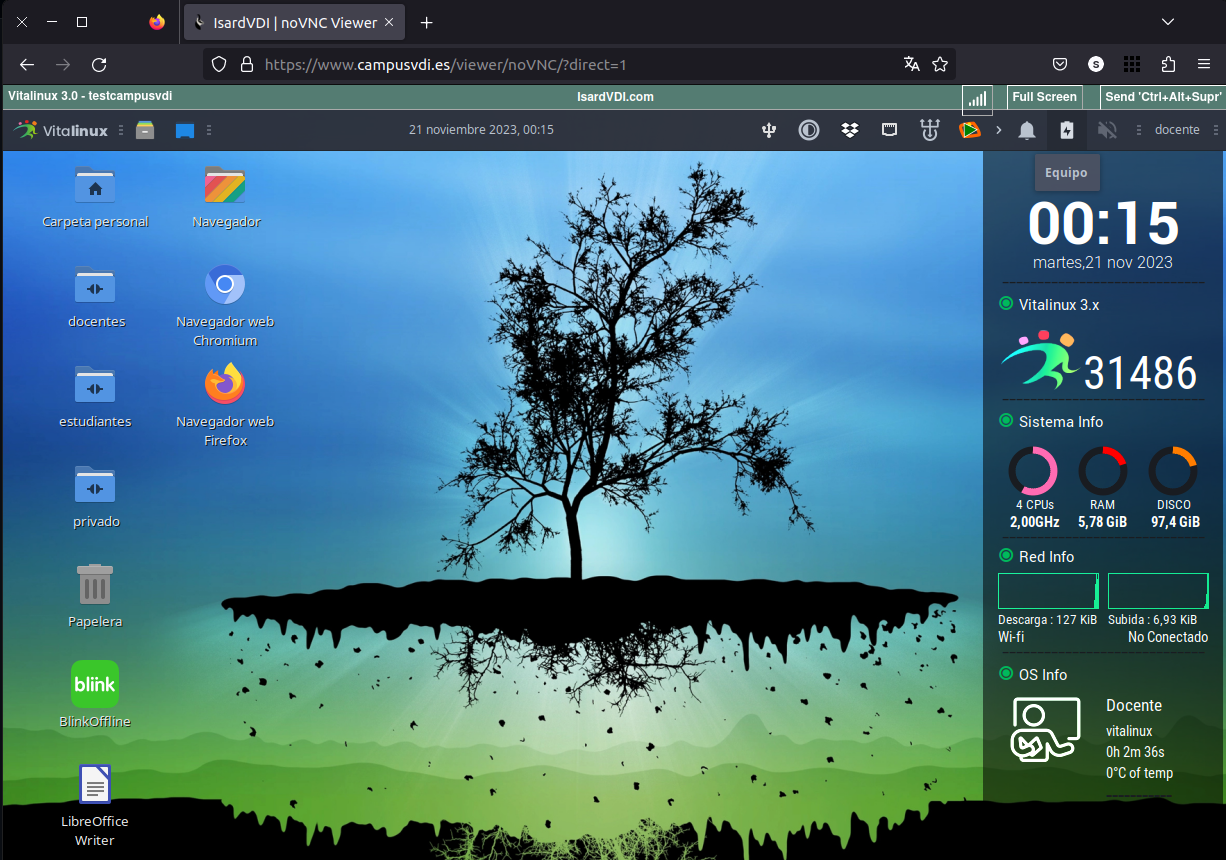](https://libros.catedu.es/uploads/images/gallery/2025-02/narimage.png)
Si haces uso de esta posibilidad, no hace falta que sigas los contenidos del curso de esta segunda parte. Solo debes contactar con el tutor para que te facilite el acceso a una máquina en la nube y puedes ir directamente a la tarea o entrega correspondiente de ésta Parte 2.
3\. En el caso de que quieras probar tú a instalar Vitalinux, te recomendamos que hagas uso de una **Máquina Virtual mediante VirtualBox**. A lo largo de la siguiente parte del curso se explicará como instalar el programa **VirtualBox** y como instalar sobre dicho programa Vitalinux para poder seguir con el curso.
Ésta tercera opción es recomendable si quieres tener un primer contacto con Vitalinux, no dispones de un equipo dedicado y no quieres depender de internet (la opción 2 requiere tener acceso a internet para interactuar con el vitalinux que se te ofrece). Virtualbox permite crear dentro de nuestro equipo **Máquinas Virtuales** con sus respectivos **discos duros virtuales** que posteriormente podemos eliminar, al igual que eliminamos cualquier otro archivo de nuestro sistema, y sobre las cuales podemos instalar el sistema operativo que deseemos probar, en nuestro caso Vitalinux. En concreto, haciendo uso de estas **máquinas virtuales** tendremos exactamente las mismas posibilidades que tendríamos con un equipo físico, y todo ello **sin tener que temer que le ocurra nada a nuestro equipo**.
4\. Como última posibilidad, y en caso de que quieras aprender a instalar un sistema operativo en un equipo real (*tal vez ya sepas hacerlo*), haz uso de un equipo que tengas disponible para ello e instala en él Vitalinux. A lo largo de los contenidos de esta segunda parte del curso se explica como crear un USB o DVD bootable para poder posteriormente instalar Vitalinux en el equipo que tu hayas elegido.
Esta última opción es la más recomendable cuando tenemos claro que Vitalinux va a ser nuestro sistema operativo de trabajo de ahora en adelante. Al instalar Vitalinux en el disco duro de tu equipo tendrás la opción de eliminar todo lo que allí exista y hacer una instalación limpia, o hacer una **instalación dual** para tener la opción de poder seguir trabajando tanto con el sistema operativo que ya tengas instalado (*p.e. Windows 11 o Windows 11*) y Vitalinux. Si deseas hacer uso de esta opción y dudas si usar tu equipo personal, puedes usar **otro ordenador** diferente, puedes usar otro ordenador que tengas de pruebas, alguno del centro educativo en el que trabajas o un equipo antiguo que no sepas que uso darle. Los detalles del proceso de instalación se explican en el anexo de la Tarea 2.
# Instalación de Vitalinux en Virtualbox
En esta parte del curso se va a presentar a el afamado y potente software **VirtualBox** que nos va a permitir poder probar y testear el sistema operativo que deseemos, además de poder instalar sobre él las aplicaciones que nos interesen pudiendo trabajar con ellas de igual forma a como lo haríamos si las tuvieramos instaladas en nuestro equipo físico.
En concreto, se propone el uso de **Virtualbox** como la herramienta ideal que va a permitir a todos aquellos que no tengan la opción de poder disponer de un equipo físico con Vitalinux instalado, para poder instalar y probar el sistema operativo Vitalinux en el que profundizaremos a lo largo del curso.
### ¿Qué es VirtualBox?
Tal cómo lo definen en su página oficial *"**VirtualBox** es un poderoso software de virtualización tanto para la empresa, como para el uso doméstico. Además se caracteriza por ser la única solución profesional que está libremente disponible como software de código abierto bajo los términos de la Licencia Pública General de GNU (GPL v2)*".
En definitiva, **VirtualBox** es un software muy interesante que nos va a permitir crear una máquina virtual, para posteriormente sobre ésta instalar y probar un sistema operativo (*p.e. Vitalinux*) y todas sus aplicaciones obteniendo como resultado exactamente lo mismo que si lo hubiéramos hecho directamente sobre el equipo físicamente.
[](https://libros.catedu.es/uploads/images/gallery/2025-02/YZFimage.png)
**¡¡Importante!!**
**¿Qué significa que la máquina es Virtual?**
**Virtualbox** nos va a permitir crear máquinas virtuales en un sentido metáforico, ya que cuando creamos una máquina en Virtualbox en realidad estamos cediendo parte de los recursos hardware de la máquina física a la máquina creada. Es decir, a modo de ejemplo, si disponemos de un equipo físico con 4GB de memoria RAM y creamos una máquina en Virtualbox con 1GB de memoria RAM, ese GigaByte es real (*no es virtual*) ya que se los esta **quitando a la máquina física** dejándola únicamente con 3GB. Entendido lo que sucede con la memoria RAM de la máquina virtual, exáctamente igual podríamos decir de la CPU, la tarjeta de sonido, las tarjetas de red, etc ... Por tanto, Virtualbox es un software que tiene la capacidad de hacernos creer que tenemos varias máquinas en una.
### ¿De donde obtener VirtualBox?
Para poder descargar Virtualbox deberemos dirigirnos a su página Web, a su área de descargas:
- [Área de Descargas de Virtualbox](https://www.virtualbox.org/wiki/Downloads). Una vez allí deberemos descargar dos cosas:
1. El programa de instalación de **Virtualbox** para el sistema operativo que tengas. Por ejemplo, para el caso de que tengas Windows (*comprobar la última versión disponible*): [Instalador de Virtualbox para Windows](https://download.virtualbox.org/virtualbox/6.1.28/VirtualBox-6.1.28-147628-Win.exe)
2. El [**Extension Pack**](https://download.virtualbox.org/virtualbox/6.1.28/Oracle_VM_VirtualBox_Extension_Pack-6.1.28.vbox-extpack). Este paquete **debe instalarse una vez se haya instalado el anterior**. No es más que un conjunto de drivers y funcionalidades añadidas para Virtualbox (*soporte para dispositivos USB, carpetas compartidas, etc.*
### ¿Cómo crear una máquina Virtual e instalar Vitalinux?
Crear una máquina virtual es tan fácil como seleccionar la acción de Nueva Máquina Virtual, y seguir los pasos que se indican en el asistente. Si dejamos todo por defecto no tendremos problemas, pero por revisar:
- **Nombre y Tipo de máquina**. Nombre deseado y tipo Linux (32 o 64, según deseemos)
- Memoria **RAM** que le asignamos (1GB por ejemplo está bien)
- Crear un **disco** Virtual (se recomienda cuando lo pida reservar el espacio dinámicamente para que solo ocupe en disco el espacio que gastemos). El tamaño del disco debe ser **superior a 25 GB** para no tener problemas de espacio
Una vez creada la máquina, tendremos que ir a configuración antes de poder arrancarla para "introducir" el DVD de Vitalinux.
En Configuración de la máquina vamos a la opción de Almacenamiento y seleccionamos la iso que queremos
[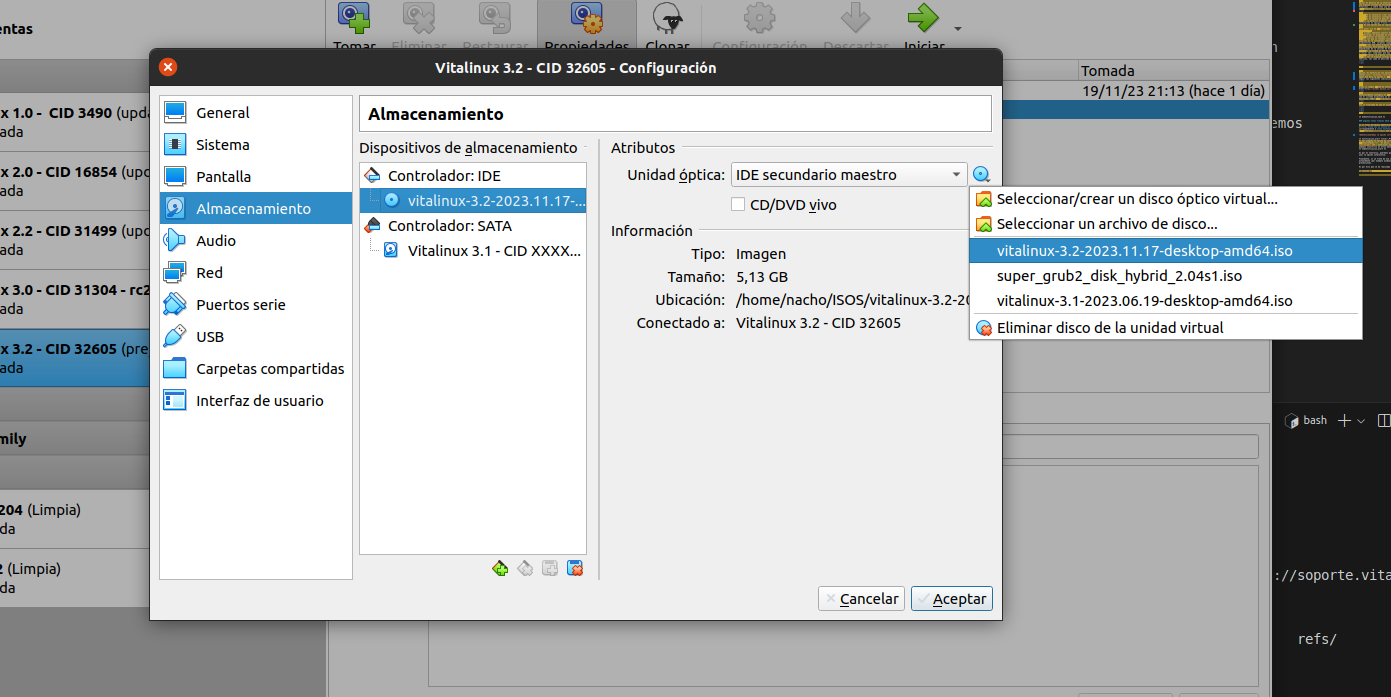](https://libros.catedu.es/uploads/images/gallery/2025-02/kRRimage.png)
image 3.3.3.1 - Seleccionar ISO para VirtualBoxTambién podriamos cambiar parámetros de Red y otros, pero de momento lo podemos dejar como está.
Con la finalidad de tratar que sea más comprensible el **proceso de creación de una máquina Virtual en Virtualbox**, puedes consultar la píldora formativa que hay dedicada para ello:
### Instalar las Guest Additions
Las Guest Additions son un conjunto de librerías y programas que podemos instalar en la máquina virtual (no en la real), para añadir funcionalidades extra, de forma que la experiencia en el manejo resulta mucho más enriquecida. De ésta forma podemos tener características como que la resolución de pantalla se ajusta al tamaño de ventana, mejor interacción entre la máquina virtual y la real...
[](https://libros.catedu.es/uploads/images/gallery/2025-02/Tp7image.png)**¡¡Aviso!!**
**Instalación del software DKMS en Vitalinux**
Se recomienda, aunque no necesario, instalar el paquete software **dkms** en la máquina virtual Vitalinux, el cual se encargará de adecuar las librerías del sistema cuando se actualice el kernel o núcleo de nuestro Vitalinux.
Aunque puede instalarse más adelante, el que desee instalar el paquete **dkms** en este momento y no sepa como hacerlo, deberá dirigirse a la parte de gestión de software de Vitalinux.
Para ello debemos tener arrancada la máquina y clickar en la opción que hay en **VirtualBox de Dspositivos->Insertar Imágen de CD** de las Guest Additions. Éste menú puede cambiar si estamos trabjando en un sistema base de Microsoft.
[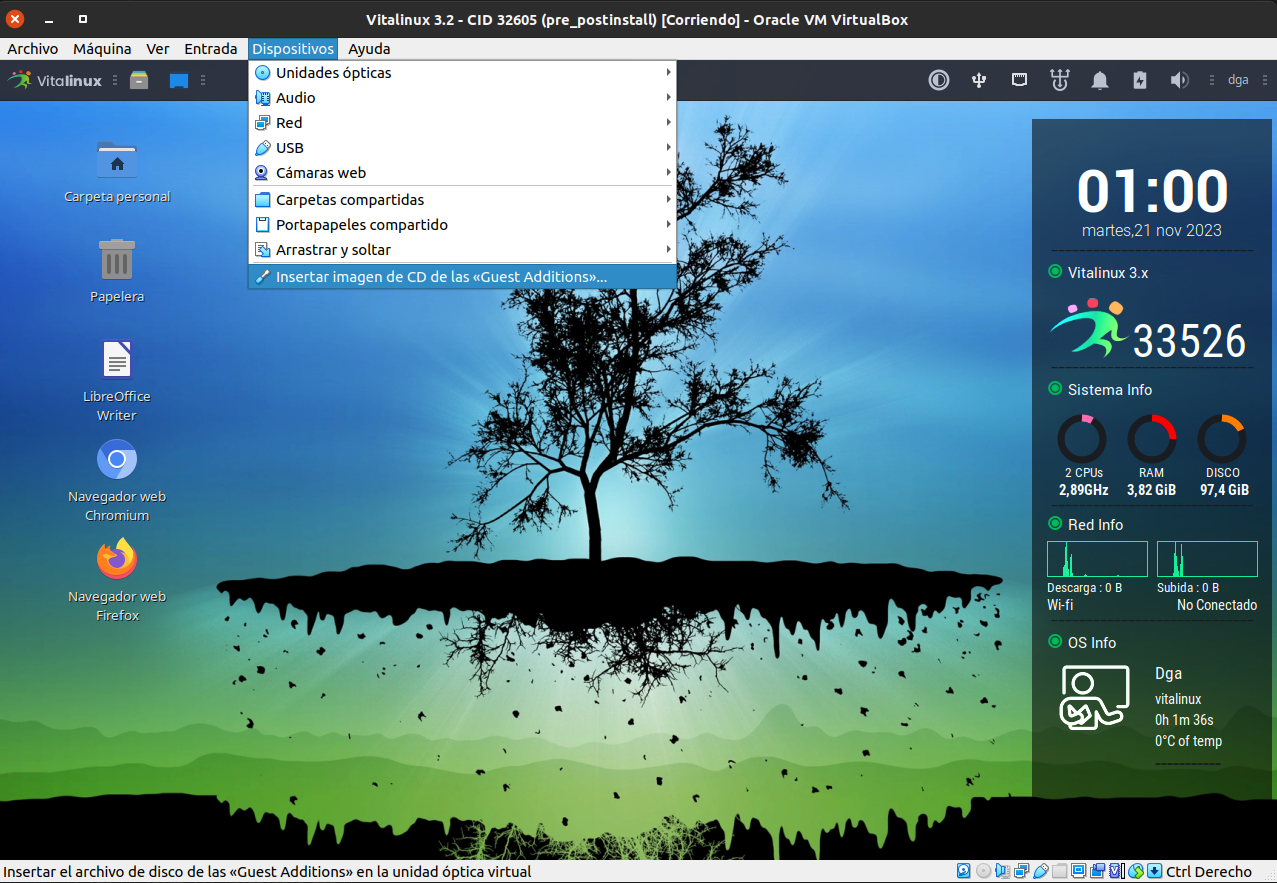](https://libros.catedu.es/uploads/images/gallery/2025-02/GJRimage.png)
image 3.3.4.1 - Lanzar las Guest Additions desde VirtualBoxLa acción anterior lanzará un proceso en la máquina similar al de insertar un CD, donde tendremos el software a instalar.
[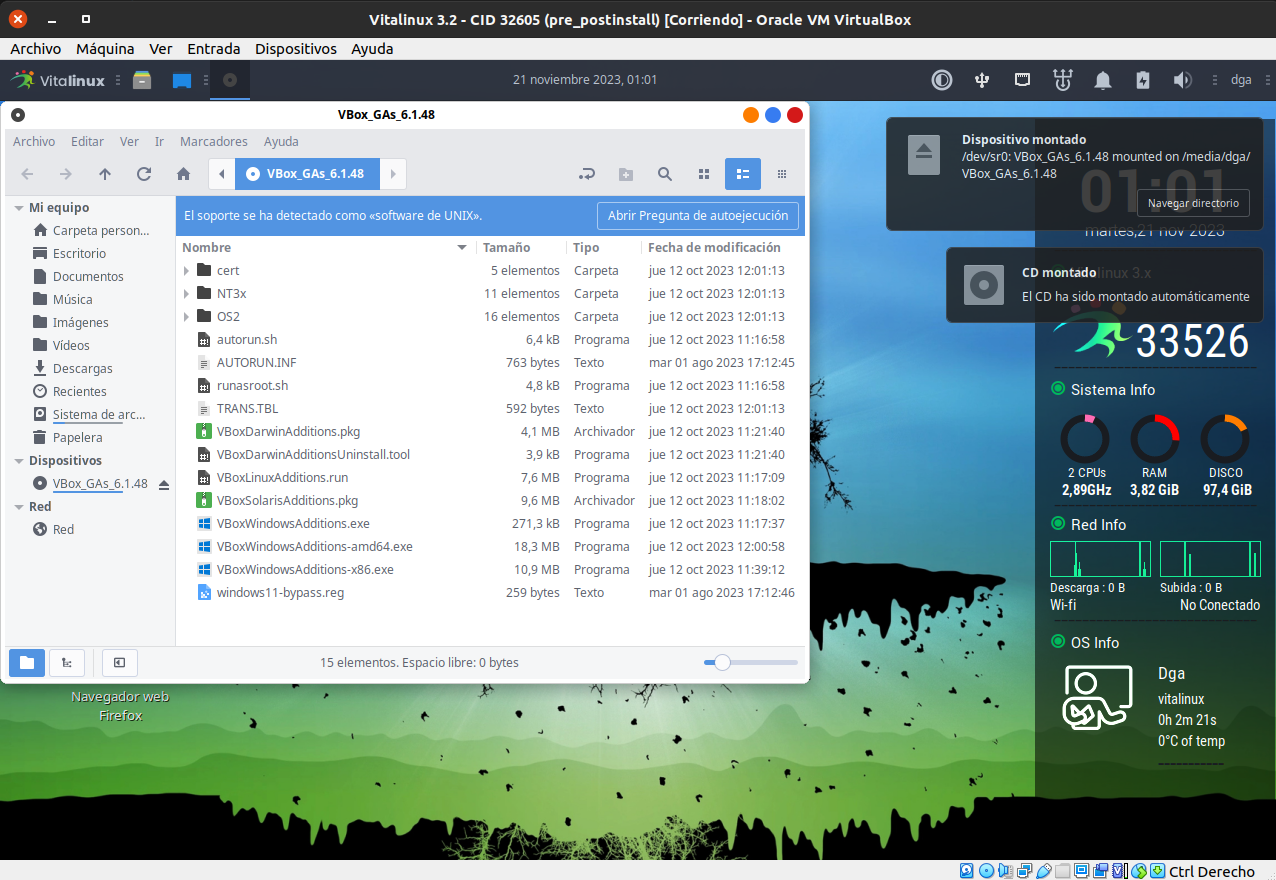](https://libros.catedu.es/uploads/images/gallery/2025-02/pPTimage.png)
image 3.3.4.2 - Guest Additions insertadasPara instalarlo debemos **clickar donde indica Abrir Programa de autoejecución** el cual nos pedirá confirmación. Cuando clickemos en 2 (Ejecutar) el sistema nos pedirá credenciales del usuario dga o docente (administradores en ése momento si no has creado otros usuarios). La contraseña de dichos usuarios por defecto es **careidga**
[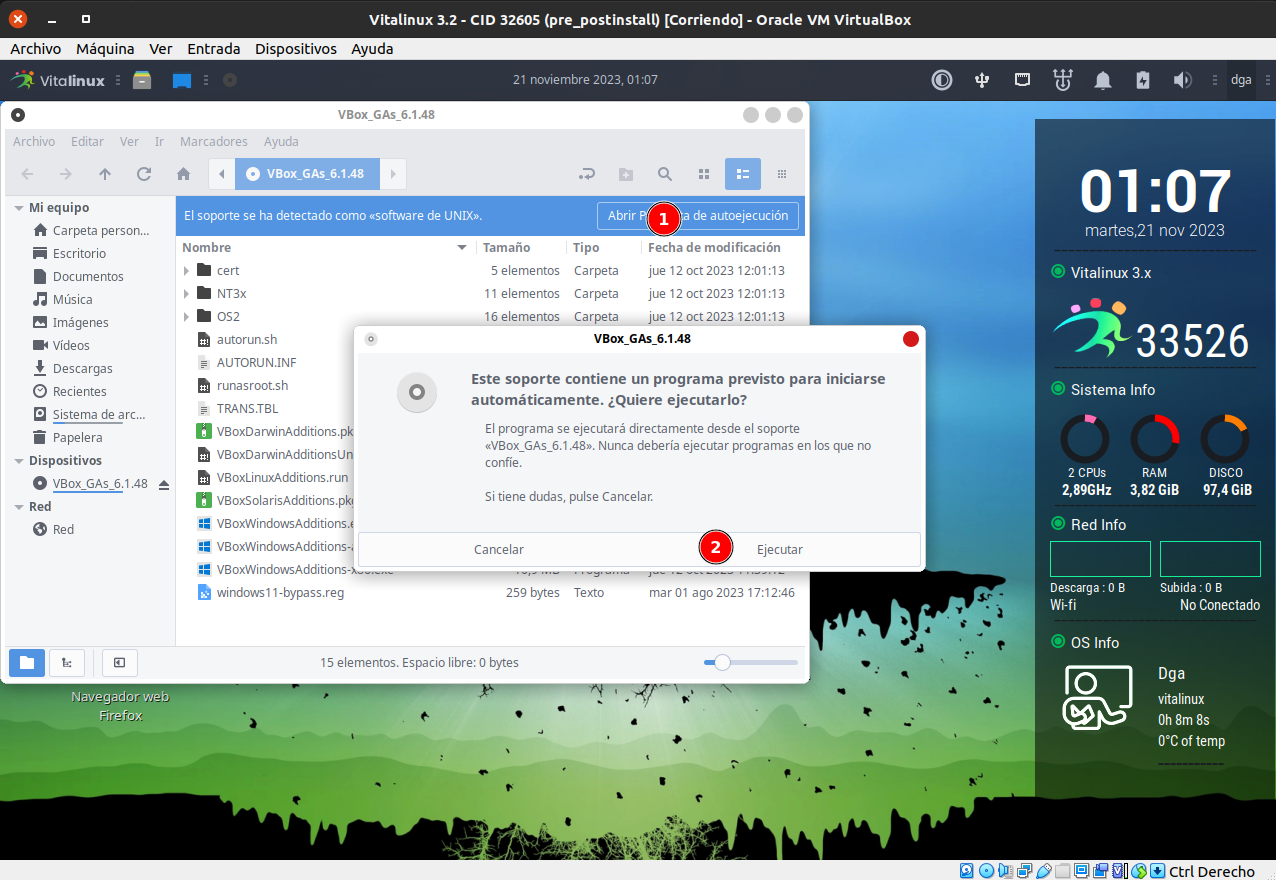](https://libros.catedu.es/uploads/images/gallery/2025-02/O2Oimage.png)
image 3.3.4.3 - Abrir como rootSe lanzará el proceso de instalación y debermos esperar hasta que nos indique que podemos cerrarlo pulsando la tecla Intro.
[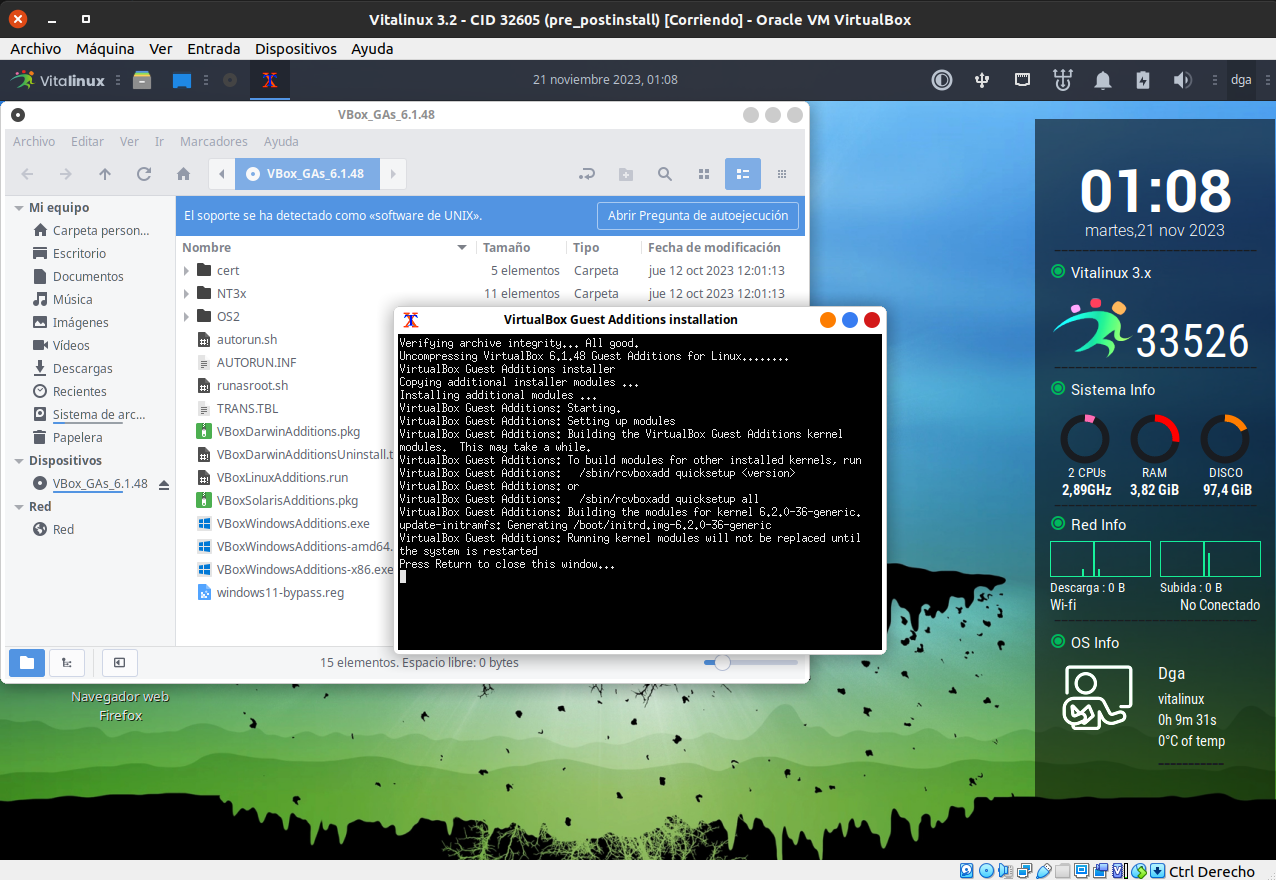](https://libros.catedu.es/uploads/images/gallery/2025-02/4MUimage.png)
image 3.3.4.4 - Ejecutar GuestSolo nos queda **reiniciar**.
Puedes encontrar un ejemplo de como instalar las Guest Addtions en un Vitalinux instalado como máquina virtual de VirtualBox en la píldora formativa de *Probando Vitalinux en un entorno virtual*:
### Utilidades de VirtualBox
Éste apartado no es necesario, pero si quieres sacarle el máximo partido a VirtualBox se sugiere que veáis el [siguiente videotutorial](https://youtu.be/oj92vB5mFAs%7C), el cual os mostrará los siguientes aspectos:
- Cómo **transferir a la máquina virtual un pendrive o memoria USB** conectada a la máquina física
- Cómo **compartir carpetas** entre las máquinas física y virtual
- Cómo **crear puntos de restauración** el la máquina virtual con la finalidad de poder retornar a un estado previo
- Cómo **compartir el portapapeles** entre las máquinas física y virtual
- Cómo habilitar **la opción de *Arrastrar y Soltar* para copiar archivos** entre las máquinas física y virtual
Tienes también información en la píldora formativa correspondiente
# Crear un Live USB Bootable de Vitalinux
De forma similar a un CD/DVD Arrancable, podemos grabar la imagen **ISO de Vitalinux** en una **memoria USB** con la finalidad de poder probar o instalar Vitalinux. A diferencia de lo que nos ocurre con los CD/DVD, nuestro sistema operativo no siempre integra una aplicación que se encargue de grabar la ISO en una memoria USB, por lo que tendremos que instalar o ejecutar una aplicación expresamente para ello si no existe una alternativa.
### ¿Cómo crear un USB Bootable o Arrancable?
Para ello lo mejor es que te dirijas a la web de documentación de Vitalinux donde se indican los pasos para crear un USB Bootable de Vitalinux. [Enlace a FAQ con la documentación](https://docs.vitalinux.educa.aragon.es/faqs/FaqsInstalacion.html#%C2%BFcomo-crear-un-usb-bootable)
En la **Píldora formativa de Descarga de una iso y creación de un usb arrancable** podemos encontrar un ejemplo gráfico de como llevar a cabo éste proceso
## ¿Cómo modificar el Boot Order para que arranque el equipo desde DVD o USB?
Para poder probar o instalar un sistema operativo desde un Live DVD o USB es necesario indicar al **Boot Order del equipo** que en lugar de arrancar desde el disco duro del equipo debe hacerlo desde el dispositivo donde tenemos cargado el sistema Live (*unidad de DVD o memoria USB*). La forma de hacer esto **depende bastante del modelo y fabricante del equipo informático** con el que nos encontremos, aunque podemos generalizar que la modificación de este **Boot Order** siempre es posible desde la configuración de la **BIOS** del equipo, accesible tras encender el equipo pulsando sobre una tecla concreta que a su vez también depende del modelo y marca del equipo.
Una vez dentro de la **BIOS** habrá que buscar entre los menús que aparezcan la opción de modificación del **Boot Order** con la finalidad de elegir como primer dispositivo de arranque al medio donde hemos volcado la imagen ISO.
No obstante, a parte de todo lo anterior, cabría decir que en muchos de los equipos no es necesario acceder a la **BIOS** y modificar el **Boot Order** para poder arrancar desde el DVD o memoria USB, ya que disponen de una tecla de acceso directo a un menú de selección de dispositivo de arranque (*en la pantalla que aparece nada más arrancar el equipo se suele informar de esa tecla de acceso al **Boot Order**, en el caso de que exista esta posibilidad*).
A continuación se muestra una tabla donde poder consultar, sin un 100% de éxito ya que depende del modelo, la supuesta tecla de acceso a la **BIOS** y al **Boot Order** en función de la marca del equipo.
[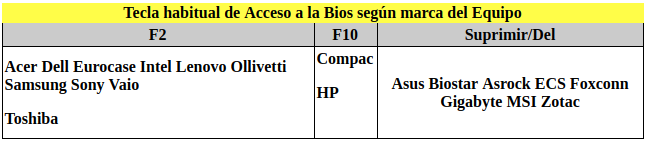](https://libros.catedu.es/uploads/images/gallery/2025-02/VKLimage.png)
image 3.4.1.1 - Tecla de Acceso a la BIOS del Equipo Físico[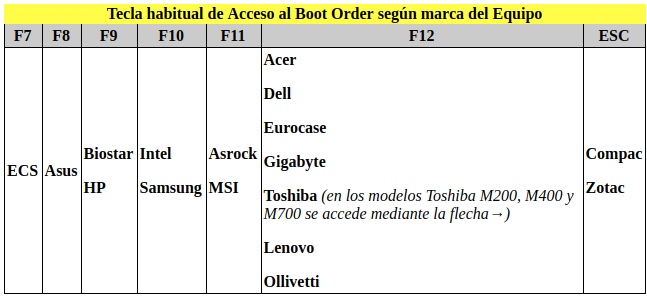](https://libros.catedu.es/uploads/images/gallery/2025-02/cQEimage.png)
image 3.4.1.2 - Tecla de Acceso al Boot Order del Equipo Físico
# Tarea 2.1: ¿Cómo probar Vitalinux mediante Virtualbox o mediante un equipo físico?
[](https://libros.catedu.es/uploads/images/gallery/2025-02/9d4image.png)**Tarea 2.1**
¿Cómo probar Vitalinux mediante Virtualbox o mediante un equipo físico?Requisitos: Es necesario haber leido el apartado de ¿Cómo Probar Vitalinux y haber descargado la imágen ISO de Vitalinux
Ésta tarea tan sólo pretende que el participante del curso justifique de alguna forma que dispone de un equipo, físico o virtual con Vitalinux instalado, para poder continuar con el curso. Como ya se ha explicado en el apartado referente a ¿Cómo Probar Vitalinux?, tienes las siguientes opciones:
1. Opción: Disponer de un equipo personal o del centro con Vitalinux ya instalado. En éste caso, para la realización de la tarea **tan sólo será necesario hacer una foto al equipo** con el sistema opertivo iniciado y adjuntarla a la tarea. Puedes adjuntar la imagen o generar un pdf con la imagen...sencillo, no?
2. Opción: En el caso que hacer uso de la opción de emplear un equipo Vitalinux virtual en la nube, al cual tendrás acceso a través de un navegador Web, deberás adjuntar una captura de pantalla del navegador con el Vitalinux arrancado, conforme a que te has puesto en contacto con el tutor y has podido acceder a la máquina virtual de forma existosa. Puedes mandar directamente la imagen o crear un pdf con la misma para adjuntarla a la tarea de eśta parte.
3. Opción En defecto de lo anterior, deberás instalar Vitalinux sobre una máquina virtual de Virtualbox. Para la realización de la tarea **tan solo será necesario algunas capturas del proceso de instalación de Vitalinux...y sobre todo una en la que aparezca la máquina arrancada con Vitalinux funcionando**. Esta opción es idónea ya que:
- **No es necesario crear ningún DVD o USB bootables** a partir de la imagen ISO
- **No es necesario configurar la BIOS u opciones de arranque de la máquina** para que se inicie el proceso de instalación
- **No es necesario dedicar un equipo equipo físico** para estos menesteres
- Nos va permitir trabajar con Vitalinux de forma idéntica a una instalación en equipo físico
- Es una opción que no requiere tener acceso a internet para hacer uso de la máqiuna (cosa que para la opción 2 es requisito indispensable)
Para hacer uso de **Virtualbox** deberemos seguir los siguientes pasos:
1. 1. 1. Acceder mediante nuestro navegador preferido a el
[Área de Descargas de Virtualbox](https://www.virtualbox.org/wiki/Downloads)
2. Descargar el programa de instalación de **Virtualbox** para el sistema operativo que tengas.
3. **Instalar Virtualbox** en tu máquina a través del instalador que te acabas de descargar
4. Una vez que ya tenemos instalado Virtualbox en nuestra máquina deberemos **descargar e instalar** el **Extension Pack** tal como se ha sugerido en la contenidos teóricos. Este paquete no es más que un conjunto de drivers y funcionalidades añadidas para Virtualbox (*soporte para dispositivos USB, carpetas compartidas, etc.*)
5. **Crear una nueva máquina Virtual en Virtualbox indicando cual es el sistema operativo que se va a instalar** en ella. Indicar en este punto que Vitalinux esta basado en la versión ligera de Ubuntu, por lo que deberemos indicar que vamos a instalar un **Ubuntu**, de **32 o 64 bits** dependiendo de la versión de Vitalinux que te hayas descargado
6. **En la unidad de DVD de la máquina virtual cargar la imagen ISO de Vitalinux**. De esta forma, lo primero que hará la maquina virtual al arrancar será comprobar que hay esa ISO y comenzará su instalación.
7. **Arrancar la máquina virtual** pulsando en el botón de encendido.
8. Una vez la máquina virtual ya este iniciada sería conveniente instalar las **Guest Additions** tal como se ha sugerido en los contenidos teóricos, tal como se describe a continuación en un videotutorial.
4\. Opción: En defecto de las opciones anteriores y optar por instalar en un equipo físico, deberás **crear un DVD/USB Bootable** e instalar Vitalinux en un equipo. Para la realización de la tarea con ésta opcón al igual que para la opción 1, **tan sólo será necesario hacer una foto al equipo** con el sistema opertivo instalado y arrancado. Para ello deberemos seguir las siguientes indicaciones
- - Graba la imagen **ISO de Vitalinux** en una **memoria USB** mediante algún software que te permita este proceso, como por ejemplo .
- Posteriormente configura el **Boot Loader** de tu equipo para que en lugar de arrancar con el sistema que tienes instalado en el disco duro lo haga con el sistema disponible en el USB. De esta forma se iniciará el proceso de instalación de Vitalinux.
- Con la finalidad de que el sistema se cargue y responda rápido se recomienda hacer uso de una **memoria USB 3.0**.
**Formato de Entrega:** En un documento ofimático escribe y pega las fotos o capturas de pantalla necesarias para dar respuesta a todo lo que se te pide a continuación. Si es posible expórtalo a **formato PDF** para garantizar su portabilidad, y adjúntalo como respuesta a la tarea solicitada. Por tanto, envía al tutor un único archivo **.pdf** que se nombrará siguiendo las siguientes pautas: **apellido1\_apellido2\_nombre\_TareaX.pdf**.
Este curso tiene muchas entregas de ficheros de capturas de pantalla. Procura entregar las tareas **en formato PDF** y no en ficheros de imágen de capturas de pantalla. **¿Por qué?** Porque con las entregas PDF EL TUTOR PUEDE HACER COMENTARIOS EN LA MISMA ENTREGA y ayudarte mejor en el caso de que haya problemas. **¿Cómo se hace?** Muy fácil. Cuando tengas que adjuntar una captura: 1. Haces la captura de pantalla con la tecla **ImprPant** del teclado (más adelante daremos herramientas que permiten hacer captura de sólo una región) te saldrá un diálogo para que puedas elegir **Copiar en portapapeles**. 2. Abres el **LIBRE OFFICE WRITER** que tienes instalado en Vitalinux y pegas en el documento (**Edición - Pegar**) 3. En este documento tú puedes hacer comentarios y las capturas necesarias para justificar tu tarea. 4. En Archivo de Writer tienes la opción **Exportar a PDF** 5. También puedes usar otras estrategias si no te sientes cómodo con ésta de momento, como puede ser **hacer una foto** con el móvil y copiar la imagen en un documento ofimático que puedas exportar en pdf. Es engorroso, lo sabemos, pero es la mejor manera de entregar la tarea de forma correcta y bien justificada.---
Asegúrate que el nombre no contenga la letra ñ, tildes ni caracteres especiales extraños. Así por ejemplo la alumna **Begoña Sánchez Mañas**, debería nombrar esta tarea como: **sanchez\_manas\_begona\_Tarea2.1.pdf**
### Algunas notas finales SOLO por si te decides a instalar la máquina en un equipo o como máquina virtual (opciones 3 y 4)
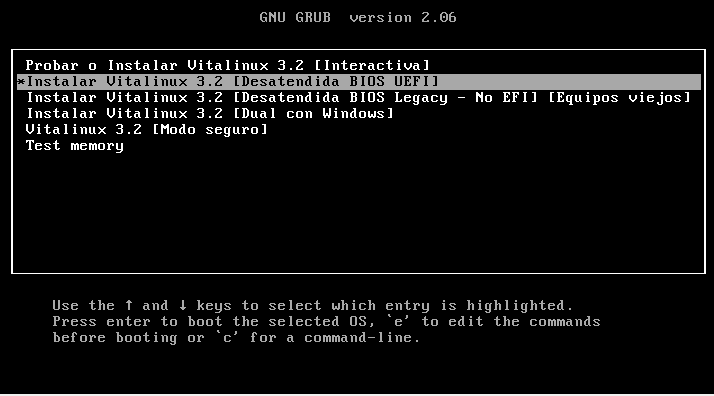
Si al final decidimos adentrarnos en un proceso de instalación (virtual o físico ***y no queremos mantener el sistema antiguo...por ejemplo Windows***), **una vez se inicie el proceso de instalación aparecerá un menú de opciones de instalación** entre las cuales deberemos escoger la opción correspondiente a **una Instalación Desatendida**, la cual nos instalará Vitalinux sin ser necesario estar pendientes del proceso de instalación:
[](https://libros.catedu.es/uploads/images/gallery/2025-02/hAhimage.png)
image 3.5.1 - Seleccionaremos la opción correspondiente a una Instalación Desatendida[](https://libros.catedu.es/uploads/images/gallery/2025-02/IFLimage.png)
**¿Proceso de Instalación Desatendida?**
Si has elegido la opción de instalación **Desatendida**, debes advertir que el proceso de instalación **no es interactivo**, sino **desantendido**. Es decir, no solicita ningún tipo de información al usuario, haciendo que la instalación de Vitalinux sea muy trivial, posibilitando que durante el tiempo que se produce la instalación podamos invertirlo en otros menesteres.
Si por el contrario, queremos que a la hora de instalar nos pregunte algnua detalle pero seguimos queriendo dejar solo instalado Vitalinux, podemos usar la opción interactiva.
Finalmente, si se trata de una instalación física (en Virtualbox ésto no tendría sentido) y queremos mantener el sistema operativo instalado actualmente (por ejemplo windows), deberemos seleccionar la opción dual. Ésta opción puede ser algo mas trabajosa en cuanto que hay que tomar algunas precauciones.
Es por ello que se ha realizado la siguiente **píldora formativa de instalación de un equipo en forma dual**:
# Parte 3. Familiarizándonos con el Entorno de Escritorio
# Presentación Contenidos Parte 3
[](https://libros.catedu.es/uploads/images/gallery/2025-02/zPZimage.png)**¡¡Ánimo!!**
**¡¡Seguimos con Vitalinux!!**
En esta parte del curso de introducción a Vitalinux se pretende que el usuario se familiarize con el **entorno de Escritorio** del sistema operativo Vitalinux. En concreto, aprenderemos a obtener información básica del sistema a través del Widget del Escritorio, veremos como personalizar las **preferencias de nuestro Escritorio**, averiguaremos diferentes formas de **lanzar aplicaciones**, y aprenderemos algunos **atajos** predefinidos del sistema operativo, entre otros muchos aspectos.
Para seguir el curso y complementar la tarea propuesta en esta parte del curso deberás pinchar sobre los enlaces del menú de navegación del eBook que se localizan a la izquierda. Se recomienda seguir el orden de los contenidos propuesto y no seguir un orden aleatorio. A lo largo de esta parte del curso se proponen **2 tareas**, muy sencillas de realizar, que esperamos te resulten útiles.
# Primer Contacto con Vitalinux
[](https://libros.catedu.es/uploads/images/gallery/2025-02/bCjimage.png)**¡¡Importante!!**
**¡Requieres Vitalinux recién instalado!**
Las tareas que vamos a realizar a partir de ahora requieren de un Vitalinux instalado, ya sea en un equipo físico o de manera virtual (*tarea realizada previamente*).
En el caso de que hayas optado por usar un equipo que ya tiene instalado Vitalinux, será necesario volver a la **Post-Instalación** para poder conocer el asistente de configuración que aparece la primera vez que se inicia Vitalinux tras ser instalado.
Para volver a la post-instalación *teclea CONTROL+ESPACIO y escribe **volver a la post-instalación***, siendo necesario después reiniciar el equipo (*teclea CONTROL+ESPACIO y escribe **reiniciar equipo***).

*Img:* Se requieren usuario y contraseña de un usuario administrador para volver a la post-instalación
Podrás comprobar que para **volver a la post-instalación** será necesario introducir las credenciales (*usuario y contraseña*) de una usuario administrador con permisos/privilegios suficientes para ello. En caso de que no hayan sido modificadas las passwords por defecto y sus privilegios, estos son los siguientes **usuarios/passwords** que hay por defecto en Vitalinux: - **dga**: cuenta de usuario administrador. Su contraseña por defecto es **careidga**.
- **docente/docente**: cuenta de usuario administrador. Su contraseña por defecto es **careidga**.
- **estudiante/estudiante**: cuenta de usuario limitada. Su contraseña por defecto es **estudiante/estudiante**.
**¡Adelante! ¡Muchos Ánimos!**
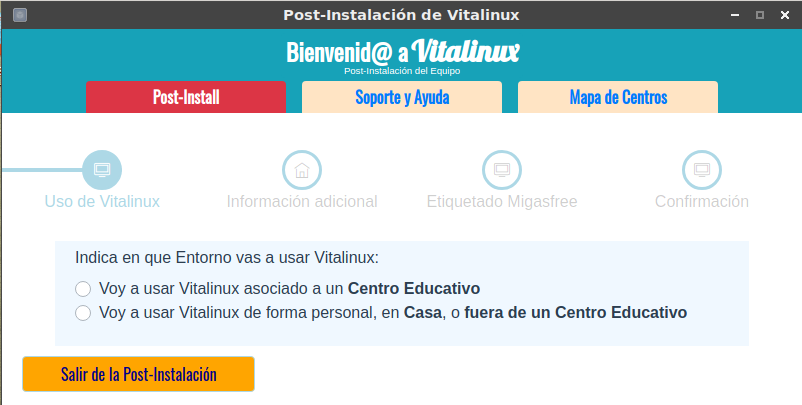
Tras el primer arranque de Vitalinux, resultado de una nueva instalación o de una vuelta a la **Post-Instalación**, nos aparecerán las ventanas correspondientes a un **asistente de Post-Instalación** a las cuales deberemos contestar adecuadamente para una correcta configuración de Vitalinux. Aclarar que algunas de estas cuestiones dependerán del lugar donde se le vaya a dar uso a Vitalinux: **Centro Educativo** o **casa**, siendo todas ellas configurables igualmente a posteriori como podremos observar en los dos siguientes apartados
[](https://libros.catedu.es/uploads/images/gallery/2025-02/R7gimage.png)
image 4.2.1 - Informaremos desde donde se usará Vitalinux: Centro Educativo o CasaAdemás de la información que encontrarás en los subapartados siguientes de:
- [Post-Instalación en un Centro Educativo](https://catedu.github.io/curso-vitalinux/Parte_3-Entorno_de_Escritorio/Parte_3-Entorno_de_Escritorio/Parte_3-Asistente_post_instalacion_centro_educativo.md)
- [Post-Instalación en Entorno Casa](https://catedu.github.io/curso-vitalinux/Parte_3-Entorno_de_Escritorio/Parte_3-Entorno_de_Escritorio/Parte_3-Asistente_post_instalacion_entorno_casa.md)
...puedes encontrar información de todo éste proceso en la **Píldora formativa de Post-Instalación de Vitalinux**:
## Asistente de Post-Instalación en el caso de usar Vitalinux en un Centro Educativo
[](https://libros.catedu.es/uploads/images/gallery/2025-02/cTfimage.png)
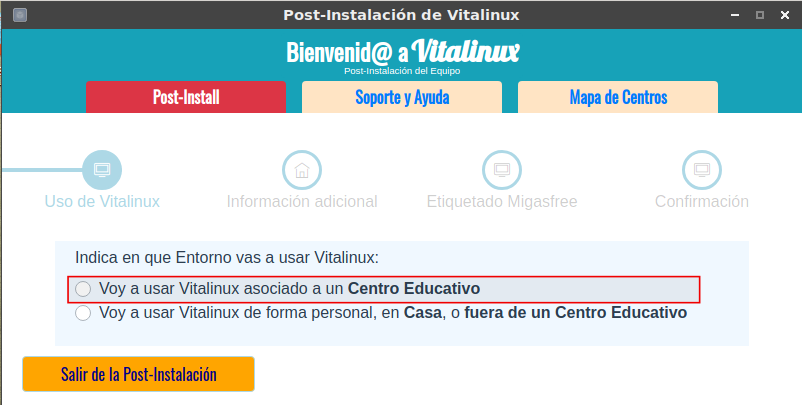
image 4.2.1.1 - Debemos indicar ... ¿Donde usaremos Vitalinux? (Centro Educativo o Casa)
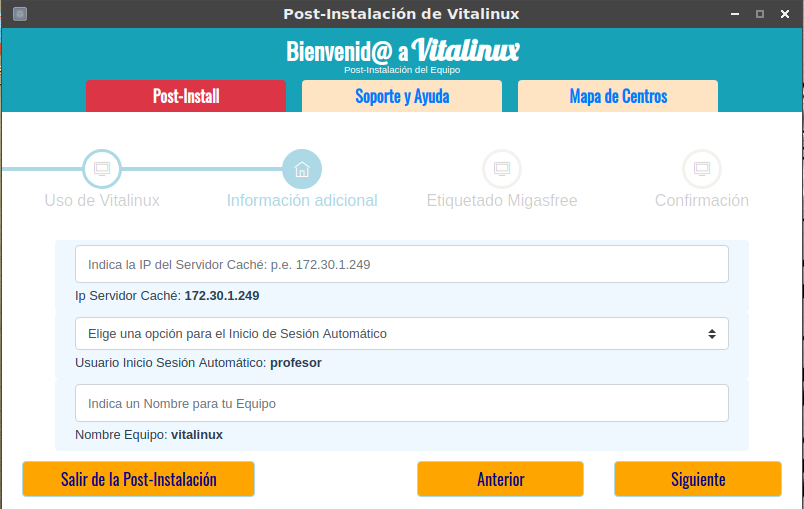
Tal como se puede apreciar a través de las siguientes capturas de pantalla, en el caso de que el uso que se le vaya a dar al sistema Vitalinux sea dentro de un **Centro Educativo** deberemos informar a Vitalinux de lo siguiente:
- **¿Dirección IP del servidor Caché?** Los centros que hacen uso de Vitalinux tienen la opción de implementar un pequeño servidor dentro del centro con la finalidad de aumentar la eficacia del conjunto de equipos Vitalinux. En concreto cabría destacar que este servidor ofrece los siguientes servicios:
- Servicio de carpetas compartidas para estudiantes y docentes. De esta forma todos los usuarios de Vitalinux pueden almacenar de manera centralizada sus documentos haciendo que sean accesibles desde cualquier equipo del centro. Además esto facilita la entrega de documentos entre docentes y estudiantes.
- Servicio de entrega de software. Este servicio es fundamental, ya que cuando se requiere instalar un programa en todos o parte de los equipos Vitalinux del centro, en lugar de descargarse de Internet múltiples veces el mismo software, este se descarga una única vez en el servidor y posteriormente este se encarga de entregárselo a todos aquellos que lo requieran. De esta forma reducimos el consumo de ancho de banda del centro y aceleramos el proceso de instalación de software en los equipos Vitalinux.
[](https://libros.catedu.es/uploads/images/gallery/2025-02/qHGimage.png)
image 4.2.1.2 - Indicaremos la dirección IP del Servidor Caché que haya en el centro educativo, el Usuario con el que queremos que inicie sesión de manera automática y el Nombre del Equipo
- **¿Usuario que inicia sesión de manera automática en Vitalinux?** Con la finalidad de evitar que el usuario tenga que introducir un **login** y una **password** para poder iniciar sesión gráfica cada vez que arranca un equipo, a través del asistente podremos indicar quien es el usuario que mayormente va a usar el equipo. En caso de desearse puede indicarse que el equipo no inicie sesión de manera automática, y que sea necesario autenticarse cada vez que se inicia.
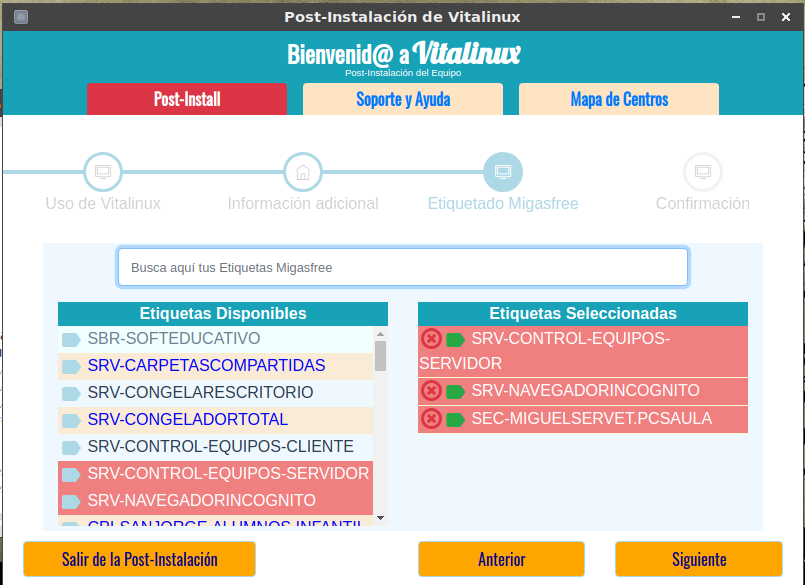
- **¿Qué etiquetas Migasfree queremos asignar al equipo?** La correcta asignación de **etiquetas Migasfree** al equipo es fundamental ya que en función de sus etiquetas Migasfree se decidirá que software tendrá ese equipo. Es decir, al menos todo equipo Vitalinux ubicado en un centro educativo debería tener una etiqueta Migasfree correspondiente al nombre de su centro, de tal forma que ese etiquetado le obligue al equipo a instalarse un determinado conjunto de aplicaciones que ha sido especificado por los responsables informáticos de ese centro. Más adelante veremos más en detalle la importancia de un correcto etiquetado y comprenderemos más en detalle las funciones del **Cliente de Migasfree**.
[](https://libros.catedu.es/uploads/images/gallery/2025-02/XwPimage.png)
image 4.2.1.3 - ¿Qué etiquetas quieres asignar a este equipo Vitalinux?
## Asistente de Post-Instalación en el caso de usar Vitalinux en Entorno Casa
En el caso de que Vitalinux vaya a ser usado de manera privada fuera de un centro educativo deberemos contestar al asistente de Post-Instalación lo siguiente:
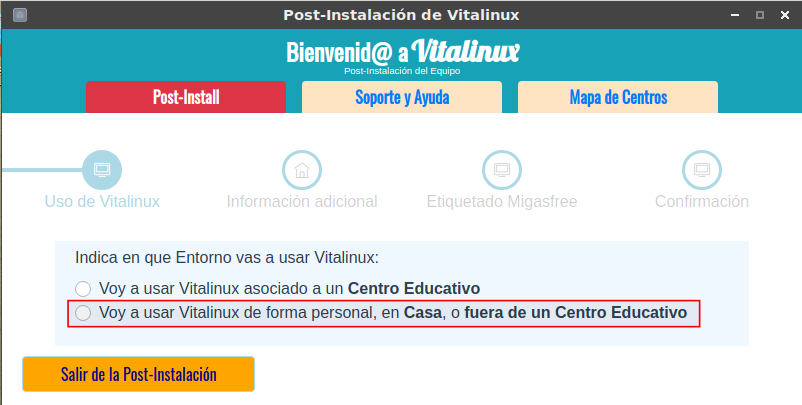
- Indicaremos explicitamente que vamos a usar Vitalinux fuera de un centro educativo. Esto, como veremos a continuación, nos preseleccionará la etiqueta Migasfree **ENT-CASA** garantizando de esta forma que los técnicos de Vitalinux no puedan acceder al equipo de manera remota (*en equipos de centro es necesario que los técnicos puedan acceder remotamente para solucinar problemas que puedan darse a posteriori*).
[](https://libros.catedu.es/uploads/images/gallery/2025-02/n9aimage.png)
image 4.2.2.1 - Debemos indicar ... ¿Donde usaremos Vitalinux? (Centro Educativo o Casa)
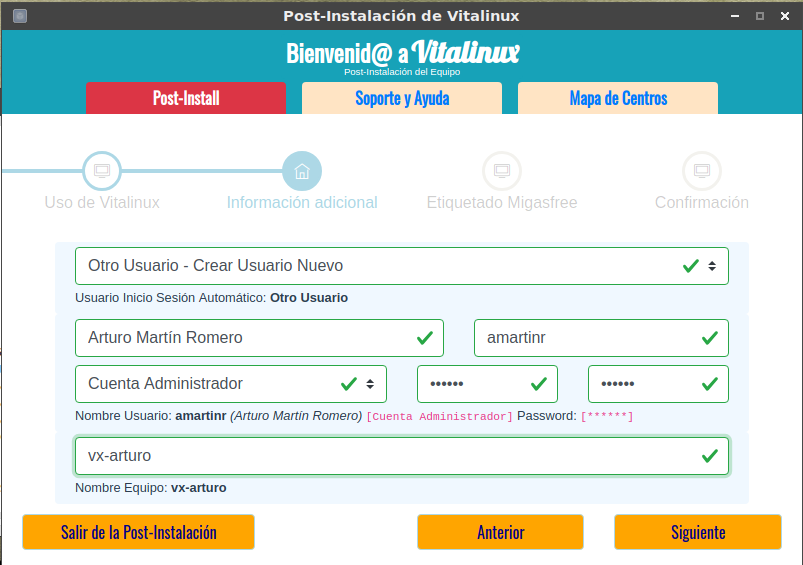
- A continuación indicaremos la cuenta de usuario con la que deseamos que Vitalinux inicie sesión de manera automática, más el nombre que queremos asignar al equipo.
- **¿Usuario con el que queremos que se inicie sesión de manera automática en Vitalinux?** Con la finalidad de evitar que el usuario tenga que introducir un **login** y una **password** para poder iniciar sesión gráfica cada vez que arranca Vitalinux, a través del asistente podremos indicar una cuenta de inicio de sesión automático. Lógicamente también puede indicarse que no inicie sesión de manera automática y que sea necesario autenticarse con login/password cada vez que se inicia Vitalinux.
- Vitalinux trae preconfiguradas varias cuentas de usuario con privilegios diferentes: **estudiante, docente y control**, pero podemos seleccionar **Otro Usuario - Crear Usuario Nuevo**, lo que nos permitirá crear una nueva cuenta de usuario personalizada para el equipo con la que iniciar sesión de manera automática.
[](https://libros.catedu.es/uploads/images/gallery/2025-02/4bdimage.png)
image 4.2.2.2 - Al usar Vitalinux en un ámbito privado/casa, ¿Quieres crear tu propia cuenta de usuario? Puedes crear tu propia cuenta de usuario, con perfil de administrador e iniciar que inicie sesión de manera automática con dicha cuenta
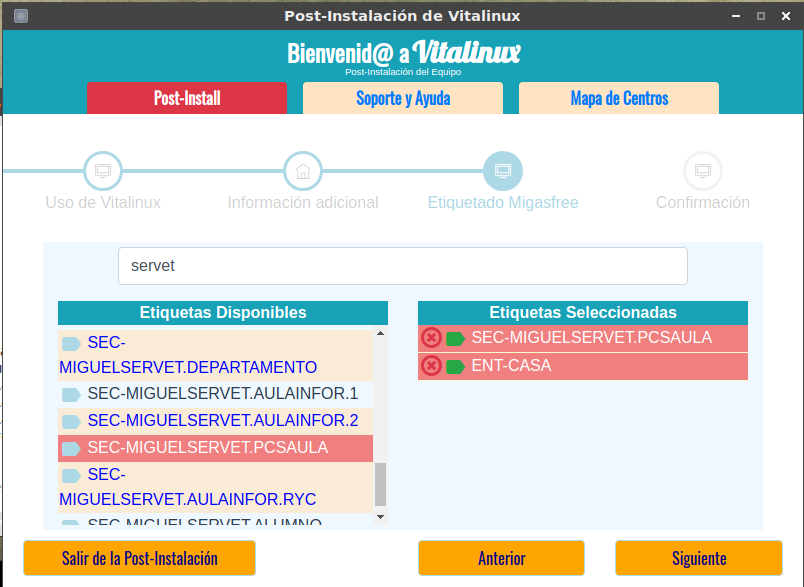
- En el siguiente paso, al llegar al etiquetado, verás que por defecto aparecerá seleccionada la etiqueta **ENT-CASA**, indicativa de que el equipo va a ser usado en un entorno privado fuera del entorno educativo, pudiendo al mismo tiempo seleccionar las **etiquetas** de un centro educativo para que el entorno de Escritorio y programas de ese centro educativo se repliquen en el equipo. Es decir, podríamos tener la misma *personalización* en un equipo privado que el de un centro educativo cualesquiera (por ejemplo, esto permite que un estudiante pueda tener en el ordenador de casa el mismo software que el que tiene instalado el equipo con el que trabaja en el cole). La funcionalidad de las etiquetas la veremos algo mas adelante: [Parte 4](https://catedu.github.io/curso-vitalinux/Parte_3-Entorno_de_Escritorio/parte_4_gestion_del_software_en_vitalinux.md).
[](https://libros.catedu.es/uploads/images/gallery/2025-02/plAimage.png)
image 4.2.2.3 - En el etiquetado Migasfree tendremos seleccionada por defecto la etiqueta ENT-CASA, pudiendo seleccionar cualquier otra etiqueta de personalización de un centro educativo
# Familiarizándonos con el Entorno de Escrito de Vitalinux
El **Entorno de Escritorio** de Vitalinux no difiere mucho de entornos como los de **Windows**. Aunque en Linux existen multitud de entornos diferentes, y algunos de ellos mucho más ***cool*** que el que tiene Vitalinux, su elección fue teniendo en cuanta las siguientes premisas:
- **Entorno de Escritorio muy ligero**. Éste era uno de los requisitos principales, ya que Vitalinux debía poderse instalar en aquellos equipos donde sistemas operativos como Windows ya no era posible por sus requerimientos (*Windows se caracteriza por contar con un entorno de Escritorio y de ventanas que consumen muchísimos recursos, memoría RAM y CPU, para funcionar de una manera aceptable*).
- **Entorno de Escritorio intuitivo**. Teniendo en cuenta que el usuario final está muy acostumbrado al entorno de Windows, se eligió un entorno lo más parecido: panel de tareas y notificaciones con el botón de inicio en sup parte izquierda, accesos directos a las principales aplicaciones, etc.
A lo largo de esta parte del curso conoceremos más sobre el **Entorno de Escritorio** de Vitalinux y sus principales características y formas de personalizarlo.
# Preferencias y Apariencia del Escritorio
## Partes del Escritorio Vitalinux
El **Entorno de Escritorio** de Vitalinux es lo que se observa en la pantalla o monitor de nuestro equipo al iniciar una sesión gráfica en el sistema, y se caracteriza por permanecer siempre de fondo. Como podrá apreciarse una vez iniciado Vitalinux, este **Entorno de Escritorio** no difiere en gran medida de los Escritorios clásicos de Windows a los que todos estamos acostumbramos a trabajar.
[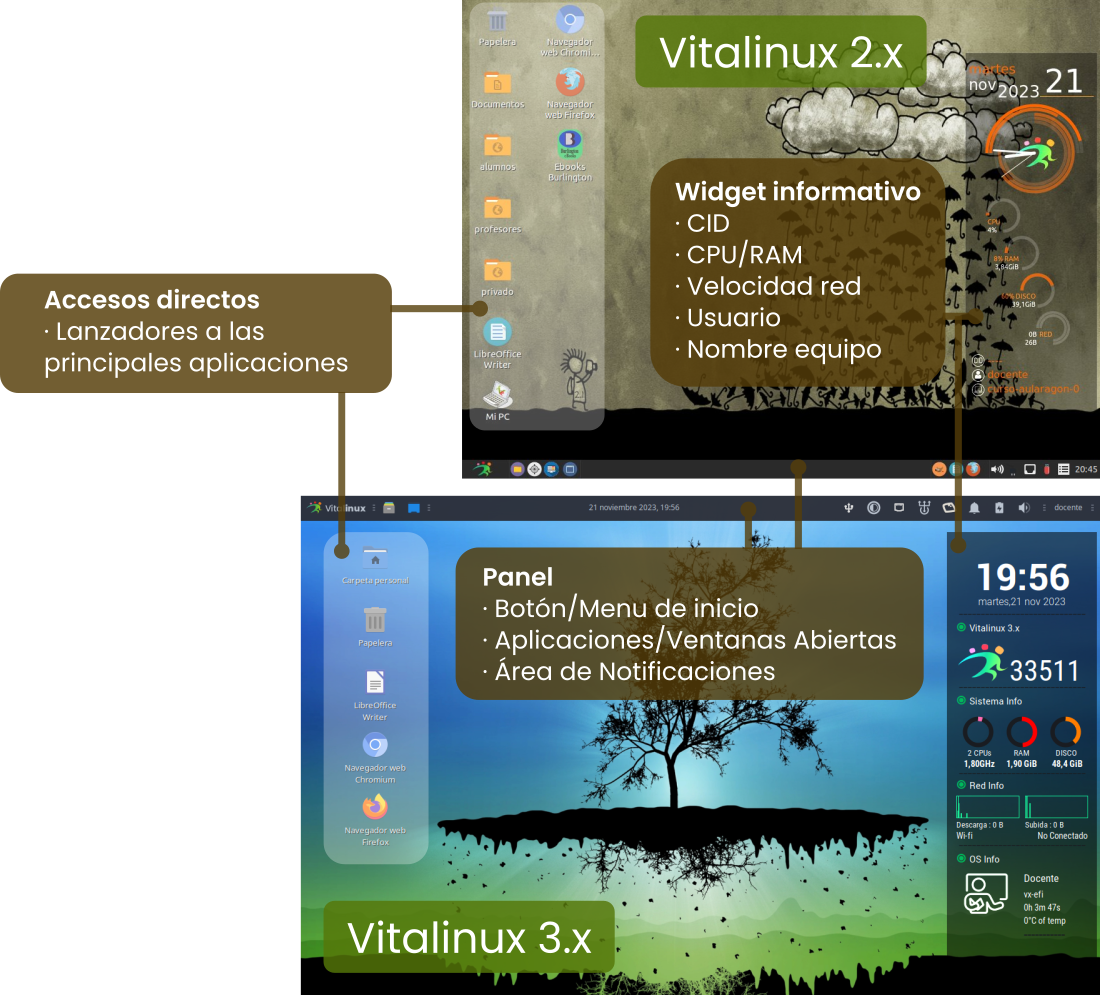](https://libros.catedu.es/uploads/images/gallery/2025-02/L0simage.png)
image 4.3.1.1 - Partes del Entorno de Escritorio de Vitalinux[](https://libros.catedu.es/uploads/images/gallery/2025-02/MV8image.png)**¡¡Importante!!**
**¿Cómo se si mi Vitalinux es versión 2 o 3?**
Actualmente, el programa de software libre de la DGA da soporte a dos versiones de **Vitalinux**, la **2** basada en Ubuntu 18.04 LTS con *soporte oficial entre 2018-2023, y la **3** basada en Ubuntu 22.04 LTS con soporte oficial entre 2022-2027. Aunque aparentemente en su manejo puedan resultar versiones parecidas, por debajo usan software diferente y se gestionan y administran de forma no igual. De cara a poder personalizar su entorno de Escritorio (siguiente apartado) es importante saber con que versión trabajamos. La forma visual de conocer la versión de nuestro Vitalinux es observar el Widget informativo de su Escritorio, ya que como puede apreciarse en la imagen anterior no son iguales.*
En concreto, dentro del **Escritorio** pueden diferenciarse las siguientes partes importantes:
- **Wallpaper** o imagen de fondo de Escritorio
- **Accesos Directos** de Escritorio o también llamados **lanzadores de aplicaciones**
- **Panel Inferior/Superior** compuesto por:
- **Menú de Inicio**: Clásico menú de Inicio desplegable desde el cual podremos acceder a prácticamente todos los lanzadores de aplicaciones existentes en el sistema Vitalinux. Estos lanzadores de aplicaciones, como podrá apreciarse, están clasificados y organizados en submenús, entre los cuales destacan: **Educación** (*lanzadores de aplicaciones Educativas*), **Oficina** (*lanzadores de aplicaciones Ofimáticas*), **Internet** (*lanzadores de aplicaciones relacionadas con Internet*) o **Vitalinux** (*lanzadores a aplicaciones creadas por el equipo de desarrollo de Vitalinux*).
- **Lanzadores de Aplicaciones** más habituales. Encontraremos lanzadores para poder abrir el **explorador de archivos del sistema**, un buscador de archivos, el editor de imágenes Gimp, la editor Ofimático Libreoffice Writer o el navegador Web Firefox.
- **Área de notificación de aplicaciones abiertas**. Por cada aplicación que tengamos abierta, aparecerá acceso a ella (*mediante ALT + TABULADOR podemos navegar entre las aplicaciones abiertas, al igual que en Windows).*
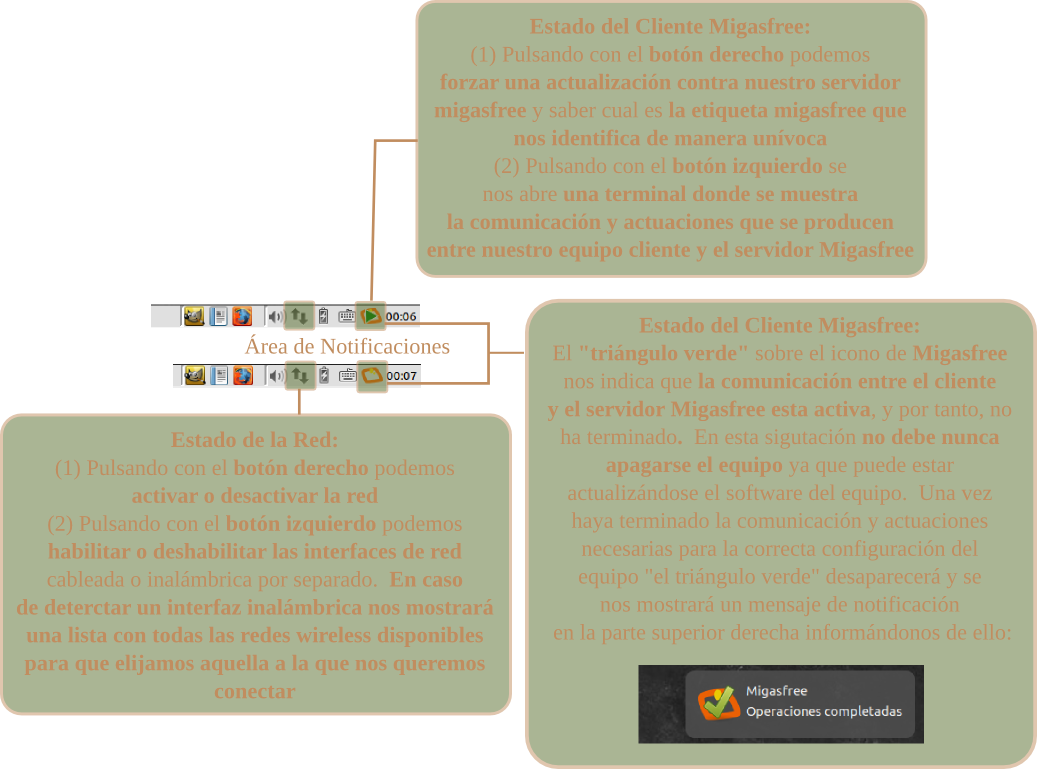
- **Área de notificaciones del Sistema**. En la parte derecha del panel inferior encontraremos un área desde la cual podremos comprobar el volumen del audio, la distribución del teclado, la carga de la batería (*en el caso de que sea un equipo portátil*), ... y el más importante, el estado de la comunicación con **Migasfree** (*una especie de rectángulo naranja con unas manchas amarillas, las cuales representan unas **migas***).
[](https://libros.catedu.es/uploads/images/gallery/2025-02/Uwpimage.png)
image 4.3.1.2 - Área de Notificaciones de Vitalinux
# Personalización de Vitalinux 2.x
## Contenido
Como ya se ha señalado en apartados anteriores, la forma de personalizar el entorno de Escritorio de tu Vitalinux depende de la versión de Vitalinux que estés usando. A continuación se mostrará como personalizar la versión 2.x:
- [1 Personalización del Escritorio Vitalinux 2.x](https://catedu.github.io/curso-vitalinux/Parte_3-Entorno_de_Escritorio/Parte_3-Personalizacion_de_vitalinux_v2.html#PersonalizacionEscritorioVitalinux)
- [2 Personalización del Panel Inferior](https://catedu.github.io/curso-vitalinux/Parte_3-Entorno_de_Escritorio/Parte_3-Personalizacion_de_vitalinux_v2.html#PersonalizarPanelInferior)
- [3 Apariencia de Vitalinux](https://catedu.github.io/curso-vitalinux/Parte_3-Entorno_de_Escritorio/Parte_3-Personalizacion_de_vitalinux_v2.html#PersonalizarApariencia)
## Personalización del Escritorio Vitalinux 2.x
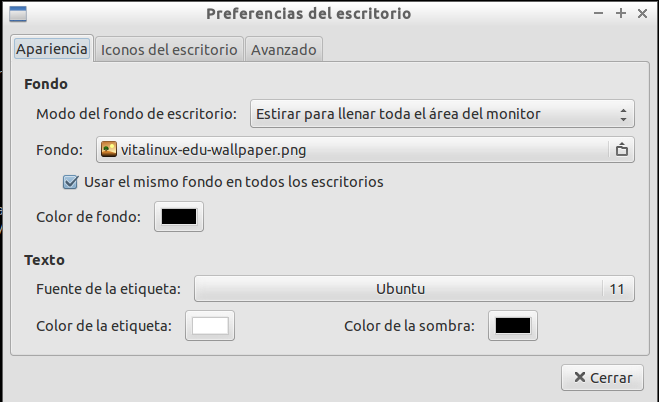
Para poder personalizar el aspecto de nuestro Escritorio necesitamos editar las **Preferencias del Escritorio**: para ello pulsa **CONTROL+ESPACIO**, escribe ***preferencias del escritorio*** y confirma pulsando a la tecla **Intro**. Podrás comprobar que desde la ventana que se te habrá abierto, en función de la pestaña que selecciones, tendrás la posibilidad de personalizar la imagen de fondo de Escritorio, el tipo y tamaño de la letra, los iconos de acceso a recursos (*papelera, carpeta Documentos, unidades de CD/DVD o USB que se conecten, etc.*), o el comportamiento del Escritorio.
[](https://libros.catedu.es/uploads/images/gallery/2025-02/aCrimage.png)
image 4.3.2.1 - Preferencias del Escritorio Vitalinux
[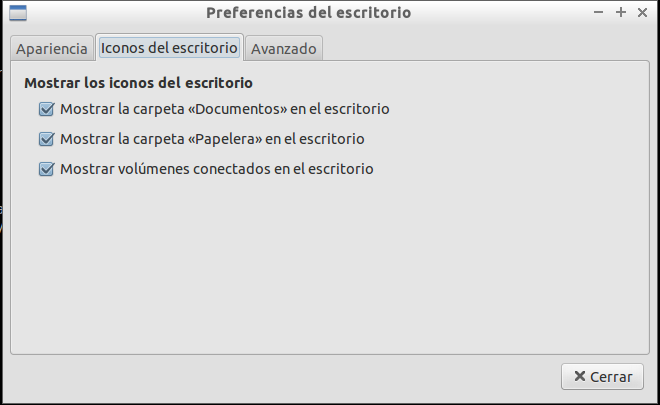](https://libros.catedu.es/uploads/images/gallery/2025-02/s9wimage.png)
image 4.3.2.2 - Iconos a mostrar en el Escritorio Vitalinux
[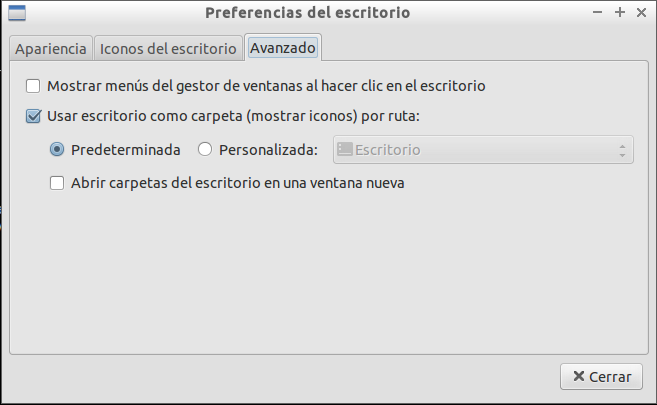](https://libros.catedu.es/uploads/images/gallery/2025-02/Bitimage.png)
image 4.3.2.3 - Comportamiento del Escritorio Vitalinux## Personalización del Panel Inferior del Escritorio
Otra opción de personalización del **Entorno de Escritorio** de Vitalinux es editar el **panel inferior**, o añadir uno nuevo para nuevas notificaciones. Para editar el panel inferior será necesario pinchar con el botón derecho del ratón sobre el panel inferior (*sobre el área gris del panel*) y elegir ***Configuración del panel***. En el caso de que queramos añadir un panel nuevo seleccionaremos ***Crear un panel nuevo***. Entre las diferentes opciones de configuración del panel que encontrarás, destacaríamos la posibilidad de elegir **la posición del panel**, **su tamaño**, **su apariencia**, etc.
[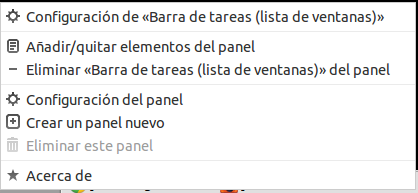](https://libros.catedu.es/uploads/images/gallery/2025-02/BrBimage.png)
*Img:* Personalización del Panel Inferior de Vitalinux
*Img:* Opciones de Personalización del Panel Inferior de Vitalinux
## Personalización de la Apariencia y Comportamiento de las Ventanas
Otro aspecto que nos puede interesar a la hora de personalizar nuestro Entorno en Vitalinux es la **Apariencia y Comportamiento de las Ventanas**. En concreto, podemos personalizar el **tema de la apariencia** de las ventanas, sus **bordes**, el **puntero del ratón**, o el **tema de iconos**. Para configurar todo lo anterior deberemos teclear **CONTROL+ESPACIO** y escribir **personalizar apariencia**.
[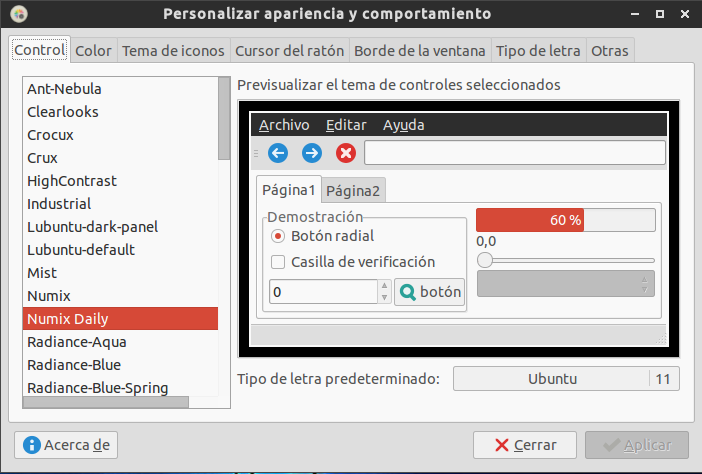](https://libros.catedu.es/uploads/images/gallery/2025-02/HBUimage.png)
*Img:* Personalización de la Apariencia del Entorno de Ventanas
En la píldora formativa del **Entorno de Escritorio** podremos encontrar un ejemplo gráfico mas detallado de lo que hemos hablado en eśte tema.
# Personalización de Vitalinux 3.x
## Contenido
Como ya se ha señalado en apartados anteriores, la forma de personalizar el entorno de Escritorio de tu Vitalinux depende de la versión de Vitalinux que estés usando. A continuación se mostrará como personalizar la versión 3.x:
- [1 Apariencia de Vitalinux 3.x](https://catedu.github.io/curso-vitalinux/Parte_3-Entorno_de_Escritorio/Parte_3-Personalizacion_de_vitalinux_v3.html#PersonalizarApariencia)
- [1 Personalización del Escritorio Vitalinux 3.x](https://catedu.github.io/curso-vitalinux/Parte_3-Entorno_de_Escritorio/Parte_3-Personalizacion_de_vitalinux_v3.html#PersonalizacionEscritorioVitalinux)
- [2 Personalización del Panel Superior](https://catedu.github.io/curso-vitalinux/Parte_3-Entorno_de_Escritorio/Parte_3-Personalizacion_de_vitalinux_v3.html#PersonalizarPanelSuperior)
[](https://libros.catedu.es/uploads/images/gallery/2025-02/HVWimage.png)
**¿Por qué determinadas opciones de personalización no funcionan en Vitalinux 3?**
Antes de empezar a personalizar tu Vitalinux 3 debes tener en cuenta que ciertas opciones de personalización están restringidas. Es decir, al tratarse de un sistema operativo pensado para ser usado esencialmente en centros educativos, algunas de sus opciones de configuración no estan operativas con la finalidad de evitar usos malintencionados o indebidos.
## Apariencia de Vitalinux 3.x
Un aspecto que nos puede interesar a la hora de personalizar nuestro Entorno en Vitalinux es la **Apariencia y Comportamiento de las Ventanas**. En concreto, podemos personalizar el **tema de la apariencia** de las ventanas o el **tema de iconos**. Para configurar todo lo anterior deberemos teclear **CONTROL+ESPACIO** y escribir **apariencia** (*personalice la apariencia del escritorio*).
[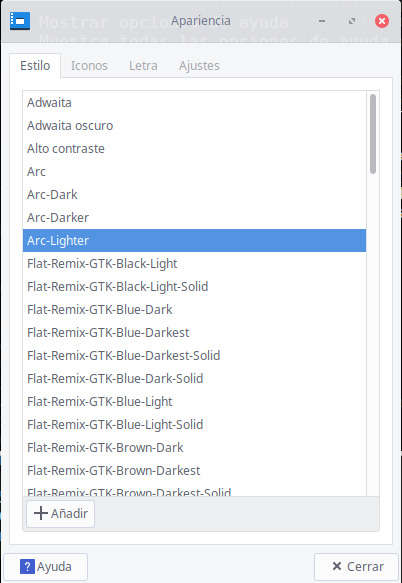](https://libros.catedu.es/uploads/images/gallery/2025-02/8K2image.png)
*Img:* Configuración de la apariencia en Vitalinux 3
### Gestor de Ventanas
El gestor de ventanas, el programa que "pinta" los bordes de las ventanas abiertas y que incluye por ejemplo el título de las ventanas los botones o el comportamiento, se debe configuran a parte ya que no dependen del escritorio. Para que quede lo más estético, deberás seleccionar un tema acorde con el tema que has usado para la apariencia (suelen tener un nombre común), pero para gustos los colores. Para configurar ésto deberemos teclear **CONTROL+ESPACIO** y escribir **ventanas** (*Gestor de ventanaso*).
[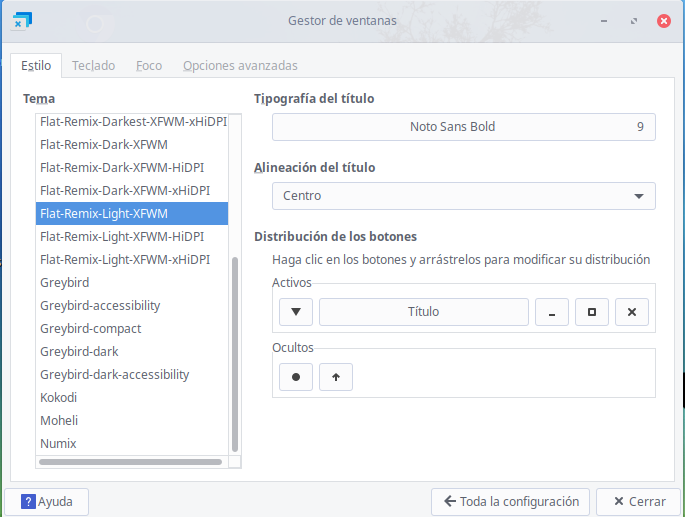](https://libros.catedu.es/uploads/images/gallery/2025-02/mffimage.png)
*Img:* Configuración de la gestión de ventanas en Vitalinux 3
## Personalización del Escritorio Vitalinux 3.x
Para poder personalizar el fondo de pantalla y la distribución de los accesos directos en el Escritorio necesitaremos:
1. Pinchar con el botón derecho del ratón sobre el **Escritorio** y elegir la opción ***Configurar***. Desde el diálogo de configuración su puede decidir la distribución de los accesos directos o lanzadores del Escritorio y otros aspectos visuales.
2. Para modificar y configurar la imagen de fondo del Escritorio pulsa **CONTROL+ESPACIO** y escribe ***Escritorio*** (*advierte que el comentario informativo de esta opción indica configurar el fondo de escritorio*) y confirma pulsando a la tecla **Intro**.
[](https://libros.catedu.es/uploads/images/gallery/2025-02/vx-3-2-escritorio-configurar-wallpaper.gif)
*Img:* Distribución de los accesos directos del Escritorio
## Personalización del Panel Superior del Escritorio
Otra opción de personalización del **Entorno de Escritorio** de Vitalinux es editar el **panel superior**. Para editar el panel inferior será necesario pinchar con el botón derecho del ratón sobre el panel (*sobre el área del panel que este libre*) y elegir ***Panel/Preferencias del panel***. Entre las diferentes opciones de configuración del panel que encontrarás, destacaríamos la posibilidad de elegir **la posición del panel**, **su tamaño**, **su apariencia**, etc.
[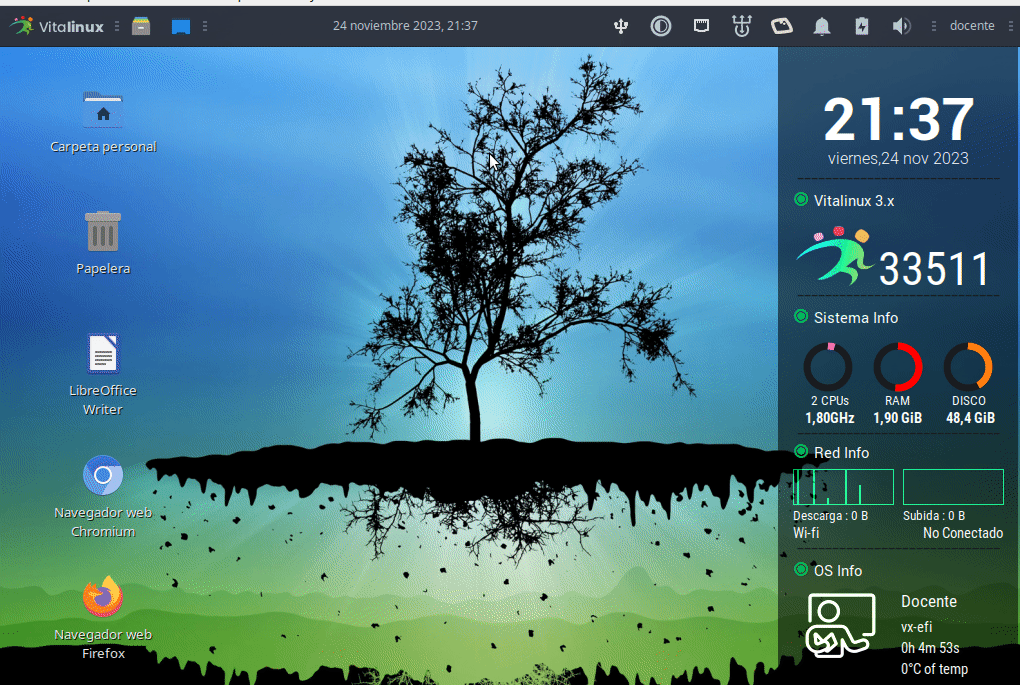](https://libros.catedu.es/uploads/images/gallery/2025-02/ZdRimage.png)
*Img:* Personalización del panel del Entorno de Escritorio
# Tarea 3.1: Post-Instalación y Personalización de Vitalinux
[](https://libros.catedu.es/uploads/images/gallery/2025-02/Cuzimage.png)**¡¡Ojo!!**
**¡¡Necesitas conexión a Internet!!**
Para poder realizar exitosamente la tarea necesitaras que Vitalinux tenga conexión con Internet.
Para su comprobación puedes abrir un navegador Web: teclea la combinación **CONTROL+ESPACIO** y escribe **Firefox** ó **Chrome** y confirma con la tecla **Intro**. Comprueba que puedes navegar a cualquier página web.
Si no tienes conexión a Internet y el equipo se conecta por cable, revisa que estés correctamente conectado y que la red de tu casa tenga **servidor DHCP** (*que será lo normal en un entorno doméstico*).
En el caso de que la conexión sea inalámbrica deberás configurar previamente la red Wireless pinchando con el botón izquierdo del ratón sobre el icono de red que hay en la parte derecha de la barra inferior de notificaciones, permitiéndote elegir la red Wireless a la que te quieres conectar e introduciendo la contraseña de la red a la que te conectes.
[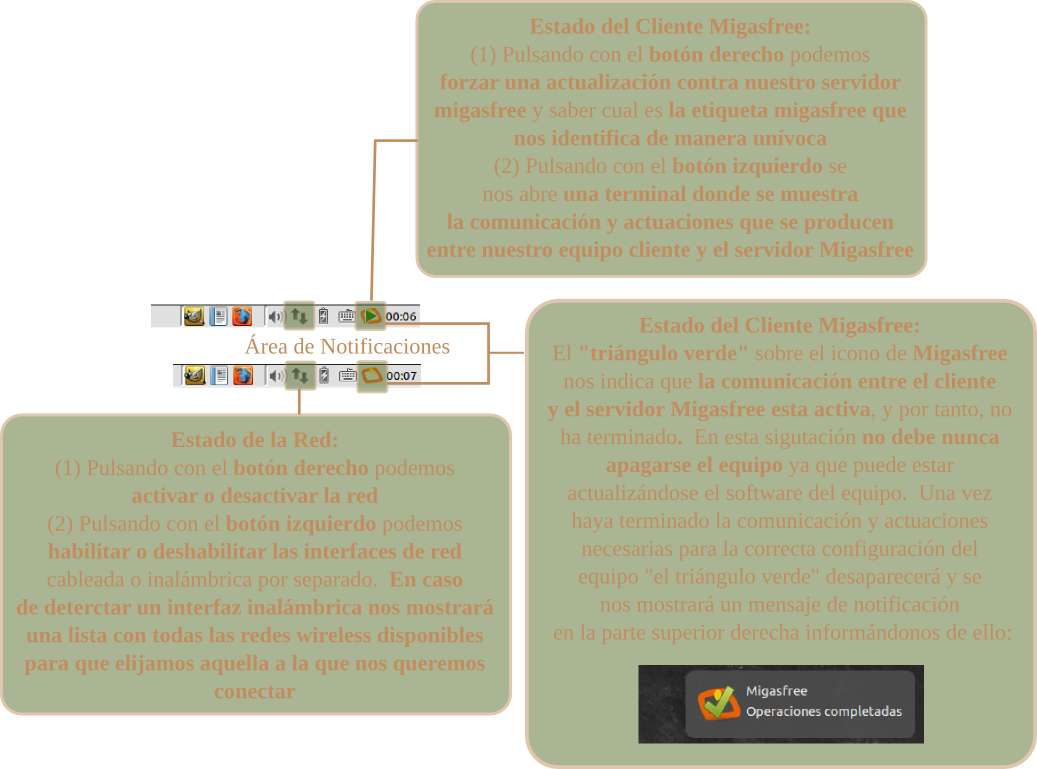](https://libros.catedu.es/uploads/images/gallery/2025-02/SnWimage.png)
Desde el Área de notificaciones podremos configurar nuestra red inalámbrica
**Post-Instalación y Personalización de Vitalinux**
***Requisitos: Es necesario disponer de un equipo físico o virtual con Vitalinux instalado, además de haber leido los apartados referentes a la [Post-Instalación](https://catedu.github.io/curso-vitalinux/Parte_3-Entorno_de_Escritorio/Parte_3-Asistente_post_instalacion_entorno_casa.html) y su [Personalización](https://catedu.github.io/curso-vitalinux/Parte_3-Entorno_de_Escritorio/Parte_3-Preferencias_del_escritorio.html)***
Tras instalar Vitalinux habrás advertido que en el primer arranque se mostrará un **asistente de Post-Instalación** de Vitalinux. A continuación se propone como **tarea** llevar a cabo **la Post-Instalación** y posterior **personalización del entorno** de Vitalinux, con la finalidad de conocer que es lo que se pretende con esta post-instalación de Vitalinux. Para ello lleva a cabo las siguientes acciones:
1\. En el caso de que no dispongas de un Vitalinux recién instalado para poder realizar la **post-instalación**, deberás volver a ella de la siguiente forma: teclea **CONTROL+ESPACIO** y escribe **Volver a la Post-Instalación**. La próxima vez que inicies sesión podrás comprobar como surge de nuevo el asistente de post-instalación.
2\. Realiza la post-instalación de Vitalinux. Si es una instalación desde cero, indica en la post-instalación que su uso es privado, **fuera del entorno de un Centro Educativo** (*etiqueta Migasfree de Entorno Casa: **ENT-CASA***), y crea una nueva cuenta de usuario personalizada (*llamala como quieras, p.e. aularagon*) con privilegios de administración. En el caso de que hagas uso de un equipo de tu centro educativo con Vitalinux ya instalado, el cual tenga asignadas ya unas etiquetas Migasfree, simplemente añade la etiqueta **ENT-CASA**.
Para configurar lo anterior simplemente deberás seguir las preguntas del asistente vistas ya en la parte teórica de esta parte del curso.
Una vez terminado el proceso de post-instalación podremos empezar a trabajar con Vitalinux, aunque **en verdad, el proceso de Post-Intalación seguirá configurando el equipo en base a la información suministrada al asistente pero de una manera transparente para el usuario**. La Post-Instalación terminará en el momento en que finalice la comunicación con el servidor Migasfree que gestiona su software, y por tanto, en el momento en que el equipo este perfectamente actualizado.
3\. Tras llevar a cabo la **post-instalación** empezaremos a personalizar el **Entorno** de Vitalinux. Para ello:
1. Accede a las **Preferencias del Escritorio** y modifica la **imagen de fondo del Escritorio**, y algún otro parámetro como el **tamaño y fuente de la letra** o distribución de los accesos directos.
2. **Configura el panel inferior/superior** de tal forma que su anchura sea de tan sólo el 80% y que aparezca centrado. En la pestaña de **Miniaplicaciones del panel** (*vitalinux 2.x*) o **Elementos** (*vitalinux 3.x*) prueba a añadir o agregar un nuevo indicador.
3. Accede a la **Personalización de la apariencia** de Vitalinux y cambia el **tema de las ventanas e iconos** seleccionando alguno que te agrade.
**Formato de Entrega:** En un documento ofimático escribe y pega las fotos o capturas de pantalla necesarias para justificar todo lo que se te pide a continuación. Si es posible expórtalo a **formato PDF** para garantizar su portabilidad, y adjúntalo como respuesta a la tarea solicitada. Por tanto, envía al tutor un único archivo **.pdf** que se nombrará siguiendo las siguientes pautas: **apellido1\_apellido2\_nombre\_TareaX.pdf**.
Asegúrate que el nombre no contenga la letra ñ, tildes ni caracteres especiales extraños. Así por ejemplo la alumna **Begoña Sánchez Mañas**, debería nombrar esta tarea como: **sanchez\_manas\_begona\_Tarea3.1.pdf**
# ¿Cómo lanzar Aplicaciones?
En Vitalinux existen diferentes formas de abrir o lanzar aplicaciones. Podrían destacarse las siguientes: desde el **Menú Clásico de Inicio**, mediante el **Lanzador de Aplicaciones Synapse**, haciendo uso de los **Dock Plank o Gnome Pie** o mediante el uso de **Atajos de Teclado**. ¡Todas ellas se describen a continuación!
## Contenido
- [1 Desde el clásico **Menú de Inicio**](https://catedu.github.io/curso-vitalinux/Parte_3-Entorno_de_Escritorio/Parte_3-Como_lanzar_aplicaciones.html#DesdeMenuInicio)
- [2 Mediante el **lanzador de Aplicaciones Synapse**](https://catedu.github.io/curso-vitalinux/Parte_3-Entorno_de_Escritorio/Parte_3-Como_lanzar_aplicaciones.html#DesdeLanzadorAplicacionesSynapse)
- [3 Mediante la configuración de **Atajos de teclado**](https://catedu.github.io/curso-vitalinux/Parte_3-Entorno_de_Escritorio/Parte_3-Como_lanzar_aplicaciones.html#MedianteAtajosDeTeclado)
- [3.1 Atajos de Teclado predefinidos en Vitalinux (*Lubuntu*)](https://catedu.github.io/curso-vitalinux/Parte_3-Entorno_de_Escritorio/Parte_3-Como_lanzar_aplicaciones.html#AtajosTecladoPredefinidosVitalinux)
- [3.2 Definir nuevos Atajos de Teclado en Vitalinux 3](https://catedu.github.io/curso-vitalinux/Parte_3-Entorno_de_Escritorio/Parte_3-Como_lanzar_aplicaciones.html#DefinirAtajosTeclado3)
- [3.2 Definir nuevos Atajos de Teclado en Vitalinux 2](https://catedu.github.io/curso-vitalinux/Parte_3-Entorno_de_Escritorio/Parte_3-Como_lanzar_aplicaciones.html#DefinirAtajosTeclado2)
## Desde el clásico **Menú de Inicio**
El **Menú de Inicio Clásico** es el típico menú desplegable de Windows que puede desplegarse y acceder a sus aplicaciones pinchando con el botón izquierdo del ratón sobre el icono de **Vitalinux** que hay en la parte izquierda del panel inferior del Escritorio. También puede desplegarse mediante el **Atajo de teclado** ***CONTROL+ESC***.
[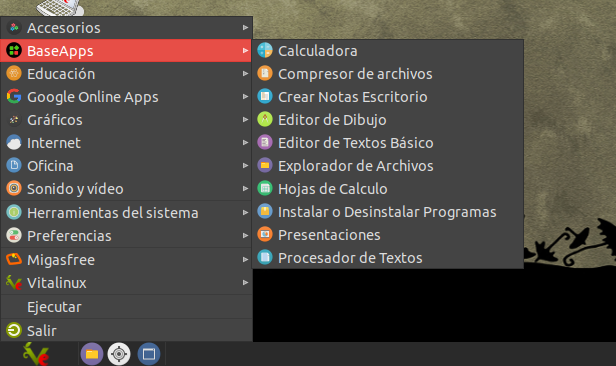](https://libros.catedu.es/uploads/images/gallery/2025-02/iHbimage.png)
image 4.3.5.1 - Menú Clásico de Aplicaciones en Vitalinux 2
[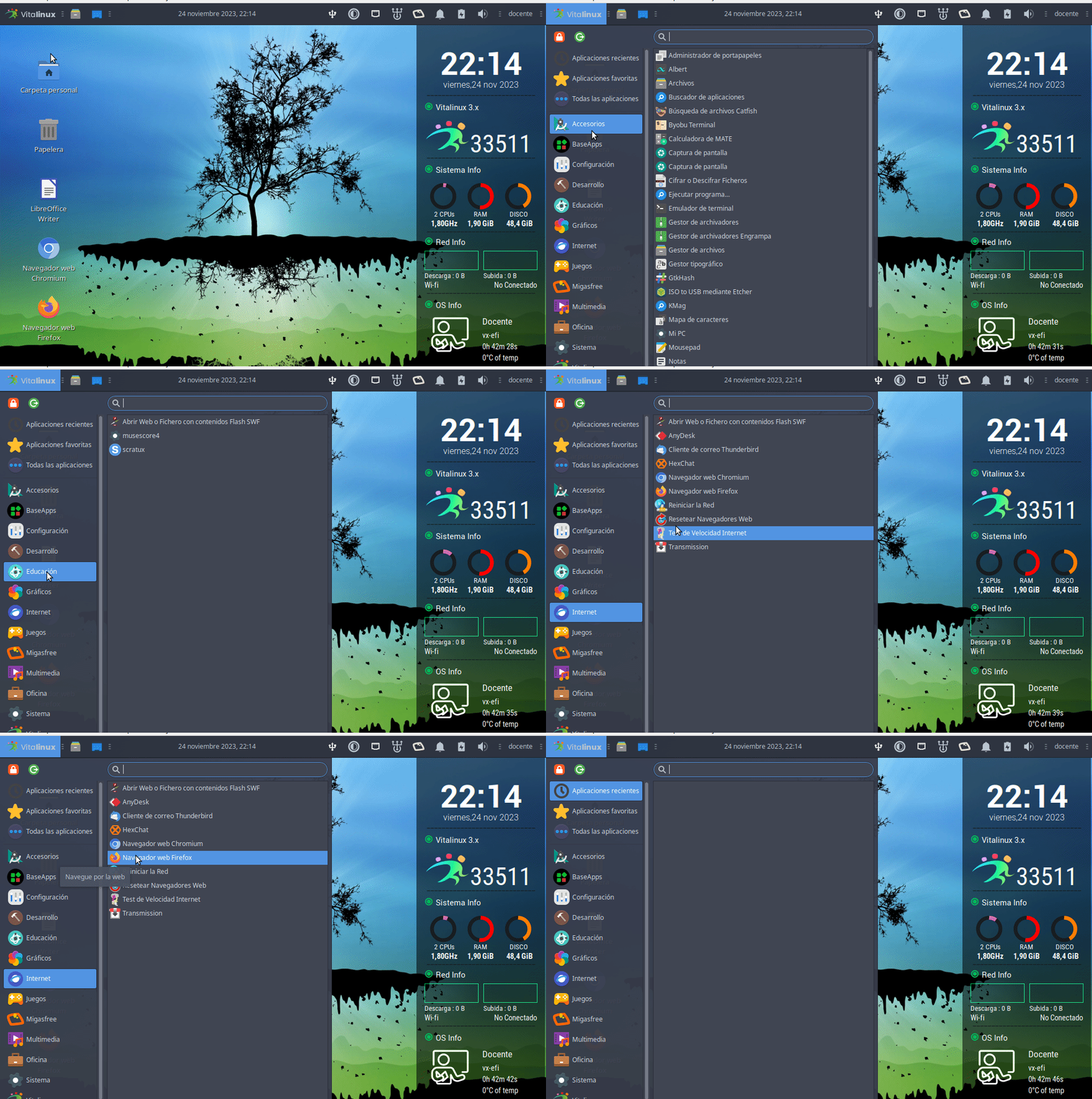](https://libros.catedu.es/uploads/images/gallery/2025-02/vx-3-2-menu-clasico-aplicaciones.gif)
image 4.3.5.2 - Menú Clásico de Aplicaciones en Vitalinux 3
Una vez desplegado podrás comprobar que todos los lanzadores están clasificados por temática: **Internet, Oficina, Gráficos, Sonido y Video, etc.**
## Mediante el **lanzador de Aplicaciones Synapse/Albert**
Sin lugar a dudas, el uso del **Lanzador de Aplicaciones Albert** es **la forma más aconsejable, rápida y eficiente** de lanzar aplicaciones. Para lanzar cualquier aplicación del sistema tan sólo tendrás que pulsar la combinación de teclas **CONTROL+ESPACIO** y a continuación escribir un texto relacionado con la aplicación que deseas lanzar: por ejemplo, **firefox, chrome, matar proceso, etc...**. Además si tecleamos una **palabra clave** que esta en varias aplicaciones, pulsando la **flecha que apunta hacia abajo** se desplegarán todas las aplicaciones o documentos que la contengan. Por ejemplo, si escribimos **Libreoffice** y pulsamos la **flecha hacia abajo** veremos todas las aplicaciones de la suite ofimática Libreoffice, alternativa a las Microsoft Office. Puedes probar si lo deseas a lanzar alguna aplicación para comprobar su eficiencia.
Albert además nos permite más funcionalidades:
- Buscar en nombres de archivos y directorios
- Buscar en diferentes navegadores
- Se pueden realizar operaciones como si fuera una calculadora
- Lanzar comandos como si estuviéramos en una terminal, escribiendo antes el símbolo >
[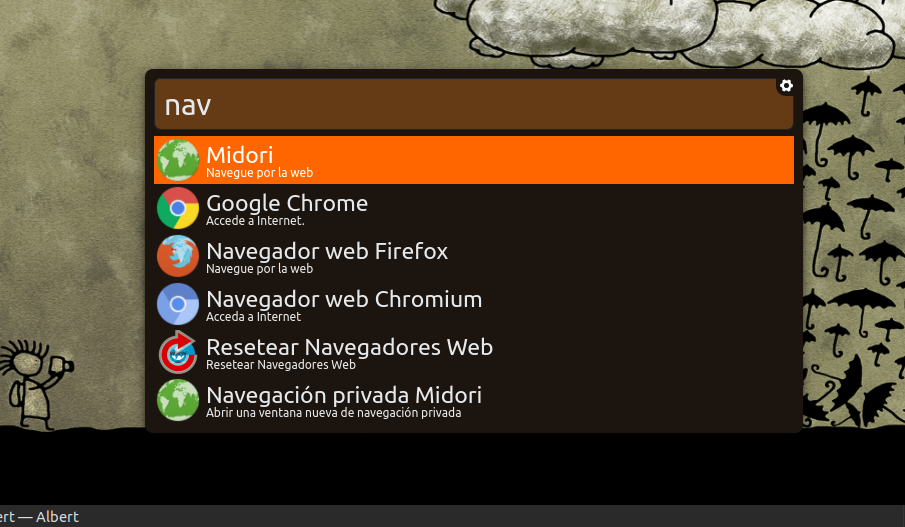](https://libros.catedu.es/uploads/images/gallery/2025-02/i6Qimage.png)
image 4.3.5.3 - Albert: Lanzador de aplicaciones rápido y eficiente## Mediante la configuración de **Atajos de teclado**
Sin lugar a dudas, el uso de combinación de teclas para el acceso a recursos y aplicaciones es la forma más rápida y eficiente de interactuar con un sistema operativo. En **Vitalinux** es posible modificar los atajos existentes e introducir nuevos.
Podemos repasar algunos de los **Atajos** que ya están predefinidos e incluso probar a definir alguno:
### Atajos de Teclado predefinidos en Vitalinux
1. Tecla **IMPRIMIR PANTALLA**: Lanza un programa que nos permitirá capturar la pantalla completa, una ventana activa, o una parte de la pantalla. Además nos permitirá elegir un nombre para la captura y su ubicación (*por defecto la dejará en la carpeta del HOME del usuario **Imágenes***)
2. Tecla **F11**: Pone en pantalla completa la ventana que tengamos abierta
3. Combinación **Tecla de Windows + E**: Abre el explorador de archivos de Vitalinux
4. Combinación **Tecla de Windows + D**: Minimiza todas las ventanas y nos muestra únicamente el Escritorio limpio. Para regresar a la situación en la que estabamos, podemos volver a pulsar dicha combinación.
5. Combinación **Tecla de Windows + flecha\_del\_cursor**: Posiciona la ventana activa en la mitad superior, inferior, izda o derecha según usemos una flecha u otra. Útil para organizar las ventanas en el Escritorio.
6. Combinación **CONTROL + ESC**: Despliega el menú de Inicio clásico de aplicaciones
7. Combinación **CONTROL + ALT + T**: Abre una terminal de comandos
8. Combinación **ALT + F4**: Cierra la ventana que este en ese momento activa
9. Combinación **ALT + TABULADOR**: Permite navegar entre las distintas ventanas que tenemos abiertas. Para probarlo, podemos abrir varias aplicaciones y comprobar su efecto.
10. Combinación **ALT + SHIFT + TABULADOR**: Permite navegar entre las distintas ventanas que tenemos abiertas en sentido inverso al anterior. Para probarlo, podemos abrir varias aplicaciones y comprobar su efecto.
11. Combinación **Tecla Función + f7** y **Función + f8**: Subir/Bajarla intensidad de la luz del ordenador
12. Combinación **Tecla Función + f11** y **Función + f12**: Subir/Bajar el volumen
13. Combinación **CONTROL + ALT + SUPRIMIR**: Cierra la sesión del usuario
Con la finalidad de aclarar visualmente la forma de lanzar aplicaciones, puedes consultar la pílodora foramativa de **Ejecutar Aplicaciones** en Vitalinux:
#### Opcional: Definir nuevos Atajos de Teclado en Vitalinux 3
El uso de atajos de teclado permite optimizar el uso del ordenador. A continuación se va a exponer cómo definir un nuevo atajo en **Vitalinux 3**. A modo de ejemplo se mostrará como iniciar la aplicación **Libreoffice Writer** al pulsar la combinación de teclas **CONTROL+SHIFT+W** (*La tecla SHIFT es la tecla que se pulsa para escribir en mayúsculas*). Para ello:
1. Teclea **CONTROL+ESPACIO** y escribe **teclado. Se abrirá una ventana que te permitirá configurar todo lo relativo al teclado.**
2. Selecciona la pestaña relativa a **Atajos de las aplicaciones**, y pulsa en **Añadir**.
3. En la ventana de configuración la orden asociada al teclado escribe **libreoffice --writer** y acepta. A continuación deberás teclear la combinación de teclas asociadas al atajo: **CONTROL+SHIFT+W**
*Img:* Configuración de un atajo de teclado para lanzar libreoffice --writer
#### Opcional: Definir nuevos Atajos de Teclado en Vitalinux 2
El uso de atajos de teclado permite optimizar el uso del ordenador. A continuación se va a exponer cómo definir un nuevo atajo en **Vitalinux 2**. A modo de ejemplo se mostrará como iniciar la aplicación **Libreoffice Writer** al pulsar la combinación de teclas **CONTROL+SHIFT+W** (*La tecla SHIFT es la tecla que se pulsa para escribir en mayúsculas*). Para ello:
1\. Para lanzar la aplicación, nada más facil que teclear **CONTROL+ESPACIO** y escribir **atajos** y cuando veamos la aplicación **Configurar atajos con Obkey** pulsar Intro
[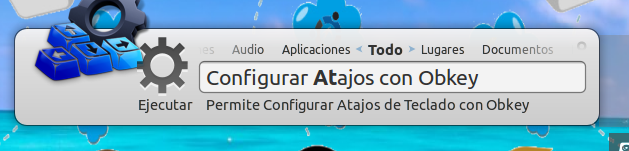](https://libros.catedu.es/uploads/images/gallery/2025-02/Ve5image.png)
2\. Ahora podemos ver los atajos que hay definidos o crear uno nuevo. Para añadir uno, simplemente deberemos pulsar el botón **Insert sibling keybing** (*el segundo empezando por la izda*).
[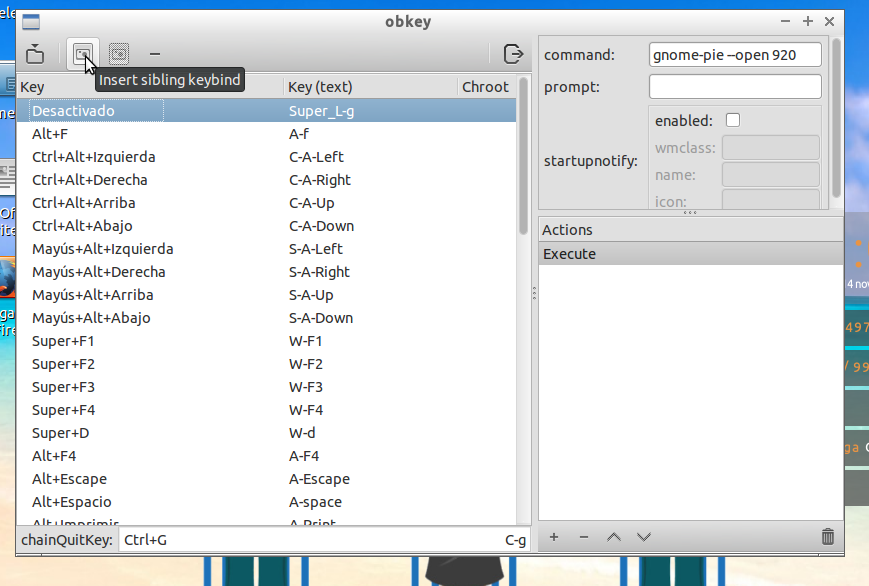](https://libros.catedu.es/uploads/images/gallery/2025-02/uWDimage.png)
3\. Cuando lo creemos se añadirá una nueva fila en la tabla inferior, para que podamos definir nuestro atajo con el valor de Key A y el Key(text) A. Si clickamos sobre la A de la columna Key podemos hacer la combinación que deseemos (*por ejemplo, la tecla Windows y la W*).
[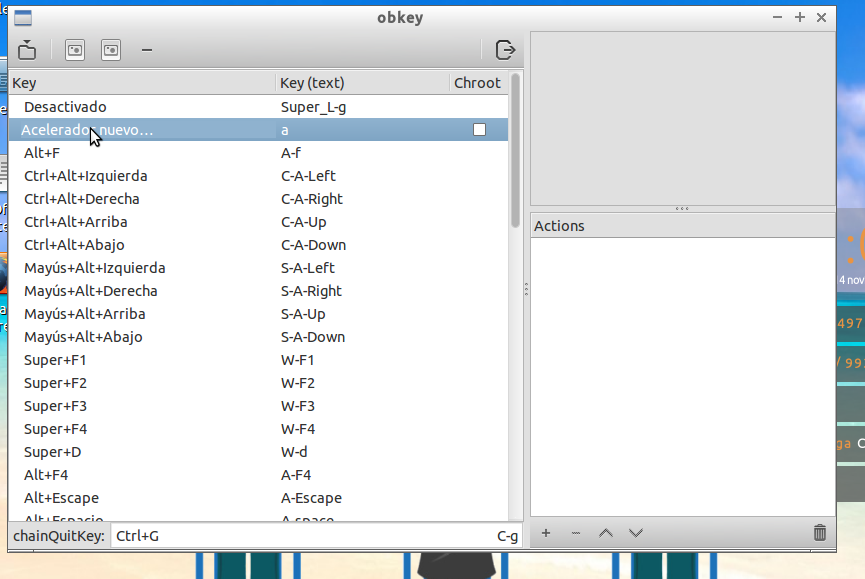](https://libros.catedu.es/uploads/images/gallery/2025-02/Ra1image.png)
[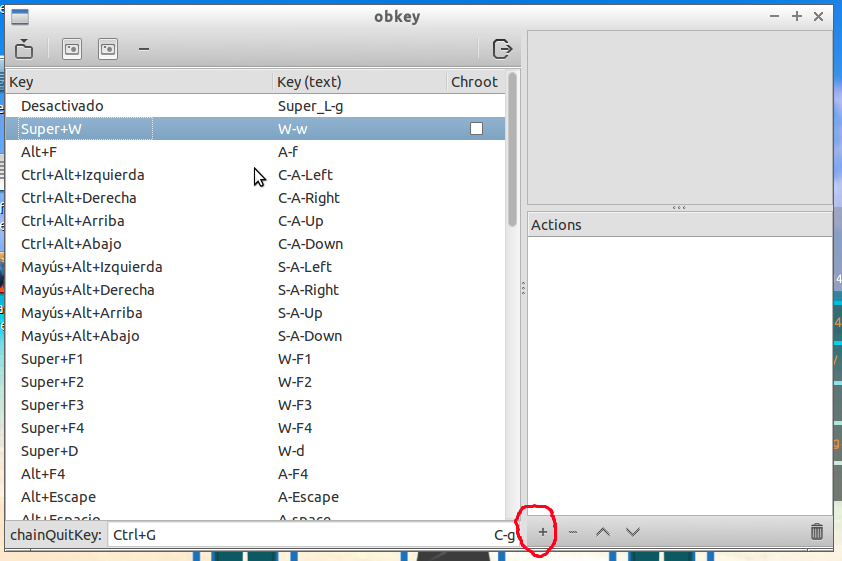](https://libros.catedu.es/uploads/images/gallery/2025-02/7Wcimage.png)
4\. Ahora, deberemos asociar una acción a dicha combinación. Seleccionada la combinación que he realizado, vamos a la caja de Actions de la derecha y clickamos en el botón de + para definir una nueva acción. Por defecto sale Focus, y lo cambiaremos a Execute.
[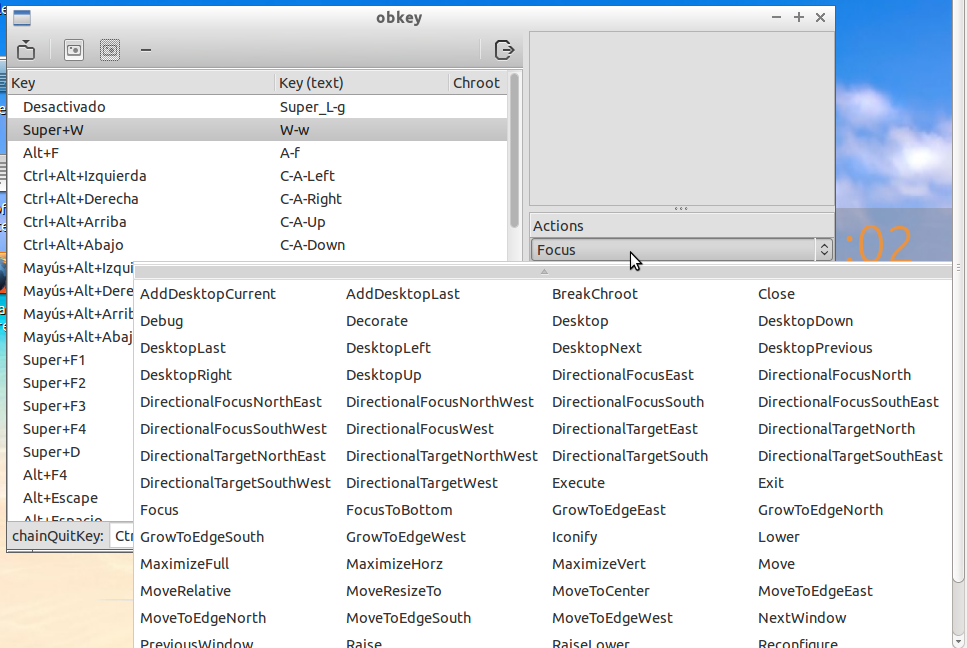](https://libros.catedu.es/uploads/images/gallery/2025-02/G0kimage.png)
5\. En la caja de texto que aparece arriba al lado de **command**, indicamos el comando que queremos asociar al atajo. En mi caso: `libreoffice --writer`. (Podemos escribir solo libreoffice si queremos que se lanze toda la suite) y guardar dicho atajo para el futuro.
[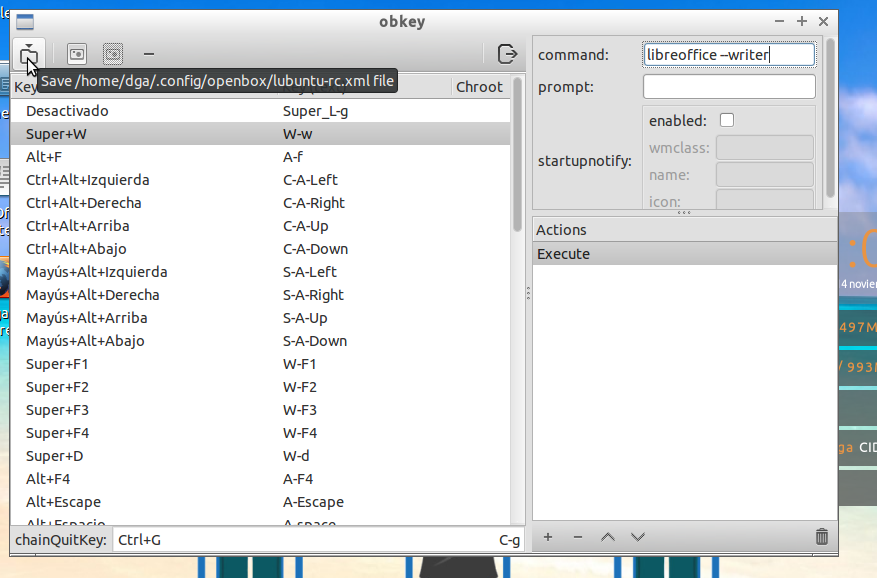](https://libros.catedu.es/uploads/images/gallery/2025-02/vm2image.png)
# Widgets del Escritorio
[](https://libros.catedu.es/uploads/images/gallery/2025-02/zy0image.png)
**¡¡Importante!!**
**¿Qué es un Widget Conky?**
Un **Widget Conky** es un complemento de Escritorio que nos permite monitorizar e informar al usuario a través de un vistazo de diferentes aspectos de nuestro sistema operativo.
Vitalinux, por defecto, dispone de uno **Widget Conky** en la parte derecha/central del Escritorio que informa al usuario de:
- La **fecha y hora**
- El **porcentaje de uso de la potencia de la CPU** del equipo
- La **cantidad de memoria RAM ocupada en relación a la total**
- La **cantidad de espacio libre en el disco duro en relación a su tamaño total**
- La **tasa de red de bajada y subida**
- El **Identificador de Computador** (*El CID permite identificar al equipo de manera unívoca en relación al resto, pudiendo de esta forma actuar sobre él de manera remota y desatendida*)
- El nombre del **usuario** que ha iniciado sesión gráfica en el sistema
- El **nombre del equipo**
[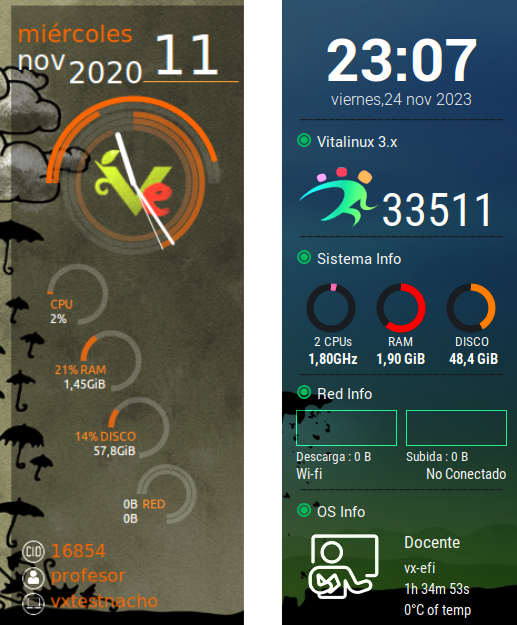](https://libros.catedu.es/uploads/images/gallery/2025-02/qbvimage.png)
image 4.3.6.1 - Widget informativo del Escritorio en Vitalinux 2 y 3
# Tarea 3.2: Lanzar Aplicaciones y efecto sobre la RAM y CPU del Sistema
[](https://libros.catedu.es/uploads/images/gallery/2025-02/7UUimage.png)**¡¡Importante!!**
**¡Qué importantes son la RAM y CPU!**
De todas las características hardware de un equipo hay dos que merece la pena señalar por las siguientes razones: 1. **RAM**: Cuando lanzamos/abrimos una aplicación o programa (p.e. firefox, libreoffice, gimp, etc.) este se copia del disco duro a la memoria RAM del ordenador, para posteriormente ser leida y ejecutada por el procesador o CPU del equipo. Es decir, nuestra CPU nunca lee los programas a ejecutar directamente del disco duro sino de la memoria RAM, ya que esta última es mucho más rápida y por tanto mucho más eficiente. Según esto, a medida que vamos abriendo aplicaciones estas se van copiando en memoria RAM y la van agotando. Por esta razón, **la cantidad de memoria RAM determina la cantidad de programas que pueden ser ejecutados simultáneamente garantizando fluidez en su rendimiento**. En el momento en que la memoria RAM se llena, para poder seguir abriendo aplicaciones es necesario intercambiar o llevar parte de su contenido al disco duro provocando de esta forma un decremento en su rendimiento de manera notable apreciando perdida de fluidez y de tiempo de respuesta. A medida que se cierran aplicaciones abiertas estas son eliminadas de la memoria RAM dejando espacio libre para que posteriormente pueda ser ocupado por otras aplicaciones que sean lanzadas/abiertas.
Además, al hilo de todo lo anterior, podemos deducir que la rapidez de nuestro disco duro determinará lo rapidez con que se copia en memoria RAM y empieza a ejecutarse el programa por parte de la CPU. Por esa razón, el uso de discos duros SSD (*de estado sólido, no mecánicos*) garantiza que las aplicaciones se carguen más rápidamente proporcionando una sensación de fluidez mucho mayor.
2. **CPU o procesador**: Es el elemento principal de un ordenador. Su velocidad de computo y potencia de procesamiento determinará lo rápido que se leen y ejecutan los programas que se han cargado en memoria RAM, determinando el rendimiento global del sistema. Mientras que los procesadores de baja gama (*Pentium, Atom, Celeron, AMD-E, etc.*) disparan su consumo y se saturan a poco que se les pide, los procesadores de alta gama (*i3, i5, i7, etc.*) son capaces de ejecutar aplicaciones pesadas sin alcanzar el 50% de su potencia. En concreto, el consumo de CPU se incrementa cuando lanzamos/abrimos una aplicación y cuando realizamos acciones o cambios en la aplicación ya abierta. Si las aplicaciones están abiertas pero en reposo (*el usuario no lleva a cabo ninguna acción*) la CPU estará totalmente ociosa
Según todo lo anterior, y a modo de reflexión, cabría señalar que muchos de los modelos de mini portátiles que se repartieron en centros educativos hace más de una decada bajo el amparo del programa Escuela 2.0 tienen un CPU muy flojita (*Atom*) y poca memoria RAM (*512/1024MB*), lo que provoca que se saturen en seguida. Cambiar el disco duro HDD que incorporan por un SSD y ampliar su memoria RAM aportará mejoras en el arranque del sistema operativo, en la respuesta del equipo al lanzar aplicaciones y permitirá tener más aplicaciones abiertas sin penalizar en su rendimiento, pero siempre habrá que ser conscientes de que la CPU o procesador, al no poderse cambiar/mejorar, es el que es y se seguirá atragantando/saturando ante aplicaciones pesadas o que demanden mucho computo.
[](https://libros.catedu.es/uploads/images/gallery/2025-02/8a3image.png)**Tarea 3.2 Lanzar Aplicaciones y efecto sobre la RAM y CPU del Sistema**
***Requisitos: Es necesario disponer de un equipo físico o virtual con Vitalinux instalado, además de haber leido los apartados referentes a [Cómo lanzar Aplicaciones](https://catedu.github.io/curso-vitalinux/Parte_3-Entorno_de_Escritorio/Parte_3-Como_lanzar_aplicaciones.html) e información del [Widget del Escritorio](https://catedu.github.io/curso-vitalinux/Parte_3-Entorno_de_Escritorio/Parte_3-Preferencias_del_escritorio.html)***
Como tarea te proponemos repasar algunas de las formas descritas para **lanzar aplicaciones**, y al mismo tiempo aprovechar para conocer que efecto tiene esto sobre **la CPU y la RAM** del sistema operativo Vitalinux gracias a la información suministrada por el **Widget** ubicado en el Escritorio. En concreto se sugiere realizar las siguientes acciones:
*Nota sobre las capturas a presentar: No es necesario que presentes las capturas de cómo lanzas las aplicaciones usando los diferentes métodos propuestos...de hecho en algún caso será incompatible que lances la aplicación y a la vez tomes la captura de la pantalla*1. Inicia sesión gráfica en Vitalinux, espera a que finalice la comunicación con **Migasfree** (*el icono de Migasfree que hay en la parte derecha del panel del entorno de escritorio se pondrá en color grisaceo*), y anota aproximadamente el porcentaje de memoria RAM y CPU consumidas por el sistema operativo en reposo (*sin abrir o lanzar ninguna aplicación*) gracias a la información proporcionada por el Widget del Escritorio (*ver figura adjunta*). Si deseas tener información precisa de la cantidad de CPU y RAM que están consumiendo tu equipo puedes hacer uso de la aplicación **CPU-X** (*control+espacio y escribes **cpu-x***), tal como se muestra también en la imagen adjunta. *Nota: Para poder acceder al Escritorio y visualizar el Widget de forma rápida, en lugar de ir minimizando una a una las diferentes ventanas que tengas abiertas puedes hacer uso del atajo de teclado **Super+D**, conde la tecla **Super** se corresponde con la tecla que tiene el logo de Windows situada a la izquierda de la barra espaciadora. Pulsando repetidas veces ese atajo podrás comprobar como se minimizan o restauran simultáneamente todas las ventanas abiertas.*
[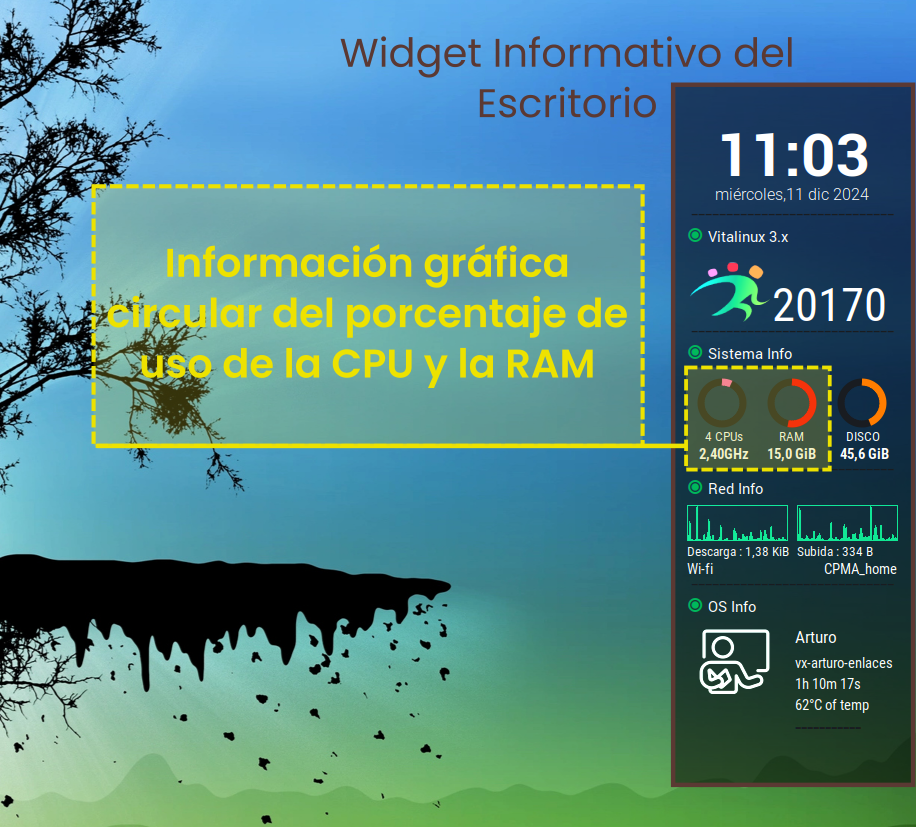](https://libros.catedu.es/uploads/images/gallery/2025-02/wI5image.png)
*Img:* El Widget del Escritorio nos informa del consumo de los recursos CPU y RAM
[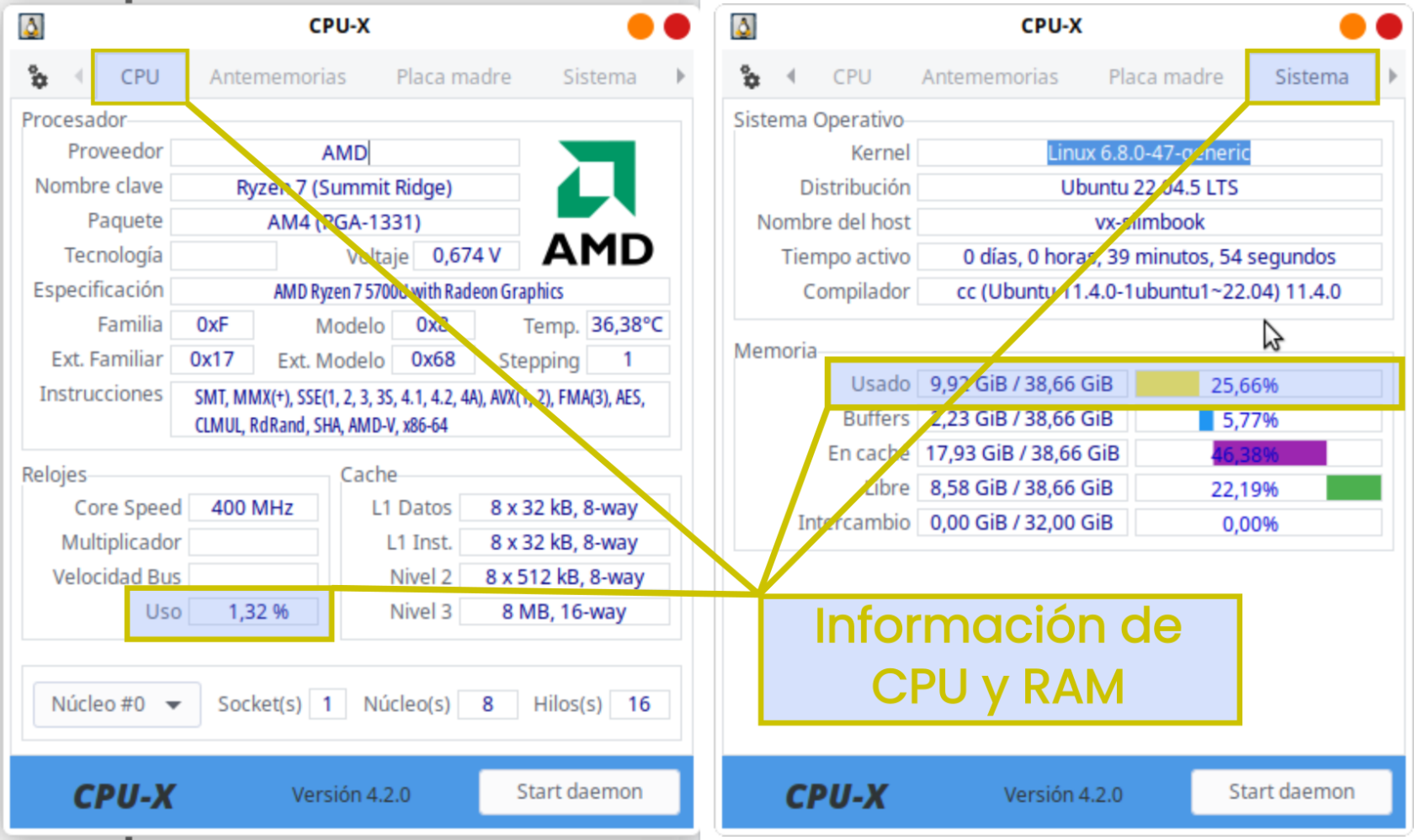](https://libros.catedu.es/uploads/images/gallery/2025-02/Jtdimage.png)
*Img:* CPU-X nos proporciona información detallada de todos los recursos del sistema
2\. Despliega el **Menú de Inicio Clásico** (*al estilo de Windows XP y Windows 7*), bien pinchando con el botón izquierdo del ratón o pulsando la tecla Super (*la tecla con el logo de Windows que hay a la izquierda de la barra espaciadora). Busca en en el submenú o categoría de aplicaciones **Sonido y Vídeo** la aplicación **Openshot** y abrela. Esta aplicación te permite crear un vídeo a partir de imágenes, vídeos y música. Advierte que todas las aplicaciones estan categorizadas en función de su utilidad (Educación, Gráficos, Internet, Oficina, etc.). Minimiza la aplicación y observa el Widget del Escritorio para conocer en que porcentaje ha aumentado la memoria RAM y la CPU del sistema para saber cuanto consume dicha aplicación (la finalidad es ver como afecta a los recursos del sistema el lanzar una aplicación, puede ser openshot o la que tu prefieras).*
3\. Teclea **CONTROL+ESPACIO**, escribe **Navegador Firefox** y confirma con la tecla **Intro** para abrir o lanzar dicha aplicación. Advierte que esta forma de lanzar aplicaciones a través de **Albert** es mucho más rápida, cómoda, intuitiva y eficiente que acceder a ella a través del **Menú de Inicio Clásico** (*categoría Internet*). Al igual que en el caso anterior, minimiza la aplicación y observa el Widget del Escritorio para conocer en cuanto ha aumentado la memoria RAM y CPU del sistema para saber cuanto consume el afamado navegador Web. Abre varias pestañas (*teclea CONTROL+T*) y advierte su efecto sobre la memoria RAM y CPU.
4\. Otra forma muy eficiente de lanzar una aplicación es a través de un atajo de teclado. Un buen ejemplo es teclear la **Tecla de Windows (*tecla que se encuentra junto al ALT izquierdo*)+E** para acceder al **Explorador de Archivos** de Vitalinux. Comprueba su funcionamiento y anota igualmente su consumo de CPU y RAM.
5\. En ocasiones, al igual que en Windows, puede quedarse colgada alguna aplicación sin poder cerrarla. En esos casos convendría **Matar** la aplicación como se sugiere a continuación. Suponiendo que todavía mantienes abiertas las aplicaciones anteriores teclea **CONTROL+ESPACIO** y escribe **detener o matar programa**. Al confirmar con la tecla **Intro** podrás advertir que el puntero del ratón cambia de forma y que al pinchar sobre cualquier aplicación abierta provoca su cierre (*¡¡Cuidado por que si pinchas sobre el Escritorio también cerrarás/matarás a éste!!*).
[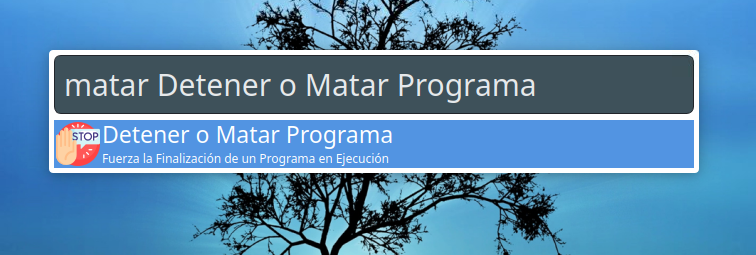](https://libros.catedu.es/uploads/images/gallery/2025-02/5JOimage.png)
*Img:* Podemos matar cualquier programa que se resista a cerrarse
6\. Haz una breve reflexión, si lo consideras necesario, sobre la tarea realizada. Es importante advertir que hay aplicaciones que consumen prácticamente la misma cantidad de recursos que el propio sistema operativo (*los navegadores Web modernos Firefox o Chrome son un ejemplo de ello*). Este es un aspecto sumamente importante ya que Vitalinux es un **sistema operativo ligero** con la finalidad de poder reutilizar equipos antiguos, pero de poco sirve que el sistema operativo lo sea si las aplicaciones que lanzamos sobre él no lo son, el equipo se acabará saturando al poner al límite sus recursos (*memoria RAM o CPU*). Es decir, en equipos con pocos recursos además de hacer uso de un sistema operativo ligero también deberíamos hacer uso de aplicaciones que lo fueran (*existen alternativas ligeras a toda aplicación. Por ejemplo, Midori es un navegador Web que sería una alternativa ligera a Firefox o Chrome*).
7\. De manera opcional, crea un atajo de teclado, tal como se muestra en el apartado correspondiente a **¿Cómo lanzar aplicaciones?**, de tal forma que se lance la aplicación **Libreoffice Writer** (*comando/orden: libreoffice --writer*) al pulsar la combinación de teclas **CONTROL+SHIFT+W** (*La tecla SHIFT es la tecla que se pulsa para escribir en mayúsculas*).
**Formato de Entrega:** En un documento ofimático escribe y pega las fotos o capturas de pantalla necesarias para justificar todo lo que se te pide a continuación. Si es posible expórtalo a **formato PDF** para garantizar su portabilidad, y adjúntalo como respuesta a la tarea solicitada. Por tanto, envía al tutor un único archivo **.pdf** que se nombrará siguiendo las siguientes pautas: **apellido1\_apellido2\_nombre\_TareaX.pdf**.
Asegúrate que el nombre no contenga la letra ñ, tildes ni caracteres especiales extraños. Así por ejemplo la alumna **Begoña Sánchez Mañas**, debería nombrar esta tarea como: **sanchez\_manas\_begona\_Tarea3.2.pdf**
# Parte 4. Organización de Directorios y Archivos
# Presentación de contenidos parte 4
[](https://libros.catedu.es/uploads/images/gallery/2025-02/LFximage.png)**¡¡Adelante!!**
**¡¡Seguimos con Vitalinux!!**
**¡Avancemos un poco más con Vitalinux!** En esta parte del curso de introducción a Vitalinux se pretende que el usuario se familiarice con el **Sistema de Archivos de Linux** y la forma que tiene de organizar sus **Directorios y Archivos**.
Para seguir el curso y complementar la tarea propuesta en esta parte del curso deberás pinchar sobre los enlaces del menú de navegación del eBook que se localizan a la izquierda. Se recomienda seguir el orden de los contenidos propuesto y no seguir un orden aleatorio. A lo largo de esta **parte** se proponen dos **tareas** a realizar, esperando que te puedan resultar útiles.
Puedes encontrar de utilidad (se recomienda al finalizar la lectura del mismo) la **Píldora formativa de Usuarios, permisos y sistemas de archivos**:
# ¿Cómo se Organizan los Directorios y Archivos?
## Contenido
- [1 Formas de Acceder a las Unidades de Almacenamiento](https://catedu.github.io/curso-vitalinux/Parte_4-Organizacion_de_Directorios_y_Archivos/Parte_4-Como_se_organizan_directorios_y_archivos.html#FormasdeAccederalasUnidadesdeAlmacenamiento)
- [2 Sintaxis de las Rutas de Archivos](https://catedu.github.io/curso-vitalinux/Parte_4-Organizacion_de_Directorios_y_Archivos/Parte_4-Como_se_organizan_directorios_y_archivos.html#SintaxisdelasRutasdeArchivos)
- [3 Organización básica del Sistema de Archivos de Vitalinux](https://catedu.github.io/curso-vitalinux/Parte_4-Organizacion_de_Directorios_y_Archivos/Parte_4-Como_se_organizan_directorios_y_archivos.html#OrganizacionClasicaSistemadeArchivosdeVitalinux)
## Formas de Acceder a las Unidades de Almacenamiento
Una de las cuestiones más importantes que hay que tener en cuenta a la hora de familiarizarse con un nuevo sistema operativo es comprender **la forma que tiene de organizar sus directorios/carpetas y ficheros/archivos**. Esta es una cuestión clave ya que cada sistema operativo se caracteriza por plantear una organización diferente, creyendo lógicamente, que esa es la forma más intuitiva y comprensible para que el usuario pueda interactuar con el sistema y así poder hacer uso de las aplicaciones que éste tenga instaladas y de la información que tenga almacena. El ejemplo más conocido es **Microsoft Windows**, el cual se caracteriza por hacer uso de letras **C:\\, D:\\, E:\\, ...** para identificar a cada una de las unidades de almacenamiento accesibles por el sistema:
- **C:\\** - Es la letra que normalmente Windows usa para que el usuario sepa en que partición del disco duro se ha instalado el sistema operativo de Microsoft. De esta forma cuando el usuario quiere acceder a los directorios y archivos del sistema operativo o de las aplicaciones accederá a dicha unidad. Además si no se ha hecho nada más (seguir leyendo), desde aquí se accederá a sus datos de usuario (en Usuarios -> nombre\_usuario para Windows 10.)
- **D:\\** - En el caso de haber creado una partición en el disco diferenciada a la anterior para guardar los datos de los usuarios que hacen uso de Windows, ésta es la letra que es usada para apuntar a dicha partición. En el caso de no haber creado dicha partición Windows usa esta letra para para apuntar a la **unidad de almacenamiento externo de CD/DVD**.
- **E:\\** - Dependiendo de todo lo anterior, y de la cantidad de unidades lectoras de CD/DVD que se tengan en el equipo, esta letra puede corresponderse con la segunda lectora de CD/DVD del equipo, con un dispositivo de almacenamiento externo de tipo USB que se haya conectado, etc.
- **F:\\, G:\\ ...** - Dependiendo de todo lo anterior, de como se haya particionado el disco, de la cantidad de unidades de almacenamiento externas ... estas letras pueden ser usadas por Microsoft Windows para apuntar/acceder a otras particiones del disco, otros dispositivos de almacenamiento externo de tipo USB que se hayan conectado, unidades de almacenamiento en red que se hayan configurado, etc.
Desde un punto de vista informático, haciendo un poco de abstracción, cada una de las letras anteriores hace referencia a una organización en forma de **árbol invertido de archivos y directorios**, donde **la raíz del árbol sería la letra asignada a la unidad de almacenamiento**, cada uno de **los directorios y subdirectorios que hubiera se corresponderían con las diferentes ramas de ese árbol**, y cada uno de **los archivos que hubiera dentro de cada uno de esos directorios serían las hojas de cada una de esas ramas**.
[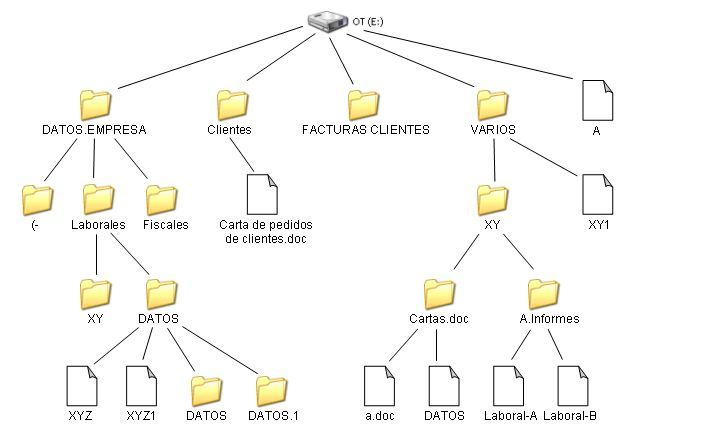](https://libros.catedu.es/uploads/images/gallery/2025-02/RYJimage.png)
*Img:* Organización den forma de Árbol invertido de Windows
Por todo lo anterior, se dice que en Windows existen tantos árboles de directorios y archivos como unidades de almacenaminento (letras) haya. Linux difiere drásticamente en este sentido y **hace uso de un único árbol invertido de directorios y archivos** de donde van colgando nuevas ramas y hojas a medida que el sistema de archivos crece: **porque se crean nuevos directorios y archivos**, **porque se ha conectado un nuevo dispositivo de almacenamiento externo de tipo USB**, **porque se ha configurado una unidad de almacenamiento en red**, etc.
Por tanto, la clave para comprender y entender como Vitalinux organiza los directorios y archivos es reconocer donde esta la raíz del árbol y como se distribuyen sus ramas.
[](https://libros.catedu.es/uploads/images/gallery/2025-02/zZjimage.png)**¡¡Importante!!**
**¡¡Linux no usa Letras para acceder a las Unidades de Almacenamiento!!**
A diferencia de Windows, las distribuciones de GNU/Linux, y entre ellas Vitalinux, no hace uso de letras para apuntar/referenciar/acceder a las unidades de almacenamiento del equipo (*discos duros, unidades de almacenamiento USB, unidades de almacenamiento CD/DVD, unidades de almacenamiento en red, etc.*).
*Img:* Vitalinux organiza los directorios y archivos en una estructura de un único árbol invertido
**Linux/Vitalinux** hace uso de **un único árbol invertido de directorios y archivos** cuya raíz es **/** y de la cual cuelgan el resto de directorios del sistema operativo. Por esta razón, al haber tan sólo un árbol de directorios, Vitalinux no necesita diferenciar entre varios árboles como ocurre en Windows, y por tanto no requiere del uso de letras identificativas (C:\\, D:\\, etc.). Otra diferencia importante entre **Windows** y **Linux** es que para hacer referencia a uno de los archivos u hojas de las hojas del árbol de directorios del sistema operativo, partiendo de la ráiz, Windows hace uso de la **barra invertida** **\\** (*ALTGR + tecla de superíndices*) para ir separando cada una de las ramas del árbol, mientras que **Linux** hace uso de la **barra normal /** (*MAYUSCULAS + 7*). A modo de ejemplo, mientra la ruta de un archivo en Windows podría tener el siguiente aspecto **C:\\Users\\docente\\Mis Imágenes\\imagen1.png**, en Linux sería **/home/docente/Imágenes/imagen1.png**.
Además de lo anterior, cada sistema operativo se caracteriza por organizar los programas y datos de los usuarios de una forma particular. Es decir, al igual que cada uno de nosotros organizaría de forma diferente en una estantería que tuviéramos un conjunto de libros de diferentes temáticas que nos diese, cada sistema operativo **organiza sus libros** (*archivos*) como él cree que estarían mejor organizados. Por ejemplo, Windows se caracteriza por separar en dos directorios dentro de la unidad **C:\\** lo que son programas de usuario y los datos o perfiles de los usuarios, pero otros sistemas operativos consideran que esa no es una buena estrategia de organización y que sería necesario crear más directorios para su mejor organización. A continuación se detallará someramente como se organiza todo lo anterior en Linux.
## Sintaxis de las Rutas de Archivos
Todo directorio y archivo en Vitalinux tiene una ruta identificativa. Esta pueda consultarse a medida que navegamos por el sistema de archivos de Vitalinux mediante su **Explorador de Archivos**. Tal como se muestra en la siguiente figura, si abrimos el **Explorador de Archivos** (*Tecla Windows + E*) podremos observar en la barra de direcciones la **ruta absoluta** de donde nos encontramos dentro del **árbol de directorios y archivos de Vitalinux**. Para cambiar del modo de vista de "botón" a la ruta en texto debemos pulsar **CONTROL + L**.
[](https://libros.catedu.es/uploads/images/gallery/2025-02/eVbvx-3-2-atajos-de-teclado.gif)
*Img:* El Explorador de Archivos nos indica en todo momento donde nos encontramos dentro del árbol de directorios y archivos
La **ruta absoluta** de un directorio o archivo se caracteriza por comenzar por **la ráiz /** siguiéndole a continuación cada una de las ramas o directorios separados por la **barra normal /**. Por ejemplo, asumiendo que colgando de la raíz **/** hay directorio que se llama **home**, y que dentro de este hay un subdirectorio que se llama **docente**, y que a su vez tiene dentro un subdirectorio llamado **Documentos**, el cual contiene un archivo llamado **doc1.odt**, su ruta absoluta sería: **/home/docente/Documentos/doc1.odt**.
## Organización básica del Sistema de Archivos de Vitalinux
A continuación se va a explicar someramente algunos de los directorios que cuelgan de la raíz del sistema de archivos de Vitalinux (*no se describirán todos ya que un usuario no administrador no tiene porque saberlo más en detalle*):
Directorio
Función
**/home**
Directorio por defecto donde se almacenan los perfiles de los usuarios. Cuando se crea un nuevo usuario en el sistema se le asigna un directorio HOME, **/home/<nombre-usuario>**, sobre el cual tiene todos los permisos de lectura y escritura. Se denomina **perfil de usuario** a todo el conjunto de carpetas y ficheros que pertenecen a un usuario. En concreto, de cada directorio asociado a un usuario (*por ejemplo, **/home/docente***) contendrá un conjunto de subdirectorios pensados para que cada usuario organice sus datos: **Escritorio, Documentos, Imágenes, Música, Vídeos, etc.**
**/media**
Directorio que contiene los directorios o puntos de montaje de los dispositivos de almacenamiento externos que se conectan al sistema
**/bin /sbin /usr/bin /usr/sbin**
Directorios que contienen los ejecutables del sistema
*Img:* Directorios más importantes de un Sistema Operativo Linux
# Propietarios y Permisos
## Contenido
- [1 Usuarios de Vitalinux](https://catedu.github.io/curso-vitalinux/Parte_4-Organizacion_de_Directorios_y_Archivos/Parte_4-Propietarios_y_permisos.html#UsuariosdeVitalinux)
- [2 Perfil del Usuario en Linux. Permisos](https://catedu.github.io/curso-vitalinux/Parte_4-Organizacion_de_Directorios_y_Archivos/Parte_4-Propietarios_y_permisos.html#PerfilUsuarioLinuxPermisos)
## Usuarios de Vitalinux
A diferencia de otros sistemas operativos como Windows, por cuestiones de seguridad, las distribuciones Linux como Ubuntu (y Vitalinux se basa en ella) no permiten iniciar sesión en el sistema con **la cuenta de root o superusuario**. De esta forma Linux se asegura de que si un **software malicioso** accede al sistema (*virus, gusano, etc.*) no tendrá privilegios en la sesión iniciada para afectar al sistema de ficheros del equipo, pudiendo alterar únicamente a las carpetas y archivos que le pertenecen al usuario que ha iniciado sesión.
En **Vitalinux** por defecto ya vienen preconfiguradas tres cuentas de usuario para poder trabajar con él en los centros educativos:
1. Usuario **dga**: perfil de usuario con el que se inicia por primera vez Vitalinux y con el que se realiza la post-instalación. Su **password** por defecto es **careidga**. Puede realizar tareas administrativas (*p.e. instalar nuevo software, configurar impresoras, etc.*) mediante la previa introducción de su password.
2. Usuario **docente**: perfil de usuario recomendado para los **docentes** de los centros. Su **password** por defecto es **careidga**. Puede realizar tareas administrativas (*p.e. instalar nuevo software, configurar impresoras, etc.*) mediante la previa introducción de su password.
3. Usuario **estudiante**: perfil de usuario recomendado para los **estudiantes** de los centros. Su **password** por defecto es **estudiante**. **No puede** realizar tareas administrativas.
Éstas tres cuentas se crearon como configuración básica para un centro, pero en cualquier momento **se pueden crear** las cuentas de usuarios que se creen necesarias para poder trabajar con el sistema de forma más personalizada/granular. Para ello podemos **crear cuentas**:
- Del sistema. Similares a la de docente/estudiante/dga y con los permisos necesarios
- Hacer uso de una Base de Datos de usuarios centralizada tipo **LDAP** (y aconsejable en el caso de querer trabajar con muchas cuentas de usuario). Cuando marcamos en la post-instalación que un equipo se va a emplear a **casa**, lo primero que se sugiere es crear una cuenta de usuario, ya que se entiende que la figura de estudiante/docente no tiene sentido en un ordenador personal.
[](https://libros.catedu.es/uploads/images/gallery/2025-02/sVSimage.png)**¡¡Importante!!**
**¿Al ser públicas las credenciales de los usuarios hay problemas de seguridad?**
Como es obvio, al ser información pública la password de los usuarios **docente** y **dga** (*careidga*), si éstas no se cambian existe un riesgo de seguridad muy importante en Vitalinux ya que son cuentas con privilegios de administración. Para subsanarlo se recomienda lo siguiente: - Si va a hacerse uso de los perfiles de los usuarios **docente** y **estudiante** dentro de un **Centro Educativo**, se deberían **modificar las passwords**, al menos de los usuarios **docente** y **dga**. Para facilitar esta tarea en los centros ( nos podemos encontrar con cientos de equipos donde modificar la contraseña), Vitalinux puede cambiar las **passwords** de manera desatendida y automatizada como el resto de configuraciones...genial, no?. Por esta razón, cuando un centro va a instalar Vitalinux en sus equipos indican previamente a los responsables del programa cuales quieren que sean sus nuevas passwords. Ni que decir tiene que el cambio de passwords general se puede llevar a cabo en cualquier momento: por ejemplo para un nuevo curso, cuando la contraseña se ha visto "comprometida", cambio de docenteado...
- Si va a hacerse uso de Vitalinux en **Casa**, o fuera de un **Centro Educativo**, conviene en la **post-instalación**, tal como vimos en la teoría del curso, **crear un nuevo usuario administrador con una password personalizada** y eliminar las cuentas de usuario preconfiguradas que ya existen.
## Perfil del Usuario en Linux. Permisos
Cada usuario en Vitalinux tan sólo es propietario del **perfil** que le pertenece. Se entiendo por **perfil** el conjunto de directorios y archivos del cual es el propio usuario el propietario, y que por defecto se corresponde con el contenido del directorio ubicado en **/home/*<nombre-usuario>***. Por ejemplo, el usuario **docente** es propietario de todo lo que cuelga de **/home/docente** y el usuario **estudiante** de lo que hay en **/home/estudiante**.
[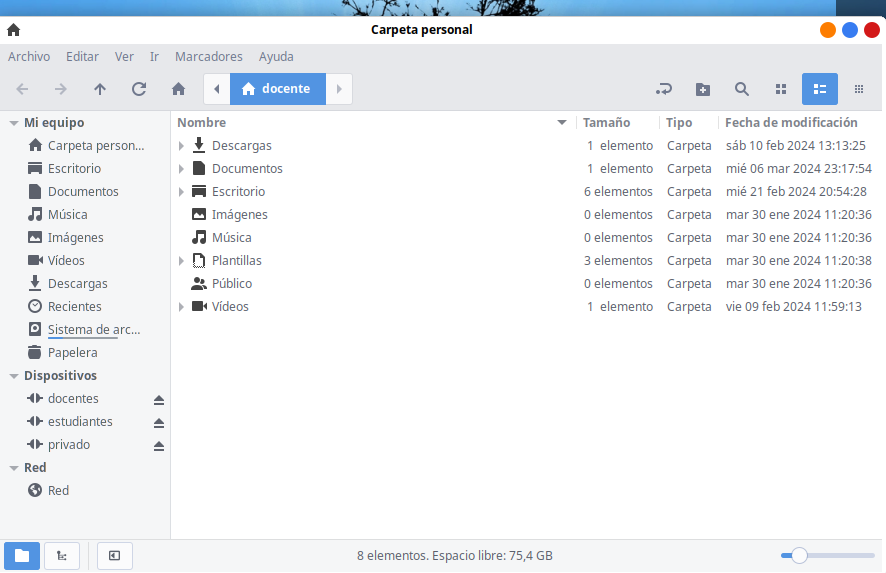](https://libros.catedu.es/uploads/images/gallery/2025-02/AFRimage.png)
*Img:* El perfil de un usuario esta compuesto por un conjunto de directorios visibles que le pertenecen y que puede modificar
*Img:* El perfil de un usuario también esta compuesto por un conjunto de directorios y archivos ocultos que se pueden visualizar pulsando la combinación CONTROL + H
Esto significa que fuera del perfil que le pertenece al usuario, este puede tener limitados los **permisos de lectura, escritura y ejecución**, estando estos presentes en todo archivo y directorio del sistema. Estos permisos nos vienen a decir lo siguiente:
1. Permiso de **lectura**: en el caso de tratarse de un archivo, este permiso te permite abrirlo y ver su contenido. En el caso de tratarse de un directorio este permiso nos indica que podemos ver los archivos y subdirectorios que contiene.
2. Permiso de **escritura**: nos indica que podemos modificar el contenido del archivo o directorio.
3. Permiso de **ejecución**: en el caso de tratarse de un archivo, este permiso nos indica que si archivo es un programa vamos a poder ejecutarlo. En el caso de tratarse de un directorio este permiso nos indica que podemos abrir/acceder a la carpeta. Para poder consultar **quien es propietario** de un directorio o archivo simplemente hay que pinchar con el botón derecho del ratón sobre él y seleccionar la opción **Propiedades**, y en la ventana que nos aparezca, pinchar sobre la **pestaña permisos**.
[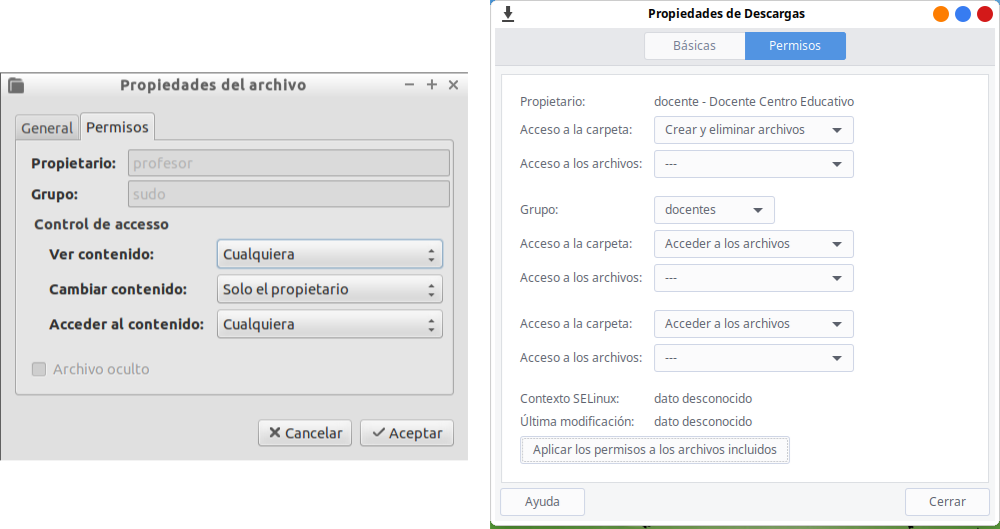](https://libros.catedu.es/uploads/images/gallery/2025-02/HU2image.png)
*Img:* Pinchando con el botón derecho del ratón sobre un archivo o directorio podemos consultar sus Propiedades/permisos
# Tarea 4.1: Familiarizándonos con el Sistema de Archivos, propietarios y permisos
[](https://libros.catedu.es/uploads/images/gallery/2025-02/bHRimage.png)**Organización de Directorios y Archivos, y permisos sobre estos**
***Requisitos: Es necesario haber leído todo lo referente a Organización del Sistema de Archivos en Vitalinux, propietarios y permisos***
Con la finalidad de familiarizarnos con la **Organización del Sistema de Archivos en Vitalinux**, los **propietarios y permisos**, a continuación se propone lo siguiente:
1\. Comenzaremos repasando cómo hacer capturas de pantalla y acceder al directorio donde se almacenan escribiendo la ruta **a mano** (*así nos familiarizaremos con su sintaxis*). Para ello:
1\. Supondremos que queremos hacer una captura de pantalla de una aplicación con la que estemos trabajando. A modo de ejemplo, abre el navegador Web **firefox** (***CONTROL+ESPACIO** y escribe **firefox***), y lanza a continuación la herramenta existente por defecto para hacer capturas de pantalla en Vitalinux (***CONTROL+ESPACIO** y escribes **Capturar pantalla***).
[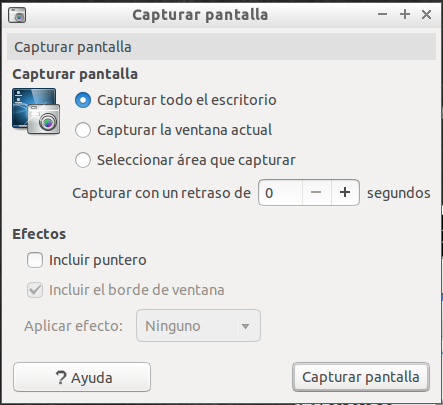](https://libros.catedu.es/uploads/images/gallery/2025-02/tYYimage.png)
*Img:* Personalización de la captura de pantalla
2\. A continuación elige la opción de **Seleccionar área que capturar** y captura un trozo de la ventana del navegador y guárdala con el nombre **captura-curso.png**. Por defecto, las capturas, sino se indica lo contrario, se almacenarán en el subdirectorio **Imágenes** que todo usuario tiene dentro de su perfil (*p.e. /home/aularagon/Imágenes*). Para acceder a la foto abre el explorador de archivos de Vitalinux haciendo uso del atajo **Tecla Windows + E**, y escribe **a mano** en la barra de direcciones la ruta siguiente: **~/Imágenes** (*el símbolo **~** podrás escribirlo tecleando **ALTGR + Ñ***). Para poder escribir una ruta, estando en el explorador de archivos usa el atajo **CONTROL+L**.
**¡¡Compruébalo!!** Advertirás que el símbolo **~** hace referencia al directorio **HOME** o de **perfil del usuario**. Prueba a abrir la captura de imagen que allí encontrarás pinchando sobre ella. Advierte también que Linux/Vitalinux es sensible a las mayúsculas y minúsculas, además de los posibles acentos que haya (*no es lo mismo **Imágenes** que **imágenes** o **Imagenes***).
2\. Una caractéristica muy importante a señalar de Vitalinux es la facilidad para localizar archivos que hayamos guardado en nuestro **HOME**. Simplemente tecleando **CONTROL + ESPACIO** y escribiendo el nombre del archivo o directorio que queramos buscar/localizar, se nos ofrecerá la opción de abrirlo. Para comprobarlo:
1. 1. Abre el explorador de archivos (*Tecla Windows + E* o tecleando *CONTROL + ESPACIO y escribiendo Explorador de Archivos*).
2. Entra en el direcorio **Documentos** que está dentro de tu HOME y crea un direcorio llamado **curso**. Para crearlo simplemente pincha con el botón derecho del ratón sobre el explorador de archivos y elige la opción **Crear nuevo => Carpeta**, estando dentro del directorio **Documentos**. A su vez, entra dentro del directorio **curso** que acabas de crear y crea dentro de él un subdirectorio que se llame **aularagon**. Por último, entra en el subdirectorio **aularagon** y crea un archivo que se llame **tarea-curso-aularagon.odt** pinchando con el botón derecho del ratón y elegiendo la opción **Crear nuevo => Archivo vacío**. Al terminar este subapartado habrás creado la siguiente estructura dentro del sistema de archivos: **HOME/Documentos/curso/aularagon/tarea-curso-aularagon.odt**.
3. El sistema Vitalinux chequea cada 30 minutos el HOME del usuario para comprobar que nuevos archivos y directorios se han creado para ofrecerlos al usuario cuando este los busque. Para no tener que esperar ese tiempo vamos a indicarle al lanzador de aplicaciones de Vitalinux **Albert** que haga un nuevo **escaneo** del disco duro del equipo para que encuentre los archivos y directorios nuevos que se hayan creado. Para ello teclea **CONTROL + ESPACIO** y escribe **albert scan files**.
4. Por último, comprueba lo rápido que puedes localizar un archivo o directorio que tengas ubicado dentro de tu HOME tecleando **CONTROL + ESPACIO** y el nombre o patrón de búsqueda: *tarea, curso o aularagon*.
3, Con la finalidad de **comprender el uso de permisos** en Vitalinux realiza las siguientes acciones: 1. Haciendo uso de la herramienta de gestión de usuarios que viste en la tarea anterior (***CONTROL + ESPACIO** y escribes **Usuarios y Grupos***), crea dos nuevas cuestas de usuario: 1) **docente1** y 2) **docente2** con contraseña para ambos **Passw0rd** (*la **o** es un cero*)
2. **Cierra sesión** (*CONTROL + ESPACIO y escribe **Cerrar Sesión***) e inicia sesión como usuario **docente1** (*password **Passw0rd***).
3. Abre el explorador de archivos (*Tecla Windows + E*) y crea dos directorios en **/tmp/** llamados **carpeta1** y **carpeta2**. A su vez, dentro de cada uno de esos directorios crea un archivo llamado **misdatos.txt**. Los vamos a crear en el directorio /tmp/ ya que en los directorios personales de los usuarios, solo puede entrar cada usuario
4. Pincha con el botón derecho del ratón sobre la **carpeta2** y en **Propiedades/permisos** restringe los permisos para que solamente haya acceso a el propietario y grupo de propietarios.
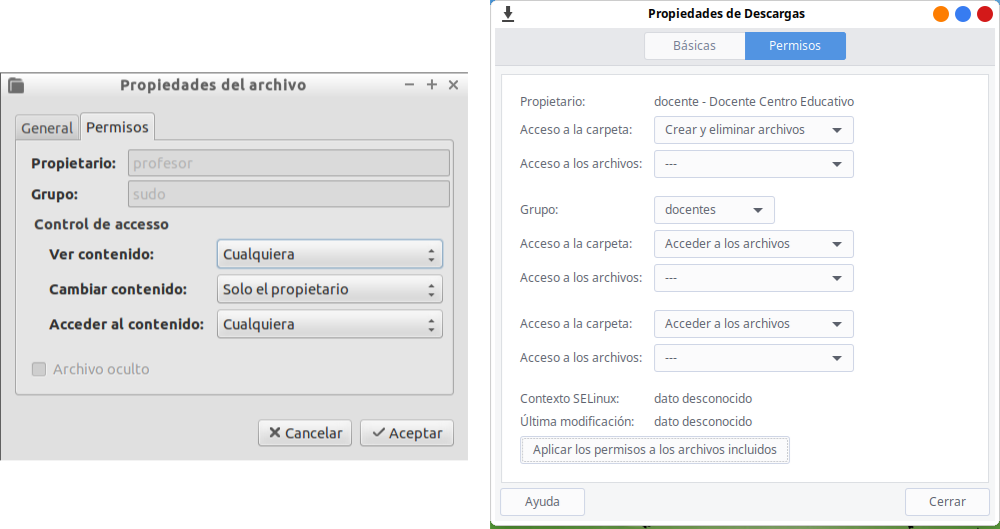
*Img:* Desde Propiedades/permisos podemos gestionar los permisos sobre archivos y directorios
5\. Por último, cierra la sesión del usuario **docente1** e inicia sesión como **docente2** (*password **Passw0rd***). NO REINICIES, pues perderías lo que has creado en el directorio /tmp/. Abre como **docente2** el explorador de archivos, navega hasta **/tmp/** y comprueba que **sí** puedes ver el contenido de la **carpeta1** pero no modificarlo, pero en el caso de la **carpeta2** ni siquiera se puede acceder.
**Formato de Entrega:** En un documento ofimático escribe y pega las fotos o capturas de pantalla necesarias para justificar todo lo que se te pide a continuación. Si es posible expórtalo a **formato PDF** para garantizar su portabilidad, y adjúntalo como respuesta a la tarea solicitada. Por tanto, envía al tutor un único archivo **.pdf** que se nombrará siguiendo las siguientes pautas: **apellido1\_apellido2\_nombre\_TareaX.pdf**.
Asegúrate que el nombre no contenga la letra ñ, tildes ni caracteres especiales extraños. Así por ejemplo la alumna **Begoña Sánchez Mañas**, debería nombrar esta tarea como: **sanchez\_manas\_begona\_Tarea4.1.pdf**
# Explorador de Archivos en Vitalinux:
# Características y Funcionalidades
Un **explorador de archivos** es una aplicación de software que permite a los usuarios navegar y gestionar los archivos y carpetas en su sistema de archivos. También se conoce comúnmente como administrador de archivos. La función principal de un explorador de archivos es proporcionar una interfaz gráfica de usuario (GUI) para que los usuarios puedan interactuar con los archivos almacenados en sus dispositivos de almacenamiento, como discos duros, unidades USB, tarjetas de memoria y otros dispositivos de almacenamiento.
Las características típicas de un explorador de archivos son:
1. Navegación: Permite a los usuarios moverse entre diferentes carpetas y unidades para acceder a archivos y directorios.
2. Visualización de archivos: Muestra una lista o una vista gráfica de los archivos y carpetas presentes en una ubicación específica.
3. Copiar, cortar y pegar: Facilita la manipulación de archivos permitiendo a los usuarios copiar, cortar y pegar archivos y carpetas.
4. Búsqueda: Proporciona funciones de búsqueda para encontrar archivos basados en nombres o criterios específicos.
5. Creación y eliminación: Permite a los usuarios crear nuevas carpetas, eliminar archivos y carpetas, y realizar otras operaciones de gestión de archivos.
6. Propiedades: Muestra información detallada sobre los archivos, como tamaño, tipo, fecha de modificación, etc.
7. Vista previa: Algunos exploradores de archivos permiten la vista previa de archivos, lo que significa que puedes ver el contenido de un archivo sin abrirlo completamente.
En Linux existen diferentes exploradores de archivos: **Nautilus, konqueror, Thunar, Dolphin**, etc. Vitalinux, en su versión 2, al basarse en la versión ligera de Ubuntu, **LUbuntu**, hace uso del que supuestamente del explorador que consume menor cantidad de recursos del sistema, llamado **Pcmanfm**. En cambio, Vitalinux 3 hace uso de **Nemo**, un explorador de archivos no tal ligero pero más personalizable y funcional.
La forma más rápida y eficiente de lanzar el **Explorador de Archivos** es tecleando el atajo **Tecla de Windows + E** (*la tecla de Windows suele encontrarse en la fila inferior del teclado, a la izquierda de la barra espaciadora y la tecla ALT*), aunque puede lanzarse igualmente mediante el lanzador de aplicaciones **Albert**, tecleando **CONTROL + ESPACIO** y escribiendo **explorador de archivos**, o directamente pinchando con el ratón sobre **el icono de la carpeta** que hay en **la barra o panel del Entorno de Escritorio**.
Entre sus características y funcionalidades más destacables podrían destacarse las siguientes:
1. Es software libre. Por esta razón cualquier programador puede reutilizar el código y mejorarlo, haciendo que de ello nos beneficiemos toda la comunidad de usuarios.
2. Permite la apertura de multiples pestañas, lo que facilita el movimiento de archivos entre diferentes directorios (*arrastrar y soltar*). Para abrir una nueva pestaña puede teclearse la combinación **CONTROL + T**
3. Permite crear **marcadores** para acceder de una manera muy rápida a los directorios que elijamos. Estos **marcadores** se pueden crear pulsando la combinación de teclas **CONTROL + D** estando situados dentro del directorio al cual queremos crear un acceso rápido
[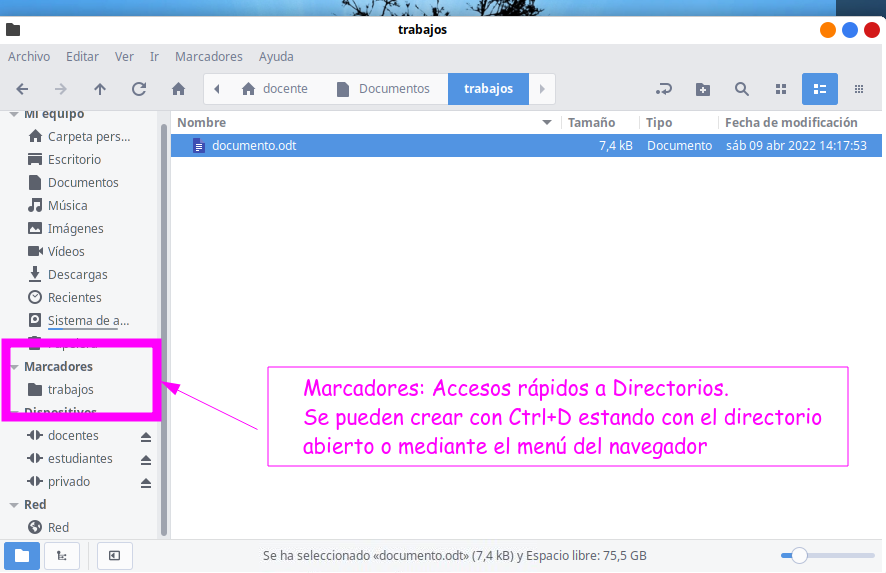](https://libros.catedu.es/uploads/images/gallery/2025-02/VMBimage.png)
*Img:* Pulsando CONTROL+D dentro del directorio deseado podemos crear un marcador asociado a dicho directorio que nos permitirá acceder a su contenido de una manera muy directa
4. Permite trabajar con un **panel doble** facilitando la copia y movimiento de archivos y directorios entre los paneles derecho e izquierdo
[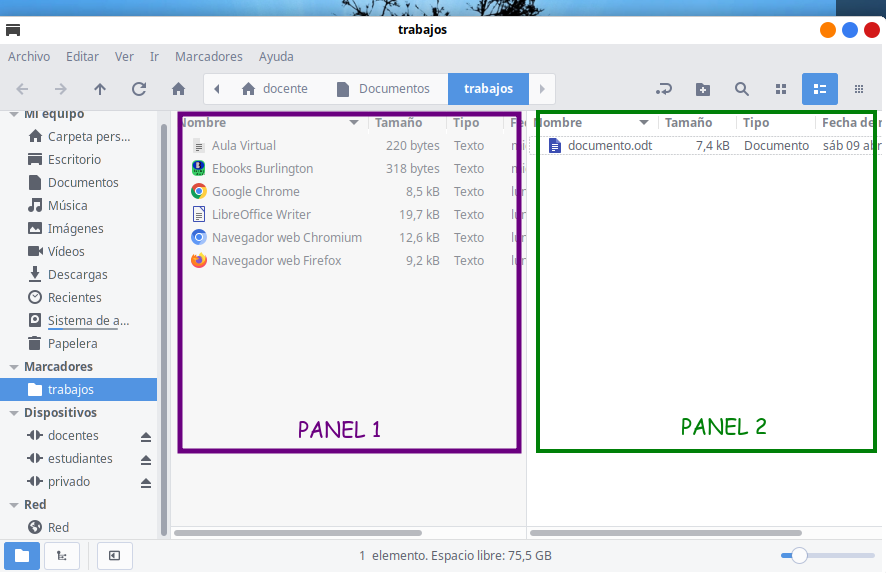](https://libros.catedu.es/uploads/images/gallery/2025-02/0Inimage.png)
*Img:* Pulsando F3 en el explorador de archivos te permite trabajar con un panel doble facilitando la copia y movimiento de archivos y directorios
5. Facilita la desconexión de los dispositivos de almacenamiento externos (*USB, CD/DVD, etc.*)
6. Soporta varios modos de vista de iconos: vista compacta, lista detallada y vista en miniatura. Para poder ver y cambiar entre los diferentes modos o vistas puede pulsarse las combinaciones **"CONTROL + 1"**, **"CONTROL + 2"**, **"CONTROL + 3"** o **"CONTROL + 4"**
7. Permite programar y añadir **Acciones** (*Action Scripts*) muy útiles que aumentan considerablemente las funcionales del navegador. Esta es una característica es muy importante ya que el **Explorador de Archivos** detecta al vuelo el formato de un archivo (*p.e. PDF, TXT, EXE, etc.*) independientemente de la extensión que se le haya asignado, y en función de este nos muestra todas las **Acciones** que tiene configuradas para su manipulación. Por ejemplo, en la siguiente figura se muestra como al pinchar con el botón derecho del ratón sobre una imagen de formato **PNG** nos aparecen una serie de funcionalidades (*comprimir imagen PNG, ver detalles de la imagen y crear replica en miniatura*) que no aparecerían si el archivo seleccionado hubiera sido una canción **MP3**. Estas **Acciones** se van añadiendo poco a poco a Vitalinux ya que son desarrolladas y testeadas por el equipo técnico de Vitalinux de manera altruista o a demanda de los centros
[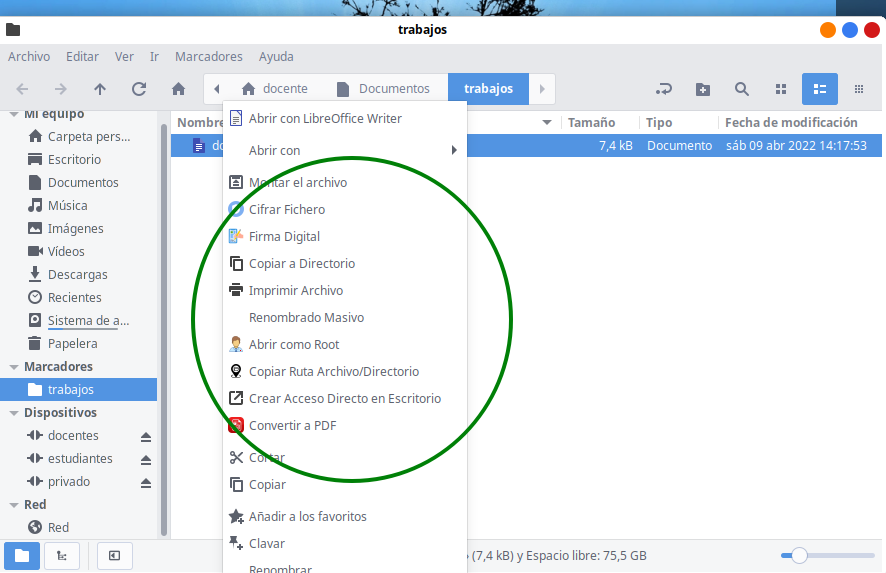](https://libros.catedu.es/uploads/images/gallery/2025-02/i9Himage.png)
*Img:* El explorador de archivos de Vitalinux permite añadir pequeños programas que permiten añadir nuevas funcionalidades o Acciones para la manipulación de los archivos en función del tipo o extensión que tengan
8. Permite suplantar al **root** o **Administrador de máximo rango del sistema**. Esto puede resultar útil cuando la cuenta de usuario con la que se ha iniciado sesión en Vitalinux no tiene los privilegios/permisos necesarios para la manipulación de determinados ficheros. Lógicamente, para poder hacer esta suplantación será necesario que la cuenta de usuario sea administrador del sistema (*p.e. **docente**, pero no **estudiante***). Para hacer uso de esta funcionalidad tan sólo habrá que **pinchar con el botón derecho del ratón** sobre el archivo o directorio que queremos abrir con todos los privilegios y seleccionar la opción **Abrir como Root**
[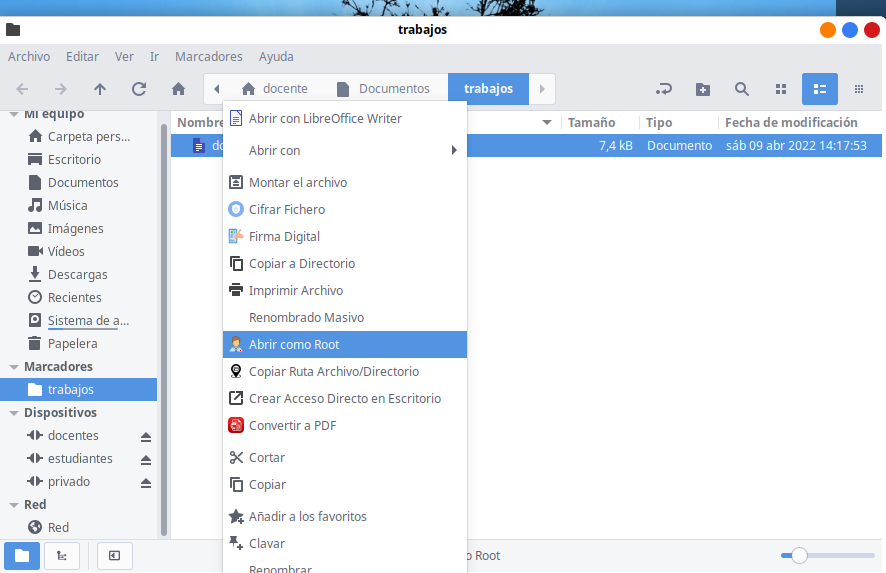](https://libros.catedu.es/uploads/images/gallery/2025-02/xVcimage.png)
*Img:* La funcionalidad Abrir como Root del Explorador de Archivos permite a los usuarios del sistema suplantar al administrador para abrir archivos y directorios con todos los permisos necesarios para su manipulación
# Dispositivos de Almacenamiento
## Contenido
- [1 Gestión de Unidades de Almacenamiento Externas](https://catedu.github.io/curso-vitalinux/Parte_4-Organizacion_de_Directorios_y_Archivos/Parte_4-Dispositivos_de_almacenamiento.html#GestionUnidadesAlmacenamientoExternas)
- [2 Administración Básica de los Dispositivos de Almacenamiento](https://catedu.github.io/curso-vitalinux/Parte_4-Organizacion_de_Directorios_y_Archivos/Parte_4-Dispositivos_de_almacenamiento.html#AdministracinBasicaDispositivosAlmacenamiento)
- [2.1 Montar y Quitar](https://catedu.github.io/curso-vitalinux/Parte_4-Organizacion_de_Directorios_y_Archivos/Parte_4-Dispositivos_de_almacenamiento.html#MontarQuitar)
- [2.2 Cambiar nombre del Dispositivo](https://catedu.github.io/curso-vitalinux/Parte_4-Organizacion_de_Directorios_y_Archivos/Parte_4-Dispositivos_de_almacenamiento.html#CambiarnombreDispositivo)
- [2.3 Formatear un dispositivo](https://catedu.github.io/curso-vitalinux/Parte_4-Organizacion_de_Directorios_y_Archivos/Parte_4-Dispositivos_de_almacenamiento.html#Formatearundispositivo)
## Gestión de Unidades de Almacenamiento Externas
Vitalinux, como cualquier otro sistema operativo, permite trabajar con unidades de almacenamiento externas tales como **CDs/DVDs** o **memorias USB**. Una vez insertado un CD/DVD o memoria USB, Vitalinux lo detectará y nos abrirá dicho dispositivo de almacenamiento o nos indicará una acción a realizar. Al mismo tiempo se crearán un **acceso directo en el Escritorio** y un nuevo **marcador en el explorador de archivos** para poder acceder rápidamente a él.
Vitalinux no asigna una letra (D:\\, E:\\, etc.) a estas unidades de almacenamiento para identificarlas y acceder a su contenido, sino que crea nuevas ramas dentro del **árbol del sistema de archivos de Vitalinux**. Concretamente, Vitalinux creará un directorio con el nombre del usuario dentro de **/media** (*p.e. si el usuario es **docente**, se creará el directorio **/media/docente***), y a su vez dentro de él se creará un subdirectorio por cada unidad de almacenamiento externa cuyo nombre coincidirá con la etiqueta que tenga asignada el dispositivo de almacenamiento. Por ejemplo, si el usuario **docente** pincha una memoria USB identificada con la etiqueta **misdatos**, en Vitalinux se creará el directorio **/media/docente/misdatos** que contendrá todo el contenido del USB.
En el caso de que queramos desconectar de manera segura la unidad de almacenamiento externa USB podrá hacerse pinchando con el botón derecho del ratón sobre el acceso directo a dicha memoria que se creo en el Escritorio y seleccionando la **Acción** llamada **Extraer la unidad de forma segura**. También es posible el desmontaje en modo seguro pinchando sobre el ***iconito*** de **eject** que aparece junto al **marcador del explorador de archivos** referente a dicha memoria o usando la aplicación disponible en el área de notificaciones en la barra de tareas para todos los dipositivos de almacenamiento.
## Administración Básica de los Dispositivos de Almacenamiento
Hay dos tareas administrativas básicas cuando trabajamos con dispositivos de almacenamiento externo tipo "pincho"
1. **Cambiar el nombre** del dispositivo. Ésta operación nos va a permitir tener el dispositivo perfectamente identificado (sobre todo ahora que contamos con varios de ellos) de forma que vamos a poder reconocerlo fácilmente cuando insertamos varios
2. **Formatear** el dispositivo. Operación recomendable para borrar toda la información disponible y poder empezar a usarlo "limpio"...entre otras. Para ejecutar éstas y otras acciones disponemos de varias herramientas o trucos, pero nos vamos a centrar en una herramienta muy sencilla disponible en Vitalinux llamada **Discos**. Para arrancar la aplicación, simplemente tecleamos la combinación **CTRL+ESPACIO** y escribimos **Discos** y lo podremos lanzar. Resaltar en éste punto lo fácil e intuitivo que podemos encontrar todo con Synapse
### Montar y Quitar
La acción de cambiar el nombre, igual que pasará con Formatear y otras, requiere que el dispositivo esté **desmontado**. ¿Qué significa ésto?. Un pincho que está físcamente insertado y reconocido pero que nadie pueda acceder (*copiar, leer, crear directorios ni nada*).
[](https://libros.catedu.es/uploads/images/gallery/2025-02/zpYimage.png)**¡¡Ojo!!**
**¿Desmontar o Quitar dispositivo?**
Aqui se diferencia entre desmontar un dispositivo de forma segura o Quitar un dispositivo de forma segura. Éste último realiza las dos acciones: desmontar y quitarlo físicamente para el ordenador. En el caso de un DVD el Sistema hasta abre y expulsa de verdad el DVD, pero en el caso de un pincho de momento los ordenadores no pueden escupirlos...
### Cambiar nombre del Dispositivo
Abrimos la herramienta de **discos** (con nuestro pincho insertado por ejemplo, aunque lo podemos insertar una vez abierto el programa), teclenado **CTRL+ESPACIO** y escribiendo **Discos**. Veremos una interfaz como la que se adjunta en la captura. Aquí es importante reconocer los elementos
[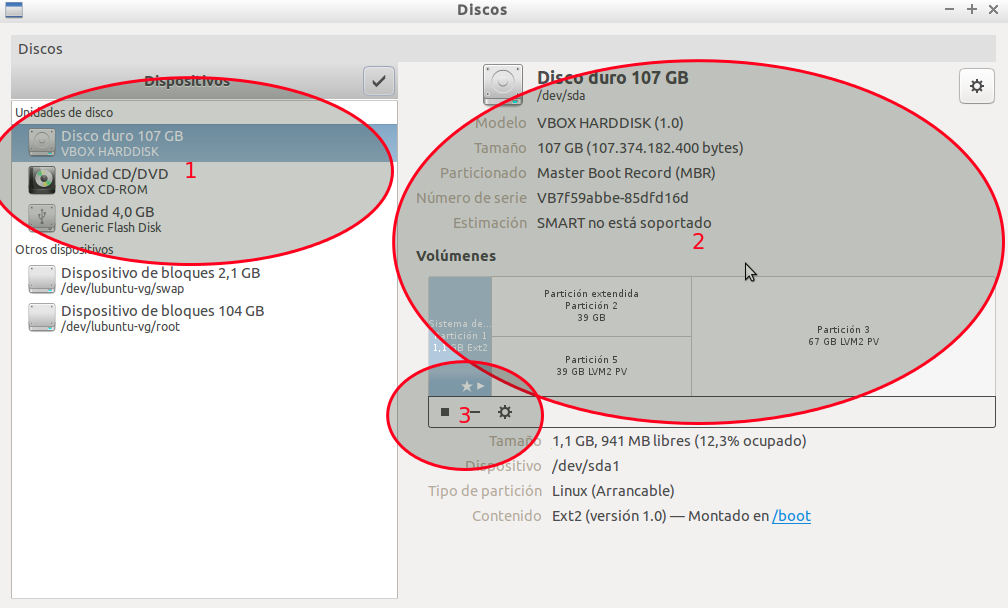](https://libros.catedu.es/uploads/images/gallery/2025-02/iSIimage.png)
*Img:* Herramienta de Discos
1. En ésta zona podremos seleccionar el Disco con el que queremos trabajar. En éste caso tenemos el Disco Duro normal de la instalación, un lector de DVD y lo que es un pincho de 4GB.
2. Según el disco que tengamos seleccionado, en la zona 2 nos aparecerá un detalle del mismo: Modelo, Tamaño, Tipo de Particionado, Número de Serie del Disco, Particiones realizadas en el disco y su tipo....
3. En la zona 3 tendremos (al igual que con la ruleta de arriba) una serie de acciones a realizar. Nos centramos en éste punto, ya que aquí es donde podremos desmontar el disco para cambiar el nombre. Para ello:
- Seleccionamos el pincho y lo desmontamos. Fijaros que en la zona 2 puedo ver que mi pincho se llama FF4GR.
[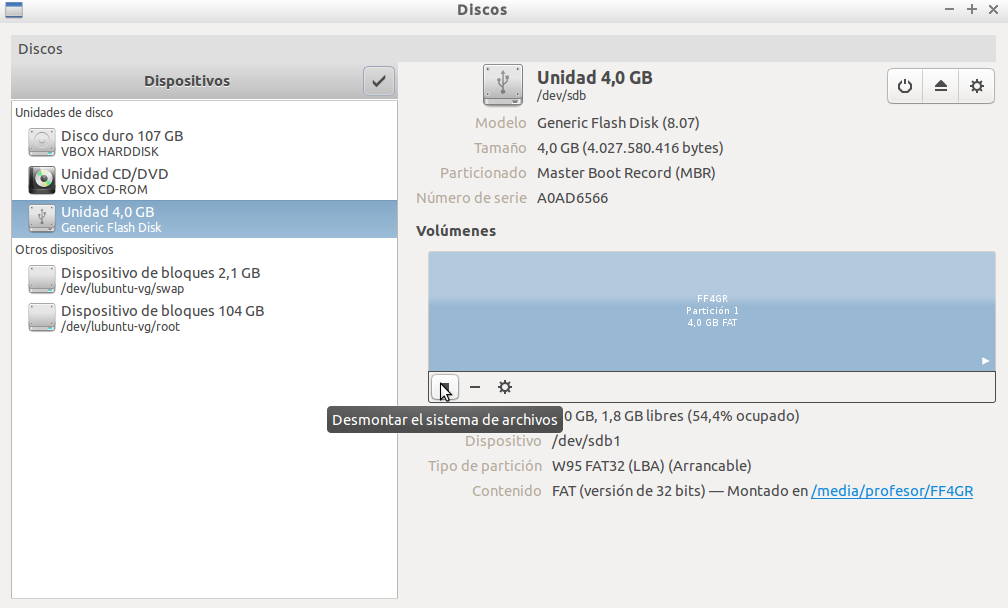](https://libros.catedu.es/uploads/images/gallery/2025-02/Avsimage.png)
*Img:* Desmontar el disco
- Al desmontar habrá desaparecido el acceso desde el escritorio a nuestro dispositivo. Pero podemos Editar sistema de archivos
[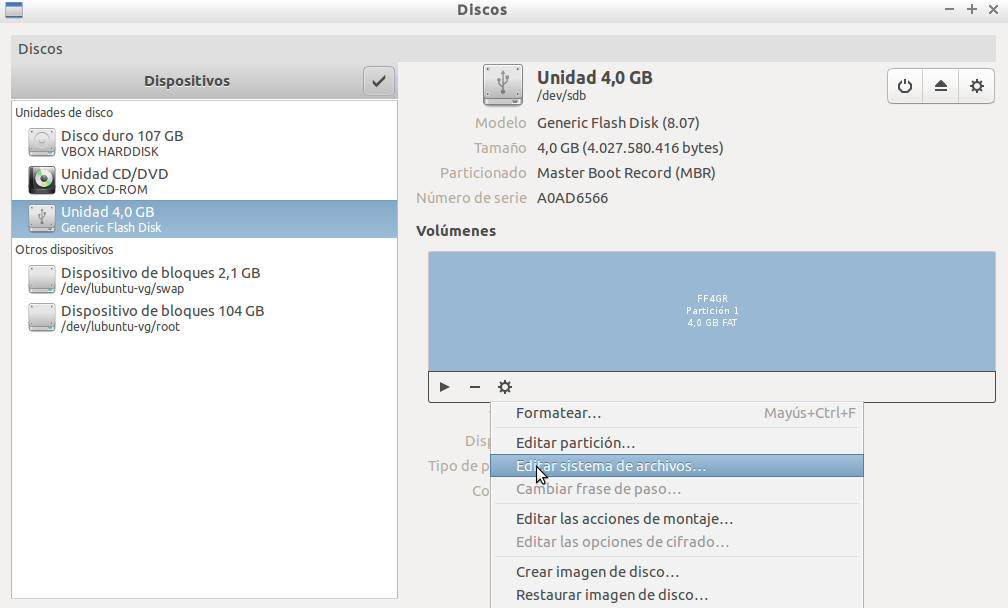](https://libros.catedu.es/uploads/images/gallery/2025-02/2LPimage.png)
*Img:* Editar la particion para cambiar el nombre
4. Una vez que cambie el nombre, veremos que en la zona 2 ya aparece nuestro nuevo nombre: MIPINCHO, y puedo montarlo si quiero para tener acceso a él. Si lo hago me aparecerá un acceso al pincho en el escitorio y en el navegador de archivos con el nuevo nombre
[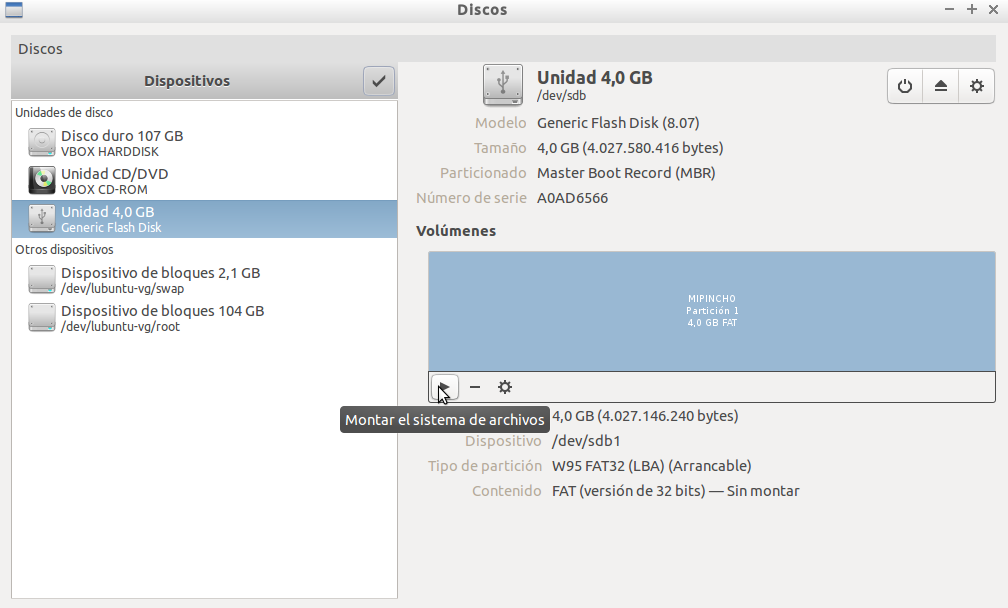](https://libros.catedu.es/uploads/images/gallery/2025-02/ecNimage.png)
*Img:* Montar de nuevo el dispositivo
### Formatear un dispositivo
A veces un pincho empieza a dar problemas, va algo lento, no funciona muy bien o simplemente tiene muchas cosas o no sabemos que hay y queremos darle una buena limpia. Para ello lo mejor: **formatear**.
Ésta acción eliminará todo archivo que hubiera. Además vamos a poder elegir un **tipo de formato**, importante si queremos que nuestro pincho se accesible desde otros dispositivos. Los formatos disponible son:
- FAT. Es el formato más compatible. Se puede leer en todos los Sistemas Operativos (windows, Linux, Mac..) y en todos los dispositivos: reproductores, televisiones y demás. La desventaja que tiene es que es algo antiguo, no es muy eficiente y no se lleva bien con tamaños grandes de pinchos y archivos...pero será nuestra mejor elección si queremos máxima compatibilidad. Sin embargo, si podemos nos iremos a...
- NTFS. Es la evolución que sacó Microsoft. Es mucho mejor sistema que FAT, mas seguro y soluciona los problemas del anterior. Sin embargo podemos tener problemas con versiones muy antiguas de windows o dispositivos que no acepten éste formato.
- Ext4. Si solo vamos a usar el pincho en sistemas Linux, a todas luces es la mejor opción, pero normalmente buscaremos ser lo más compatible y nos iremos a una de las dos opciones anteriores...
Para llevar a cabo el Formateo, iremos a la misma aplicación de Discos y
- **Seleccionamos el pincho** y lo desmontaremos si estaba montado
[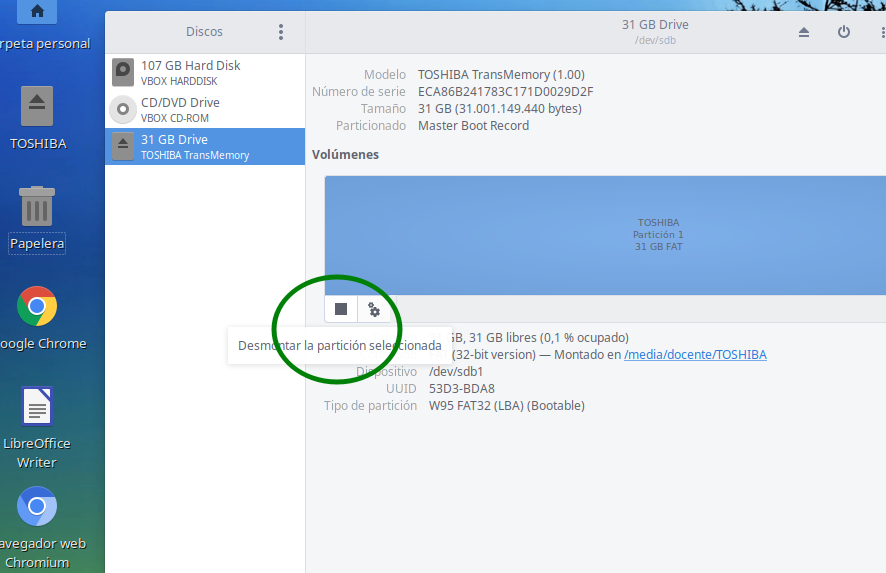](https://libros.catedu.es/uploads/images/gallery/2025-02/xSCimage.png)
*Img:* Desmontar el disco
- Ahora seleccionaremos la opción de Formatear
[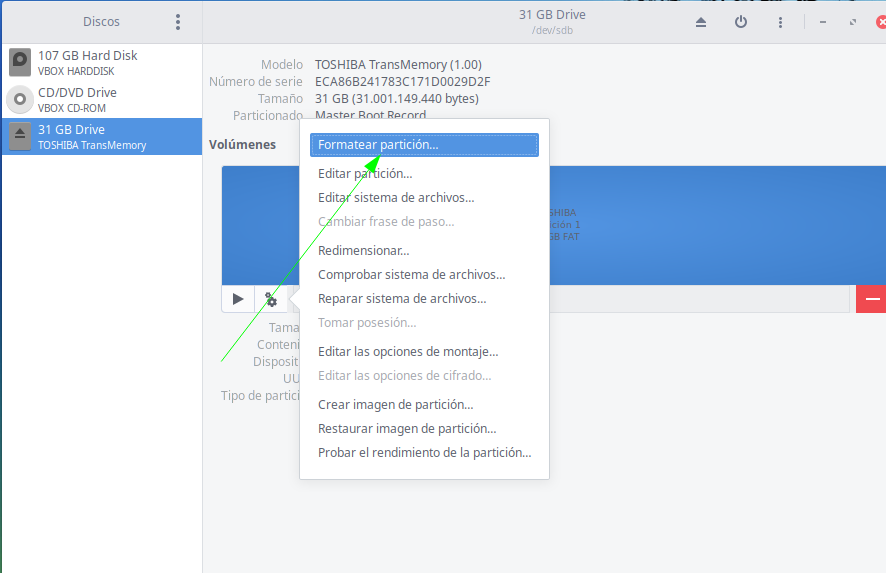](https://libros.catedu.es/uploads/images/gallery/2025-02/G5timage.png)
*Img:* Click Formatear
- En las opciones, el sistema nos va a permitir
1. Hacer un borrado rápido o uno más lento y seguro que elimina todo a conciencia
2. El tipo de Sistema de Archivos
3. Podemos darle en éste momento un nombre, por si lo queremos renombrar (lo que hicimos en el punto anterior)
[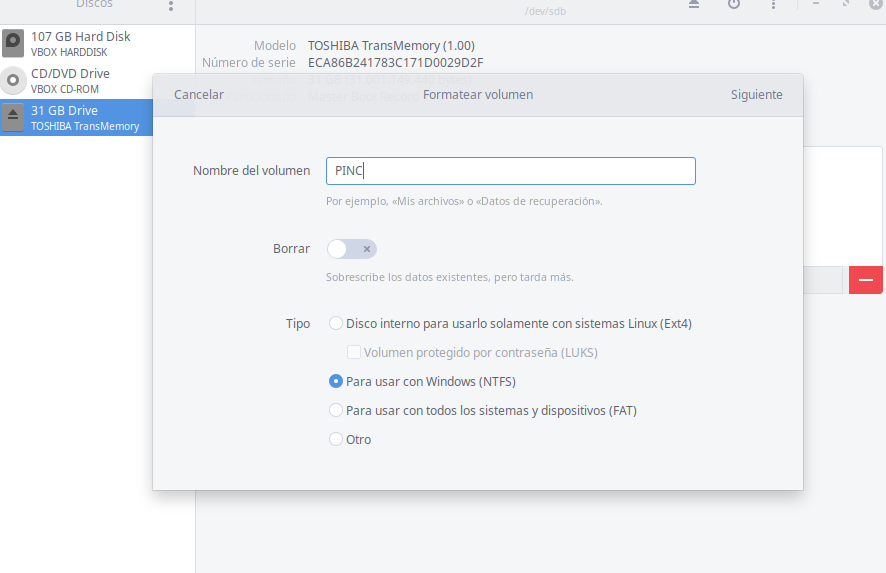](https://libros.catedu.es/uploads/images/gallery/2025-02/8kGimage.png)
*Img:* Opciones de Formateo
Luego solo quedará montarlo si queremos volver a usarlo.
# Tarea 4.2: Caracteristicas del Explorador de Archivos y Gestión de Dispositivos
[](https://libros.catedu.es/uploads/images/gallery/2025-02/xRzimage.png)**Tarea 4.2**
**Características del Explorador de Archivos de Vitalinux y Gestión de Unidades de Almacenamiento Externas USB**
***Requisitos: Es necesario haber leído todo lo referente a el Explorador de Archivos de Vitalinux y la gestión de los Dispositivos de Almacenamiento***
**Con la finalidad de familiarizarnos con las características y funcionalidades del Explorador de Archivos de Vitalinux, y la gestión de unidades de almacenamiento externas (p.e. memoria USB) a continuación se proponen los siguientes casos prácticos:**1. Lanza el **explorador de archivos** de Vitalinux haciendo uso del lanzador de aplicaciones **Albert**: **CONTROL + ESPACIO** y escribe **Explorador de archivos**, después pulsa la tecla **Intro** para confirmar
2. Lanza el **explorador de archivos** de Vitalinux haciendo uso del atajo de teclado **Tecla de Windows + E**
3. Comprueba a través del **Widget** del Escritorio el incremento de consumo de los recursos del sistema, en relación a cómo se encuentraban antes de abrir el **explorador de archivos**: cantidad de memoria **RAM** y porcentaje de **CPU**. Advierte que se trata de un explorador muy ligero
4. Escribe en la barra de direcciones del **Explorador de Archivos**, tecleando la combinación de teclas **CONTROL+L**, la siguiente ruta absoluta: **/usr/share/icons/hicolor/scalable/apps**. Podrás comprobar que es un directorio que contiene un montón de imágenes PNG que se usan en las aplicaciones que se crean en **Vitalinux**. Comprueba como cambia el modo de vista del **explorador de archivos** al pulsar las combinaciones de teclado **"CONTROL + 1"**, **"CONTROL + 2"** o **"CONTROL + 3"**.
5. El **explorador de archivos de Vitalinux** presenta la característica de **panel doble** (*pulsando **F3***) con la finalidad de facilitar la copia y movimiento de archivos y directorios de una ubicación a otra. Para comprobar su funcionamiento copiaremos varias imágenes del directorio **Imágenes** a **Documentos**. Para ello, haciendo uso de la aplicación de capturas de pantalla (\*Tecla IMPRIMIR PANTALLA\*) realiza varias capturas de pantalla dejándolas en la carpeta de destino por defecto **Imágenes** con el nombre que les quieras dar. Después, en una nueva pestaña del **Explorador de Archivos**, teclando la combinación de teclas **CONTROL+T**, abre el directorio **Imágenes** que contiene dichas capturas y pulsa **F3** para crear un panel doble. Para terminar, en el panel de la derecha sitúate en el directorio **Documentos** y mueve las imágenes de un panel a otro
6. Crea un subdirectorio llamado **curso-aularagon** con algún archivo en su interior (*llámalos como quieras*), dentro del directorio **Documentos** ubicado en tu perfil de usuario (*estando dentro del directorio Documentos tan sólo tendrás que pinchar con el botón derecho del ratón y seleccionar la opción **crear***). A continuación crea un marcador que apunte a dicho directorio llamado **Curso** (*CONTROL + D*). Comprueba que se ha creado el **marcador** en la parte inferior de la columna de la izquierda del **explorador de archivos**
7. De forma similar a lo anterior, crea otro subdirectorio llamado **musica-rock** con algún archivo en su interior (\*llámalos como quieras), dentro del directorio **Música** ubicado en tu perfil de usuario. A continuación crea un marcador que apunte a dicho directorio llamado **Mi Rock** (*CONTROL + D*). Comprueba que se ha creado el **marcador** en la parte inferior de la columna de la izquierda del **explorador de archivos**
8. Abre tres nuevas pestañas en el explorador de archivos pulsando la combinación **CONTROL + T**, y abre en cada una de esas tres pestañas lo siguiente: el marcador **Curso**, el directorio **Imágenes** de tu perfil de usuario y el directorio **/usr/share/icons/hicolor/scalable/apps**. A continuación selecciona todos los iconos que hay en **/usr/share/icons/hicolor/scalable/apps** mediante la combinación de teclas **CONTROL+A**, cópialos mediante la combinación **CONTROL+C** y pégalos en **Imágenes** mediante la combinación **CONTROL+V**
9. Manteniendo abiertas las pestañas anteriores, selecciona todas las imágenes que acabas de copiar en el directorio **Imágenes**, **CONTROL+A** y arrástralas hasta la pestaña asociada al marcador **Curso**. Comprueba que esto mueve los archivos de un directorio a otro. Por último, comprueba que si intentas crear un directorio llamado **nuevo** dentro de /usr/share/vitalinux no podrás por no tener permisos/privilegios suficientes para ello. En cambio, si te sitúas en **/usr/share**, pinchas con el botón derecho del ratón sobre el subdirectorio **vitalinux** y seleccionas la **Acción** que se muestra como **Abrir con permisos administrativos**, *Abrir como Root* en Vitalinux 2, podrás comprobar que se te abrirá una nueva ventana sobre la cual ya tendrás permisos suficientes para crear el directorio **nuevo**. ¡¡Compruébalo!!!
10. Pincha una memoria USB y comprueba que se crean el **acceso directo en el Escritorio** y el **marcador en el Explorador de Archivos**
11. Abre la unidad de almacenamiento y guarda alguna captura de pantalla
12. Abre una nueva pestaña en el **explorador de archivos** (*CONTROL+T*) y escribe a mano en la barra de direcciones del *Explorador de Archivos*, mediante **CONTROL+L**, /media. Comprueba que dentro de /media existe un subdirectorio con el mismo nombre que el usuario que ha iniciado sesión (*el usuario con el que se ha iniciado sesión aparece en el **Widget** del Escritorio*). Por ejemplo, si el usuario que ha iniciado sesión es **docente1**, aparecerá un directorio llamado /media/docente1, y que a su vez dentro de ese directorio existe otro con el nombre de la etiqueta de la memoria USB (*p.e. si la memoria se llama **MULTISYSTEM**: /media/docente1/MULTISYSTEM*)
13. Desmonta de manera segura la unidad de almacenamiento. Recuerda que para ello dispones de varias opciones:
- Pulsar sobre el Icono de "**Eject**" asociado al dispositivo de almacenamiento externo que se muestra en "**Lugares**" del Explorador de Archivos de Vitalinux
- Pinchar con el botón derecho del ratón sobre el acceso directo y elegir la opción "**Expulsar**".
- Usar la aplicación disponible en el área de notificaciones en la barra de tareas para todos los dipositivos de almacenamiento.
[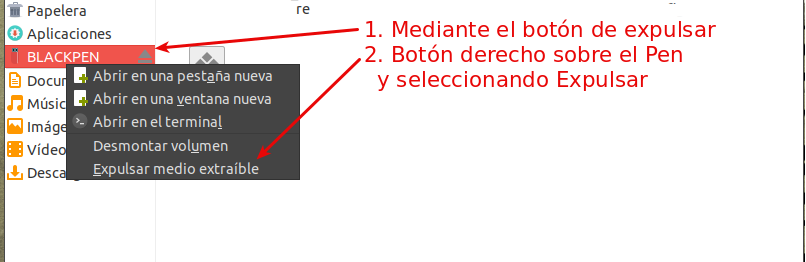](https://libros.catedu.es/uploads/images/gallery/2025-02/TMXimage.png)
*Img:* Quitar USB de forma segura
**Formato de Entrega:** En un documento ofimático escribe y pega las fotos o capturas de pantalla necesarias para justificar todo lo que se te pide a continuación. Si es posible expórtalo a formato PDF para garantizar su portabilidad, y adjúntalo como respuesta a la tarea solicitada. Por tanto, envía al tutor un único archivo .pdf que se nombrará siguiendo las siguientes pautas: apellido1\_apellido2\_nombre\_TareaX.pdf.
Asegúrate que el nombre no contenga la letra ñ, tildes ni caracteres especiales extraños. Así por ejemplo la alumna Begoña Sánchez Mañas, debería nombrar esta tarea como: sanchez\_manas\_begona\_Tarea4.2.pdf
[](https://libros.catedu.es/uploads/images/gallery/2025-02/HTOimage.png)**¡¡Importante!!**
**¿Cómo transferir la memoria USB de la máquina física a la virtual?**
En el caso de que estés trabajando con Vitalinux sobre una máquina virtual de VirtualBox y tengas problemas para transferirle a la máquina virtual el Pendrive/Memoria USB que has pinchado al equipo físico, te sugerimos que veas la primera parte del siguiente videotutorial: ¿Cómo **transferir a la máquina virtual un pendrive o memoria USB** conectada a la máquina física?
# Parte 5. Gestión del Software
# Página nueva
# Presentación de contenidos parte 5
# Parte 5: Gestión del Software en Vitalinux
[](https://libros.catedu.es/uploads/images/gallery/2025-02/otvimage.png)**¡¡Ánimo!!**
**¿Cómo instalar o desinstalar software?**
**¿Cómo se gestiona el software en Vitalinux? ¿Cómo se instalan, desinstalan o actualizan los programas?** En esta parte del curso de introducción a Vitalinux se pretende mostrar las diferentes alternativas que existen para gestionar el software en el sistema. En concreto, aprenderemos a instalar software de manera autónoma a través del centro de software diseñado para Vitalinux: **Vitalinux Play** , pero también de manera desatendida a través de **Migasfree**.
Para seguir el curso y complementar la tarea propuesta en esta parte del curso deberás pinchar sobre los enlaces del menú de navegación que se localizan a la izquierda. Se recomienda seguir el orden de los contenidos propuesto y no seguir un orden aleatorio. Al terminar la **Parte** se proponeen las **tareas** a realizar, esperando que te puedan resultar de utilidad.
La información de ésta parte la podemos encontrar muy resumida en la **píldora formativa de Gestión de Software**
****
# Introducción a las Aplicaciones Libres
Dentro del ecosistema del Software en general, nos encontramos con la parte más visible del mismo: las aplicaciones. Las aplicaciones son los programas informáticos con los que interactuamos con el ordenador (o dispositivo) y son, al fin y al cabo, la esencia del uso o necesidad de las nuevas tecnologías.
[](https://libros.catedu.es/uploads/images/gallery/2025-02/BYZimage.png)
image 6.2.1 - Ecosistema de Aplicaciones
Nos van a facilitar la realización de tareas complejas. A diferencia del sistema operativo, cuyo objetivo es gobernar el hardware y poner orden en la ejecución de los diferentes programas, las aplicaciones realizan funciones específicas. Gracias a ellas podemos disponer de un centro ofimático, visualizar y editar imágenes, navegar por internet, hacer cálculos matemáticos complejos (o simples).... Existen aplicaciones sencillas o auténticas herramientas/suites complejas realizadas con miles o millones de líneas de código.
Las aplicaciones no dejan de ser un **programa escrito en un lenguaje de programación** que realiza unas funcionalidades deseadas. Podremos disponer de Aplicaciones Libres o Aplicaciones No Libres, Comerciales o No comerciales, de código abierto pero no libres (con una licencia restrictiva por ejemplo), gratuitas o de pago...Compiladas (o disponibles) para ciertos sistemas operativos (por ejemlo solo para MacOs) o incluso para algunas arquitecturas concretas (*64 bits*)
En nuestro caso nos interesa centrarnos y profundizar en las aplicaciones libres. Las **razones** para ello son aplastantes en contraposición a las aplicaciones comerciales o privativas sobre todo en el ámbito de la educación:
- El código es **auditable**, garantía de que el código hace lo que tiene que hacer y no realiza acciones en segundo plano. Podemos modificar el código. Al tener disponible el código y poder modificarlo, podemos cambiar algo que no nos guste, personalizarlo e incluso involucrar a los estudiantes en dicho proceso
- Podemos distribuir el software de forma **ética** entre nuestros estudiantes. El estudiante puede disponer de dicho software en casa sin necesidad de "piratear" o realizar alguna inversión.
- Como norma general, el software libre está **disponible** para todas las plataformas. Por tanto, no dependemos de usar un sistema operativo concreto para poder hacer uso del mismo. Qué ocurre si el estudiante tiene en casa un Linux y en el centro un Windows? O al revés? O usa MacOs?
- La excusa de que es el software que se usa **en la empresa** solo puede llegar a ser justificable en etapas de Formación Profesional (e incluso en éste caso podría llega a ser discutible). El objetivo es que el estudiante adquiera competencias tecnológicas, y las aplicaciones libres permiten dicha adquisición sin problemas
- *"Las aplicaciones propietarias funcionan mejor que las libres..."*. Es completamente discutible e incluso falso en muchas ocasiones. Tendemos a confundir desconocer una apliación con que **funcione** mal. Hay ejemplos de aplicaciones libres muy consolidadas y con un funcionamiento ejemplar. Libreoffice, Gimp o Firefox son suites y aplicaciones libres Incluso [la nave (Ingenuity) que llevó al Robot (Perseverance) a Marte](https://www.genbeta.com/linux/2021-ano-linux-marte-gracias-a-ser-sistema-operativo-helicoptero-que-acompana-al-rover-perseverance), estaba basado en Software Libre Open Source, y el código [se puede consultar y rehutilizar](https://github.com/nasa/fprime)
Terminamos este apartado con una lectura necesaria sobre [porqué una institución educativa debería usar y enseñar software libre](https://www.gnu.org/education/edu-why.html "GNU Page") por el proyecto GNU:
1. Permite **compartir** conocimiento y herramientas
2. **Responsabilidad Social** ante el posible dominio de un desarrollador o multinacionales
3. **Independencia** del producto
4. **Aprendizaje** de la propia herramienta, la ética y la práctica profesional
5. **Ahorro de costes** que puede redundar en otras áreas con necesidad
6. **Calidad**
# Repositorio de aplicaciones
# Orígenes del Software
Una de las claves para el uso de las aplicaciones libres es la **distribución**. Recordar que una de las libertades del software libre es que puedes redistribuir copias para ayudar a otros o incluso puedes distribuir copias modificadas. Es decir que podemos coger cualquier programa hecho bajo la licencia de software libre, y además de ser libres para poderlo modificar y mejorar, podemos posteriormente entregarlo a quien queramos y de la forma que queramos.
## Repositorios
Ahora bien...cómo lo distribuimos de forma sencilla? Existen múltiples canales y gracias a esta libertad de distribución es posible aglutinar todo el software libre en determinadas ubicaciones de Internet y distribuirlo a quien lo desee de una manera centralizada. Estas ubicaciones se denominan en el mundo linux como **Repositorios**.
[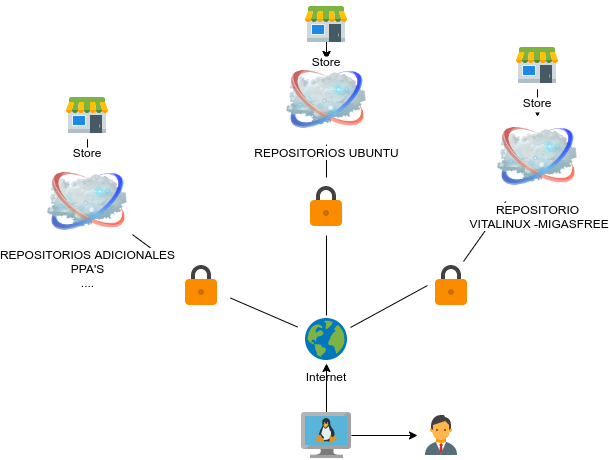](https://libros.catedu.es/uploads/images/gallery/2025-02/I6nimage.png)
image 6.3.1 - Repositorios de software
Un Repositorio es una especie de almacen/tienda, donde puedes consultar las aplicaciones disponibles solicitar su descarga e instalación. Para hacernos una idea del concepto, android (que también es un Linux) tiene preconfigurados unos repositorios de Google de tal forma que cuando nosotros buscamos e instalamos una nueva aplicación a través de su "Play Store", lo estamos haciendo entre el software recolectado por dichos repositorios. En el mundo Linux además contamos con las siguientes ventajas:
1. Existen **dependencias** entre aplicaciones. Muchas veces, una aplicación necesita de una o varias aplicaciones adicionales para funcionar (por ejemplo librerías). Gracias a éste mecanismo, cuando solicitemos instalar una aplicación se buscarán e instalarán las aplicaciones necesarias. Ésto aporta la ventaja, de que si una misma librería va a ser usada por varias aplicaciones...¿para que "engordar" cada aplicación con la misma librería? Simplemente se marca la dependencia, y si no la tiene (de alguna necesidad previa, la descargará e instalará por nosotros
2. **Actualización**. Los repositorios mantendrán actualizadas las aplicaciones. Es decir, si se encuentra un error o una mejora y se debe actualizar la aplicación, se actualizará en dicho repositorio, y nuestro sistema actualizará dicha aplicación porque la encontrará en una versión superior a la que tiene instalada.
3. **Seguridad**. Los repositorios vienen con un sistema de autenticación basado en firmas, de forma que establecemos una comunicación segura y los paquetes vienen firmados. Es decir, si confiamos en dicho repositorio, se nos proporcionarán las claves para verificar que estamos instalando el software de dicho repositorio, y no de otro.
## Repositorios preconfigurados
Por defecto, en Vitalinux están configurados los siguentes repositorios
- Repositorios oficiales *de \*ubuntu*. Gran parte del software instalado proviene de la distribución de ubuntu base que lleva Vitalinux
- Vitalinux 1.x basado en [Ubuntu Trusty](https://releases.ubuntu.com/14.04/)
- Vitalinux 2.x basado en [Ubuntu Bionic](https://releases.ubuntu.com/18.04/)
- Vitalinux 3.x basado en [Ubuntu Jammy](https://releases.ubuntu.com/22.04/)
- Respositorios de **Libreoffice**, para mantener una versión de la suite ofimática más actualizada que la que viene por defecto en Ubuntu. Así, contamos con las siguientes versiones:
- Vitalinux 1.x con Libreoffice 6.1
- Vitalinux 2.x con Libreoffice 7.4
- Vitalinux 3.x con Libreoffice en la última versión (7.6)
- Repositorios de **aplicaciones comunes**, que no vienen de forma oficial en Ubuntu: Openshot, Freecad...
- Repositorio **propio de migasfree**. En éste tenemos disponibles muchas **aplicaciones propias del proyecto** para personalizar la distribución, así como **aplicaiones de terceros** que dejamos disponibles de forma actualizada para no tener que añadir repositorios de forma manual. Por ejemplo: obs-studio, scratch, geogebra... y muchas más que veremos en capitulos posteiores.
\* *- Los repositorios de Ubuntu están ("congelados") en un servidor del proyecto, para controlar así las actualizaciones periódicas y asegurar éste proceso de forma controlada, limitándolo a unos periodos concretos de actualización*
Podemos ver la lista de los repositorios configurados en un vitalinux si ejectuamos **Software y actualizaciones**.
[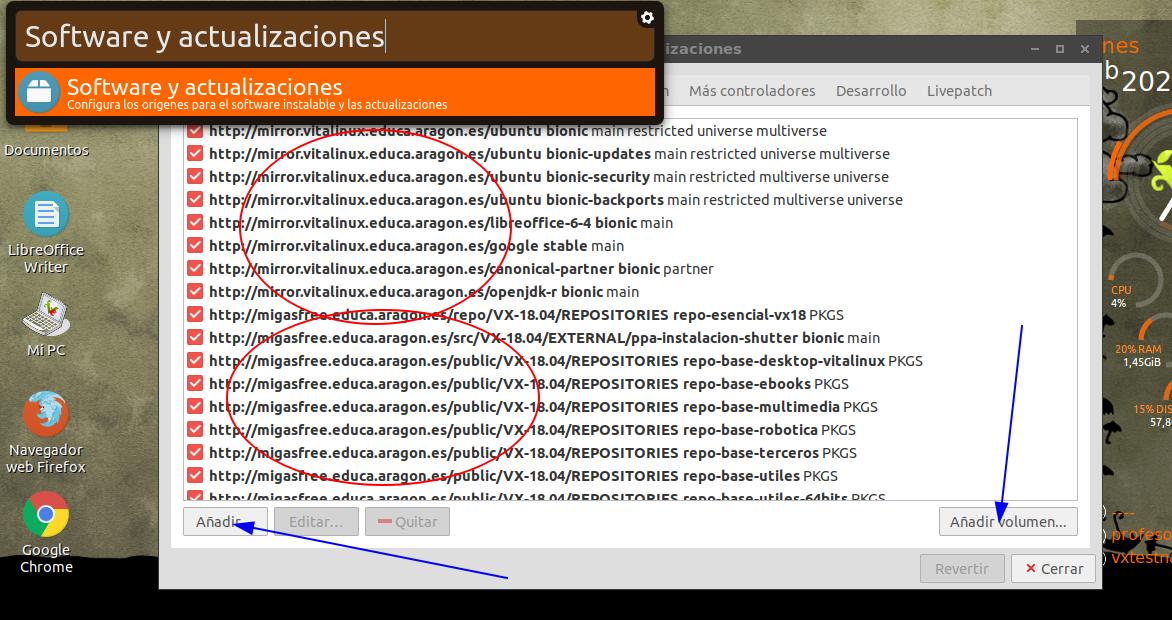](https://libros.catedu.es/uploads/images/gallery/2025-02/Qiuimage.png)
Podemos observar los repositorios comentados. *NO es recomendable eliminar dichos repositorios para preservar la integridad del sistema. De hecho en Vitalinux se recrean en cada actualización por seguridad*. También podemos añadir un volumen (repositorio local en base a un CD, en lugar de la nube) o un repositorio (Añadir...), pero recomendamos lo siguiente.
## Como añadir nuevos respositorios
> Nota: Éste apartado es algo mas complejo y lo mostramos a modo informativo...no es necesario para el uso de Vitalinux. Si quieres añadir un repositorio, consulta con el soporte de Vitalinux.
Muchas veces nos puede interesar añadir otras fuentes de software ya que en las que tenemos no está el software requerido o está en una versión que no es la que necesitamos. Es muy importante tener en cuenta que:
1. Se deben usar siempre un **repositorio de confianza**, para lo cual haremos referencia al propio desarrollador del software. El uqe el software sea libre, garantiza no tener que andar buscando software pirata que puede contener código malicioso
2. Recuerda que podrías solicitar información al grupo de soporte del programa vitalnux (***soportevitalinux@educa.aragon.es***) y ellos te añadirán el repositorio en tus equipos de forma automática, sin necesidad de hacerlo a mano (¡y en todos los equipos!). Para eso contamos con **migasfree**. Y si además es interesante para todos, se pondrá a disposición de toda la comunidad educativa.
Para añadirlo podrías usar el botón de añadir que viste en la imagen anterior. Se te pedirá la url donde se encuentra y listo
Pero lo menjor es usar el comando **apt-add-repository** que nos va a permitir añadir repositorios, y si el mismo viene con una firma, se añadirá iguamente. Éstas instrucciones te las indicarán en la web del repositorio a añadir, pero veamos un ejemplo. Queremos instalar obs-studio que no está en los repositorios (mentira, si que está, y no tendrías que hacer nada, pero es una prueba para verlo). Nos iríamos a la página de [OBS oficial](https://obsproject.com/), y en su apartado de downloads para Linux, nos encontramos con unas instrucciones a ejecutar en una terminal (puedes abrir una en cualquier linux con la combinación CTRL+ALT+t)
```
sudo add-apt-repository ppa:obsproject/obs-studio
sudo apt update
sudo apt install obs-studio
```
Nos interesan las dos primeras instrucciones:
1. Con la primera estamos indicando al sistema que **añada un nuevo repositorio**, correspondiente a obs-studio en ppa. [PPA](https://help.launchpad.net/Packaging/PPA) es un almacen que nos permite distribuir software personal de una forma sencilla. Admite integración contínua (cuando se libera nuevo código se generan nuevas versiones de los paquetes de software) y está muy extendido su uso en la comunidad de Ubuntu y Debian
2. Con la segunda le estamos diciendo al sistema que **actualice el listado de software disponible**...es decir, que vaya a todos los respositorios/almacenes y pregunte qué paquetes (software) hay disponbible, para luego poder instalarlos. Si el sistema no tiene un índice de paquetes disponibles, cuando vayamos a instalar un paquete no sabrá si existe ni donde está
La última linea procederá a realizar la instalación del software (y todos los paquetes/librerias que necesite). Pero eso lo veremos en breve.
# Listado de aplicaciones
# Aplicaciones libres
En Vitalinux vamos a encontrar todas las aplicaciones y utilidades que encontraríamos en cualquier otro sistema Linux como Ubuntu o Debian. Pero además, hemos añadido algunas aplicaciones que no vienen por defecto en Ubuntu, o que hemos actualizado a versiones más modernas. Algunos listados de ejemplo los podemos encontrar:
- [En éste blog](https://blog.desdelinux.net/impresionante-lista-de-aplicaciones-y-herramientas-para-ubuntu-linux/#google_vignette)
- [En geeksmint](https://www.geeksmint.com/awesome-linux-software/)
- O en éste buscador de [Linux Apps específicas para educación](https://www.linux-apps.com/browse/cat/544/order/latest/)
pero solo son un ejemplo.
[](https://libros.catedu.es/uploads/images/gallery/2025-02/heQimage.png)
image 6.4.1 - 100Free*Alpha Stock Images - [http://alphastockimages.com/](http://alphastockimages.com/). Creative Commons 3 - CC BY-SA 3.0*
## 1. Aplicaciones disponibles
Como Vitalinux se basa en Ubuntu, las aplicaciones disponibles para nuestro equipo serán las que aparezcan en su rama correspondiente (Jammy para Vitalinux 3.x). Desde el equipo de desarrollo hemos configurado Vitalinux paa que estén disponibles versiones más modernas de las que vienen por defecto o incluir otras aplicaciones que no están disponibles por defecto en Ubuntu:
- **Libreoffice (v.2024.x)**: Suite ofimática para procesamiento de textos, hojas de cálculo, presentaciones o edición de documentos por imágenes como publisher. Viene por defecto con la visualización tipo ribbon (por pestañas).
- **Navegadores** (Firefox, Chromium, Chrome, Brave, Midori…), posibilidad de ejecutar o navegar en páginas con contenido Flash (mientras dure)
- Aplicaciones de **almacenamiento en la nube**: Dropbox o Google Drive por ejemplo
- Drivers para **impresoras** en red y local de todas las marcas y modelos: HP, Epson, Canon… También con códigos
- Drivers y aplicaciones para las **PDI**'s de forma sencilla.
- **Aplicaciones educativas** o de terceros que no está paquetizadas por defecto para Ubuntu, pero que ahora lo están de forma simple...sigue leyendo
## 2. Aplicaciones por categorías
Para buscar e instalar las aplicaciones mas demandadas por los centros, lo mejor es que uses **Vitalinux Play**, una herramienta similar a otras aplicaciones de catálogo de otros sistemas como pueden ser AppStore o PlayStore.
En [esta página puedes visualizar las aplicaciones disponibles actualmente](https://docs.vitalinux.educa.aragon.es/recursos/Apps.html#aplicaciones-disponibles-en-vitalinux-play).
Para poder instalar la aplicación deberás ejectutar **Vitalinux Play** en tu Vitalinux, que veremos en el siguiente apartado.
## 3. Experiencia con aplicaciones
[](https://libros.catedu.es/uploads/images/gallery/2025-02/eZsimage.png)
image 6.4.2 - Experience*Unsplash bank images*
Mediante **Vitalinux Play** puedes ver y seleccionar aplicaciones demandadas en los centro educativos de Aragón, poníendolas de forma sencilla a disposición de cualquier usuario. La experiencia de otros centros en el uso de Vitalinux con determinadas Aplicaciones es clave y puedes obtener mas información en el [Foro del proyecto](https://soporte.vitalinux.educa.aragon.es/projects/vitallinux-dga-soporte/boards).
Además en la [siguiente página de la documentación](https://docs.vitalinux.educa.aragon.es/recursos/Experiencias.html) podemos encontrar una tabla con Aplicaciones, clasificada por **Nivel Educativo** y **Posible Área de aplicación**, con una **descripción y experiencia** directa del propio docente/coordinador, aunque ya puede ser algo obsoleta.
## 4. Equivalencias con aplicaciones conocidas
Hoy día gracias a buscadores podemos encontrar alternativas al software privado es tan sencillo como realizar una correcta búsqueda (''español e inglés'') y perder algo de tiempo en probar lo que vamos encontrando. No obstante, a modo de ejemplo indicamos las siguientes páginas:
- [Alternativeto](http://alternativeto.net/): buscador de alternativas al software privativo. Además podemos ver si es software libre o no, o qué licencia tiene.
- [Jueduland](http://jueduco.blogspot.com.es/2013/06/chuletario-de-aplicaciones-educativas.html): muy buena, por categorías.
- [Linux Adictos](http://www.linuxadictos.com/alternativas-linux-programas-windows.html): alternativas de uso cotidiano; con capturas de pantalla y breve explicación de las aplicaciones.
- [Desde Linux](https://blog.desdelinux.net/listado-aplicaciones-gnu-linux/). Recopilación de aplicaciones del 2018/2019 de éste blog de noticias.
- [Desde Linux Comparativa](http://blog.desdelinux.net/listado-de-alternativas-libres-de-los-programas-de-windows): Listado de comparativa con aplicaciones conocidas de otro sistema operativo.
- [Catálogo de Software Libre](https://www.cdlibre.org/consultar/catalogo/): Catálogo de aplicaciones libres categorizadas por áreas de conocimiento.
# Formas de instalación
# Instalación de software y su código fuente
En éste apartado vamos a aprender a instalar software libre y hablaremos al final un poco sobre el código fuente (no te asustes).
## Instalación de Software
Una vez que sabemos qué aplicación queremos usar/probar, podremos instalarla si no lo estuviera usando algunos de los siguientes métodos
1. Vitalinux Play. Opción preferida para el entorno educativo
2. Synaptic. Completo pero algo complejo
3. Mediante migasfree
4. Centro de Software de Gnome.Menos recomendado
5. Manualmente mediante un paquete deb. Forma gráfica
6. Línea de comandos. Solo para expertos
> En la mayoría de los casos, deberemos hacer uso de una cuenta con permisos de administración para poder instalar/desinstalar software. En el caso de Vitalinux por ejemplo, la cuenta de docente y dga tienen por defecto permisos de administración.
### 1. Vitalinux Play
Con la finalidad de que los usuarios de Vitalinux (***docentes y estudiantes***) puedan localizar, proponer e instalar/desinstalar aplicaciones educativas, se ha creado la aplicación **Vitalinux Play**. Ésta herramienta tiene catalogadas las apliaciones más afamadas dentro del mundo educativo. En el caso de no encontrar en este almacén alguna aplicación de la cual se tiene constancia de que esta disponible para Linux, puede informarse de ello a los técnicos informáticos del proyecto Vitalinux a través del email **soportevitalinux@educa.aragon.es** con la finalidad de que la incluyan.
Entre sus características cabría destacar:
- Permite al usuario instalar/desinstalar aplicaciones educativas sin necesidad de credenciales, con la finalidad de que sea un proceso lo más sencillo posible.
- Las aplicaciones se encuentran categorizadas por niveles educativos: **\*infantil, primaria, secundaria, bachillerato, etc**. Esto permite filtrar las aplicaciones disponibles por el nivel educativo escriéndolo en el campo de búsqueda.
- En la descripción de las aplicaciones se ha tratado de indicar la materia o área donde suelen ser utilizadas (***matemáticas, música, tecnología, etc.***), permitiendo de esta forma filtrarlas fácilmente escribiendo dicho patrón en el campo de búsqueda.
Para interactuar con **Vitalinux Play** simplemente debemos lanzarlo pulsando la combinación **CONTROL+ESPACIO** y escribir **Vitalinux Play**.
[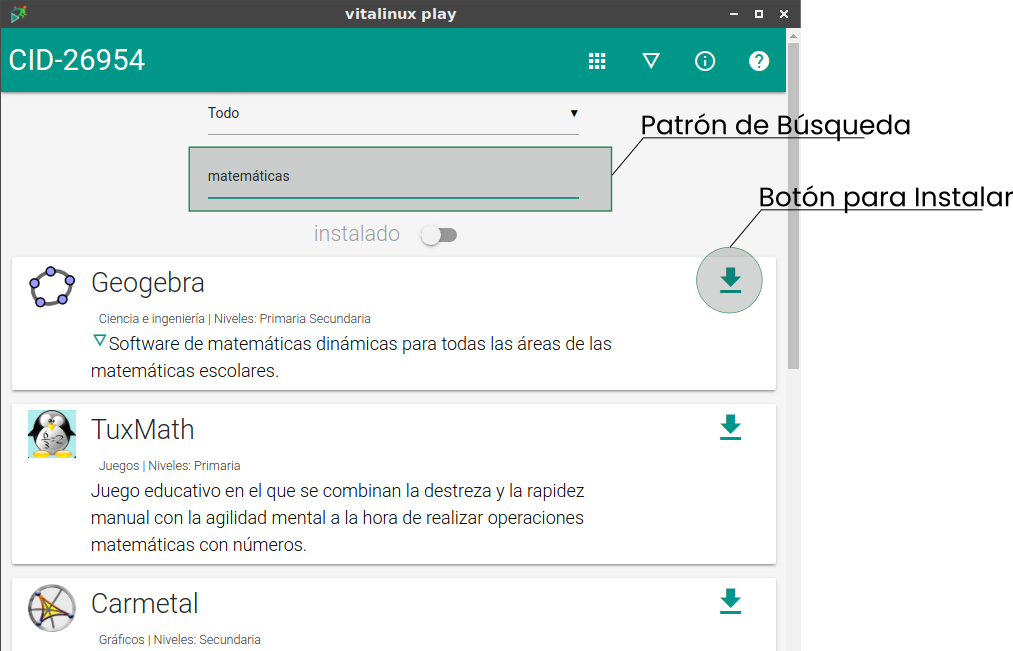](https://libros.catedu.es/uploads/images/gallery/2025-02/Pxnimage.png)
image 6.5.1 - Almacén de Software Educativo - Vitalinux Play### 2. Synaptic
Una de las aplicaciones más completa (gráfica) y usada en el mundo Linux para la gestión del software es **Synaptic**, aunque su aspecto visual no es tan amigable como el de otras aplicaciones equivalentes. Puede resultar algo "dura" para trabajar pero su eficiencia y robustez han hecho que sea una aplicación muy asentada y universalmente utilizada en muchas distribuciones Linux.
Entre sus características cabría destacar:
- Permite **actualizar la lista de software disponible en los repositorios** configurados en la máquina
- Permite **buscar** rápidamente, **instalar y desinstalar** aplicaciones
- Permite solventar problemas con **paquetes rotos** (paquetes que no se terminaron de instalar correctamente)
Para interactuar con **Synaptic** simplemente debemos lanzarlo pulsando la combinación **"CONTROL + ESPACIO"**' y tecleando **"Synaptic ..."** o también **"Instalar o Desinstalar Programas"**
[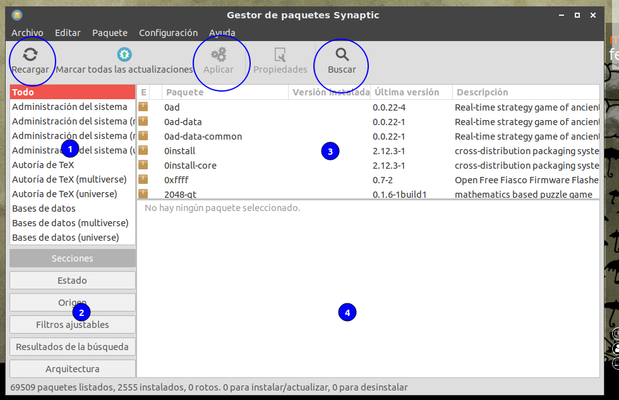](https://libros.catedu.es/uploads/images/gallery/2025-02/9jYimage.png)
image 6.5.2 - Gestor de Paquetes Synaptic
La pantalla de Synaptic está dividida en 4 secciones. Las dos más importantes son la lista que incluye la sección de categorías (1) en el lado izquierdo y la de los paquetes (3) en el lado derecho. Al seleccionar un paquete de la lista se mostrará una descripción del mismo (4).
Para **instalar** un paquete seleccionaremos una categoría, pulsaremos con el botón derecho del ratón sobre el paquete deseado y seleccionaremos **Marcar para instalar o bien haremos doble clic** en el nombre del paquete. Marcaremos de esta forma todos los paquetes que deseesemos instalar en el sistema y pulsaremos sobre el botón **Aplicar** para que comience su instalación. Synaptic descargará él solo los paquetes necesarios desde los repositorios
También es posible emplear el botón **Buscar** para encontrar los paquetes que deseemos instalar. Al pulsar sobre este botón podremos realizar búsquedas de programas mediante su nombre o descripción. Una vez localizado el programa que deseamos instalar hacemos doble clic sobre él para instalarlo. Si queremos eliminar un programa bastará con que pulsemos con el botón derecho encima de éste y **seleccionemos Eliminar o Eliminar por completo**.
En todos los casos, los cambios surtirán efecto una vez que hagamos clic sobre el botón de **Aplicar**.
### 3. Mediante migasfree
Como ya se ha dicho en varias ocasiones, una caracterísitica que vamos a encontrar en **Vitalinux** y que le diferencia del resto de distribuciones Linux actuales, es que incorpora un **cliente Migasfree** que gestiona de forma centralizada y personlizada cada centro educativo. En concreto, este cliente Migasfree garantiza que cada vez que arranca Vitalinux EDU DGA y tras iniciar sesión, se establece una comunicación con el servidor [Migasfree del programa de **Software Libre** de la DGA](http://migasfree.edcuca.aragon.es/), y a través de dicha comunicación, Vitalinux deja en manos de **Migasfree** la configuración del equipo en cuanto a personalización y software: Migasfree provocará en el equipo Vitalinux todo aquello que se le haya encomendado previamente por el propio centro, y en concreto:
- Qué aplicaciones deben instalarse (y si no lo están, lo hará de forma automática)
- Qué aplicaciones se tienen que desinstalar (si las encuentra instaladas).
- Actualizar las aplicaciones instaladas y del sistema
- Instalación de periféricos: Impresoras, PDIs, Webcams....
- Además realiza otras acciones como:
- Configurar el entorno del escritorio
- Configurar las aplicaciones: navegadores, libreoffice, arduino...
- Limpieza del equipo
- Gestión de usuarios
En definitiva, **cualquier aspecto que se pueda configurar vía software, se puede programar y automatizar para todos (o parte) de los eqiupos del centro**
¿Y cómo sabe qué tiene que hacer en cada equipo, si son muchos centros y cada uno usa un software diferente? A grandes rasgos, **Migasfree** tiene identificado al equipo Vitalinux en base a un identificador unívoco llamado **CID** y a un conjunto de **Etiquetas Migasfree** que se le pueden asignar. Cada centro puede personalizar así sus sistemas, y recibe la asesoría correspondiente entrando en el **programa de Asesoramiento del Proyecto Vitalinux**.
### 4. Centro de Software de Gnome
**Vitalinux** es una distribución basada en la versión ligera de Ubuntu, la cual dispone de su propio centro de software '''Software''' que permite al usuario instalar y desinstalar aplicaciones de una forma muy gráfica y convencional, al estilo que estamos acostumbrados de un Store actual del móvil, pudiendo filtrar la búsqueda de una manera categorizada: '''Educación, Ofimática, Internet''', etc.
> Atención: es posible que NO encontremos todo el software disponible (por problemas de indexación) o que incluso la aplicación presente "algunos bloqueos". Se aconseja usar alguno de los métodos anteriores.
Para interactuar con '''El Centro de Software''' simplemente debemos lanzarlo pulsando la combinación mágia **CONTROL + ESPACIO** y tecleando **Software**. Si no disponemos del lanzador, lo podremos encontrar en el menú o con el nombre de Centro de Software.
[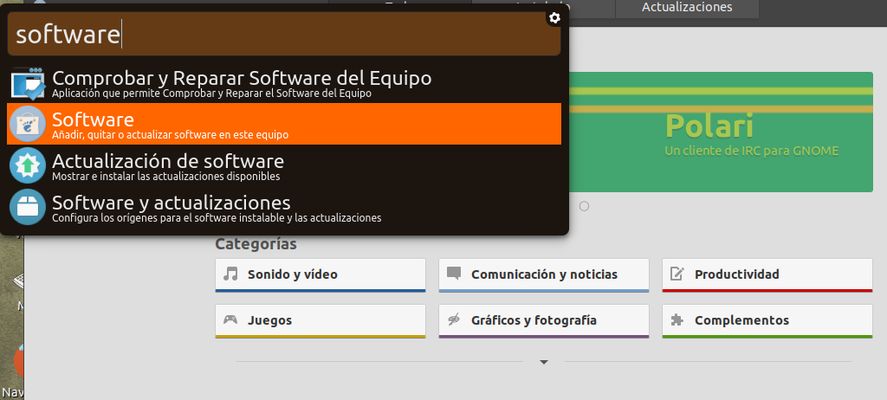](https://libros.catedu.es/uploads/images/gallery/2025-02/qxhimage.png)
[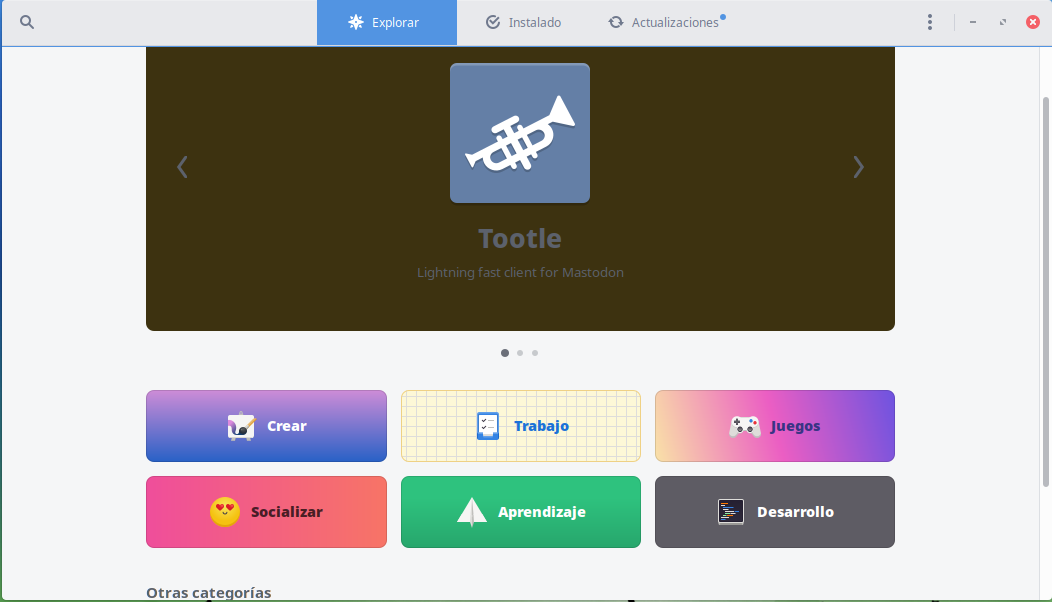](https://libros.catedu.es/uploads/images/gallery/2025-02/NeYimage.png)
### 5. Forma manual
De forma manual, dependerá de como nos faciliten el software:
- O bien es un paquete que debemos "instalar" antes de poder usar. Como lo que hemos visto hasta ahora, pero de forma manual. Serán archivos **.deb** que deberemos descargar y ejecutar para instalar.
- Es una aplicación que tiene todo los binarios y librerías ya compilados y empaquetados, de forma que se puede lanzar directamente. En éste caso, solo debemos marcarlos para ejectuar y lanzarlo. Es lo que se conoce comunmente como software portable. El más común actualmente es en formato **AppImage**
> Si optamos por la fórmula manual, debemos ser cuidadosos y saber de dónde estamos descagando el software para garantizar la seguridad e integridad de nuestro equipo y sobre todo, respetar las licencias de uso para respetar la legalidad del uso de la misma
Veamos un ejemplo de cada:
#### 5.1 Paquetes deb
[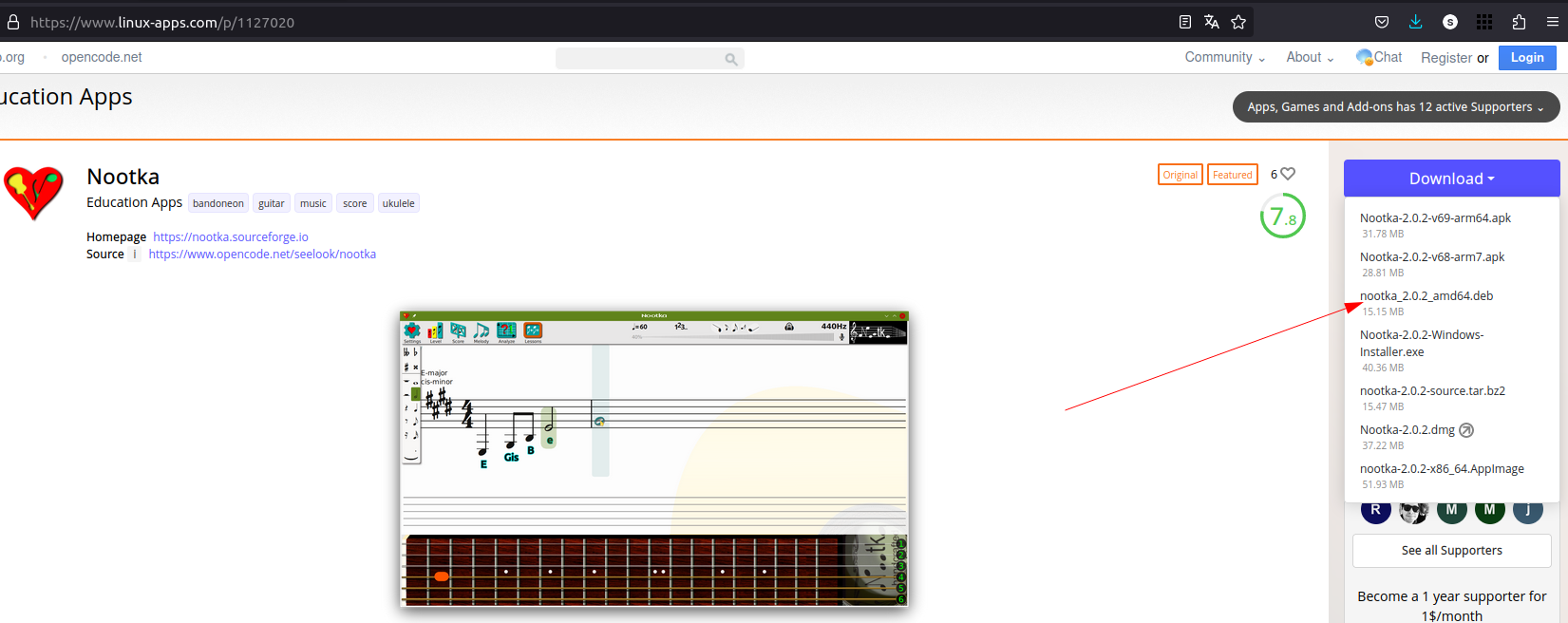](https://libros.catedu.es/uploads/images/gallery/2025-02/Q5Oimage.png)
image 6.5.3 - Descargando Software
1. Buscamos el software a instalar. Encontramos el fichero a descargar. El nombre del archivo (nootka\_2.0.2\_amd64.deb) nos está indicando la versión (2.0.2) y en éste caso la arquitectura (64 bits). Deberemos descargar éste si nuestra arquitectura del sistema operativo es 64 bits (lo mas común a día de hoy) o buscar el de 32 (en éste caso no hay posibilidad). También podemos encontrar el final con un all en lugar de amd64, lo que indica que sirve para cualquier arquitectura
> Observar que el software tiene versiones para múltiples arquitecturas...como debe ser :-)
[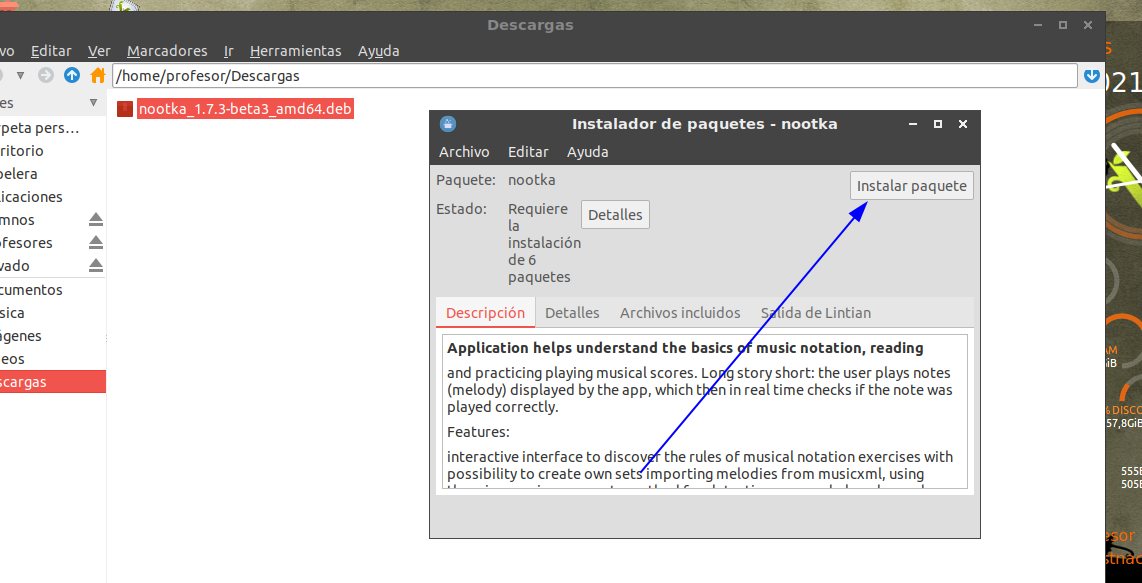](https://libros.catedu.es/uploads/images/gallery/2025-02/FO7image.png)
[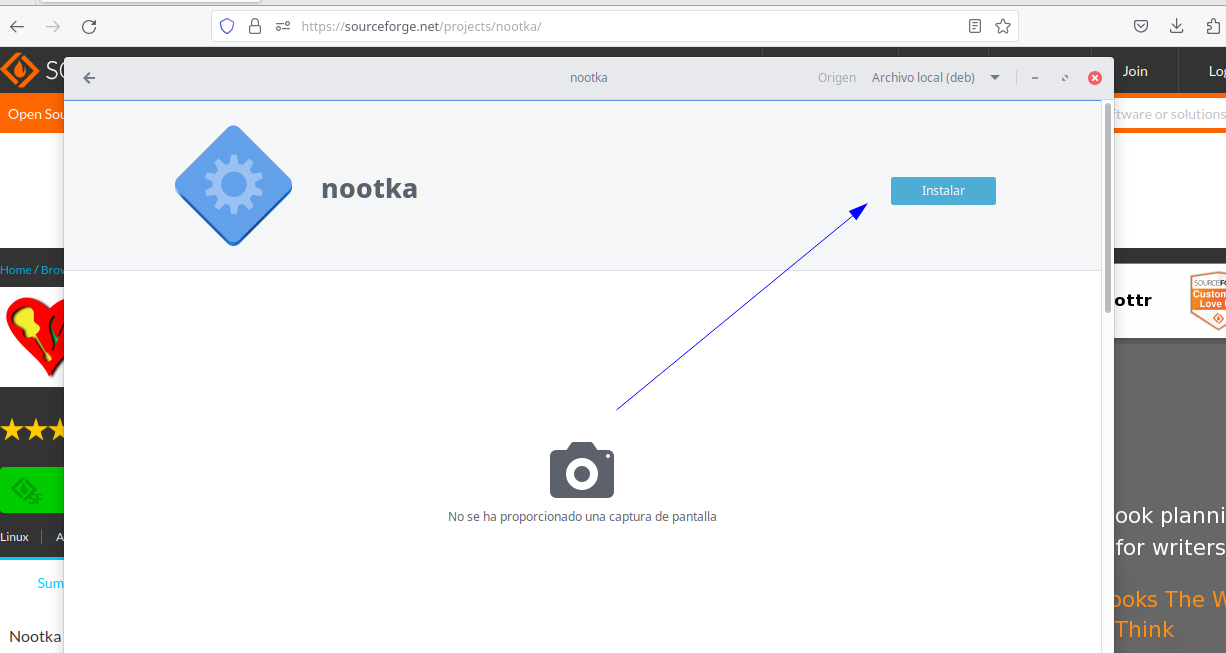](https://libros.catedu.es/uploads/images/gallery/2025-02/PkCimage.png)
1. Una vez descargado, podemos instalarlo simplemente haciendo doble click sobre el paquete. Al instalarlo nos puede saltar una advertencia indicando que dicho paquete ya está en un "canal de distribución" (como es el caso), es decir, que se encuentra disponible en los repositorios...por si queremos instalarlo de ésta forma y asegurar que viene firmado y estable a la versión de distribución que tenemos (por ejemplo, las posibles librerías que necesite estarán en la versión esperada).
Es posible también encontrar url's en páginas web que directamente apuntan al paquete deb mediante un protocolo para instalar, siempre que sigamos el link desde un equipo Linux. Lo podremos probar en el [listado de aplicaciones](https://catedu.github.io/curso-vitalinux/Parte_5-Gestion_del_Software/Parte_5.3_listado_aplicaciones.html) mostrado.
#### 5.2 Ficheros AppImage
En el caso de ficheros AppImage, procederemos a descargarlo igualmente. En éste ejemplo, el nombre sería nootka-1.7.3-beta3-b3917-x86\_64.AppImage, indicando que es para una arquitectura de 64 bits
Ésta forma de distribución, no requiere de ninunga instalación para ejecutarse, pero:
- Es muy **cómodo** ya que no requiere instalación, dependencias de librerías con versiones que no tenemos
- No requiere permisos **privilegiados** para poder usarlo (dependiendo de las acciones que quiera realizar). Los paquetes deb requieren permisos de superusuario para ser instalados.
- **No** se mantedrá **actualizado**
- Es posible que le cueste arrancar algo más, ya que contiene todas las librerías y programas adicionales que necesite
- Deberemos añadir el **lanzador** que queramos para poder tenerlo accesible de forma cómoda (menú, escritorio, lanzador de aplicaciones...)
[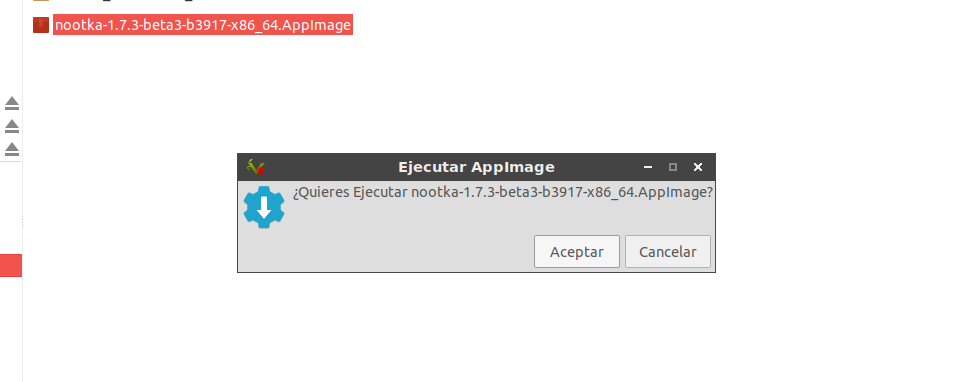](https://libros.catedu.es/uploads/images/gallery/2025-02/4Cgimage.png)
image 6.5.4 - Lanzando AppImage en Vitalinux
> En vitalinux se ha faclitado su ejecución de forma que no es necesario dar permisos de ejecución a los archivos AppImage, pero si queremos darlos solo tenemos que ir a las propiedes del archivo y marcarlo como ejecutable:
[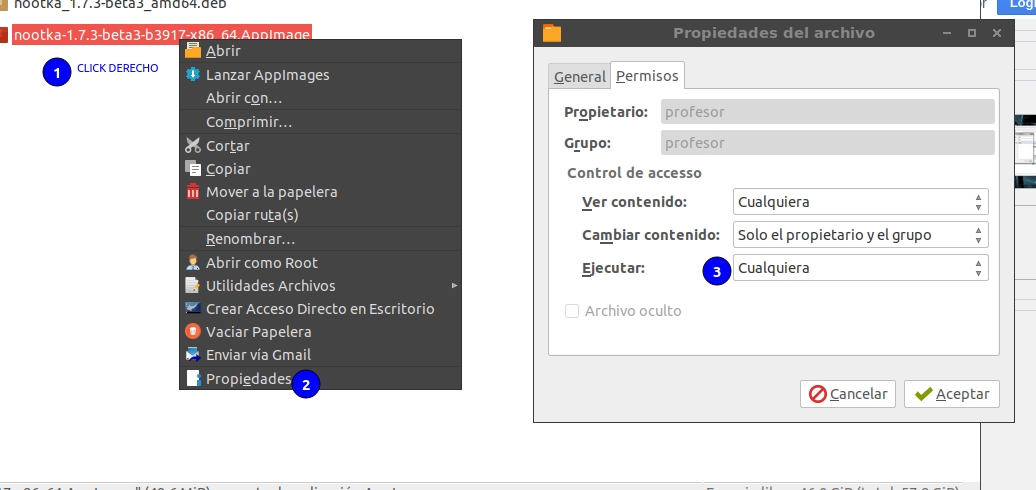](https://libros.catedu.es/uploads/images/gallery/2025-02/URWimage.png)
[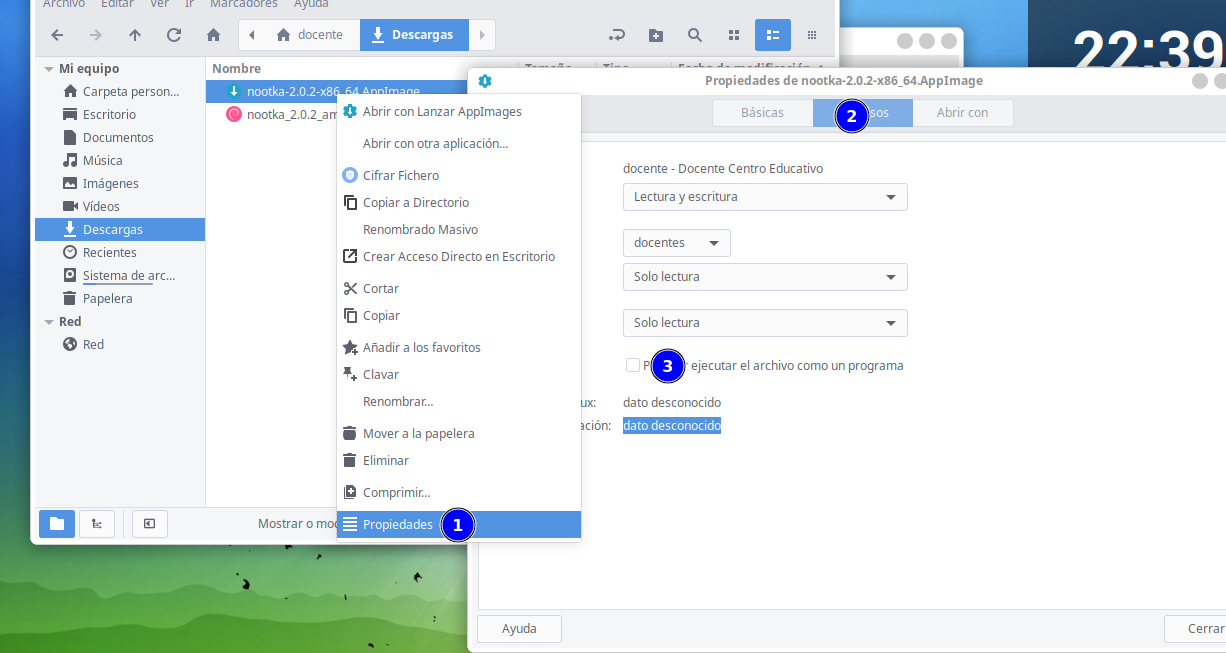](https://libros.catedu.es/uploads/images/gallery/2025-02/kogimage.png)
Hay otras tecnologías de distribución de softare como pueden ser Snap y Flatpak, que se están abriendo camino. Puedes [consultar más información aquí por ejemplo sobre snap aquí](https://itsfoss.com/use-snap-packages-ubuntu-16-04/)
### 6. Línea de comandos. Opción avanzada que excede a los contenidos de éste curso.
Mediante la línea de comandos, podemos instalar software, desinstalar, comprobar, buscar...usando los repositorios que tenemos configurados. Antes ya hemos visto algo con obs-studio. Veamos un ejemplo mas completo de acciones que puedes hacer
Actualizar la lista de paquetes disponibles en el repositorio
```
sudo apt-get update
```
Actualizar todos los paquetes instalados en el equipo
```
sudo apt-get upgrade
```
Instalar un paquetes:
```
sudo apt-get install nombre_del_paquete
```
Desinstalar paquetes:
```
sudo apt-get remove nombre-del-paquete
```
Desinstalar un paquete y sus archivos de configuración asociados:
```
sudo apt-get remove --purge nombre-del-paquete
```
## Código fuente. Opción avanzada que excede a los contenidos de éste curso.
Para finalizar éste apartado, debemos destacar un aspecto importante del software libre: es **código abierto**, y por tanto podemos consultar su código fuente, modificarlo...
> Recordar que OpenSource no siempre es software libre. Podemos tener programas de código abierto (opensource) con licencias restrictivas de uso.
Podemos descargar el código fuente usando el siguiente comando, siempre que **tengamos en los repos** marcado que queremos tener disponible además del software (deb) el código fuente (**deb-src**)
```
apt source nombre_paquete
```
Pero una forma más interensante para poder consultar el código es ir a las plataformas que se usan para la gestión de proyectos de software. La mayoría usa un sistema de control de versiones llamado git. Como servidores, hay muchos, pero los más usadas son:
- [Launchpad](https://launchpad.net/). Por ejemplo del paquete [Cheese](https://code.launchpad.net/ubuntu/+source/cheese)
- [Github](https://github.com/). Aquí encontramos por ejemplo el código del software comentado antes [obs-studio](https://github.com/obsproject/obs-studio)
- [Gitlab](https://gitlab.com/inkscape/inkscape). Por ejemplo el código de [Inkspcape](https://gitlab.com/inkscape/inkscape)
Está fuera del alcance de éste curso manejar éstas herramientas de control de código. Conocer de algunos proyectos/aplicaciones el código fuente, o por lo menos seguir su desarrollo nos va a permitir involucrarnos mas en dicho programa, estar atento a las novedades, poder reportar incidencias o incluso colaborar en su mejora. Dependiendo de la edad de los estudiantes y su compromiso puede ser intereante incluso hacerles participes a los mismos. Por ejemplo...podríamos ayudar a traducir un software al castellano como han hecho algunos COFO's en sus centros...estaríamos fomentando las habilidades lingüisticas y tecnológicas.
El **código fuente de los programas que se escriben para Vitalinux**, lo podemos encontrar en su [propio servidor de gitlab](https://gitlab.vitalinux.educa.aragon.es/).
Fuentes:
- [https://itsfoss.com/remove-install-software-ubuntu/](https://itsfoss.com/remove-install-software-ubuntu/)
- [https://ubunlog.com/](https://ubunlog.com/)
# Aplicaciones Windows sobre Vitalinux
[](https://libros.catedu.es/uploads/images/gallery/2025-02/ipEimage.png)**¿¿Sabías qué??**
**¡Es posible Instalar aplicaciones Windows en Linux!**
Linux posibilita la instalación de software de Windows mediante el programa **Wine** o **WineHQ**. De esta forma, el usuario que no encuentre un software alternativo en Linux al que solía usar en Windows podrá instalarlo.
## Ejecución de Aplicaciones Windows sobre Linux/Vitalinux
Con la finalidad de suavizar al usuario final el paso de **Microsoft Windows** a **Linux**, además de crear **Interfaces de Usuario** y **Entornos de Escritorio** muy similares a los que existen en Windows, también se ha desarrollado un sofware libre llamado **WinE** que permite la instalación y ejecución de programas creados para Windows en Linux/Vitalinux.
[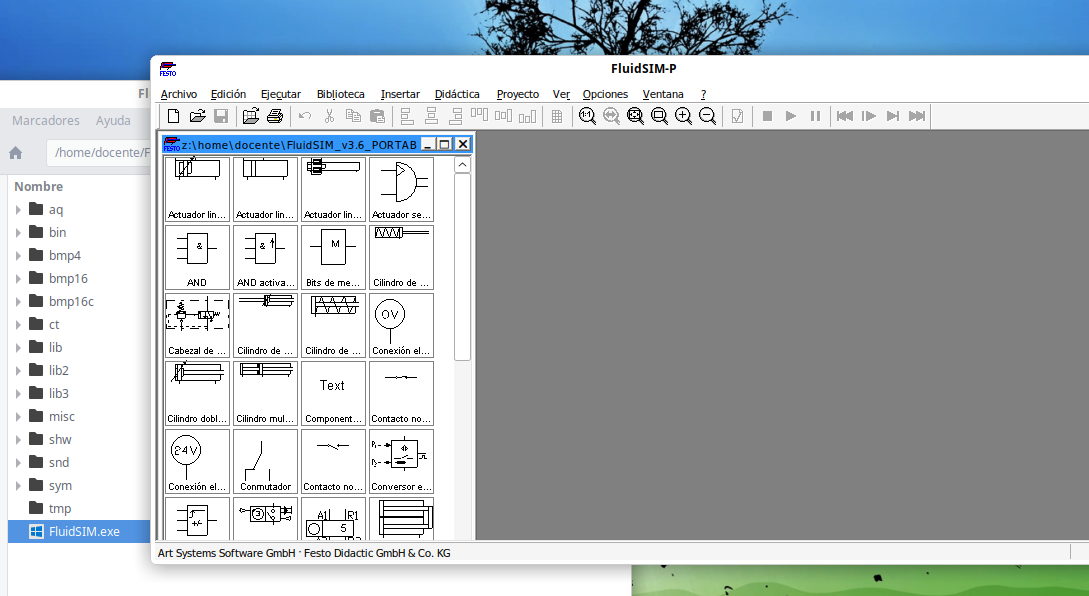](https://libros.catedu.es/uploads/images/gallery/2025-02/yDOimage.png)
image 6.6.1 - Wine - Nos permite ejecutar aplicaciones nativas de MS Windows
A modo de ejemplo, mediante **WinE** podríamos instalar en Linux/Vitalinux las siguientes aplicaciones:
- **Microsoft Office**. Podría instalarse el paquete ofimático **Microsoft Office** en Vitalinux a través de Wine, pero no hay que olvidar que este software es privativo, y que por tanto requiere de una licencia en vigor. En caso contrario estaríamos infringiendo la ley (*es ilegal instalar software privativo de manera pirata sin la licencia correspondiente*), podría tener consecuencias legales y es algo inpropio en un **Centro Educativo**. A priori, este software no se preinstala en Vitalinux a través de Wine al carecerse de licencias en vigor y sobre todo por que existe un software equivalente: **LibreOffice**
- **PhotoShop**. Podría comentarse lo mismo que en el caso anterior. A priori, este software no se preinstala en Vitalinux a través de Wine al carecerse de licencias en vigor, y por que existe un software equivalente: **Gimp**
- **Aplicaciones específicas**. Aplicaciones muy concretas que solo se encuentran para sistemas MS Windows. Algunas de ellas, de Tecnología, podrían ser Fluidsim o Crocodile Clips.
Para saber más sobre Wine se recomienda dirigirse a los siguientes enlaces:
- [Sitio Oficial de Wine](http://www.winehq.org/)
- [Wiki en Español de Wine](https://es.wikipedia.org/wiki/Wine)
Podemos obtener mas información sobre la instalación de aplicaciones windows en vitalinux en la **píldora formativa de Gestión de Software**
****
# Tarea 5.1: Gestión de Software mediante Synaptic, WinE y PlayOnLinux
***Requisitos: Es necesario haber leído todo lo referente a gestión del software en Vitalinux mediante [Synaptic](https://catedu.github.io/curso-vitalinux/Parte_5-Gestion_del_Software/Parte_5-Gestor_de_software_synaptic.html), [Wine y PlayOnLinux](https://catedu.github.io/curso-vitalinux/Parte_5-Gestion_del_Software/Parte_5-Aplicaciones_windows_sobre_vitalinux.html)***
En la presente tarea repasaremos como **instalar y desinstalar aplicaciones** nativas de Linux y Windows (si fuera necesario...pero hay que considerar alternativas libres siempre!) mediante **Synaptic**, **Vitalinux Play** y/o **Wine**. Para ello seguiremos los siguientes pasos:
1. Gestión de Software desde **Vitalinux Play**. Recuerda que para instalar apliaciones mediante Vitalinux Play deberás tener conexión a Internet. Abre la aplicación **Vitalinux Play**, busca aplicaciones por **nivel educativo** indicándolo en el campo de búsqueda (*primaria, secundaria, bachillerato, etc.*), o por **área de conocimiento** (*matemáticas, música, tecnología, etc.*), e instala/desinstala alguna de las aplicaciones filtradas. Comprueba lo cómodo que instalar y desinstalar software desde este almacén. Nota: El listado completo de todas las aplicaciones disponibles en Vialinux Play lo puedes encontrar la web de documentación del proyecto Vitalinux ([Apps Vitalinux Play](https://docs.vitalinux.educa.aragon.es/recursos/Apps.html#aplicaciones-disponibles-en-vitalinux-play)).
**2. Synaptic** es una otra aplicación que permite gestionar el software (*instalar y desinstalar aplicaciones*). Igualmente es necesario tener conexión a Internet. A modo de ejemplo, en la presente tarea se propone instalar una aplicación como el editor de audio **audacity** o la pizarra virtual **openboard**. Podrías instalar con Vitalinux Play, pero lo vas a probar con Synaptic para ver la diferencia y porque todo no está en Vitlainux Play. Para ello:
- - Asegurate de que tu equipo Vitalinux ha terminado la comunicación con Migasfree, en el caso de que se haya iniciado una sincronización con él (*tiene que desaparecer el **triángulo verde** que aparece tras iniciar sesión en Vitalinux sobre el símbolo de **Migasfree** que encontrarás en la parte derecha de la barra/panel inferior del Entorno de Escritorio de Vitalinux*)
- Accede a **Synaptic** (***CONTROL+ESPACIO** y tecleas **synaptic***)
- Pulsa sobre el botón **"Recargar"** de **Synaptic** para actualizar el software disponible en los repositorios u origenes de software configurados en Vitalinux
- Busca **audacity (u openboard)** a través de **Synaptic**
- Una vez localizado pincha con el botón derecho del ratón sobre él y selecciona la opción **instalar**
- Por último pincha sobre el botón **Aplicar** para que se apliquen los **cambios solicitados a Synaptic**, y cierralo.
- Para terminar, abre **Audacity (u Openboard)** (***CONTROL+ESPACIO** y tecleas **audacity***) y prueba la aplicación
- Con el fin de repasar el ***Cómo desinstalar aplicaciones***, vuelve a abrir **synaptic** y desinstala la aplicación anterior. Para ello buscala mediante su buscador, pincha con el botón derecho sobre ella y elige la opción de **desintalar**. Al igual que al instalar, será necesario darle al botón **Aplicar** para que surta efecto la desintalación.
3. Tal como se ha explicado en la parte teórica **WinE** surge con la finalidad de facilitar al usuario final el paso de **Microsoft Windows** a **Linux** permitiéndonos la instalación y ejecución de programas creados para Windows en nuestro sistema operativo Linux/Vitalinux. De esta forma, en caso de no encontrar ninguna alternativa en software libre a las aplicaciones privativas que usamos en Windows (*siempre es aconsejable buscar software alternativo de código libre/abierto*), gracias a Wine, vamos poder instalar y trabajar con nuestra aplicación Windows. A modo de ejemplo, como tarea se propone instalar un programa de Windows en Vitalinux: 1. 1. Localiza algún instalador de alguna aplicación Windows (\*.exe) con la que estés muy familiarizado, del que no encuentras una alternativa libre en Vitalinux, y que por tanto, te gustaría instalar en Vitalinux. En el caso de no disponer de ningún instalador te proponemos a modo de ejemplo [Mecanet](https://migasfree.educa.aragon.es/cosas-centros/windows-software/mecanet/mecanet-24-04-18.zip) (*aplicación para aprender mecanografía, su última versión sólo disponible para Windows*), [Sebran](https://migasfree.educa.aragon.es/cosas-centros/windows-software/sebran/sebran.zip) (*12 juegos infantiles para la iniciación a lectoescritura y matemáticas*), [TinyCAD](https://migasfree.educa.aragon.es/cosas-centros/windows-software/tinycad/TinyCAD_3.00.02.zip) (*diagramas de circuitos electrónicos*), [crocodile](https://migasfree.educa.aragon.es/cosas-centros/windows-software/CROCCLIP/CROCCLIP.zip) (*simulación circuitos electrónicos*), [relatran](https://migasfree.educa.aragon.es/cosas-centros/windows-software/relatran/setup.zip) (*simulador de mecanismos*) o [convertall](https://migasfree.educa.aragon.es/cosas-centros/windows-software/convertall/convertall-0.8.0-install-user.zip) (*conversor entre magnitudes físicas*) \[*Una vez descargado el archivo ZIP lo podrás descomprimir, y extraer el archivo ejecutable .exe, pinchando con el botón derecho del ratón sobre el fichero ZIP y seleccionado la opción de descomprimir*\].
2. Pincha con el botón derecho del ratón sobre el archivo instalador anterior e indica que quieres abrirlo con **WinE** (*Cargador de programas de Windows*) o lo puedes lanzar también con doble-click. Comprobarás que a continuación se configurará Wine (acepta si te pide instalar complementos o librerías adicionales) y comenzará su instalación al estilo Windows (*siguiente, siguiente, siguiente, ...*). Es decir, instala la aplicación como si estuvieras en Windows.
3. Abre la aplicación como cualquier otra. Por ejemplo, **CONTROL+ESPACIO** y teclear el nombre de la aplicación (*sebran, crocodile, tinyCAD, etc.*). Es posibles que los iconos no se hayan actualizado o no aparezcan en el momento y necesite reiniciarse el equipo o reinciar la sesión gráfica. Comprueba el correcto funcionamiento de la aplicación Windows sobre Vitalinux.
4. Como cualquier otra aplicación de Vitalinux, para cerrarla puedes teclear: **ALT+F4**
Llegado este punto habrás advertido que **WinE** nos permite la instalación de aplicaciones Windows en Linux, pero presenta algunos inconvenientes entre los cuales cabría destacar los siguientes:
1. A priori, **Wine no nos garantiza un 100% de probabilidad de que una aplicación Windows se instale de manera exitosa sobre Linux**. En ocasiones la aplicación Windows que queremos instalar depende de algún parche de Windows (*Service Pack*) o librería que no esta disponible en nuestro Wine provocando una instalación fallida.
2**. Determinadas aplicaciones Windows requieren una determinada versión de Wine (*1.6, 1.7, 2...*) para funcionar**. Esto es un gran problema, ya que a priori sólo podemos tener instalada una única versión de Wine.
3. Para instalar una aplicación sobre Wine previamente tenemos que buscarla por Internet, fiarnos de ella, y descargarla. En ocasiones, el software de Windows que nos descargamos esta **infectado** o realiza acciones que desconocemos afectando al correcto funcionamiento de nuestro sistema.
**Formato de Entrega:** En un documento ofimático escribe y pega las fotos o capturas de pantalla necesarias para justificar todo lo que se te pide a continuación. Si es posible expórtalo a **formato PDF** para garantizar su portabilidad, y adjúntalo como respuesta a la tarea solicitada. Por tanto, envía al tutor un único archivo **.pdf** que se nombrará siguiendo las siguientes pautas: **apellido1\_apellido2\_nombre\_TareaX.pdf**.
Asegúrate que el nombre no contenga la letra ñ, tildes ni caracteres especiales extraños. Así por ejemplo la alumna **Begoña Sánchez Mañas**, debería nombrar esta tarea como: **sanchez\_manas\_begona\_Tarea5.1.pdf**
# Cliente Migasfree: Gestión remota y desatendida del Software
## Contenido
- [Cliente Migasfree](https://catedu.github.io/curso-vitalinux/Parte_5-Gestion_del_Software/Parte_5-Cliente_migasfree.html#cliente-migasfree)
- [Contenido](https://catedu.github.io/curso-vitalinux/Parte_5-Gestion_del_Software/Parte_5-Cliente_migasfree.html#contenido)
- [Análisis de la comunicación con el Servidor Migasfree](https://catedu.github.io/curso-vitalinux/Parte_5-Gestion_del_Software/Parte_5-Cliente_migasfree.html#AnalisisComunicacionMigasFree)
- [Interfaz](https://catedu.github.io/curso-vitalinux/Parte_5-Gestion_del_Software/Parte_5-Cliente_migasfree.html#Interfaz)
- [Análisis de la comunicación entre el Cliente y Servidor Migasfree](https://catedu.github.io/curso-vitalinux/Parte_5-Gestion_del_Software/Parte_5-Cliente_migasfree.html#AnalisisComunicacionClienteServidor)
- [Forzar Actualización contra Migasfree](https://catedu.github.io/curso-vitalinux/Parte_5-Gestion_del_Software/Parte_5-Cliente_migasfree.html#ActualizacionContraMigasfreConsola)
- [Etiquetas Migasfree](https://catedu.github.io/curso-vitalinux/Parte_5-Gestion_del_Software/Parte_5-Cliente_migasfree.html#EtiquetasMigasfree)
- [¿Qué son y para qué sirven las etiquetas Migasfree?](https://catedu.github.io/curso-vitalinux/Parte_5-Gestion_del_Software/Parte_5-Cliente_migasfree.html#EtiquetasMigasfree)
- [Asignación de Etiquetas Migasfree](https://catedu.github.io/curso-vitalinux/Parte_5-Gestion_del_Software/Parte_5-Cliente_migasfree.html#AsignacionEtiquetasMigasfree)
- [Comprobación de Etiquetas Migasfree](https://catedu.github.io/curso-vitalinux/Parte_5-Gestion_del_Software/Parte_5-Cliente_migasfree.html#ComprobacionEtiquetasMigasfree)
- [Consideración especial](https://catedu.github.io/curso-vitalinux/Parte_5-Gestion_del_Software/Parte_5-Cliente_migasfree.html#ConsideracionEspecial)
- [Habilitar o deshabilitar el cliente](https://catedu.github.io/curso-vitalinux/Parte_5-Gestion_del_Software/Parte_5-Cliente_migasfree.html#habilitar-o-deshabilitar-el-cliente)
- [Video formativo](https://catedu.github.io/curso-vitalinux/Parte_5-Gestion_del_Software/Parte_5-Cliente_migasfree.html#video-formativo)
**Vitalinux EDU DGA** lleva como sistema base un **Lubuntu** (*una de las versiones ligeras de ubuntu con escritorio LXDE*), una personalización al entorno educativo y lo más importante: un **cliente Migasfree**. Este cliente permite a Lubuntu comunicarse con un servidor central controlado por los técnicos informáticos del proyecto de Software Libre para que a través de éste puedan gestionarse todos los equipos Vitalinux:
- **Instalación/Desinstalación/Actualización del Software**
- **Configuración del equipo de manera remota y desatendida**:
- *Hora de Apagado*
- *Personalización del entorno de Escritorio* (*fondo de Escritorio, lanzadores, tema de iconos, etc.*)
- Instalación y Configuración de *Impresoras/Fotocopiadoras*
- Instalación y configuración de *Libros digitales*
- Instalación de extensiones y personalización de los navegadores Web
- Configuración de las **redes Wireless** en los equipos portátiles
- Creación de cuentas de usuario con perfiles personlizados (*idioma, permisos, etc.*)
- etc.
- **Detección y resolución de incidencias**
- **Generación del Inventario** de todo el software y hardware de los Equipos
- ...
¡¡Y todo ello **de manera completamente desatendida**!! Esto facilita la labor de los coordinadores de medios informáticos de los centros y del docenteado ya que de esta forma se pueden desentender de este tipo de tediosas tareas y dedicarse realmente a su trabajo (*enseñar*).
Se puede ver más en profundidad todo en la [documentación oficial de migasfree](https://fun-with-migasfree.readthedocs.io/es/master/).
Ésta parte del curso pretende aclarar un poco más como se lleva a cabo el proceso de comunicación entre los equipos Vitalinux y el servidor **Migasfree**, sin entrar en detalles complejos o de programación.
## Análisis de la comunicación con el Servidor Migasfree
Cada vez que el equipo inicia una sesión gráfica, si éste tiene comunicación con Internet y el servidor Migasfree está activo, comienza una comunicación entre el cliente Migasfree, Vitalinux, y el **servidor Migasfree**.
No obstante, antes de establecerse propiamente la comunicación con el servidor Migasfree, el sistema realiza una serie de comprobaciones/acciones, como por ejemplo:
- Comprobar si hay acceso a Internet (*para conectar después con Migasfree*)
- Comprobar si hay conexión con el servidor caché que se coloca en los centros educativos (*para poder usarlo a posteriori*)
- Intentar reparar instalaciones de software que se quedaron a mitad o rotas en sesiones anteriores
- ...
Después se lanza propiamente la comunicación con el servidor Migasfree. A continuación se analizará que ocurre en dicha comunicación y como forzar para que se realice en cualquier otro momento.
### Interfaz
Como hemos dicho, cuando la máquina arranca se desencadena el proceso anterior. Podemos ver que se está ejecutando a través del icono de la barra inferior de tareas. Si aparece el **triángulo verde** significa que se están realizando acciones en ese momento y que no se ha terminado la comunicación con el servidor Migasfree:
[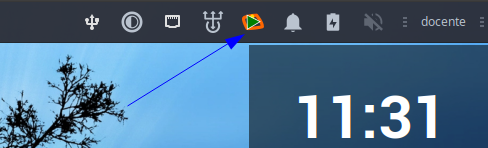](https://libros.catedu.es/uploads/images/gallery/2025-02/vFpimage.png)
image 6.8.1 - Migasfree Client - Ejecución
Una vez haya terminado todo el proceso (*comprobaciones y posterior comunicación con el servidor*) podremos advertir que el icono referente a **Migasfree** cambia:
[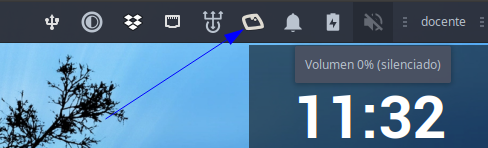](https://libros.catedu.es/uploads/images/gallery/2025-02/scpimage.png)
image 6.8.2 - Migasfree Client - Terminado
También podemos encontrarnos con otros iconos que nos indiquen otras situaciones: *es necesario reiniciar*, *se ha detectado un problema*, etc. En el caso de visualizar estos otros iconos, podremos pulsar sobre dicho icono para que nos de más información.
Igualmente, si pulsamos sobre el **icono de Migasfree** podremos ver otras opciones como son:
- **Volver a lanzar el proceso de actualización**
- **Información Global** del equipo
- **Wiki** Acceder a la documentación oficial de Vitalinux
- **Conocer nuestra identificación**. El número que identifica al equipo de forma unívoca y que aparece en el Widget del escritorio como CID
- **Ver la consola** (*detalles*)
[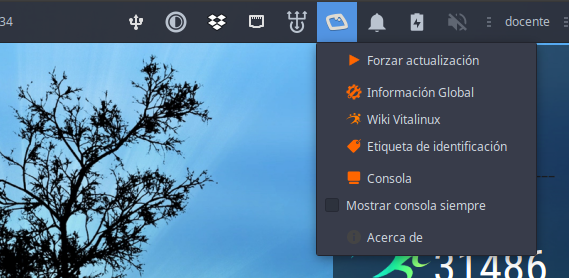](https://libros.catedu.es/uploads/images/gallery/2025-02/I40image.png)
image 6.8.3 - Migasfree Client - Menú de Opciones### Análisis de la comunicación entre el Cliente y Servidor Migasfree
A continuación veremos en detalle el proceso de comunicación entre nuestro Vitalinux (*cliente Migasfree*) y el servidor Migasfree. En concreto, una vez que se conecta con el servidor Migasfree se desencadenan las siguientes acciones:
**(1) Conectando al servidor migasfree...**
En primer lugar se comprueba que hay **conectividad** con el servidor migasfree, **migasfree.educa.aragon.es**.
**(2) Obteniendo propiedades... / Evaluando atributos... / Subiendo atributos...**
El servidor Migasfree le dice que le tiene que facilitar una información: **PROPIEDADES**. El cliente (*Vitalinux*) recopila dicha información en relación a propiedades que lo caracterizan (*el valor de la propiedad se llama **atributo**, y son **características software y hardware***), y que le permiten al servidor **identificarlo y clasificarlo**.
**(3) Ejecutando fallas... / Subiendo fallas...**
En el lado del servidor se programan **pequeños programas** llamados **"fallas"**. Estas fallas se asignan a los equipos en función de sus propiedades, atributos o etiquetas (*recordaremos que es una **Etiqueta Migasfree** en la siguiente sección*). De esta forma, en función de la información recolectada en el paso anterior, y la que ya tiene Migasfree en su base de datos decide cual de estas fallas se ejecutan en el equipo cliente. Las fallas permitirán cosas como:
- **Realizar comprobaciones**: si no queda espacio en disco, si hay errores en instalación
- **Arreglar pequeños Bugs**
- **Aplicar configuraciones**: cambiar fondo de Escritorio, crear Accesos directos en el Escritorio a determinadas aplicaciones, crear archivos y directorios, etc.
- **Configurar impresoras**
- **Gestionar contraseñas de usuarios**
- '*Gestionar contraseñas de redes Wireless*
- .... ¡¡¡Cualquier cosa que nos queramos imaginar cuyo procesamiento requiera menos de un par de minutos!!!
**(4) Creando repositorios... / Obteniendo los metadatos de los repositorios...**
Un repositorio es un sitio centralizado en Internet donde se almacena software disponible para ser instalado en un equipo. El servidor Migasfree en función de las propiedades, atributos y etiquetas del equipo le asocia unos repositorios u otros para que su software asociado **este disponible**.
**(5) Desinstalando paquetes... / Instalando paquetes obligatorios... / Actualizando paquetes...**
En este punto, el servidor Migasfree da la orden al equipo cliente de desinstalación, instalación y actualización del software que se le haya indicado previamente a Migasfree. De ésta forma el equipo:
- Tendrá el software actualizado (se corrigen errores y se mejora la funcionalidad)
- Tendrá el software base que se le especificó
- No tendrá el software que no queremos que tenga *¿Podremos instalar otro software o quitar software que no queramos?* **POR SUPUESTO** (*si tenemos permisos de administrador sobre la máquina*). Con lo anterior solo forzamos a un perfil de software BASE.
**(6) Subiendo el historial del software... / Subiendo el inventario del software...**
Por último, el servidor Migasfree registra o inventaria el cambio que se haya podido producir en el software instalado en el equipo, de tal forma que a posteriori se puede saber que ha sucedido con los programas disponibles en el equipo.
### Forzar Actualización contra Migasfree
A modo de curiosidad, para actualizar el equipo contra migasfree de una manera expicita, sin tener que esperar al próximo reinicio e inicio de sesión gráfica, deberemos llevar a cabo una de las dos siguientes acciones:
- De manera gráfica: pinchando sobre el **icono de Migasfree** situado en la parte derecha de la barra o panel del entorno de Escritorio y seleccionar la opción de **Forzar actualización**.
[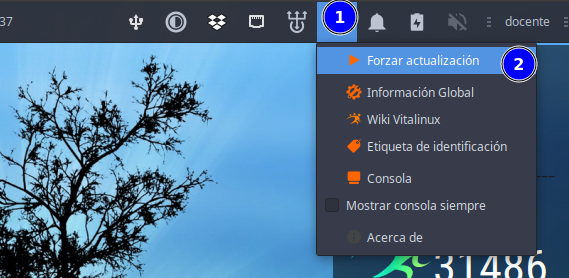](https://libros.catedu.es/uploads/images/gallery/2025-02/aWeimage.png)
image 6.8.4 - Migasfree Client - Forzar Actualización
- Desde la línea de comandos abriendo una terminal (*CONTROL+ALT+T*) y tecleando lo siguiente:
```
$ sudo migasfree --update
# migasfree -u
```
## Etiquetas Migasfree
### ¿Qué son y para qué sirven las etiquetas Migasfree?
Las etiquetas Migasfree son utilizadas para clasificar los equipos según un criterio personal/de centro. Por ejemplo, mediante estas etiquetas podemos etiquetar a un equipo para que quede asociado a un centro educativo específico, para saber si el usuario que va a usar dicho equipo es un estudiante o un docente o para indicar que el equipo requiere de algún tipo de servicio específico (*carpetas compartidas, congelación del Escritorio, etc.*).
De esta forma, haciendo uso de estas etiquetas podemos distinguir a los equipos por centro al que pertenecen e instalar únicamente el software solicitado por dicho centro. Podemos además tener **etiquetas jerarqueizadas**, de forma que podemos agrupar los equipos de forma más lógica y sencilla. Por ejemplo, podríamos tener un centro con las siguientes necesidades:
- Una etiqueta para todos los equipos del centro (supongamos que de Primaria): PRI-MICENTRO
- Otra etiqueta para identificar a los equipos de un departamento: PRI-MICENTRO.INGLES
- E incluso una para identificar un aula (son ejemplos, cada centro decide su estructura): PRI-MICENTRO.INGLES.AULA1
De ésta forma, simplemente etiquetando a un equipo como **PRI-MICENTRO.INGLES.AULA1**, ya no hace falta etiquetarlo como de **INGLES** o de **MICENTRO** ... automáticamente le afectarán las condiciones que hayamos definido para esos grupos.
[](https://libros.catedu.es/uploads/images/gallery/2025-02/Xvzimage.png)**¡¡Aclaración!!**
**¿Cuántas etiquetas Migasfree puede tener asignadas mi equipo?**
Un equipo puede tener asignadas multiples etiquetas mientras no entren en conflicto entre ellas, aunque sean redundantes. Es decir: 1. Un equipo Vitalinux puede tener asignadas dos etiquetas de dos centros educativos (*p.e. dos etiquetas de dos centros de primaria PRI-CENTRO1 y PRI-CENTRO2), pero si por un casual el **CENTRO1** ha demandado forzar la desinstalación de un programa que si ha requerido el **CENTRO2**, cada vez que el equipo inicie sesión, tras conectarse contra Migasfree se estará desinstalando e instalando de nuevo ese software.*
2. Un equipo puede tener marcadas las etiquetas **PRI-MICENTRO**, **PRI-MICENTRO.INGLES**, y **PRI-MICENTRO.INGLES.AULA1**, aunque es altamente redudante, ya que simplemente marcando la última, **PRI-MICENTRO.INGLES.AULA1**, ya esta diciendo a Migasfree que tiene implicitamente también las dos primeras.
### Asignación de Etiquetas Migasfree
Tras la instalación de Vitalinux en un equipo y en el caso de que haya conexión con Internet, la primera vez que se inicie en ese equipo una sesión gráfica se ejecutara una breve post instalación a través de la cual podremos asignarle al equipo las etiquetas que deseemos
Entre las muchas etiquetas disponibles deberemos tener en cuenta lo siguiente para su asignación:
- **SRV-CONGELARESCRITORIO:** Esta opción mantendrá el escritorio congelado para evitar que los usuarios guarden o modifiquen cosas en él. Dicha congelación se basa en la comparación entre lo que hay en el escritorio del usuario y un patrón que se localiza en /etc/skel/Desktop/, de tal forma que todo aquello que haya de más respecto al patrón es eliminado. Por tanto, para añadir cosas al Escritorio será necesario modificar el patrón.
- **SRV-CONGELADORTOTAL:** Esta opción mantendrá congelado tanto el escritorio como el resto de directorios del perfil del usuario (Documentos, Imágenes, etc.). Dicha congelación se basa en la comparación entre lo que hay en los directorios del perfil del usuario y un patrón que se localiza en /etc/skel-directorios-congelados/, de tal forma que todo aquello que haya de más respecto al patrón es eliminado. Por tanto, para añadir cosas a los directorios del perfil del usuario será necesario modificar el patrón.
- **SRV-CARPETASCOMPARTIDAS**: Esta opción permite tener acceso a varias carpetas compartidas por el servidor caché que se localiza en los centros.
- **SRV-NAVEGADORINCOGNITO:** Esta etiqueta modificará el comportamiento de nuestros navegadores web (firefox y chrome), provocando que se incien en modo incógnito.
- **SRV-GIR-VIRTUALIZADO:** Esta etiqueta instalará la aplicación GIR, pero requiere de un equipo que soporte Virtualización.
- **SRV-VIRTUABOX:** Esta etiqueta modificará instalará el software necesario para poder ejecutar máquinas virtuales con VirtualBox.
- **SRV-CONTROL-EQUIPOS-*\*\****: Esta etiqueta sirve para desplegar un servicio de control y herramientas de comunicación de aula con epoptes.
- **PRI/SEC-”Nombre del centro”:** Esta etiqueta permite indicar a qué centro pertenece el equipo, para que este pueda descargar el software y los recursos que le corresponden de una manera personalizada.
Estas etiquetas podrán ser modificadas en cualquier momento si se desea, para ello deberemos ir a **Inicio → Vitalinux → Migasfree → Modificación de Etiquetas Migasfree**, o más fácilmente tecleando **CONTROL+ESPACIO** y escribir **Modificar etiquetas Migasfree**.
[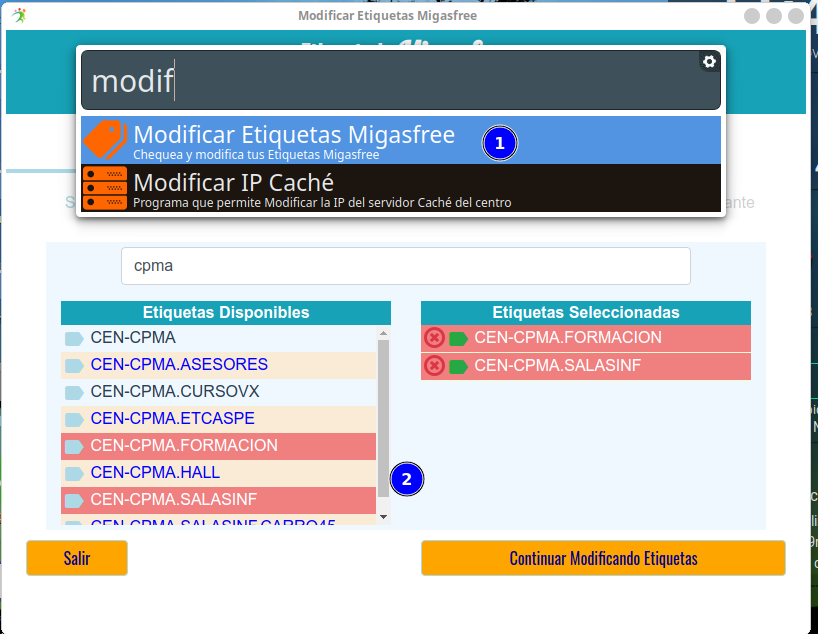](https://libros.catedu.es/uploads/images/gallery/2025-02/1qyimage.png)
image 6.8.5 - Es posible modificar las etiquetas Migasfree en cualquier momento[](https://libros.catedu.es/uploads/images/gallery/2025-02/fjwimage.png)**¡¡Aclaración!!**
**¿Cuál es el etiquetado perfecto?**
Por lo general, si un centro ha realizado una correcta planificación del etiquetado, con marcar una única etiqueta ya es suficiente, y asociar a dicha etiqueta todas las acciones que quiere programas sobre ese equipo. Por ejemplo, un equipo puede tener asignado una etiqueta denominada **SEC-MICENTRO.AULAINF.SALA1** y estar configurado el servidor Migasfree para que todo equipos que tenga dicha etiqueta se le configure los siguiente: - Lista de programas a instalar y desintalar
- Usuario con el que iniciará la sesión gráfica de manera automática
- Lista de cuentas de usuario y perfiles que debe tener configuradas el equipo (*con perfil de inglés para clases de inglés, frances, etc.*)
- Hora de apagado
- Páginas de inicio que deberían mostrar los navegadores Web al iniciarse
- Lista de extensiones que deberían instalarse en los navegadores Web
- Impresoras que deberían configurarse en el equipo
- Acceso a determinados libros digitales
- etc.
### Comprobación de Etiquetas Migasfree
Al igual que podemos asignar las etiquetas mediante el ejectuable Modifiación de Etiquetas, podemos comprobar las etiquetas que tenemos con **Consultar y Comprobar Etiquetas Migasfree**
[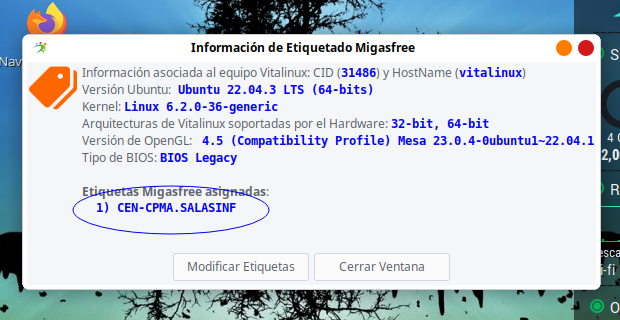](https://libros.catedu.es/uploads/images/gallery/2025-02/uUZimage.png)
image 6.8.6 - Podemos consultar las etiquetas asignadas a nuestro equipo### Consideración especial
Existe una etiqueta "especial", y es la denominada **ENT-CASA**. Dicha etiqueta se creó con la idea de que alguien pueda usar Vitalinux en casa, pero quiera tener un "perfil" similar al de un centro. Pero si marcamos dicha etiqueta se desencadenarán algunas acciones importantes a tener en cuenta:
- No será posible acceder al equipo de forma remota para soporte sin intervención, de forma que garantizamos su privacidad
- No se tendrán en cuenta ciertas acciones como el cambio de passwords u otras que afecten a un centro de forma carácterística.
## Habilitar o deshabilitar el cliente
El cliente migasfree se arranca como hemos dicho de forma automática cada vez que arrancamos la máquina o iniciamos sesión. Es posible que nos interese en un momento dado deshabilitar ésta característica ya que por ejemplo estamos de viaje y no queremos consumir datos de nuestra conexión 3G, o nuestra red va muy lenta o por cualquier otro motivo. Para éstos casos podemos deshabilitar el cliente simplemente ejectuando CTRL-ESPACIO + Habilitar Deshabilitar...
[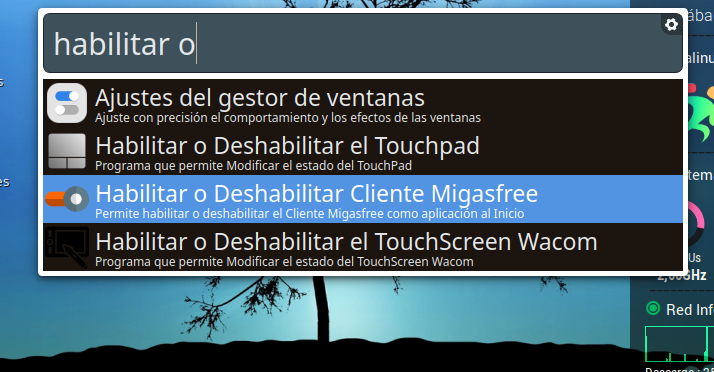](https://libros.catedu.es/uploads/images/gallery/2025-02/5Vhimage.png)
image 6.8.7 - Podemos habilitar o dehabilitar el cliente Migasfree
Mientras el equipo tenga deshabilitado el cliente, NO se recibirán actualizaciones de software, no se podrá actuar de forma automática y desatendida, y no se recibirán los errores que se produzcan.
***Recuerda pues habilitarlo de nuevo para tener éstas funcionalidades*** simplemente ejecutando de nuevo el programa.
[](https://libros.catedu.es/uploads/images/gallery/2025-02/LYTimage.png)**¡¡Importante!!**
**¡Migasfree nos facilita la reconstrucción del equipo!**
Además de facilitarnos **Migasfree** la configuración de todo lo anterior, también nos facilitará en un futuro el que tengamos que formatear el equipo. Es decir, **Migasfree** registra a los equipos quedandose con el identificador de su placa base, un identificador que es único para todo equipo (*sería como el DNI de los equipos, a nivel mundial), lo que hace que cuando un equipo se tenga que formatear e instalar Vitalinux, éste será recordado por Migasfree y le asignará de manera automática la etiqueta Migasfree que ya tenía y toda su configuración asociada. De esta forma, **¡¡¡reconstruir un equipo ante un desastre es cuestión de minutos!!!***
## Video formativo
Puedes encontrar mas información en la **Píldora formativa del cliente migasfree**:
# Tarea 5.2: Gestión remota y desatendida mediante Migasfree
[](https://libros.catedu.es/uploads/images/gallery/2025-02/leDimage.png)**Tarea 5.2**
**Gestión de Software a través de Migasfree**
***Requisitos: Es necesario haber leído todo lo referente al [Cliente Migasfree](https://catedu.github.io/curso-vitalinux/Parte_5-Gestion_del_Software/Parte_5-Cliente_migasfree.html), y su [Gestión remota y desatendida](https://catedu.github.io/curso-vitalinux/Parte_5-Gestion_del_Software/Parte_5-Gestion_del_software_mediante_migasfree.html)***
Para terminar con esta parte del curso de iniciación a Vitalinux asociada a la **Gestión del Software** veremos la capacidad que tiene **Migasfree** para controlar todo su software. Como ya se ha dicho en múltiples ocasiones, la característica más importante de **Vitalinux**, y que le diferencia del resto de distribuciones Linux actuales, es que incorpora un **cliente Migasfree**. En concreto, este **cliente Migasfree** garantiza que cada vez que arranca **Vitalinux EDU DGA**, tras iniciar sesión, se establece una comunicación con el servidor [migasfree.educa.aragon.es](http://migasfree.educa.aragon.es/) del programa de **Software Libre** de la DGA, y a través de dicha comunicación Vitalinux deja en manos de **Migasfree** todo su software para que éste último decida que hacer (*Migasfree provocará en el equipo Vitalinux todo aquello que se le haya encomendado previamente*). A grandes rasgos, **Migasfree** tiene identificado al equipo Vitalinux en base a un identificador unívoco llamado CID (***Computer ID** que puede consultarse a través del Widget del Escritorio*), y a un conjunto de **Etiquetas Migasfree** que se le pueden asignar.
En concreto, mediante la realización de la siguiente tarea se pretende comprender un poco mejor la forma en que se comunica Vitalinux con Migasfree y la posibilidad de personalización del equipo en función de las etiquetas Migasfree asignadas:
*Nota:Para la realización de ésta tarea es imprescindible que el equipo tenga conexión a Internet, ya que nos estamos comunicando con el servidor migasfree del proyecto*1. **Cliente Migasfree**. Una vez se inicia sesión en Vitalinux abre la **consola del cliente Migasfree** y observa los mensajes que se producen. Para poder moverte con el **"scroll"** (*arriba y abajo*) deberás esperar a que termine el proceso. Durante la sincronización con Migasfree se ejecutan un conjunto de scripts/programas/fallas que lo personalizan, y se instalan/desinstalan/actiualizan programas/software. La ejecución de las fallas y la actualización del software del sistema se lleva a cabo durante el primer inicio de sesión gráfico que se realice a lo largo del día. Si tu equipo Vitalinux arranca a lo largo del día más de una vez, por defecto, omitirá las acciones anteriores. Para fozar todas estas acciones de forma manual debes pinchar con el botón del ratón sobre el icono de Migrasfree ubicado en el panel inferior y elegir la opción referente a forzar una actualización contra Migasfree. Haz dos capturas de pantalla correspondientes a:
1. Cuando se ejecuta a través de **Migasfree** la falla **ZCONF-SOFT-NOMCACHE-HOSTS** encargada de configurar en el equipo el nombre y dirección IP del servidor caché que se coloca en los [centros educativos Vitalinux oficiales](https://docs.vitalinux.educa.aragon.es/info/ListadoCentros.html).
2. Cuando **Migasfree da la orden de actualizar el software del sistema**.
3. Comprobación de **Etiquetas Migasfree**. Comprueba que etiquetas asignaste cuando hiciste la post-instalación. Si no marcaste ninguna, lo cual es posible al marcar que ibas a usar el equipo fuera del entorno educativo, estará marcada la etiqueta de **ENT-CASA**. Haz una captura de pantalla con dicho listado. Más tarde asignaremos otra para instalar software. **Importante**: Si sólo quieres conocer las **etiquetas Migasfree** del equipo puedes teclear **CONTROL+ESPACIO** y teclear **Consultar y comprobar etiquetas migasfree**, pero si quieres tener una información más completa de la configuración de red y etiquetado Migasfree de tu Vitalinux puedes teclear **CONTROL+ESPACIO** y escribir **Información Global del Sistema**
4. Por último se propone asignar una nueva **etiqueta Migasfree** a tu equipo Vitalinux y ver que efectos le provoca. El etiquetado en Migasfree es la clave para la personalización de los equipos de los centros educativos: en función del etiquetado se le instalan unas u otras aplicaones, se configuran unas impresoras u otras, se modifica su entorno de Escritorio y se customiza cualquier aspecto del equipo que sea susceptible de ser configurado vía software. Para hacer un pequeña comprobación de todo su potencial:
1. Asegurate de que tu equipo Vitalinux ha terminado la comunicación con Migasfree (*tiene que desaparecer el **triángulo verde** que aparece tras iniciar sesión sobre el símbolo de **Migasfree** que encontrarás en la parte derecha de la barra/panel inferior del Entorno de Escritorio de Vitalinux*)
2. Modifica la lista de **Etiquetas Migasfree** que tiene asignadas tu equipo Vitalinux. Para ello pulsa **"CONTROL + ESPACIO"** y teclea **"Modificar Etiquetas ..."**. Podrás comprobar que te habrá aparecido una ventana con una lista de etiquetas posibles a asignar. Añade a las que ya tengas seleccionadas una específica del curso llamada **"PER-AULARAGON"**. Para que se vea algo del potencial, podrás observar que la asignación de esta etiqueta va a provocar que:
- En el Escritorio del usuario aparezcan tres nuevas carpetas.
- Que se instalen nuevas aplicaciónes para las prácticas posteriores, y una por ejemplo llamada **Calibre** pensada para el tratamiento de e-books.
4. Comprueba el efecto de la asignacióna anterior, advirtiendo que te han aparecido tres carpetas nuevas en el Escritorio y que dispones de esta nueva aplicación: **"CONTROL + ESPACIO"** y teclea **"Calibre"**
**Formato de Entrega:** En un documento ofimático escribe y pega las fotos o capturas de pantalla necesarias para justificar todo lo que se te pide a continuación. Si es posible expórtalo a **formato PDF** para garantizar su portabilidad, y adjúntalo como respuesta a la tarea solicitada. Por tanto, envía al tutor un único archivo **.pdf** que se nombrará siguiendo las siguientes pautas: **apellido1\_apellido2\_nombre\_TareaX.pdf**.
Asegúrate que el nombre no contenga la letra ñ, tildes ni caracteres especiales extraños. Así por ejemplo la alumna **Begoña Sánchez Mañas**, debería nombrar esta tarea como: **sanchez\_manas\_begona\_Tarea5.2.pdf**
# Parte 6. Aplicaciones Útiles y Alternativas
# Presentación
**¿Qué alternativas software hay en Vitalinux?**
**¿Qué aplicaciones y alternativas existen en Vitalinux en relación a las comúnmente usadas en otros Sistemas?** En esta parte del curso de introducción a **Vitalinux** nos familiarizaremos con algunas de las aplicaciones disponibles en Vitalinux. Tratar de abarcar todas las aplicaciones, o alguna de cada área, sería imposible por la duración del curso, por lo que se han seleccionado algunas de las más interesantes y útiles. También se instará al estudiante a que busque por su cuenta alguna relacionada con su campo. Además... recuerda que en Vitalinux puedes localizar de manera **sencilla y segura** montones de aplicaciones gracias a sus repositorios. Al final se dedica un apartado a Aplicaciones Multimedia (6.4) que puedes completar con la tarea **opcional** 6.4. Te presetamos tres modalidades: 6.4.1, 6.4.2 o libre. Recuerda que tiene carácter completamente opcional...no tiene validez alguna para el curso. Con la finalidad de aclarar visualmente todo lo que se solicita en las tareas, se hará uso de videotutoriales.
Para seguir el curso y complementar las tareas propuestas en esta parte del curso deberás pinchar sobre los enlaces del menú de navegación del eBook que se localizan a la izquierda. Se recomienda seguir el orden de los contenidos propuesto y no seguir un orden aleatorio. ¡¡Esperamos que te pueda resultar útil!!
La **píldora formativa de Aplicaciones base y Utilidades** contiene informacióna adicional que puede resultar de interés para el curso
# Acciones del Explorador de Archivos
Una de las característica más importantes que suele tener la mayor parte de los **Exploradores de Archivos** en Linux es la posibilidad de poder configurar y personalizar **acciones** (*Custom Actions*), aumentando de esta forma sus posibilidades y potencia. **Vitalinux** hace uso del **Explorador de Archivos Pcmanfm**, en Vitalinux 2, y de **Nemo** en Vitalinux 3, exploradores caracterizados por su ligereza y potencia. Ambos ofrecen la posibilidad de configurar todo tipo de funcionalidades, mediante el uso de pequeños programas, para poder interactuar con los directorios y archivos por los que navega.
En concreto, se han desarrollado para **Vitalinux EDU DGA** diversas funcionalidades **para manipular archivos PDFs**, **archivos MP3**, **imágenes**, ... tal como se puede apreciar al pinchar con el botón derecho del ratón sobre cualquiera de archivos o directorios. De entre todos los que se han desarrollado podrían destacarse las siguientes **acciones del Explorador de Archivos**:
- Acceder al panel para Quitar un USB (*se puede lanzar en cualquier momento, no es necesario estar sobre el dispositivo*)
- Abrir un directorio como **Root/Administrador**, de forma que podemos "trabajar" con él con los **máximos privilegios** (*creación, borrado, permisos...*) **¡¡PRECAUCIÓN!!**
- Trabajar con PDF's:
- Unir PDFs
- Dividir PDFs (*extraer páginas de un PDF*)
- Comprimir PDFs
- Trabajar con Imágenes:
- Comprimir imágenes en formato JPG o PNG
- Generar imágenes en miniatura
- Convertir entre formatos de imágenes
- ...
- Comprimir archivos MP3
- Enviar archivos usando una cuenta de **Gmail**
- Utilidades generales de un archivo: Editar como texto, Copiar, hacer un backup en el propio directorio...
- ...se van añadiendo más...
[](https://libros.catedu.es/uploads/images/gallery/2025-02/rUKimage.png)**¡¡Importante!!**
**SIR nos permite Manipular imágenes de forma masiva en Vitalinux 2**
En el caso de que quieras manipular un conjunto de imágenes de manera simultánea, puedes hacer uso de las **acciones programadas** en el **Explorador de Archivos** seleccionando varias simultáneamente (*debes maneter la tecla CONTROL pulsada mientras pinchas las diversas imágenes*), o en el caso de que estés en **Vitalinux 2**, también puedes usar una herramienta pensada expresamente para ello como es **Simple Image Resizer** (*SIR*). Esta última nos va a permitir de manera masiva: - Cambiar de formato (*p.e. pasar JPG/JPEG a PNG*)
- Cambiar de dimensiones (*reducir o aumentar su tamaño*)
- Rotar, pasar a blanco y negro, etc.
Para usar **Simple Image Resizer** tan sólo debes teclear **CONTROL+ESPACIO** y escribir **SIR**.
*Img:* SIR nos permite manipular imágenes de forma masiva
Como en ocasiones ***más vale un buen videotutorial que mil palabras*** a continuación se sugiere ver el siguiente vídeo relacionado con este asunto:
# Tarea 6.1: Acciones del Explorador de Archivos
[](https://libros.catedu.es/uploads/images/gallery/2025-02/2Y8image.png)**Tarea 6.1**
**Utilidades de Vitalinux**
***Requisitos: Es necesario haber leído todo lo referente utilidades y [Acciones del Explorador de Archivos de Vitalinux](https://catedu.github.io/curso-vitalinux/Parte_6-Aplicaciones_utiles_y_alternativas/Parte_6-Acciones_del_explorador_de_archivos.html)***
Mediante la siguiente tarea nos familiarizaremos con algunas aplicaciones que están disponibles o pueden instalarse en Vitalinux y que seguramente te resultarán muy útiles en tu día a día: utilidades, acciones del explorador de archivos, etc. 1. **Crear GIF animado**. Abre **Vitalinux Play** e instala la aplicación **Peek**. Esta aplicación nos permite crear un gif animado del área del entorno de Escritorio que encuadremos, resultando útil para explicar a nuestro alumnado determinados procedimientos informáticos. Para probarlo, una vez instalado, abre **Peek** tecleando *Control + Espacio* y escribiendo *Peek*. Verás que se abrirá un marco de encuadre que ajustarás al área que quieres grabar. A modo de ejemplo, graba y genera un GIF animado mostrando como poner en negrita o cursiva un texto en la herramienta ofimática Libreoffice Writer (*el GIF animado adjunto muestra todo el proceso*), aunque puedes hacerlo de cualquier otro procedimiento. El GIF animado resultante lo deberás adjuntar a la tarea (*genera un ZIP con todos los elementos a entregar*).
*Nota: Para comprobar la correcta creación del GIF animado puedes abrir el GIF resultante con el programa **Ristretto** o con alguno de los navegadore Web, los cuales vienen preinstalados en Vitalinux. Para abrirlo con **Ristretto**, desde el Explorador de Archivos, pincha con el botón derecho del ratón sobre el archivo GIF y selecciona la opción **Abrir con** y en su desplegable seleccionar Ristretto o algún navegador web como Firefox.*
*Img:* Cómo usar Peek para crear un GIF animado de un procedimiento informático
2. **Gestión del historial del portapapeles**. Un aspecto que puede resultar muy útil y hacer más eficiente en su uso al equipo y la gestión adecuada del historial del portapapeles. El portapapeles es el lugar de nuestro equipo donde se van almacenando todas las cosas que vamos copiando. En ocasiones nos puede interesar recuperar del portapapeles elementos que copiamos con anterioridad para usarlos en documentos que estamos editando y no sabemos como hacerlo. Aunque hay diferentes formas de hacerlo, aquí haremos uso de nuestro lanzador de aplicaciones **Albert**, nuestro querido **Control + Espacio**. En el siguiente GIF animado hecho con Peek se muestra como configurar Albert para hacer uso del portapapeles o clipboard, para posteriormente copiar varios trozos de textos (*atajo de teclado **control+c***) y pegarlos en un documento que estamos editando (*atajo de teclado **control+v***). Haz tu lo mismo y comprueba su utilidad. Genera tu propio GIF animado explicando como hacer uso de esta utilidad y agrégalo a la tarea (*genera un ZIP con todos los elementos a entregar*).
*Nota: En el siguiente GIF se muestra como configurar Albert para que gestione el portapapeles. Para configurar Albert puede pinchar en su esquina superior derecha o teclear control+espacio y escribir **Settings** (Albert settings). Desde la venta de configuración de Albert deberemos activar el plugin **Clipboard** en **Plugins** y posteriormente definir un prefijo en **Query** (p.e. "cb") de tal forma que al escribirlo en Albert éste sepa que quieres hacer uso del historial del portapapeles.*
3. **Cifrar ficheros**. Comprueba que si pinchas con el botón derecho del ratón sobre un archivo mostrado por el **Explorador de Archivos** se te ofrecerá la posibilidad de **"Cifrar Archivo"**. Este cifrado generará un nuevo archivo cifrado (*\*.aes*) a partir del original basado en un clave que se te solicitará (*deberás introducir la clave dos veces como confirmación*). Esa misma clave será la que tendrá que introducir el usuario destinatario para poderlo descifrar. Para comprobar su funcionamiento, escoge un archivo PDF, imagen o documento ofímatico que tengas a mano y cífralo introduciendola la clave que tu desees. Después cópialo a otro directorio diferente y comprueba que al pinchar con el botón derecho del ratón sobre el archivo cifrado (*\*.aes*) el **Explorador de Archivos** te ofrecerá la opción de **"Descifrar Fichero"**.
4. **Descargar vídeos de youtube**. Para la siguiente utilidad será necesario instalar el programa **4k Video Downloader** haciendo uso de **Vitalinux Play** o **synaptic**. Una vez instalado, lanza el programa tecleando **control+espacio** y escribiendo **4k Video Downloader** (*Si el programa te indica que debes descargar una actualización no lo hagas, de ello nos encargamos los técnicos de Vitalinux a través de Migasfree*). A continuación buscaremos un video en youtube a descargar, para lo cual haremos uso de la potencia de Albert. Teclea **control+espacio** y escribe la palabra seguido del patrón de busqueda que quieres hacer en youtube. Por ejemplo, si queremos buscar un vídeo en youtube de como usar el programa **openshot** en Vitalinux escribiremos en el Albert **yt vitalinux openshot**, lo cual abrirá tu navegador web favorito con la búsqueda indicada en youtube. Selecciona el vídeo en concreto que quieres descargar y copia la URL del navegador. Después copia esta en **4k Video Downloader** y verás que podrás descargar el vídeo o su audio en diferentes calidades.
*Img:* Cómo descargar vídeos de youtube con 4k Video Downloader
**5. Acciones del Explorador de Archivos**: **Vitalinux** hace uso del Explorador de Archivos **Pcmanfm** en Vitalinux 2, y **Nemo** en Vitalinux 3, los cuales se caracterizan por ser muy ligeros, pero al mismo tiempo, muy potentes. Mediante el uso de las **Acciones** vamos a poder realizar tareas simples desde el propio **Explorador de Archivos** sin necesidad de depender de una aplicación externa: Con la finalidad de apreciar la gran versatilidad y funcionalidad del explorador de archivos a continuación se propone comprobar las siguientes **acciones** (*en el vídeo que se adjunta, se explican y completan cada una de ellas en el mismo orden que se solicitan*).
- - Abre el **Explorador de Archivos** (*Tecla Windows + E*)
- **Utilidades PDFs**: Desde el explorador de archivos podrás realizar de una manera muy eficiente la compresión de archivos PDF, la unión de varios de ellos o la extracción de un conjunto de páginas. Prueba alguna de ellas.
*Img:* Acciones del Explorador de Archivos sobre documentos PDF
- - - **Comprimir PDFs**. Almacena **archivos PDFs** en algún directorio de tú perfil en Vitalinux, y desde el **Explorador de Archivos** selecciona uno o varios de ellos (*pinchando con el botón izquierdo del ratón y manteniendo la tecla CONTROL pulsada*), después pincha con el botón derecho del ratón sobre los documentos seleccionados, y selecciona dentro de **"Utilidades PDFs"** la opción **"Comprimir PDF"**. Comprueba que se crean archivos resultantes junto a los seleccionados con el mismo nombre pero un sufijo **-comp** (*comprimido*). Advierte si el tamaño se ha reducido considerablemente, conservando al mismo tiempo que sean legibles (*si no dispones de un PDF de gran tamaño para comprobar la compresión, puedes [descargarte este](https://www.dropbox.com/s/ll2h99xneo6oqkf/libro_seguridad_informatica.v14.5.pdf?dl=0)*).
- **Unir PDFs**. Almacena **archivos PDFs** en algún directorio de tú perfil en Vitalinux, y desde el **Explorador de Archivos** selecciona simultáneamente varios de ellos pinchando con el botón izquierdo del ratón y manteniendo la tecla CONTROL pulsada, pincha con el botón derecho del ratón sobre los documentos seleccionados, y selecciona dentro de **"Utilidades PDFs"** la opción **"Unir PDFs"**. Comprueba que se crea un archivo resultante junto a los seleccionados con el nombre de **resultado-union-pdfs.pdf** (*puedes renombrar el archivo seleccionando el archivo y pulsando la tecla **F2***)
- **Extraer Grupo de Páginas de un PDF**. Desde el **Explorador de Archivos** pincha con el botón derecho del ratón sobre algún **documento PDF**, y selecciona dentro de **"Utilidades PDFs"** la opción **"Extraer Grupo Páginas ..."**. Comprueba que se crea un archivo resultante junto al documento original seleccionado con el mismo nombre pero con un sufijo que indica las páginas extraídas.
- Como alternativa a las acciones anteriores del Explorador de Archivos puedes hacer uso de la aplicación **pdfarranger**. Busca e instala la aplicación **pdfarranger** en tu **Vitalinux Play** y comprueba que nos permite hacer cosas similares a las anteriores: eliminar páginas del PDF, alterar el orden de las páginas, etc.
- **Utilidades de Imágenes**: Desde el Explorador de Archivos podrás llevar a cabo ciertas acciones sobre tus imágenes, tales como generar una imagen en miniatura, comprimir la imagen (*\*.jpg/\*.png*), cambiar el formato de la imagen (*jpg->png, jpg->bmp, png->pdf...*), etc. Prueba alguna de ellas:
[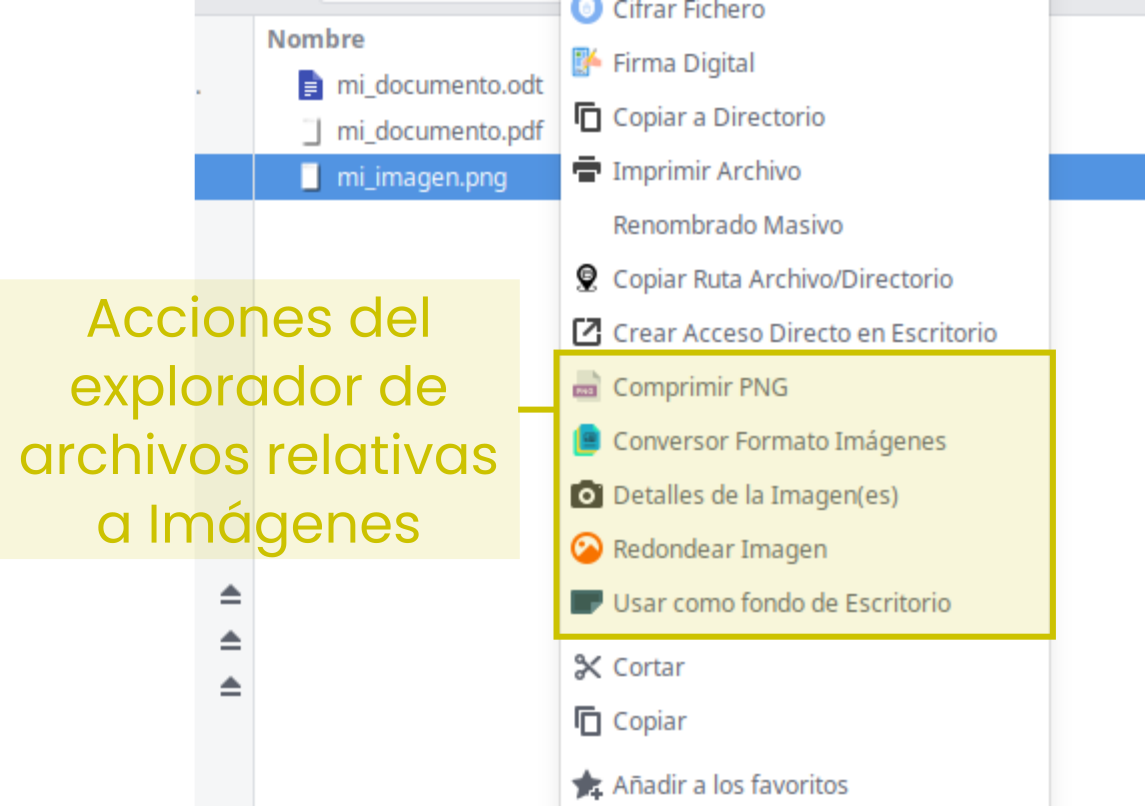](https://libros.catedu.es/uploads/images/gallery/2025-02/yrFimage.png)
*Img:* Acciones del Explorador de Archivos sobre imágenes
- **Comprimir JPG/PNG**. Almacena **Imágenes JPG o PNG** en algún directorio de tú perfil en Vitalinux, y desde el **Explorador de Archivos** pincha con el botón derecho del ratón sobre varios de ellos simultáneamente, y selecciona dentro de **"Utilidades Imágenes"** la opción **"Comprimir ..."**. Comprueba que se crean archivos resultantes con la extensión del nombre "-comp". Advierte si el tamaño se ha reducido considerablemente, conservando al mismo tiempo su resolución
- **Información Detallada de Imágenes**. Almacena **Imágenes** en algún directorio de tú perfil en Vitalinux, y desde el **Explorador de Archivos** pincha con el botón derecho del ratón sobre varios de ellos simultáneamente, y selecciona dentro de **"Utilidades Imágenes"** la opción **"Detalles de la Imagen"**. Advierte la información detallada de salida
- **Cambiar formato de Imágenes**. Almacena **Imágenes** en algún directorio de tú perfil en Vitalinux, y desde el **Explorador de Archivos** pincha con el botón derecho del ratón sobre varios de ellos simultáneamente, y selecciona dentro de **"Utilidades Imágenes"** la opción **"Conversor Formato Imágenes"** (*por ejemplo, cambia varias imágenes a formato BMP o PDF*). Comprueba que se crean archivos resultantes junto a los seleccionados pero con el formato y extensión especificados
- **Comprimir MP3**. Almacena **archivos MP3** en algún directorio de tú perfil en Vitalinux, y desde el **Explorador de Archivos** selecciona varios de ellos (*pincha con el botón izquierdo del ratón sobre ellos manteniendo la tecla CONTROL pulsada*), y estando seleccionados, pincha con el botón derecho del ratón sobre ellos y selecciona dentro de **"Utilidades Música"** la opción **"Comprimir MP3"**. Comprueba que se crea una subcarpeta con los archivos comprimidos (*p.e. 64Kbps*), y advierte que se ha reducido su tamaño, pero que al mismo tiempo se escuchan bien.
- **Utilidades de Videos**: Desde el Explorador de Archivos podrás llevar a cabo ciertas acciones sobre tus videos, tales como comprimirlos, reproducir en miniatura o extraer su audio. Prueba alguna de ellas:
[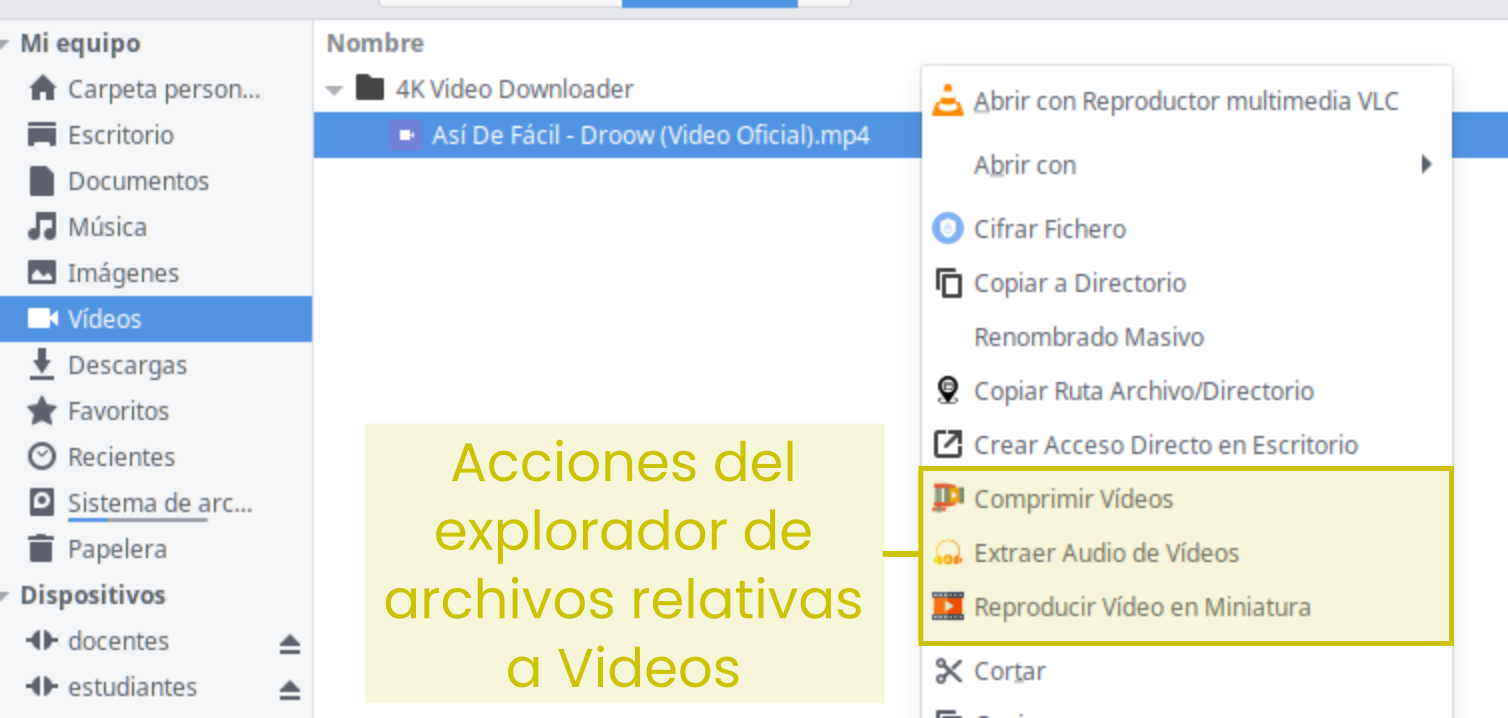](https://libros.catedu.es/uploads/images/gallery/2025-02/1Stimage.png)
*Img:* Acciones del Explorador de Archivos sobre videos
- **Reproducir Vídeo en Miniatura**. Haciendo uso de la aplicación anteriormente comentada, **4k Video Downloader**, almacena un **archivo de vídeo** en algún directorio de tú perfil de usuario, y desde el **Explorador de Archivos** pincha con el botón derecho del ratón sobre él, y selecciona la opción **"Reproducir Vídeo en Miniatura"**. Comprueba que el vídeo se reproduce en una de las esquinas de tu Entorno de Escritorio pudiendo trabajar simultáneamente con el equipo con otras aplicaciones. Por ejemplo, abre **Libreoffice Writer** y redacta algo mientras se visualiza el vídeo en miniatura. Para cerrar el vídeo debes pinchar sobre él con el ratón y pulsar la tecla **q** (*quit*).
- **Comprimir Vídeo**. Esta acción del explorador de archivos te permitirá comprimir vídeos, pero ten en cuenta que si el vídeo ya esta comprimido, por ejemplo por propio youtube, es posible que la compresión no sea efectiva.
- **Extraer audio del vídeo**. Esta acción del explorador de archivos te permitirá extraer el audio del vídeo que selecciones.
**6. Aplicaciones Flash/SWF**: En este apartado nos gustaría destacar que **desde Vitalinux seguimos dando soporte a aplicaciones Flash/SWF**. Es decir, a finales del año 2020 las principales compañías de software (*Microsoft, Google, Firefox, etc.*) decretaron el fin del soporte/reproducción de sitios Webs con contenidos Flash por posibles problemas de seguridad, debiendo rehacerse éstas en formato HTML5 por parte de los creadores. Tras advertir que muchos centros educativos de infantil y primaria eran dependientes de este tipo de formatos Flash/SWF, desde Vitalinux se hizo un esfuerzo para seguir reproduciéndolos. Para comprobarlo, te sugerimos lo siguiente:
1. 1. 1. 1. Descarga el siguiente archivo comprimido en Vitalinux, [Juegos Flash](https://migasfree.educa.aragon.es/cosas-centros/curso-aularagon/juegos-flash-swf.zip), descomprímelo y prueba a ejecutar mediante un doble click alguno de los archivos Flash que contiene.
*Nota:Una vez descargado el archivo ZIP lo podrás descomprimir pinchando con el botón derecho del ratón sobre el fichero ZIP y seleccionado la opción de descomprimir. Así obtendrás los archivos SWF que podrás abrir haciendo doble click sobre ellos.*
2. Teclea **CONTROL + ESPACIO** y escribe **Abrir Web o Fichero con contenidos Flash**. En el asistente que te aparecerá selecciona la opción **URL sitio Web con Flash**, y escribe como URL alguna página tradicional de recursos educativos que siga teniendo sus contenidos en Flash (*p.e. http://www.ceiploreto.es, es una web por defecto*).
7\. Por último, indica alguna funcionalidad que te gustaría que estuviera incluida dentro del Explorador de Archivos o a nivel de sistema, y que actualmente no esta implementada. **¡¡Esto nos puede servir a los que desarrollamos Vitalinux para mejorarlo!!**
**Formato de Entrega:** En un documento ofimático escribe y pega las fotos o capturas de pantalla necesarias para justificar todo lo que se te pide a continuación. Si es posible expórtalo a **formato PDF** para garantizar su portabilidad, y adjúntalo como respuesta a la tarea solicitada. Haz lo mismo con los GIF animados que hayas generado (puedes crear un archivo ZIP compriendo el conjunto de elementos a entregar). Por tanto, envía al tutor un único archivo **.zip** que se nombrará siguiendo las siguientes pautas: **apellido1\_apellido2\_nombre\_TareaX.zip**.
Asegúrate que el nombre no contenga la letra ñ, tildes ni caracteres especiales extraños. Así por ejemplo la alumna **Begoña Sánchez Mañas**, debería nombrar esta tarea como: **sanchez\_manas\_begona\_Tarea6.1.zip**
# Herramientas Ofimáticas en Vitalinux
Linux, al igual que Windows, dispone de un paquete de aplicaciones ofimáticas llamado **LibreOffice**. Es muy importante destacar que **LibreOffice** es un software libre multiplataforma, lo que significa que esta disponible tanto para Linux como para [Windows](https://es.libreoffice.org/descarga/libreoffice-nuevo/?type=win-x86&version=5.1&lang=es), por lo que puedes instalarlo en tu equipo Windows sin incurrir en ningún tipo de ilegalidad permitiéndote trabajar de una manera similar a como has hecho hasta ahora con el paquete ofimático de Microsoft: [Web de Descargas de LibreOffice](https://es.libreoffice.org/descarga/libreoffice-nuevo/?type=win-x86&version=5.1&lang=es).
[](https://libros.catedu.es/uploads/images/gallery/2025-02/gj1image.png)
*Img:* El paquete ofimático LibreOffice incorpora aplicaciones equivalentes a las comúnmente usadas en Microsoft Office
Para saber más sobre LibreOffice, las aplicaciones que incluye y sus posibilidades se recomienda dirigirse a los siguientes enlaces:
- [Información del paquete Ofimático LibreOffice](https://es.libreoffice.org/descubre/libreoffice/)
- [Wiki en Español de LibreOffice](https://es.wikipedia.org/wiki/LibreOffice)
- [Extensiones oficiales de LibreOffice](http://extensions.libreoffice.org/extension-center)
# Tarea 6.2: Alternativa Ofimática a Microsoft Office
[ ](https://libros.catedu.es/uploads/images/gallery/2025-02/Ytqimage.png)**Tarea 6.2**
**Aplicaciones Ofimáticas en Vitalinux**
***Requisitos: Es necesario haber leído todo lo referente a [Aplicaciones Ofimáticas en Vitalinux](https://catedu.github.io/curso-vitalinux/Parte_6-Aplicaciones_utiles_y_alternativas/Parte_6-Aplicaciones_ofimaticas.html)***
Mediante la presente tarea se pretende: 1. Dar a conocer a **LibreOffice** como una alternativa de software libre al paquete ofimático de Microsoft (*Microsoft Office*), tratando de apreciar sus similitudes y compatibilidades, con la finalidad de que el usuario final comprenda que sería una buena opción prescindir del uso de un software privativo que habitualmente se encuentra de manera ilegal en los centros educativos, lo cual es totalmente incomprensible habiendo una alternativa libre.
En concreto, mediante la realización de la tarea comprobaremos la compatibilidad que existe entre ambos paquetes ofimáticos, **LibreOffice** y **Microsoft Office**, mediante la apertura y tratamiento de archivos con **LibreOffice** que han sido creados previamente a través de **Microsoft Office**.
2. Aprender cómo aumentar la potencia de nuestro paquete ofimático mediante el uso de **Extensiones**.
3. Saber cómo **editar archivos PDFs**.
Comenzaremos comprobando la **compatibilidad** en el caso de que dispongas y hagas uso de Microsoft Office. ¡¡***No hace falta que hagas todas las comprobaciones de compatibilidad propuestas, con que hagas una de las tres (Documentos, Hoja de Cálculo o Presentaciones) es suficiente***!!): - Compatibilidad en **LibreOffice Writer** con documentos que han sido previamente creados con **Microsoft Word**:
1. Localiza algún documento **"\*.doc"** o **"\*.docx"** que haya sido creado con **Microsoft Word** y guárdalo en el directorio **Documentos** de tu perfil de Vitalinux
2. Abre **LibreOffice Writer** (***CONTROL + ESPACIO** y teclea **Writer***), y desde allí abre el documento anterior
3. Comenta tu impresión respecto a la compatibilidad detectada, y en caso de detectar alguna incompatibilidad, por favor indícala
4. Realiza alguna modificación en el documento y guarda el documento con formato/extensión **"\*.doc"/"\*.docx"**. Después si quieres puedes abrirlo con **Microsoft Word** y comprobar la compatibilidad a la inversa
- Compatibilidad en **LibreOffice Calc** con documentos que han sido previamente creados con **Microsoft Excel**:
1. Localiza algún documento **"\*.xls"** o **"\*.xlsx"** que haya sido creado con **Microsoft Excel** y guárdalo en el directorio **Documentos** de tu perfil de Vitalinux (en caso de que no dispongas de ningún documento puedes descargarte el siguiente: [Ejemplo de Hoja de Cálculo creada con Microsoft Excel](http://www.ejemplode.com/uploads/12098166700-hojacalculo.xls)
2. Abre **LibreOffice Calc** (***CONTROL + ESPACIO** y teclea **Calc***), y desde allí abre el documento anterior
3. Comenta tu impresión respecto a la compatibilidad detectada, y en caso de detectar alguna incompatibilidad, por favor indícala
4. Realiza alguna modificación en el documento y guarda el documento con formato/extensión **"\*.xls"\*\*/\*\*"\*.xlsx"**. Después si quieres puedes abrirlo con **Microsoft Excel** y comprobar la compatibilidad a la inversa
- Compatibilidad en **LibreOffice Impress** con documentos que han sido previamente creados con **Microsoft Power Point**:
1. Localiza algún documento **"\*.ppt"** o **"\*.pptx"** que haya sido creado con **Microsoft Point** y guárdalo en el directorio **Documentos** de tu perfil de Vitalinux (*en caso de que no dispongas de ningún documento puedes descargarte el siguiente: [Ejemplo de presentación PPT creada con Microsoft Power Point](http://www.ejemplode.com/uploads/120811710123-ejemplopresentacionpowerpoint.zip)*)
2. Abre **LibreOffice Impress** (***CONTROL + ESPACIO** y teclea **Impress***), y desde allí abre el documento anterior
3. Comenta tu impresión respecto a la compatibilidad detectada, y en caso de detectar alguna incompatibilidad, por favor indícala
4. Realiza alguna modificación en el documento y guarda el documento con formato/extensión **"\*.ppt"/"\*.pptx"**. Después si quieres puedes abrirlo con **Microsoft Power Point** y comprobar la compatibilidad a la inversa
La característica más importante de **LibreOffice** es que es **Software Libre**. Ésto permite su instalación, uso y distribución de manera libre y colaborativa. A consecuencia de todo ello surgen otras características interesantes como la posibilidad de instalar [Extensiones creadas por la comunidad de usuarios](https://extensions.libreoffice.org/en/). A modo de ejemplo, como tarea se propone instalar al menos una **Extensión de LibreOffice**: 1. Abre un navegador Web y accede a la Web de **Extensiones Oficiales de LibreOffice**: [**Centro de descargas de Extensiones de LibreOffice**](https://extensions.libreoffice.org/en/)
2. Busca la extensión llamada **"MultiFormatSave"**, descárgala (*extensión \\\*.oxt*) e instálala (*pincha con el botón derecho del ratón sobre el archivo \*.oxt descargado e indica que quieres abrirlo con **LibreOffice***). Esta extensión permitirá a la hora de guardar un documento ofimático, guardarlo simultáneamente en los formatos de **LibreOffice** (*p.e. \*.odt*), de Microsoft Office (*p.e. "\*.doc"/"\*.docx"*) y PDF (*\*.pdf*)
3. A continuación abre por ejemplo **LibreOffice Writer**, escribe algo y comprueba que en el menú **"Archivo"** aparece una nueva opción llamada **"Multi Save"/"Multi Save As"**
4. Selecciona la opción **"Multi Save"** e indica que quieres guardar el resultado dentro de **Documentos** (*o donde tú creas conveniente*), eligiendo como nombre para el archivo tu nombre y apellidos (*p.e. Arturo\_Martin\_Romero*). **¡¡¡Guárdalo en todos los formatos disponibles!!!**
*Img:* Tras instalar la **Extensión MultiFormatSave** aparecerá una nueva opción en el menú **Archivo** permitiéndonos guardar un archivo en varios formatos simultáneamente
5\. Puedes ver una la lista de **Extensiones** disponibles para LibreOffice y comprobar si hay alguna que te puede resultar interesante. En caso afirmativo instálala y comprueba su cometido. Por ejemplo, si haces uso de ecuaciones matemáticas en tus clases la extensión de Libreoffice **"TexMaths"** es bestial, ya que te permite generar ecuaciones en formato Latex insuperables (*¡¡Ojo!! para usar TexMaths necesitarás instalar el programa texlive-latex-base, p.e. a través de synaptic*)
A continuación aprenderemos una nueva herramienta para hacer capturas de pantalla, **flameshot**, más potente y versátil que la habitual. Para ello comenzaremos instalando **flameshot** desde **Vitalinux Play** o vía , la que prefieras, tal como aprendimos en el capítulo 5. El proceso de captura se muestra visualmente en el siguiente GIF animado. 1. Una vez instalado **flameshot** teclea **control+espacio** y escribe **flameshot**. Al lanzarlo te aparecerá un nuevo indicador en el panel del Escritorio (*una llama*) de tal forma que al pinchar sobre él se iniciará el proceso de captura de pantalla.
2. Pincha sobre el indicador de **flameshot**. Te mostrará un mensaje con atajos de teclado para diferentes opciones. Entre ellas destacar **la barra espaciadora**, que al pulsar sobre ella, nos mostrará o ocultará un panel lateral con opciones de edición. Otros atajos interesantes son el **Control+C** que copia la captura en el portapapeles para poder pegarla posteriormente en un documento ofimático, o el **Control+S** que nos permitirá guardar la captura en un archivo.
3. Haciendo uso del ratón, pincha con el botón izquierdo en la esquina superior izquierda del área de pantalla que quieres capturar, y mantenlo pulsado hasta haber abarcado el área completa a capturar. Una vez seleccionada el área a capturar haz uso de las opciones de edición tal como se muestra en el siguiente GIF animado. Guarda la captura y adjúntala en la tarea a entregar.
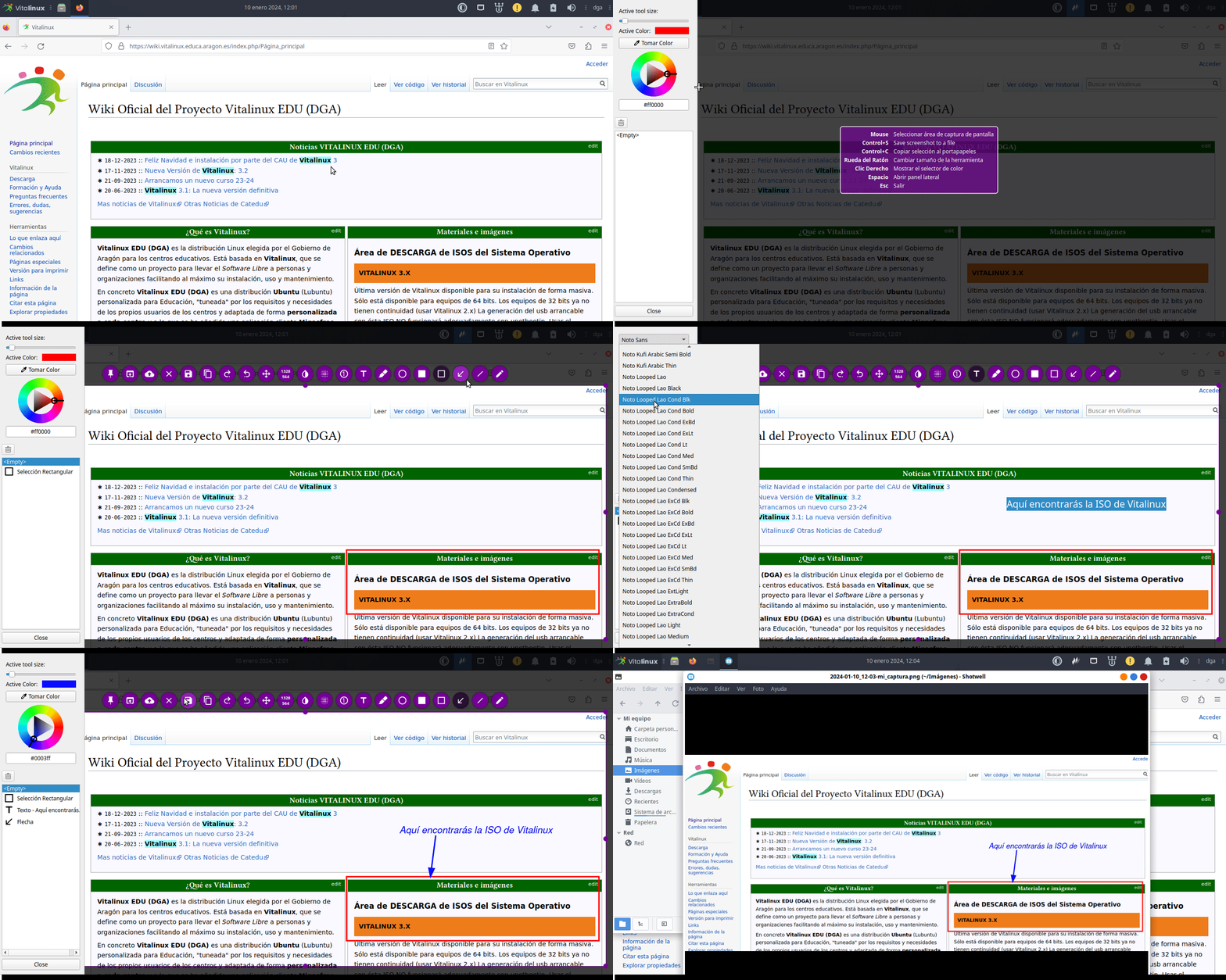
*Img:* Cómo hacer capturas de pantalla mediante flameshot
Por último, se pretende mostrar una herramienta ofimática que puede resultar de utilidad: **"un Editor PDF"**. Para ello sigue los siguientes pasos: 1. Con la finalidad de usar un documento PDF a editar de partida común para todos, te sugerimos descargar el siguiente archivo PDF: [Documento PDF](http://migasfree.educa.aragon.es/cosas-centros/Vitalinux-tea4cups.pdf). Como alternativa, haciendo uso de lo ya visto previamente, también puedes crear tu propio documento ofimático mediante **Libreoffice Writer** que incluya títulos, textos, imágenes, ... y expórtalo a formato PDF para posteriormente editarlo. La opción que tu prefieras.
2. Lanza el editor PDF de Libreoffice que viene incorporado en Vitalinux: **CONTROL+ESPACIO** y escribes **LibreOffice DRAW**. Ésta herramienta permite editar archivos PFS entre otro tipo de archivos. Se trata de una herramienta muy potente y desconocida. Prueba a modificar los elementos que componen el documento PDF y después guarda los cambios generando un nuevo PDF (*Menú Archivo-Exportar a PDF*). Comprueba que si seleccionas un título o texto y te diriges posteriormente al menú **Formato-Carácter** podrás modificar el tipo de letra y personalizar los efectos tipográficos (*color del texto, subrayado, etc.). Además, asegúrate de tener activada la opción del menú superior **Ver => Panel de Páginas** para visualizar todas las páginas que componen el PDF en la parte izquierda del editor, pudiendo de esta forma, pinchando con el botón derecho del ratón sobre las páginas que lo componen, insertar, eliminar o duplicar páginas.*
3. Como alternativa a **LibreOffice DRAW** dispones también de **Master PDF Editor**, con licencia de uso gratuita. De manera opcional, puedes comprobar que este software (*gratuito, pero no libre*) no es mucho más potente que la herramienta libre de Libreoffice (*en caso de no tenerlo instalado deberás lanzar **synaptic** e instalar el paquete **master-pdf-editor3***).
En el caso de que los menús del **Master PDF Editor** no aparezcan en **Español** deberás ir al menú de la aplicación **Herramientas/Tools-Settings** y buscar la opción que permite configurar el **Language** del programa.
Para probar a editar un documentos PDF con **Master PDF Editor** accede al menú **Herramientas/Tools** y selecciona la opción de **Editar Texto**. A continuación comprobarás que puedes modificar los títulos o textos del documento.
**Formato de Entrega:** En un documento ofimático escribe y pega las fotos o capturas de pantalla necesarias para justificar todo lo que se te pide a lo largo de la tarea. Si es posible expórtalo a **formato PDF** para garantizar su portabilidad, y adjúntalo como respuesta a la tarea solicitada. Por tanto, envía al tutor un único archivo **.pdf** que se nombrará siguiendo las siguientes pautas: **apellido1\_apellido2\_nombre\_TareaX.pdf**.
Asegúrate que el nombre no contenga la letra ñ, tildes ni caracteres especiales extraños. Así por ejemplo la alumna **Begoña Sánchez Mañas**, debería nombrar esta tarea como: **sanchez\_manas\_begona\_Tarea6.2.pdf**
# Recursos para Centros Educativos
A continuación se van a presentar algunos de los recursos disponibles en Vitalinux como alternativa a algunas de las aplicaciones que se suelen usar habitualmente en los **Centros Educativos** bajo sistemas operativos Windows. Como se verá a través de las tareas propuestas, su uso es opcional y dependerá de las **etiquetas migasfree** seleccionadas.
- [Servicio de Congelación del Equipo](https://catedu.github.io/curso-vitalinux/Parte_6-Aplicaciones_utiles_y_alternativas/Parte_6-Recursos_centros-ServiciodeCongelacion.html)
- [Servicio de Carpetas Compartidas](https://catedu.github.io/curso-vitalinux/Parte_6-Aplicaciones_utiles_y_alternativas/Parte_6-Recursos_centros-ServiciodeCarpetasCompartidas.html)
- [Servicio de Control de Equipos de Aula](https://catedu.github.io/curso-vitalinux/Parte_6-Aplicaciones_utiles_y_alternativas/Parte_6-Recursos_centros-ServiciodeControldeEquiposdeAula.html)
- [Servicio de Navegación Privada o Modo Incognito](https://catedu.github.io/curso-vitalinux/Parte_6-Aplicaciones_utiles_y_alternativas/Parte_6-Recursos_centros-ServiciodeNavegacionPrivada.html)
- [Otros Servicios](https://catedu.github.io/curso-vitalinux/Parte_6-Aplicaciones_utiles_y_alternativas/Parte_6-Recursos_centros-QueMasServicios.html)
**Servicio de Congelación**
Actualmente se encuentra muy extendido en los centros educativos el uso de software encargado de la **congelación del equipo** con la finalidad de evitar degradaciones del sistema. **Esto es un grave error** por las siguientes razones:
1. El **software/aplicaciones son algo vivo** que están en permanente evolución y mejora, razón por la cual no tiene ningún sentido **la congelación al estilo Windows**. Es necesario permitir que las aplicaciones se actualicen con la finalidad de solucionar **bugs/errores/problemas** detectados por los propios desarrolladores de las aplicaciones.
2. Junto con el uso de la congelación, también se suele hacer uso de **software antivirus**. Esto es un **error mayúsculo** ya que no tiene ningún sentido instalar un antivirus y no tenerlo actualizado por culpa de la congelación.
3. **La congelación al estilo Windows es algo perjudicial para la red informática** al no permitir que las actualizaciones que se **descargan e instalan diarimente** en el equipo sean efectivas. Es decir, la congelación esta provocando que todas las veces que el equipo se inicie, se vuelva de nuevo a tratar de descargar, instalar y actualizar las actualizaciones sin ningún éxito. En el caso de que se trate de una aula de informática con varios equipos este problema es más fácil de detectar ya que al iniciarse se puede comprobar que la conexión a Internet se ve afectada (*va más lenta al estar todos los equipos simultáneamente descargándose las actualizaciones*) y el equipo tarda mucho más tiempo en estar en condiciones de empezar a trabajar (*la descarga e instalación de las actualizaciones que se produce al arrancar el equipo colapsa parte de la potencia de procesamiento del equipo, CPU, provocando que el equipo se note más lento durante el inicio de sesión, en la interacción con el usuario, aumentando su tiempo de respuesta*).
4. En definitiva, **congelar el software y aplicaciones es el mayor error que se puede cometer** en una red informatica que deseamos que funcione de manera aceptable.
Como solución de compromiso en Vitalinux se ofrece la opción de **Congelación** del equipo pero sólo en su aspecto aparente (*garantizando que el equipo cada vez que se inicie presente el mismo aspecto*), no afectando a su software o aplicaciones instaladas. Es decir, en el caso de optar por la **Congelación en Vitalinux** debemos tener claro que estamos congelando los datos del usuario, su perfíl, pero no las aplicaciones instaladas. **Las aplicaciones no se congelan permitiendo su correcta actualización**, evitando de esta forma todos los problemas que acontecen en Windows. En concreto existen dos modalidades de congelación:
- **(1) Congelar únicamente el Escritorio**
- **(2) Congelación total del perfil del usuario**
**¿Cómo optar por una congelación u otra en Vitalinux?**
Para poder hacer uso de esta funcionalidad es necesario asignar a los equipos Vitalinux la etiqueta migasfree **"SRV-CONGELARESCRITORIO"** o **"SRV-CONGELADORTOTAL"**, dependiendo si optamos por la primera o segunda modalidad.
A modo de ejemplo, si optáramos por la primera opción **(1)** de congelación percibiríamos que el Escritorio es inmutable (*el fondo de Escritorio, los elementos que contiene, su aspecto, etc.*), pero podríamos alterar el contenido del resto de carpetas del usuario (*Documentos, Descargas, etc.*) y las aplicaciones que tiene instaladas (*instalar nuevas aplicaciones, desinstalar cualquier aplicación y actualizar las que sean necesarias*).
En el caso de que optáramos por la segunda opción **(2)** de congelación ofrecida en Vitalinux podríamos advertir que cualquier cosa que guardemos en cualquier carpeta de nuestro perfil (*Documentos, Descargas, Vídeos, Música, etc.*) se perdería, al igual que cualquier modificación que hiciéramos del Escritorio. Por contra, las aplicaciones del sistema estarían sin congelar (*instalar nuevas aplicaciones, desinstalar cualquier aplicación y actualizar las que sean necesarias*). Puntualizar que esta congelación no impide que los estudiantes y docentes puedan guardar su información, ya que o bien pueden guardarlo en su **pendrive**, o bien lo pueden guardar de manera centralizada en un pequeño servidor accesible desde cualquier equipo Vitalinux del centro.
[](https://libros.catedu.es/uploads/images/gallery/2025-02/guwimage.png)**¡¡Aviso!!**
**¿La congelación Total en Vitalinux no me permite guardar nada dentro de mi perfil de usuario?**
Cuando se aplica la congelación en Vitalinux ésta sólo afecta al directorio **Escritorio** en el caso de elegir la **congelación de Escritorio**, o a las carpetas comunes que forman parte del perfil del usuario (*Escritorio, Documentos, Descargas, Vídeos, Música, etc.*) si la **congelación es Total**. Es decir, el resto de directorios y archivos que componen el perfil o HOME del usuario (*/home/docente, /home/estudiante, /home/aularagon, etc.*) y todas sus carpetas ocultas (***CONTROL+H**, para ver los directorios ocultos, los que empiezan por un punto "."*) no se verán afectadas por dicha congelación.
Por ejemplo, si el usuario **aularagon** con directorio HOME **/home/aularagon** crea un directorio dentro de su perfil llamado **/home/aularagon/miscosas**, éste y su contenido nunca se verá afectado por defecto por la congelación, a no ser que se especifique explicitamente a Migasfree.
De igual forma ocurre con los programas, aplicaciones o software que tenga el equipo. Estos nunca se verán afectados por la congelación. Los técnicos del proyecto Vitalinux entienden que el software esta vivo y que debe actualizarse ante cualquier mejora que su desarrollador haya considerado necesaria, de ahí que la congelación no les afecte.
En definitiva, la congelación es a efectos de datos de usuario, no a efectos de programas instalados. Su pretensión es mantener el equipo limpio de datos que haya almacenado el usuario en el equipo y no queramos que perduren en él (*archivos descargados, documentos abiertos, imágenes o vídeos guardados, etc.*). Para almacenar estos datos en los centros Vitalinux ya se dispone del servicio o recurso de **Carpetas Compartidas** el cual permite que tanto los estudiantes como los docentes puedan almacenar sus datos de manera centralizada, estando de esta forma disponibles y accesibles desde cualquier equipo Vitalinux o Windows del centro.
La **píldora formativa de Sistemas de Congelación** contiene informacióna adicional que puede resultar de interés para el curso
## **Servicio de Carpetas Compartidas**
En muchos centros educativos se hace uso de **carpetas compartidas** para centralizar la información y tenerla accesible desde cualquier equipo del centro. Para cubrir esta necesidad se coloca en los centros un pequeño servidor que ofrece tres carpetas compartidas a los equipos Vitalinux:
1. Carpeta compartida **"estudiantes"**. Esta carpeta es accesible tanto por los docentes como por los estudiantes, y ambos tienen permisos tanto de lectura como de escritura (*modificación*). Esta pensada para que el alumnado pueda guardar su información, y en caso de ser necesario que este accesible por parte del docenteado
2. Carpeta compartida **"docentes"**. Esta carpeta es accesible tanto por los docentes como por los estudiantes, pero únicamente los docentes pueden modificar su contenido, pudiendo los estudiantes únicamente leer y copiar lo que allí se encuentre. Esta pensada para que los docentes les dejen materiales y trabajos a los estudiantes asegurándose que estos no van a poder modificar su contenido
3. Carpeta compartida **"privada"**. Esta carpeta es accesible únicamente por los docentes. Los estudiantes no pueden verla. Esta pensada para que de manera aislada los docentes puedan guardar allí sus cosas.
Para poder hacer uso de esta funcionalidad es necesario asignar a los equipos Vitalinux la etiqueta migasfree **"SRV-CARPETAS-COMPARTIDAS"** y disponer del servidor caché que proporciona los recursos compartidos.
## **Servicio de control de equipos de aula**
En muchas de las aulas de informática de los centros educativos se suele hacer uso de aplicaciones destinadas al control de los equipos del aula por parte del equipo del docente. De esta manera se les puede bloquear la pantalla a todos los estudiantes o parte de ellos, se puede proyectar la pantalla del docente en todas las pantallas de los estudiantes, se puede proyectar la pantalla de uno de los estudiantes en el resto, se puede enviar un mensaje a los equipos de los estudiantes, ... e incluso se puede dar la orden de apagado a todos los equipos de los estudiantes de manera centralizada desde el equipo del docente. Para cubrir esa necesidad esta disponible un software que permite toda esa funcionalidad: es necesario asignar al equipo del docente la etiqueta migasfree **"SRV-CONTROL-EQUIPOS-SERVIDOR"** y los equipos de los estudiantes la etiqueta **"SRV-CONTROL-EQUIPOS-CLIENTE"**.
Podemos ver mas en detalle ésta información en la **píldora formativa de Gestión de Aula**:
## **Servicio de Navegación en modo privado o incógnito**
Teniendo en cuenta que los equipos de los centros educativos son usados por más de una persona, puede interesarnos navegar en modo privado o incognito para evitar dejar rastro en el navegador Web (*p.e. Google Chrome o Mozilla Firefox*) de los lugares que hemos visitado y las claves que hemos introducido. Para cubrir esta necesidad puede asignarse a los equipos Vitalinux la etiqueta migasfree **"SRV-NAVEGADORINCOGNITO"**.
## ¿Qué más Servicios?
Además de todo lo anterior, si tenemos en cuenta que **Migasfree** controla totalmente todo el software que hay en los equipos Vitalinux, podemos hacer cualquier cosa que creamos necesaria en ellos. A modo de ejemplo podríamos destacar las siguientes acciones que actualmente gestionamos a través de **Migasfree**:
1. Configuración de la **página de inicio de los navegadores**. Mediante **Migasfree** podemos **imponer la página de inicio** que se nos indique en los navegadores Web preinstalados en Vitalinux: Google Chrome y Mozilla Firefox
2. Instalación y Configuración de las **impresoras en red**. Actualmente en los centros educativos existen varias fotocopiadoras multifunción (*al menos una por centro*) para que los docentes y estudiantes puedan imprimir. Gracias a **Migasfree** descargamos a la persona encargada de la gestión informática del centro de la labor de instalar y configurar impresoras en los equipos, ya que **Migasfree** permite configurar las impresoras que se le indiquen en los equipos Vitalinux que se decida
3. Instalación de **libros digitales**. Muchos centros educativos hacen uso de libros digitales (*p.e. para asignaturas de inglés o francés de Burlington, Oxford o Pluriel*) para la impartición de las clases. Con la finalidad de descargar del trabajo que implica la instalación de estos libros en los equipos del centro, se puede encargar a **"Migasfree"** llevar a cabo esa función
4. Modificar las **password de los usuarios**
5. Modificar las **claves Wifi asociadas a los puntos de acceso**
6. Personalización de programas instalados
7. Configurar la hora de apagado de los equipos Vitalinux
8. ...
# Tarea 6.3: Congelación y Navegación en modo Incognito
[](https://libros.catedu.es/uploads/images/gallery/2025-02/3Ekimage.png)**Tarea 6.3**
**Servicios de Congelación, bloqueo de URLs y Navegación en Modo Incógnito**
***Requisitos: Es necesario haber leído todo lo referente a [Recursos para Centros Educativos](https://catedu.github.io/curso-vitalinux/Parte_6-Aplicaciones_utiles_y_alternativas/Parte_6-Recursos_centros_educativos.html)***
En la presente tarea se van a mostrar algunos de los servicios que pueden configurarse a los equipos de los centros educativos de manera **personalizada**, **masiva** (*a todos aquellos equipos que se desee*), **remota** (*lo impondrá el servidor Migasfree*) y **desatendida** (*nadie del centro se tendrá que preocupar por ello, lo hará todo Migasfree*). Asumiendo que el equipo Vitalinux con el que estás haciendo el curso se encuentra fuera de un centro educativo, no será posible probar servicios como **Carpetas Compartidas** o **el Control de Equipos de Aula**, pero si será posible probar otros que pueden resultar de interés como **los Sistemas de Congelación** (*es conveniente haber leido la teoría para entender que la congelación en Vitalinux difiere de la usada en los sistemas Windows, al entender que ésta última no tiene ningún sentido*) o **la Navegación en Modo Incognito o Privada**.
¡ATENCIÓN! La congelación no es una congelación al estilo Windows. No se congelan los programas, sólo se congelan los datos, las configuraciones o personalizaciones. La congelación no esta pensada para mantener una configuración creada por un usuario, sino al revés, esta pensada pare revertir configuraciones hechas previamente por el usuario (las configuraciones y personalizaciones se deciden a nivel de centro educativo). Por ello, como consecuencia de la congelación se eliminarán las personalizaciones del entorno de Escritorio que haya hecho el usuario, además de los archivos y directorios que se hayan guardado en el Escritorio y otros directorios del perfil del usuario, que no hayan sido definidos previamente en los patrones de congelación. Por todo lo anterior, antes de proceder a la congelación asegurate de guardar la información y archivos personales que tengas en el equipo Vitalinux, guardándolos en una memoria USB o similar.
- **CONGELACIÓN únicamente del Escritorio**
1. Para entender el funcionamiento de la congelación del Escritorio es fundamental comprender las diferencias entre **reiniciar, resetear y regenerar el Entorno de Escritorio**.
1. **Reiniciar Entorno de Escritorio**. Utilidad que permite reiniciar y actualizar el Entorno de Escritorio. Puede resultar útil cuando queremos actualizarlo ante algún cambio de configuración, o cuando el Entorno de Escritorio o Explorador de Archivos se quedan colgados. Esta acción reinicia todos los elementos que componen el Entorno de Escritorio y cierra el Explorador de Archivos en el caso de que esté iniciado. Teclea **CONTROL+ESPACIO**, escribe **Reiniciar Entorno de Escritorio** y comprueba el efecto indicado.
2. **Resetear Entorno de Escritorio**. Utilidad que permite reiniciar y eliminar cualquier configuración adicional que se haya realizado al Entorno de Escritorio. Es decir, es similar a la acción anterior de reiniciar a la cual se le suma la purga de cualquier configuración personal que se haya hecho (por ejemplo añadir un panel, cambiar el tema de iconos...). Puede resultar útil cuando queremos regresear al Entorno de Escritorio que viene de serie tras probar a modificar su aspecto o apariencia. Es importnate señalar que esta utilidad no elimina ficheros o directorios creados por el usuario dentro del Escritorio. Para comprobar su efecto, modifica la apariencia del Entorno de Escritorio y posteriormente teclea **CONTROL+ESPACIO**, escribe **Resetear Entorno de Escritorio**.
3. **Regenerar Entorno de Escritorio**. Utilidad que permite resetear el Entorno de Escritorio y además eliminar cualquier tipo de archivo o directorio que el usuario haya almacenado en el Escritorio. De esta forma, esta utilidad devuelve el Entorno de Escritorio al estado inicial tras la instalación de Vitalinux. Esta es la acción que se desencadena en los equipos Vitalinux al apagarse cuando un centro o un usuario decide congelar el Escritorio. Para comprobar su efecto, modifica la apariencia del Entorno de Escritorio, crea algún archivo/directorio en el Escritorio y posteriormente teclea **CONTROL+ESPACIO**, escribe **Regenerar Entorno de Escritorio**.
2. La regeneración del escritorio se basa en la comparación con un directorio patrón, de tal forma que se elimina todo lo que difiere respecto al directorio patrón. Por ello, para entender como añadir elementos al patrón de Escritorio congelado modificaremos dicho patrón. Para conseguirlo deberemos abrir el **Explorador de Archivos** (*Tecla Windows + E*), y **Abrir como Root** el directorio **/etc/skel/Escritorio** en Vitalinux 2, o **/usr/share/vitalinux/skel/Escritorio** en Vitalinux 3. Una vez dentro de ese directorio crea algún directorio y comprueba que al cerrar sesión o reiniciar el equipo el **Escritorio Congelado** impondrá el cambio realizado.
**Nota**: Si quisieŕamos que éste efecto "limpieza" (congelación) se produzca cada vez que reiniciemos el equipo de forma automática, deberemos aplicar la Etiqueta migasfree **"SRV-CONGELARESCRITORIO"** y solucionado. En muchos centros educativos dicho comportamiento viene por defecto sin necesidad de etiqueta porque así lo han decidido.
- **CONGELACIÓN Total del perfil del usuario**: Etiqueta migasfree **"SRV-CONGELADORTOTAL"**
1. La congelación total se puede probar de forma muy sencilla. Pero antes de hacerlo, recuerda que como no hay patrón definido, se borrará todo lo que haya en Documentos, Descargas, Imágenes, Vídeos...(los directorios principales) y el Escritorio. Así pues, haz una copia! Despues, teclea **CONTROL+ESPACIO** y escribe **Regenerar Perfil del Usuario**. Detectarás que se borrado lo que hubiera en dichos directorios principales (si no había nada, crea algún documento o carpeta y vuelve a ejecturarlo)
2. Comprueba que la congelación sólo actúa en los principales directorios del usuario: **Escritorio, Descargas, Documentos, Imágenes, Música, Plantillas, Público y Vídeos**. Es decir, crea un directorio dentro de la raíz de tu perfil llamado **Curso** (*p.e. /home/docenmte/Curso, /home/estudiante/Curso, /home/aularagon/Curso, /home/administrador/Curso, etc.*). Copia dentro de ese directorio algún archivo (*imágenes, documentos ofimáticos, etc.*) y comprueba que ese directorio y su contenido prevalece ante la congelación.
3. La congelación se basa en la comparación con un directorio patrón, de tal forma que se elimina todo lo que difiere respecto al directorio patrón. Por ello, y para entender como añadir elementos a los directorios congelados, modificaremos los directorios patrón. Para conseguirlo deberemos abrir el **Explorador de Archivos** (*Tecla Windows + E*), y **Abrir como Root** el directorio **/etc/skel-directorios** en Vitalinux 2, o **/usr/share/vitalinux/skel/** en Vitalinux 3. Dentro de ese directorio localizaremos tantos directorios como directorios están congelados en el perfil del usuario. Modifica el contenido de cualquiera de ellos y comprueba su efecto.
**Nota**: Si quisieŕamos que éste efecto "limpieza" (congelación) se produzca cada vez que reiniciemos el equipo de forma automática, deberemos aplicar la Etiqueta migasfree **"SRV-CONGELADORTOTAL"** y solucionado. En muchos centros educativos dicho comportamiento viene por defecto sin necesidad de etiqueta porque así lo han decidido.
¡Recuerda que la "Congelación al estilo Vitalinux" sólo afecta a los datos del usuario, nunca a los programas o aplicaciones que haya instaladas! - Podemos instalar/desinstalar/actualizar los programas y aplicaciones en Vitalinux independientemente de que esté congelado el equipo
- **Servicio de Bloqueo de URLs**: Etiqueta migasfree **"SRV-BLOQUEAR\_URLS"**. Este servicio nos permitirá tener un control de los sitios Web que pueden ser navegables en función de su temática: pornografía, fakenews, redes sociales o gambling.
1. Añade la etiqueta Migasfree **"SRV-BLOQUEAR\_URLS"** y comprueba, una vez el equipo que está actualizado contra Migasfree, que no se puede navegar en ninguna Web de pornografía, fakenews, redes sociales o gambling. Prueba a acceder a Webs como Facebook, Instagram o Pornohub, y comprueba que no es posible. Los listados de las Webs afectadas por este bloqueo se publican [aquí](https://github.com/StevenBlack/hosts).
2. A continuación veremos como configurar la herramienta de bloqueo de URLs para que sólamente bloquee la temática que nos interese. Teclea **control+espacio** y escribe **Bloquear URLs de Webs**. Tras autenticarte con una cuenta de perfil administrador, te aparecerá una ventana donde te dará a elegir entre 8 posibles opciones, en función de la temática de las Web a bloquear (*la opción por defecto es la 8*):
0) Sin Filtrado. Se permite el acceso a cualquier tipo de Web 1) Feaknews
2) Porno
3) Social (redes sociales)
4) Gambling (juegos online)
5) Fakenews, Gambling, Porno
6) Fakenews, Porno, Social
7) Gambling, Porno, Social
8) Todo => Feaknews, Gambling, Porno y Social (opción por defecto)
Comprueba, a modo de ejemplo, que al elegir la **opción 5** ya puedes navegar en Webs de redes sociales (p.e. Facebook), pero siguen bloqueadas el resto de temáticas.
*Img:* Opciones de Bloqueo de URLs por diferentes temáticas
Cuando los centros educativos solicitan este servicio de bloqueo de URLs, para los equipos de su centro, nos indican su opción preferida y se lo configuramos en los equipos que ellos decidan de forma automatizada. Algunos centros elaboran su propio listado de URLs personalizado para añadirlo a las URLs que ya vienen bloqueadas por defecto.
- **Navegación Web en Modo Incógnito o Privado**: Etiqueta migasfree **"SRV-NAVEGADORINCOGNITO"**
1. Como ya se ha comentado a lo largo de la teoría, los equipos de los centros docentes suelen ser utilizados dentro de la misma sesión por diferentes usuarios. Con la finalidad de garantizar una determinada intimidad en relación a los sitios Web que se visitan, claves de autenticación que son usados, etc. a continuación veremos como imponer la **Navegación Web en Modo Incógnito o Privado**.
2. Para poder imponer ese modo de navegación es necesario asignar una nueva etiqueta a nuestro equipo Vitalinux. Por ese motivo deberemos modificar las etiquetas que tenga asignadas actualmente el equipo: **CONTROL+ESPACIO** y teclear **Modificación de Etiquetas**. Una vez abierto el diálogo de asignación deberemos marcar la etiqueta **"SRV-NAVEGADORINCOGNITO"**.
3. Para comprobar su efecto simplemente deberemos abrir un navegador (*p.e. Google Chrome o Mozilla Firefox*) y hacer una búsqueda que no hayamos realizado antes. Por ejemplo, [soporte.vitalinux.educa.aragon.es](http://soporte.vitalinux.educa.aragon.es/) (*conviene escribirla a mano, no copiar y pegar, para advertir que no esta cacheada, que no la reconoce como una Web visitada ya en el pasado*). Se puede comprobar el modo privado o incógnito ya que si cerramos el navegador usado y lo volvemos a abrir, deberemos volver a escribir completamente la URL sin que haya sido cacheada por el navegador.
4. Por último, comprueba que si **desmarcas** la etiqueta **"SRV-NAVEGADORINCOGNITO"** volverás al modo de funcionamiento anterior.
- **Resetear los Navegadores Web**: Firefox, Chromium o Google Chrome
1. En ocasiones nos puede interesar limpiar por completo los navegadores Web regresando al estado en que se encontraban tras su instalación. Esto eliminirá por completo todas las configuraciones realizadas por el usuario a lo largo de su uso: cookies, contraseñas, personalizaciones, publicidad, historial, favoritos, etc. A continuación veremos lo sencillo que es hacerlo.
2. Con la finalidad de comprender las acciones que desencadenan el resetear los navegadores Web, abre el explorador de archivos, sitúate en el **HOME** o carpeta personal del usuario, y teclea el atajo **CONTROL+H** para ver los ficheros y direcorios ocultos (*su nombre comienza por un punto, "."*). Posteriormente lanza los navegadores Web firefox, chromium, ... que tengas instalados en tu equipo Vitalinux, y comprueba en el explorador de archivos que se habrán creado dentro del **HOME** los subdirectorios **.mozilla** (*para Firefox*), **.config/chromium** (*para Chromium*) o **.config/google-chrome** (*para Google Chrome*). Estos directorios se encargan de almacenar todas las personalizaciones y configuraciones de los navegadores Web. Si se eliminan estos directorios directorios se limpian por completo los navegadores web correspondientes.
3. Teclea **CONTROL+ESPACIO** y escribe **Resetear navegadores Web**. Comprueba que esto elimina los directorios anteriores, y que al arrancar los navegadores estos lo hacen como si no lo hubieran hecho nunca.
**Formato de Entrega:** En un documento ofimático escribe y pega las fotos o capturas de pantalla necesarias para justificar todo lo que se te pide a lo largo de la tarea. Si es posible expórtalo a **formato PDF** para garantizar su portabilidad, y adjúntalo como respuesta a la tarea solicitada. Por tanto, envía al tutor un único archivo **.pdf** que se nombrará siguiendo las siguientes pautas: **apellido1\_apellido2\_nombre\_TareaX.pdf**.
Asegúrate que el nombre no contenga la letra ñ, tildes ni caracteres especiales extraños. Así por ejemplo la alumna **Begoña Sánchez Mañas**, debería nombrar esta tarea como: **sanchez\_manas\_begona\_Tarea6.3.pdf**
# Aplicaciones Multimedia
Salvo excepciones, normalmente en Linux existen alternativas a todos los programas habituales que se suelen usar en otros sistemas. Algunas hacen más cosas, otras menos y otras las hacen de forma diferente, pero el tiempo de adaptación es mínimo. En este apartado nos centraremos en aplicaciones de tipo **Multimedia**. Algunos ejemplos:
- Editores de Vídeo: **OpenShot**
- Reproductores de Vídeo: **VLC**
- Reproductores de Música: **Amarok**
- Editores de Música: **Audacity**
- Editores de Imágenes: **Gimp** e **Inkscape**
- Gestión de la biblioteca de fotos: **Shotwell**
- Creadores de montajes con fotos: **PhotoFilmStrip**
- Creación de presentaciones Visuales: **Reveal.js** y **Sozi**
A continuación, mediante **la realización de tareas y ejemplos sencillos** veremos pinceladas de algunos de ellos, permitiéndonos de esta forma familiarizarnos más con Vitalinux.
# Tarea 6.4 (opcional): Uso y documentación de una aplicación multimedia
[](https://libros.catedu.es/uploads/images/gallery/2025-02/OVkimage.png)**Tarea 6.4**
**Uso y documentación de una aplicación multimedia**
***Requisitos: Es necesario haber leído todo lo referente a [Aplicaciones Multimedia en Vitalinux](https://catedu.github.io/curso-vitalinux/Parte_6-Aplicaciones_utiles_y_alternativas/Parte_6-Aplicaciones_multimedia.html)***
**TAREA DE CARÁCTER OPCIONAL. No es obligatoria su realización para superar el curso** En la presente tarea se persigue que el estudiante pueda familiarizarse, sin entrar en grandes complejidades, con una aplicación multimedia. Como a priori no conocemos cuáles son vuestras disciplinas/preferencias/gustos, se deja al estudiante que elija la aplicación a usar ya que creemos que lo mejor es que sea útil. Así pues puedes realizar **cualquiera** de las siguientes tareas: 1. Realizar la tarea explicada en [la tarea 6.4.2](https://catedu.github.io/curso-vitalinux/Parte_6-Aplicaciones_utiles_y_alternativas/Parte_6-Tarea_6.4.2.html) sobre creación de presentaciones dinamicas. Aquí tratarás con imagénes vectoriales y presentaciones al estilo Prezi
2. Realizar la tarea explicada en [la tarea 6.4.1](https://catedu.github.io/curso-vitalinux/Parte_6-Aplicaciones_utiles_y_alternativas/Parte_6-Tarea_6.4.1.html) sobre la creación y edición de vídeos en Vitalinux. Aquí aprenderás a generar un video a partir de imágenes, con música y títulos (*si eliges esta opción y no dispones de un ordenador potente descarta la creación de títulos o créditos animados, ya que requiere de mucha capacidad de computo*)
3. Realizar un **videotutorial** usando cualquier otra aplicación multimedia que **consideres de interés**. Por ejemplo algo sobre audio, retoque de imágenes, circuitos integrados... lo que uses/emplees o te guste. Algo sencillo... primeros pasos. Para facilitar su visión se sugiere publicarlo en **youtube** o también lo puedes facilitar mediante wetransfer.
Si al final elijes la tercera opción, deberás tener en cuenta que para poder crear un videotutorial puedes emplear muchos métodos: - Puedes usar una herramienta software que **ya conozcas**... lo mejor ;-)
- Usar la extensión para Chrome [screencastify](https://chrome.google.com/webstore/detail/screencastify-screen-vide/mmeijimgabbpbgpdklnllpncmdofkcpn). Es muy intuitiva y sencilla. En su versión gratuita permite crear un video y luego publicarlo en youtube (*si dispones cuenta de gmail*). También lo puedes descargar (*en formato webm*) y tiene una limitación de 10 minutos de duración del videotutorial generado.
- Puedes usar una aplicación de escritorio. Hay muchas, nosotros te proponemos **Simple Screen Recorder** que a viene preinstalada en Vitalinux. Si quieres más información sobre el uso de ésta herramienta, puedes consultarla en el siguiente vídeo:
**Formato de Entrega:** En un documento ofimático escribe y pega las fotos o capturas de pantalla necesarias para justificar todo lo que se te pide a lo largo de la tarea. Si es posible expórtalo a **formato PDF** para garantizar su portabilidad, y adjúntalo como respuesta a la tarea solicitada. Por tanto, envía al tutor un único archivo **.pdf** que se nombrará siguiendo las siguientes pautas: **apellido1\_apellido2\_nombre\_TareaX.pdf**.
Asegúrate que el nombre no contenga la letra ñ, tildes ni caracteres especiales extraños. Así por ejemplo la alumna **Begoña Sánchez Mañas**, debería nombrar esta tarea como: **sanchez\_manas\_begona\_Tarea6.4.pdf**
# Tarea 6.4.1: Creación y Edición de Vídeo mediante PhotofilmStrip & OpenShot
[](https://libros.catedu.es/uploads/images/gallery/2025-02/IUmimage.png)**Tarea 6.4.1**
**Creación y Edición de Vídeo mediante PhotofilmStrip & OpenShot**
***Requisitos: Es necesario haber leído todo lo referente a [Aplicaciones Multimedia en Vitalinux](https://catedu.github.io/curso-vitalinux/Parte_6-Aplicaciones_utiles_y_alternativas/Parte_6-Aplicaciones_multimedia.html)***
Esta tarea trata de mostrar dos alternativas a los clásicos programas usados en Windows para la creación y edición de Vídeos (*Windows Maker, Pinnacle, etc.*). Para poder familiarizarnos con este tipo de software se proponen las siguientes **acciones** (*en el vídeo que se adjunta, se explican y completan cada una de ellas en el mismo orden que se solicitan*):
- **Crear un Vídeo a partir de fotos/imágenes con PhotoFilmStrip:**
1. Abre el **Explorador de Archivos** (Tecla Windows + E) y crea dentro de Documentos un subdirectorio llamado mivideo (*CONTROL+SHIFT+N*)
2. Dentro del subdirectorio mivideo copia las fotos (6 o 7 serán suficientes) que quieran formar parte del vídeo que vas a crear mediante PhotoFilmStrip
3. Abre PhotoFilmStrip, **CONTROL+ESPACIO** y teclea **PhotoFilmStrip**, y crea un nuevo proyecto
4. Arrastra las fotos/imágenes seleccionadas a PhotoFilmStrip
5. Ajusta al menos el efecto Zoom de las fotos y su duración (unos 4 segundos por cada foto es suficiente)
6. Guarda el proyecto resultante y genera el vídeo de salida. Este vídeo lo usaras posteriormente con el programa de edición de Vídeo OpenShot
- **Edición de Vídeos con OpenShot:**
1. Abre OpenShot, **CONTROL+ESPACIO** y teclea **Openshot**, y crea un nuevo proyecto
2. Añade una nueva pista, de tal forma que tu proyecto tenga tres pistas: la (pista superior) contendrá los títulos creados, la (pista intermedia) contendrá los archivos de vídeo y la (pista inferior) los archivos de audio
3. Importa el vídeo creado con PhotoFilmStrip al proyeto OpenShot
4. Importa al menos un archivo de audio (MP3, OGG, etc.) al proyeto OpenShot
5. Crea un nuevo Título que haga la función de portada del vídeo que vas a crear. Como podrás comprobar tendrás que usar Inkscape
6. Crea otro nuevo Título para que haga la función de pie de vídeo explicativo de lo que se esta viendo
7. Ves colocando de manera ordenada cada uno de los elementos disponibles (vídeos, títulos, música, ...) en su correspondiente pista, y guarda el proyecto resultante
8. Crea un nuevo Título Animado en OpenShot para que haga la función de créditos finales del vídeo. Una vez generado, colócalo en la pista correspondiente
9. Vuelve a guardar el proyecto y expórtalo a formato Web (Youtube HD)
10. Por último, sube el vídeo a Youtube para que pueda visualizarse de manera pública. En caso de que no dispongas de una cuenta de Youtube o no quieras hacer uso de la tuya personal, autentícate como usuario "estudianteiestm" con password "estudiante1234"
Como en ocasiones más vale un buen videotutorial que mil palabras a continuación se sugiere ver el [siguiente vídeo relacionado con este asunto](https://youtu.be/i4apQYgv1Vk):
**Formato de Entrega:** En un documento ofimático escribe y pega las fotos o capturas de pantalla necesarias para justificar todo lo que se te pide a lo largo de la tarea. Si es posible expórtalo a **formato PDF** para garantizar su portabilidad, y adjúntalo como respuesta a la tarea solicitada. Por tanto, envía al tutor un único archivo **.pdf** que se nombrará siguiendo las siguientes pautas: **apellido1\_apellido2\_nombre\_TareaX.pdf**.
Asegúrate que el nombre no contenga la letra ñ, tildes ni caracteres especiales extraños. Así por ejemplo la alumna **Begoña Sánchez Mañas**, debería nombrar esta tarea como: **sanchez\_manas\_begona\_Tarea6.4.1.pdf**
# Tarea 6.4.2: Presentaciones Visuales tipo Prezi mediante Sozi (REVISAR)
[](https://libros.catedu.es/uploads/images/gallery/2025-02/hjkimage.png)**Tarea 6.4.2**
**Presentaciones Visuales tipo Prezi mediante Sozi**
***Requisitos: Es necesario haber leído todo lo referente a [Aplicaciones Multimedia en Vitalinux](https://catedu.github.io/curso-vitalinux/Parte_6-Aplicaciones_utiles_y_alternativas/Parte_6-Aplicaciones_multimedia.html)***
A través de la presente tarea se propone al participante a realizar una presentación *al estilo Prezi*, pero mediante el uso de **Software Libre**: [Ejemplo de Tarea a Realizar](http://migasfree.educa.aragon.es/tarea-multimedia). Esto nos servirá para familiarizarnos con algunas de las aplicaciones multimedia disponibles en Linux: **Inkscape** (*maneja imágenes vectoriales*) y **Sozi** (*permite crear una presentación a partir de una imagen vectorial*). Es importante destacar, que por problemas de los **drivers gráficos de VirtualBox** esta tarea no se puede realizar en entorno Virtual, por lo que se requiere de un equipo físico con Vitalinux instalado (*si tienes algún problema para disponer de un equipo físico para poder hacer la tarea, por favor, indícarmelo*). Aunque esta todo detallado en este [Videotutorial Explicativo](https://youtu.be/pUeT6Pm5iig), a continuación se resumen los pasos para realizar la tarea de manera rápida y exitosa: 1. Asegurate de que sigues teniendo la etiqueta migasfree **"PER-AULARAGON"** que tuviste que asignar a tu equipo en la parte anterior del curso. Esto hará que se instale en tu equipo de forma automática y desatendida todo el software necesario para hacer esta práctica
2. Navega por Internet y descarga un **fondo e imágenes** para la presentación que vas a realizar
3. Navega por Internet y descarga una **tipografía que te guste** para la presentación a realizar
4. Abre **Inkscape** (***CONTROL+ESPACIO** y escribes **inkscape***), y tal como se muestra en el videotutorial que se adjunta, ves importando el fondo y las imágenes a un nuevo documento de **Inkscape**, pero separados por capas (*fondo, imágenes, texto, ...*). Guarda el resultado en formato de imagen vectorial **SVG**
5. Lanza **Sozi** (***CONTROL+ESPACIO** y escribes **sozi ...***) y abre el documento **SVG** anterior. A continuación organiza los fotogramas o diapositivas de la presentación como bien prefieras, y guarda el resultado
6. Si no te resulta muy complejo, edita con **leafpad** (*un bloc de notas*) el archivo **HTML** generado por **Sozi** y añade música de fondo. Para ello, a continuación de la etiqueta **"<body ...>"** pega el siguiente código HTML indicando el nombre del archivo de música que quieres que suene en **"src"** substituyendo **"*nombre-canción.ogg*"** (*el archivo deberá encontrarse en la misma carpeta que el HTML*). Si es necesario haz uso del **conversor de audio** para convertir tu canción preferida a formato **OGG**: [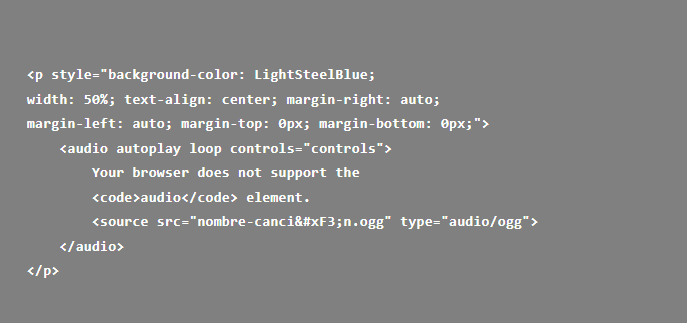](https://libros.catedu.es/uploads/images/gallery/2025-02/CPfimage.png)
7. Para terminar, pincha con el botón derecho del ratón sobre el documento HTML resultante e indica que deseas abrirlo con tu navegador Web preferido: Firefox o Chrome
Como en ocasiones ***más vale un buen videotutorial que mil palabras*** a continuación se sugiere ver el siguiente vídeo relacionado con este asunto:
**Formato de Entrega:** En un documento ofimático escribe y pega las fotos o capturas de pantalla necesarias para justificar todo lo que se te pide a lo largo de la tarea. Si es posible expórtalo a **formato PDF** para garantizar su portabilidad, y adjúntalo como respuesta a la tarea solicitada. Por tanto, envía al tutor un único archivo **.pdf** que se nombrará siguiendo las siguientes pautas: **apellido1\_apellido2\_nombre\_TareaX.pdf**.
Asegúrate que el nombre no contenga la letra ñ, tildes ni caracteres especiales extraños. Así por ejemplo la alumna **Begoña Sánchez Mañas**, debería nombrar esta tarea como: **sanchez\_manas\_begona\_Tarea6.4.2.pdf**