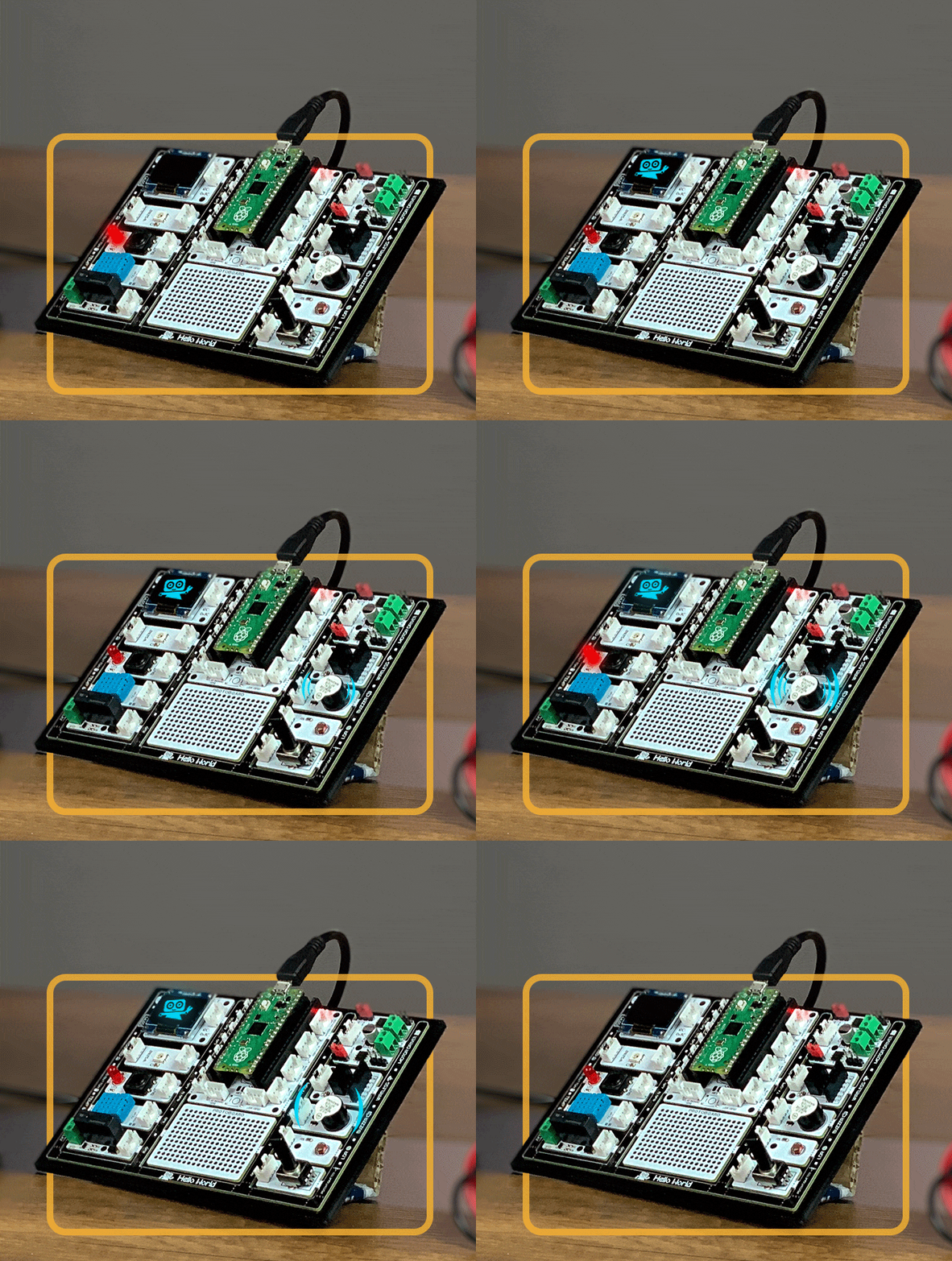
# PICO BRICKS

![](https://maker.robotistan.com/wp-content/uploads/2023/01/picobricks-2.gif)

1. Entramos en la página [http://rbt.ist/ide<svg aria-hidden="true" class="icon outbound" focusable="false" height="15" viewbox="0 0 100 100" width="15" x="0px" xmlns="http://www.w3.org/2000/svg" y="0px"><path d="M18.8,85.1h56l0,0c2.2,0,4-1.8,4-4v-32h-8v28h-48v-48h28v-8h-32l0,0c-2.2,0-4,1.8-4,4v56C14.8,83.3,16.6,85.1,18.8,85.1z" fill="currentColor"></path><polygon fill="currentColor" points="45.7,48.7 51.3,54.3 77.2,28.5 77.2,37.2 85.2,37.2 85.2,14.9 62.8,14.9 62.8,22.9 71.5,22.9"></polygon></svg><span class="sr-only">(opens new window)</span>](http://rbt.ist/ide)
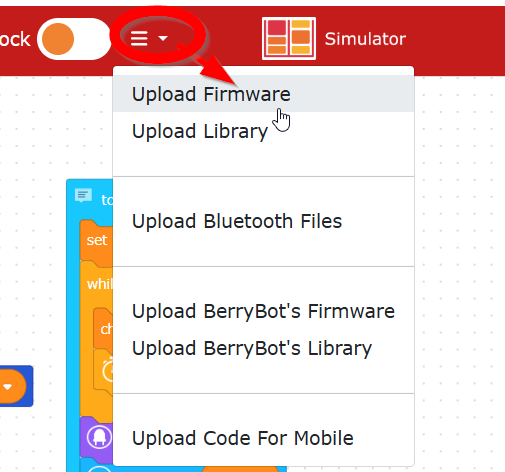
2. Descargamos el Firmware
![](https://libros.catedu.es/uploads/images/gallery/2024-12/scaled-1680-/2024-12-26-11-57-38-picobricks-blocks.png)

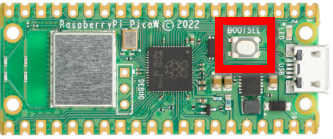
3. Ponemos PicoBricks en modo Boodloader

- Apretamos el botón BOOTSEL
- **MIENTRAS LO TENEMOS APRETADO** lo conectamos al USB
- Aparecerá una nueva unidad, ya podemos soltar el botón Bootsel
![](https://libros.catedu.es/uploads/images/gallery/2024-12/2024-12-27-08-35-34-que-es-pico-bricks-libreria-catedu.png)

4.- El fichero descargado en el paso 2 lo grabamos en la nueva unidad

![lsub](https://docs.vitalinux.educa.aragon.es/assets/img/pico2.8e9ed2c2.png)

5. Pasado unos minutos, desconecta de USB y vuelve a conectar y **ya puedes programar**, al darle RUN te pedirá que te conectes con Pico bricks, elegir el puerto USB correspondiente (ver imagen)

![lsub](https://docs.vitalinux.educa.aragon.es/assets/img/pico1.21c0a527.png)