# R12 Robots Makeblock mBot2 Cyberpi PROGRAMA mBlock 5-0 y mLink

mBlock 5-0 y mLink puede utilizarse aparte de para programar mBot2, para muchas otras placas:

- Cyberpi
- mBot1
- Echidna [mejor utilizar EchidnaML](https://docs.vitalinux.educa.aragon.es/recursos/Robotica.html#r9-echidna)
- Arduino UNO....

En SO Linux como Vitalinux es necesario :

1. Instalar mLink Este programa está disponible en **Vitalinux Play**. Es un programa que tiene que estar funcionando para que el navegador se comunique con la placa
2. Utilizar **la versión online** disponible en [https://ide.mblock.cc/<svg aria-hidden="true" class="icon outbound" focusable="false" height="15" viewbox="0 0 100 100" width="15" x="0px" xmlns="http://www.w3.org/2000/svg" y="0px"><path d="M18.8,85.1h56l0,0c2.2,0,4-1.8,4-4v-32h-8v28h-48v-48h28v-8h-32l0,0c-2.2,0-4,1.8-4,4v56C14.8,83.3,16.6,85.1,18.8,85.1z" fill="currentColor"></path><polygon fill="currentColor" points="45.7,48.7 51.3,54.3 77.2,28.5 77.2,37.2 85.2,37.2 85.2,14.9 62.8,14.9 62.8,22.9 71.5,22.9"></polygon></svg><span class="sr-only">(opens new window)</span>](https://ide.mblock.cc/)

Luego lo primero instala **mLink** desde **Vitalinux Play** :

![lsub](https://docs.vitalinux.educa.aragon.es/assets/img/mlink-vitalinux.67ba383d.png)

Una vez instalado, seguir estos sencillos pasos:

1. Conecta la placa al ordenador
2. Arranca el **mLink** instalado previamente y **no lo cierres, minimízalo**.
3. Arranca un navegador compatible con Chrome y accede a la [web https://ide.mblock.cc<svg aria-hidden="true" class="icon outbound" focusable="false" height="15" viewbox="0 0 100 100" width="15" x="0px" xmlns="http://www.w3.org/2000/svg" y="0px"><path d="M18.8,85.1h56l0,0c2.2,0,4-1.8,4-4v-32h-8v28h-48v-48h28v-8h-32l0,0c-2.2,0-4,1.8-4,4v56C14.8,83.3,16.6,85.1,18.8,85.1z" fill="currentColor"></path><polygon fill="currentColor" points="45.7,48.7 51.3,54.3 77.2,28.5 77.2,37.2 85.2,37.2 85.2,14.9 62.8,14.9 62.8,22.9 71.5,22.9"></polygon></svg> <span class="sr-only">(opens new window)</span>](https://ide.mblock.cc/). Puede ser Chromium también.

En esta página web [https://ide.mblock.cc<svg aria-hidden="true" class="icon outbound" focusable="false" height="15" viewbox="0 0 100 100" width="15" x="0px" xmlns="http://www.w3.org/2000/svg" y="0px"><path d="M18.8,85.1h56l0,0c2.2,0,4-1.8,4-4v-32h-8v28h-48v-48h28v-8h-32l0,0c-2.2,0-4,1.8-4,4v56C14.8,83.3,16.6,85.1,18.8,85.1z" fill="currentColor"></path><polygon fill="currentColor" points="45.7,48.7 51.3,54.3 77.2,28.5 77.2,37.2 85.2,37.2 85.2,14.9 62.8,14.9 62.8,22.9 71.5,22.9"></polygon></svg> <span class="sr-only">(opens new window)</span>](https://ide.mblock.cc/)le damos a conectar y elegir el puerto USB (suele ser el último, ver imagen)

![lsub](https://docs.vitalinux.educa.aragon.es/assets/img/puertomlock..a8a3cf13.png)

Una vez conectado, ya proceder como normalmente.

Notas: Al ejecutar mLink, saldrá una ventana de comandos **QUE NO TENEMOS QUE CERRAR** dejarla minimizada. **OJO PRIMERO MLINK Y LUEGO MBLOCK**

```
Start mlink: Running...
Version: 1.2.0

```

<div class="language-txt extra-class" id="bkmrk-copied%21"><div class="code-copy" data-v-49140617=""><svg class="hover" data-v-49140617="" height="24" viewbox="0 0 24 24" width="24" xmlns="http://www.w3.org/2000/svg"><path d="M0 0h24v24H0z" data-v-49140617="" fill="none"></path><path d="M16 1H4c-1.1 0-2 .9-2 2v14h2V3h12V1zm-1 4l6 6v10c0 1.1-.9 2-2 2H7.99C6.89 23 6 22.1 6 21l.01-14c0-1.1.89-2 1.99-2h7zm-1 7h5.5L14 6.5V12z" data-v-49140617="" fill="#27b1ff"></path></svg> <span class="" data-v-49140617=""> Copied! </span></div></div>\*\* Notas mBot Con pincho Bluetooth \*\*

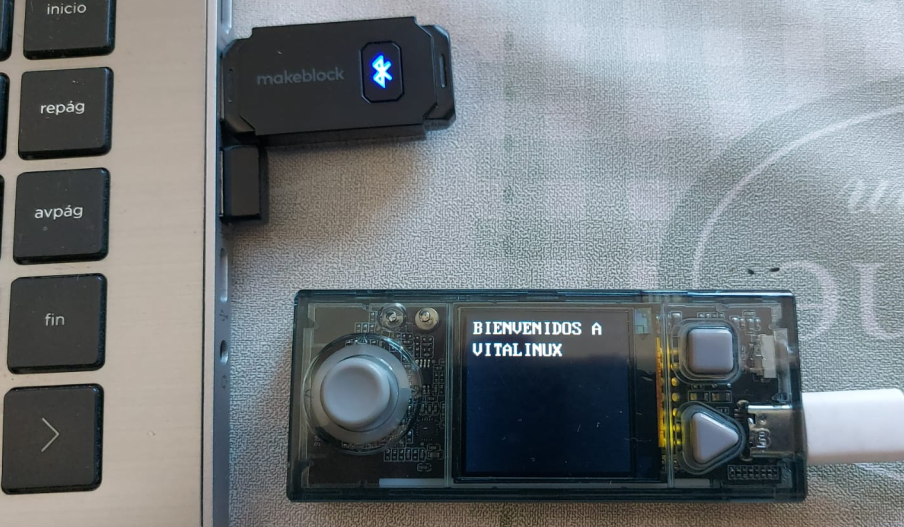
Hemos probado inalámbricamente con el pincho Bluetooth (no lo inocorpora la licitación Escuela 40), y trabajar **en vivo** como **cargar** y funciona correctamente.
![lsub](https://docs.vitalinux.educa.aragon.es/assets/img/MBOT2-1.ffea5eb2.png)