# 4. LA MEJORA DEL DOCUMENTO
# LA MEJORA DEL DOCUMENTO
Ya has superado el ecuador del curso y a lo largo de este módulo te vamos a enseñar algunas opciones que le darán a nuestro documento un aspecto diferente.
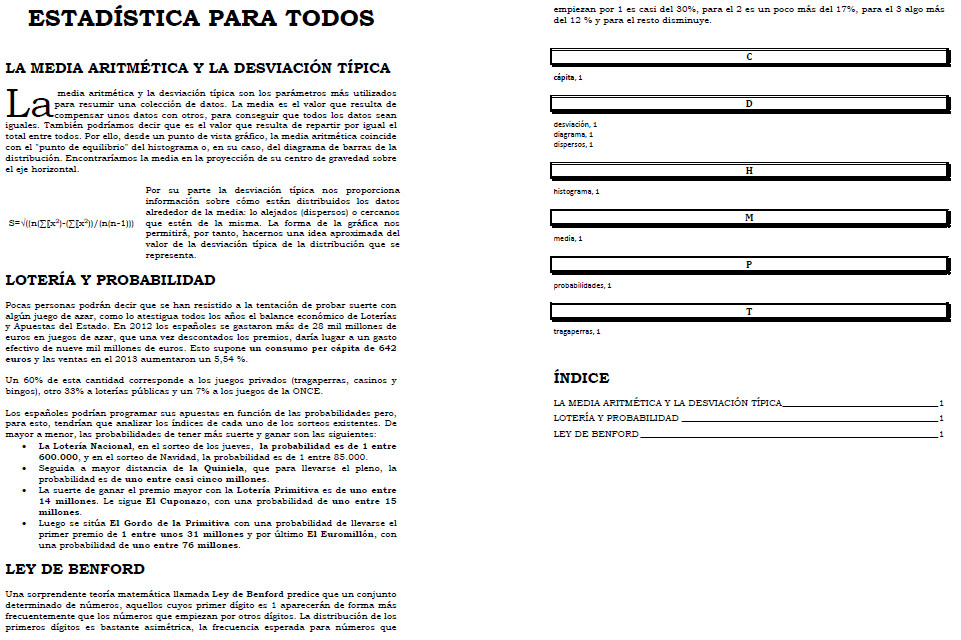
Fíjate en el documento de esta imagen:
Y ahora fíjate en este otro documento:
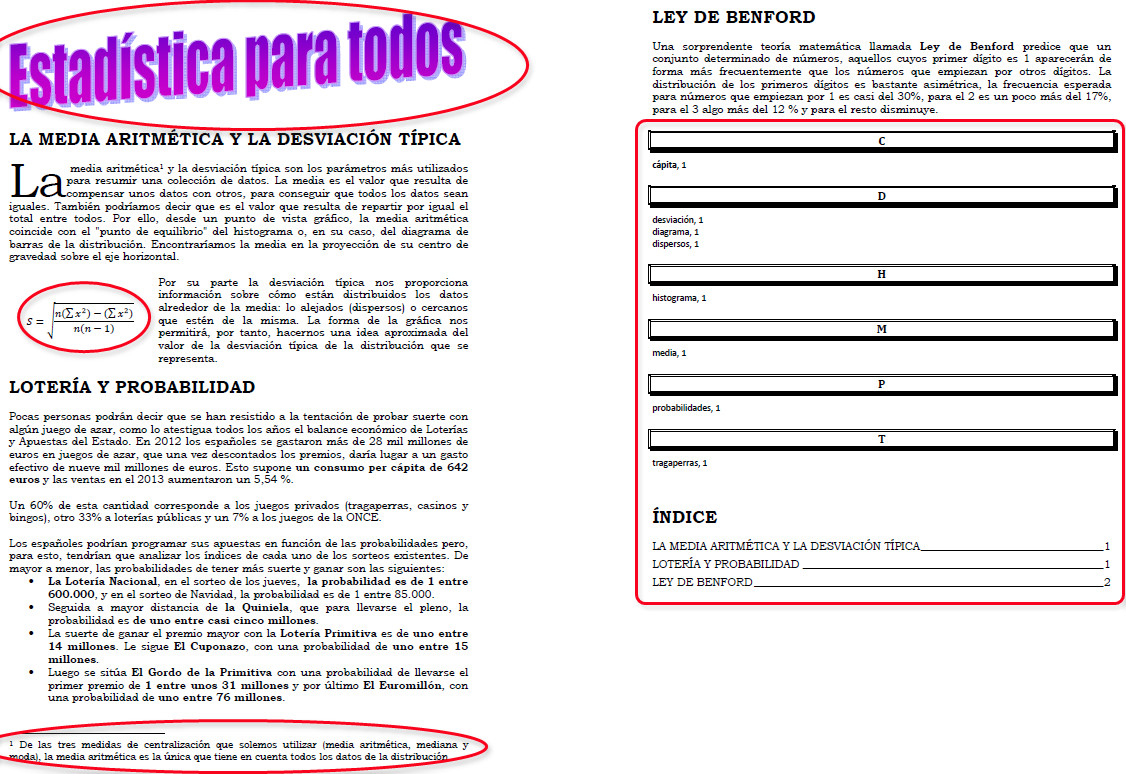
Aunque a simple vista parece que la única diferencia está en el título y en la fórmula que aparece, en realidad hay otras muchas diferencias, y es en la forma en que se han generado los índices, tanto el de palabras como el de contenido, que se ha realizado a través de opciones específicas que tienen los procesadores de texto, de tal manera que de forma automática son insertadas en el documento.
A lo largo de este módulo te enseñaremos a mejorar la apariencia del documento a través de diferentes opciones.
## Objetivos
Los objetivos que se pretenden con este módulo son:
- Trabajar con letras capitales.
- Entender la diferencia entre nota al pie y nota al final.
- Organizar los documentos mediante tablas de contenido e índices.
- Aprender a utilizar el editor de ecuaciones.
# Contenidos
Los contenidos que forman parte de este módulo son:
- Unidad 1: Letras capitales.
- Unidad 2: Notas al pie y al final.
- Unidad 3: Tablas de contenido.
- Unidad 4: Creación de un índice.
- Unidad 5: Editor de ecuaciones.
# U1. Letras capitales
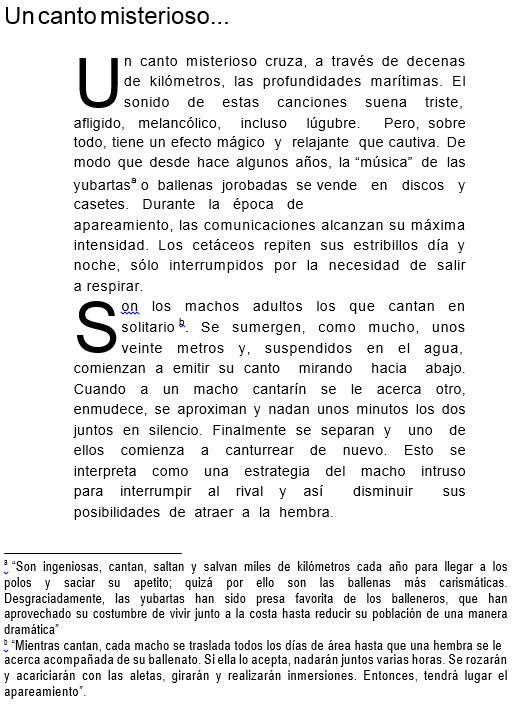
Fíjate en el comienzo de párrafo de estos dos documentos:
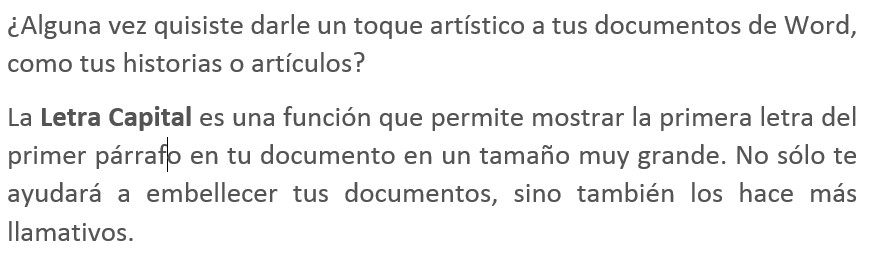
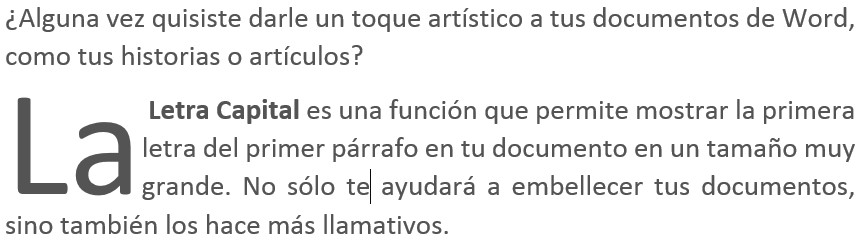
¿Te das cuenta de la diferencia? En la imagen de la derecha hemos utilizado una letra capital.
La letra capital es un estilo de letra que se utiliza al comienzo de un párrafo por ejemplo y que sirve para resaltar, embellecer o hacer que resalte ese texto.
Para saber cómo puedes insertar una letra capital en cada programa, puedes acceder a los siguientes vídeos:
## Actividad
En la siguiente página Web podrás ver un pequeño extracto del cuento "El soldadito de plomo". Cópialo en tu procesador de textos y practica varios párrafos con la letra capital. Unas veces la puedes poner en el texto y otras veces en el margen.
[El soldadito de plomo](http://www.bme.es/peques/ELBUSINFANTIl/MATERIALES/CUENTOS/transporte/soldadito.htm "Extracto del cuento El soldadito de plomo")
# U2. Notas al pie y al final
Seguro que alguna vez te habrás encontrado en algún texto con una anotación al final de la página (o al final del documento) precedido por un número, letra o viñeta. A eso se le llama nota al pie o al final, si se encuentra al pie de página o al final del documento, respectivamente.
Una nota al pie o al final sirve para introducir alguna cuestión al margen del razonamiento o flujo principal del texto. Se emplea a menudo cuando deseamos precisar una cuestión o citar una fuente bibliográfica que apoye una determinada afirmación. La nota debe incluir una información que pueda pasarse por alto y no leerse sin que ello afecte a la comprensión del texto principal. La nota lleva una referencia (habitualmente numérica) y un texto que se sitúa en el pie de la página, normalmente separado del cuerpo de la misma por una pequeña raya horizontal.
Las notas constituyen una forma de dar rigor y precisión a determinados documentos (especialmente a los documentos académicos, artículos de revistas especializadas, etc.), pero no debe abusarse de ellas. Los procesadores de texto permiten insertar notas al pie y les asignan automáticamente la numeración, de modo que cuando se inserte una nota en un punto del documento, las que haya a continuación se verán incrementadas en una unidad.
> **info**
>
> ## Importante
>
> Si has insertado una nota al pie y te has equivocado porque en realidad querías ponerla al final, ¡¡no te preocupes!! en cualquier momento puedes cambiar de una a otra.
Para saber cómo se trabaja con las notas al pie y al final, accede a los siguientes enlaces:
- Notas al pie y al final en [Word 2007](http://office.microsoft.com/es-es/word-help/insertar-o-eliminar-una-nota-al-pie-o-una-nota-al-final-HP001226522.aspx?CTT=1 "Notas al pie y al final en Word").
- Notas al pie y al final en [OpenOffice Writer](http://wiki.open-office.es/Notas_al_pie_y_notas_al_final "Notas al pie y al final en Write").
Si después de haber visto estas páginas sigues teniendo dudas de cómo trabajar con notas al pie y al final, puedes visualizar estos videotutoriales.
## Actividad
¡¡Vamos a practicar con las notas al pie!! Con lo que has aprendido seguro que serás capaz de hacer la actividad que te presentamos a continuación.
# U3. Tablas de contenido
Seguro que alguna vez has tenido que presentar un documento en el que has de poner un índice con los diferentes capítulos y en la página que se encuentra cada uno, como el que te mostramos en la siguiente imagen.
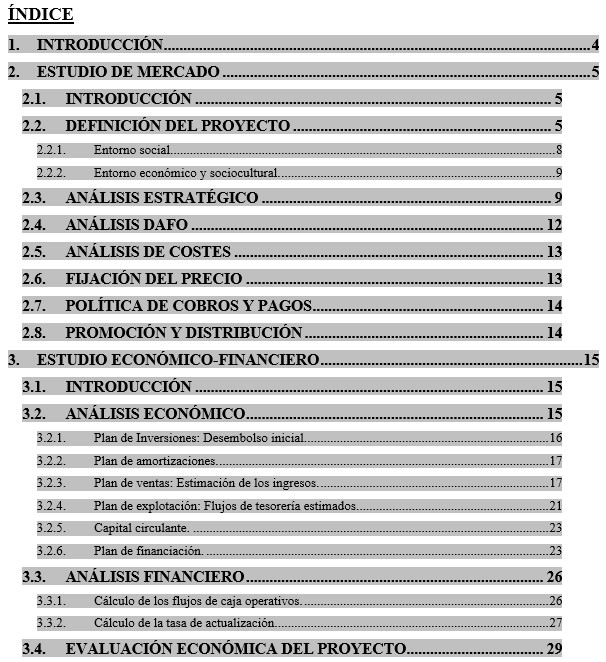
¡¡Esto se realiza de forma automática con una tabla de contenido!!
> **info**
>
> ## Importante
>
> Una tabla de contenido es una lista de los títulos de un documento que se puede insertar en una ubicación específica; puede utilizarse, como índice, para obtener información general acerca de los temas que se tratan en un documento, o para buscar un tema rápidamente, ya que los elementos de la tabla de contenido quedan enlazados automáticamente con sus referencias.
Para saber cómo se inserta una tabla de contenido en cada uno de los programas, accede a los siguientes videotutoriales:
## Actividad
Ahora te toca practicar a ti. Abre el archivo [metodologia](http://aularagon.catedu.es/materialesaularagon2013/word/Documentos/metodologia.docx "Autoevaluación Tablas de Contenido") (si trabajas con Writer abre este archivo [metodologia](http://aularagon.catedu.es/materialesaularagon2013/word/Documentos/metodologia.odt "Autoevaluación Tablas de Contenido")) y realiza una tabla (o índice) de contenido.
# U4. Creación de un índice
Un índice enumera los términos y los temas que se tratan en un documento impreso, así como las páginas en las que aparecen**.** Pueden crearse entradas de índice en una palabra, una frase o un símbolo; en un tema que se extiende por un intervalo de páginas; en una referencia a otra entrada, por ejemplo, «Transporte. Véase Bicicleta».
> **info**
>
> ## Importante
>
> Los índices que vamos a explicar en este apartado son los alfabéticos, ya que los índices ordinales se realizan a través de la opción que has estudiado en la unidad anterior (Tablas de contenido).
En los siguientes videotutoriales te mostramos cómo insertar un índice de palabras (o índice alfabético) en cada uno de los programas:
## Importante
Si trabajas con Word 2007, cuando marcas la entrada de una palabra, también puedes agregar una referencia cruzada. Las referencias cruzadas pueden ser un buen complemento para los índices, su introducción permite remitir a textos o partes del documento para aclarar determinadas cuestiones.
## Caso práctico
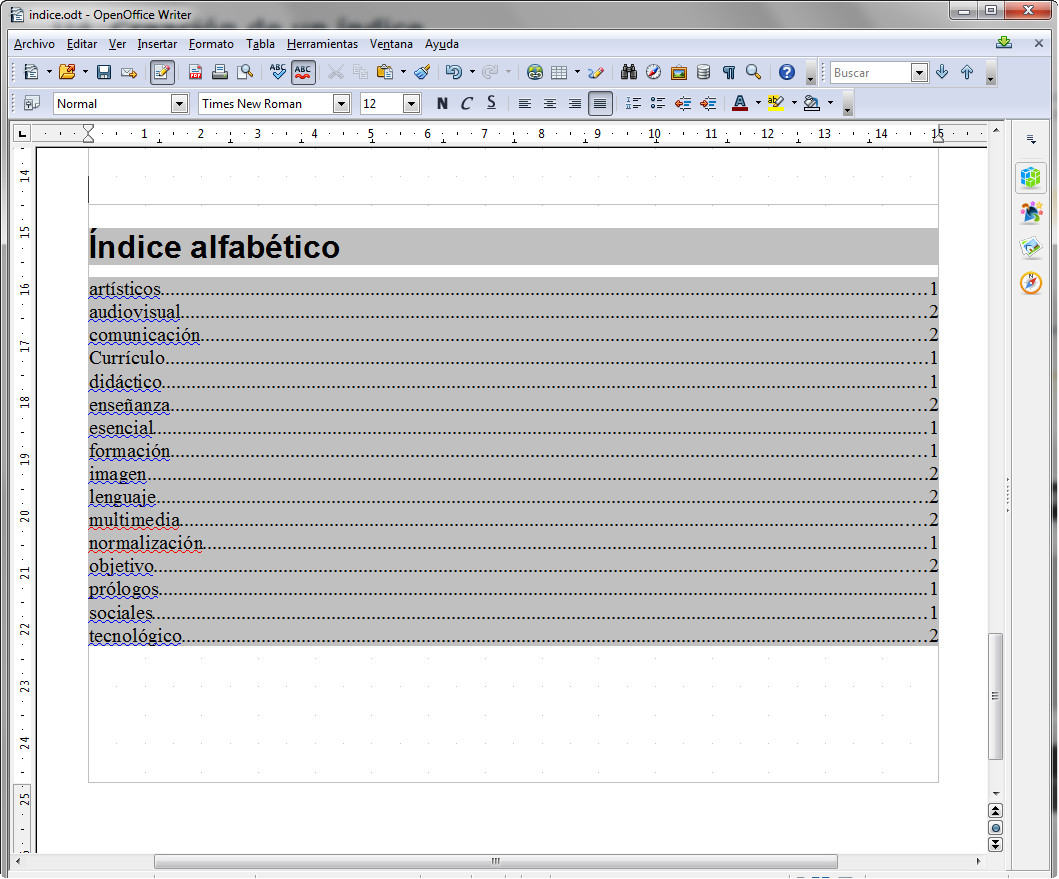
Dispones de un documento llamado [indice](http://aularagon.catedu.es/materialesaularagon2013/word/Documentos/indice.docx "Ejercicio Creación Índice") (si trabajas con Writer abre este documento [indice](http://aularagon.catedu.es/materialesaularagon2013/word/Documentos/indice.odt "Ejercicio Creación Índice")). Vas a trabajar sobre él, de tal forma que vas a establecer ocho entradas para realizar un índice de palabras (o índice alfabético). Elige las palabras que quieras, pero intenta repetir entradas con la misma letra de comienzo.
##### Solución
Un posible ejemplo de índice es el que puedes ver en la siguiente imagen.
# U5. Editor de ecuaciones
Muchos trabajos de investigación científicos y matemáticos presentan demostraciones y resultados de forma matemática. Las fórmulas matemáticas suelen incluir símbolos y estructuras de caracteres que no son normales en documentos fuera del ámbito científico.
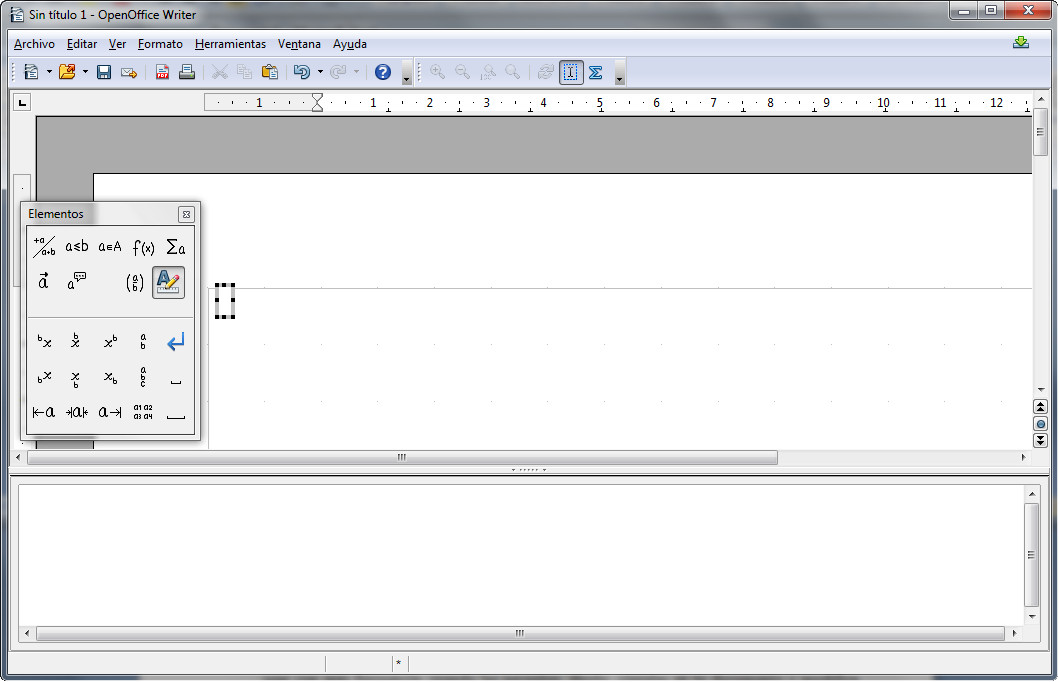
Los procesadores de texto incluyen el **Editor de ecuaciones** con el que se pueden insertar símbolos, ecuaciones, etc., para crear fórmulas matemáticas. El editor de ecuaciones proporciona las partes de la estructura de una fórmula en las que puedes pegar números, texto, símbolos y otras estructuras adicionales.
Tanto en Word 2007 como en OpenOffice Write, al insertar una ecuación se nos abren opciones específicas para trabajar con él, tal y como puedes ver en las siguientes imágenes.

Para saber cómo se trabaja con el editor de ecuaciones, accede a los siguientes enlaces:
- Ecuaciones en [Word 2007](http://office.microsoft.com/es-es/word-help/escribir-insertar-o-cambiar-una-ecuacion-HA001230361.aspx?CTT=5&origin=HA001230366 "Editor de ecuaciones de Word").
- Ecuaciones en [OpenOffice Writer](http://wiki.open-office.es/Math "Editor de ecuaciones de Write").
> **info**
>
> ## Importante
>
> El proceso de trabajo con el editor de ecuaciones es largo y complejo hasta que se adquiere una cierta destreza y, aún entonces, no es rápido. Para evitar elaboraciones tediosas, puedes hacer uso de alguna de estas recomendaciones:
>
> - Crea un documento en el que incluirás modelos de las expresiones matemáticas que vayas a usar con más frecuencia, cuando las necesites, ábrelo, cópialas en tu documento y modifica los valores.
> - Una variante del anterior: ese documento puedes crearlo la primera vez que trabajes con el editor en un texto. Copia la ecuación y pégala en tu documento de ecuaciones, ya tienes una. Haz lo mismo cuando crees otro tipo de expresión y así sucesivamente. Al finalizar el curso, tendrás todos los modelos que necesitas.
Tal y como te hemos indicado anteriormente, trabajar con ecuaciones es un proceso un poco tedioso, sobre todo al principio. Además, hay que tener en cuenta que las herramientas disponibles para la creación y edición de ecuaciones son muy numerosas.
A continuación te presentamos dos videotutoriales por si quieres afianzar los conceptos.
## Actividad
Después de todo lo que has podido leer o visualizar seguro que eres capaz de realizar muchas ecuaciones. ¡¡Vamos a comprobarlo!!
Practica con la fórmula de la ecuación de segundo grado. Por si no te acuerdas es la siguiente:
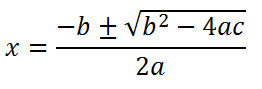
Aunque sabemos que esta fórmula Word la puede establecer automáticamente, ya que aparece en el listado de elementos rápidos, ¡¡no hagas trampa y realízala tú!!
Si eres del ámbito científico-tecnológico, puedes elegir cualquier modelo de expresión compleja.
# Ampliación de contenidos
## Para saber más
En los siguientes enlaces puedes ampliar los contenidos estudiados en este módulo:
- [Taller para la creación de una tabla de contenido en OpenOffice Write](http://www.ciberautores.com/taller22-03-2013.html "Taller Creación Tabla de Contenidos Write").
- [Taller del Editor de ecuaciones de Word 2007](http://es.scribd.com/doc/4392798/Taller-Editor-de-Ecuaciones "Taller Editor Ecuaciones Word").
- [Videotutorial donde te enseñan de forma práctica la creación de muchas ecuaciones en Word 2007](http://www.youtube.com/watch?v=TTTCR820T2s "Aprendiendo a crear ecuaciones con Word").