1.6.6. Instalar Wordpress en Pantheon.io
🛠️ Guía Paso a Paso: Instalación de WordPress en Pantheon.io
Sigue estos pasos para crear tu sitio de pruebas. Recuerda que este proceso es totalmente gratuito y te dará acceso a todas las funciones de WordPress.org.
1. Creación de la cuenta.
Pantheon es un servicio de "hosting en la nube". Imagina que es el terreno donde vamos a construir nuestra web. Está en inglés pero puedes traducir la página desde el navegador.
-
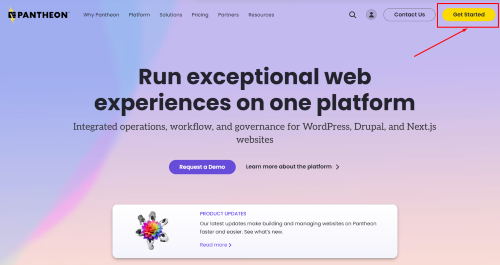
Ve a Pantheon.io y haz clic en el botón amarillo "Get Started" (Comience).
-
Creamos una cuenta gratuita en: “I build or manage websites” (Construyo o administro sitios web).
-
Te recomendamos usar "Sign up with Google" (Registrate con Google) para acceder con tu cuenta de google personal.
-
Si te pide datos de perfil, en "Role" selecciona "Educator" y en "Company" pon el nombre de tu centro o "Personal".

2. Despliegue de Wordpress.
Ahora le diremos a Pantheon que queremos usar WordPress y no otro sistema.
-
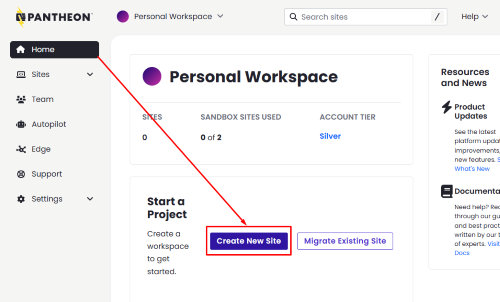
Una vez en tu panel (Dashboard), busca y pulsa el botón "Create New Site" (Crear un nuevo sitio) .
-
Entre las opciones que aparecen, haz clic en el logo de WordPress.
-
Nombre del sitio: Escribe un nombre identificativo (ej:
webdepruebajoseluis). Nota: No uses espacios ni tildes aquí. Será parte de tu dirección web temporal: dev-webdepruebajoseluis.pantheonsite.io. -
Elige la región (United States o European Union) y pulsa "Create site" (Crear sitio).
-
Verás una barra de carga. Espera a que termine el proceso de "Creating WordPress". Tarda un par de minutos. Pantheon está copiando todos los archivos de WordPress por ti.