Conectando Cyberpi en vivo y en carga
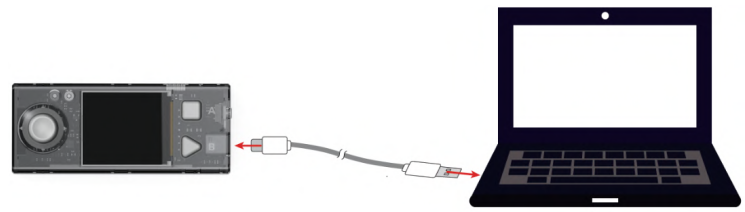
Conectamos Cyberpi con el PC utilizando un cable USB tipo c
{{@12107#bkmrk-manual-de-cyberpi-ht}}
OJO, hay cables baratos que sólo sirven para "cargar", el cable que necesitamos tiene que permitir la comunicación bidireccional.
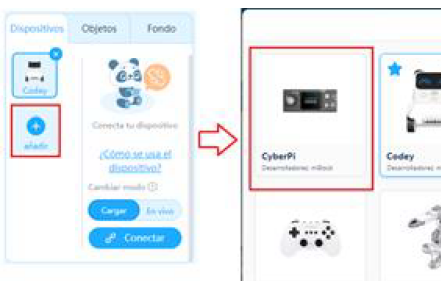
Entramos en mBlock5 https://ide.mblock.cc/ y añadimos el dispositivo CyberPi
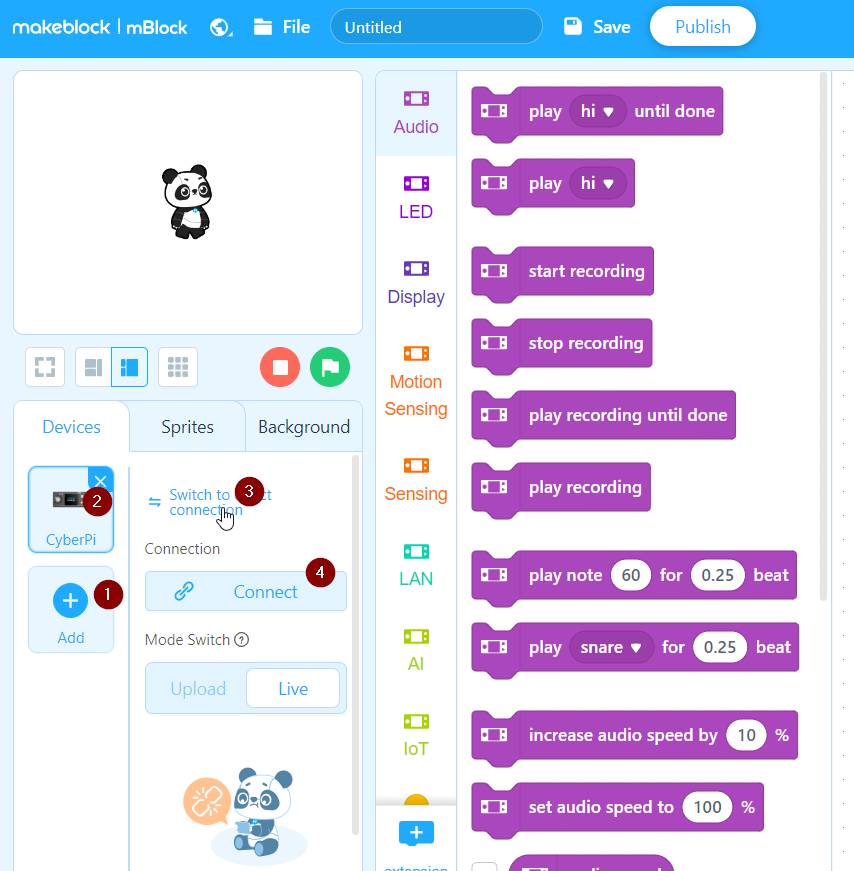
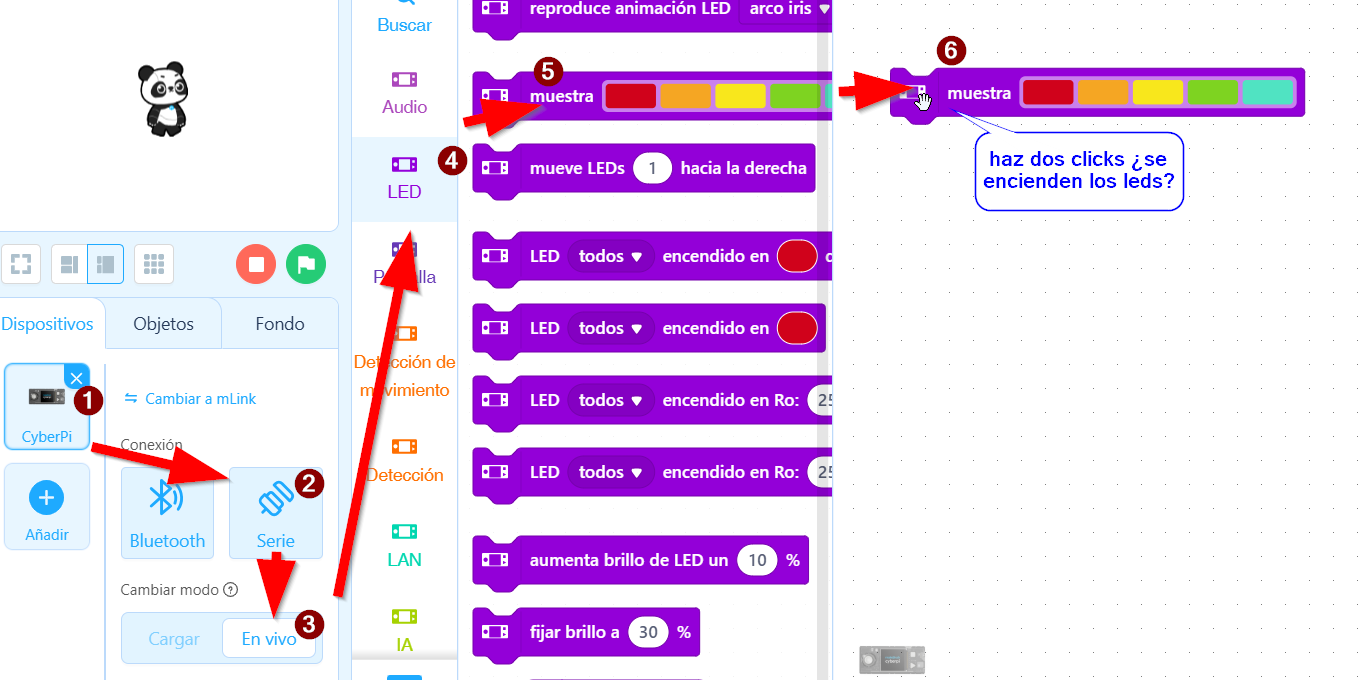
Una vez cargado el dispositivo CyberPi recomendamos entrar en la conexión directa (3) y pulsamos Conectar (4)
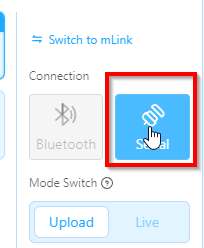
Al dar a Conexión directa nos da dos opciones, Bluetooth y Serie, elegimos serie
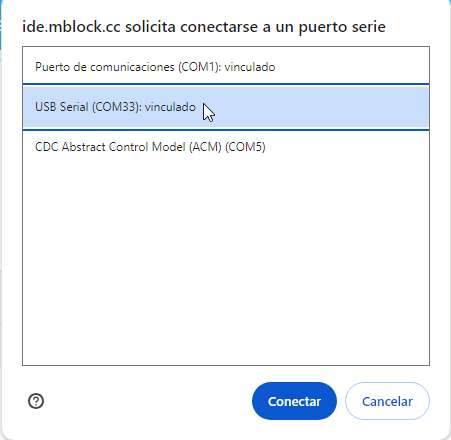
Se abren los puertos disponibles, elegimos el que esté conectado nuestro Cyberpi
Ojo: Tiene que estar encendido, si está con mClon, dar al interruptor on
VAMOS A TRABAJAR EN VIVO
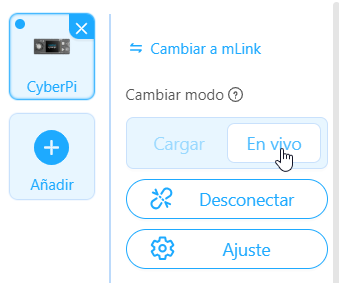
Pulsamos en el botó correspondiente
Vale mola, pero... ¿ESTO ME OBLIGA QUE PARA TRABAJAR EN VIVO TENGO QUE TENER MBOT ATADO CON UN CABLE?
Pues sí, al menos que tengas el pincho asociado (se vende aparte) y permite una conexión en vivo inalámbrica dando a BLUETOOTH.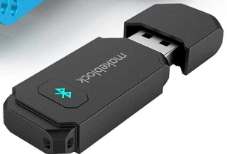
Al conectar, nos aparecen instrucciones específicas de Cyberpi como instrucciones generales

Pruébalo, arrastra alguna instrucción y haz dos clics ¿funciona?
¿Y SI FUESE EN CARGA?
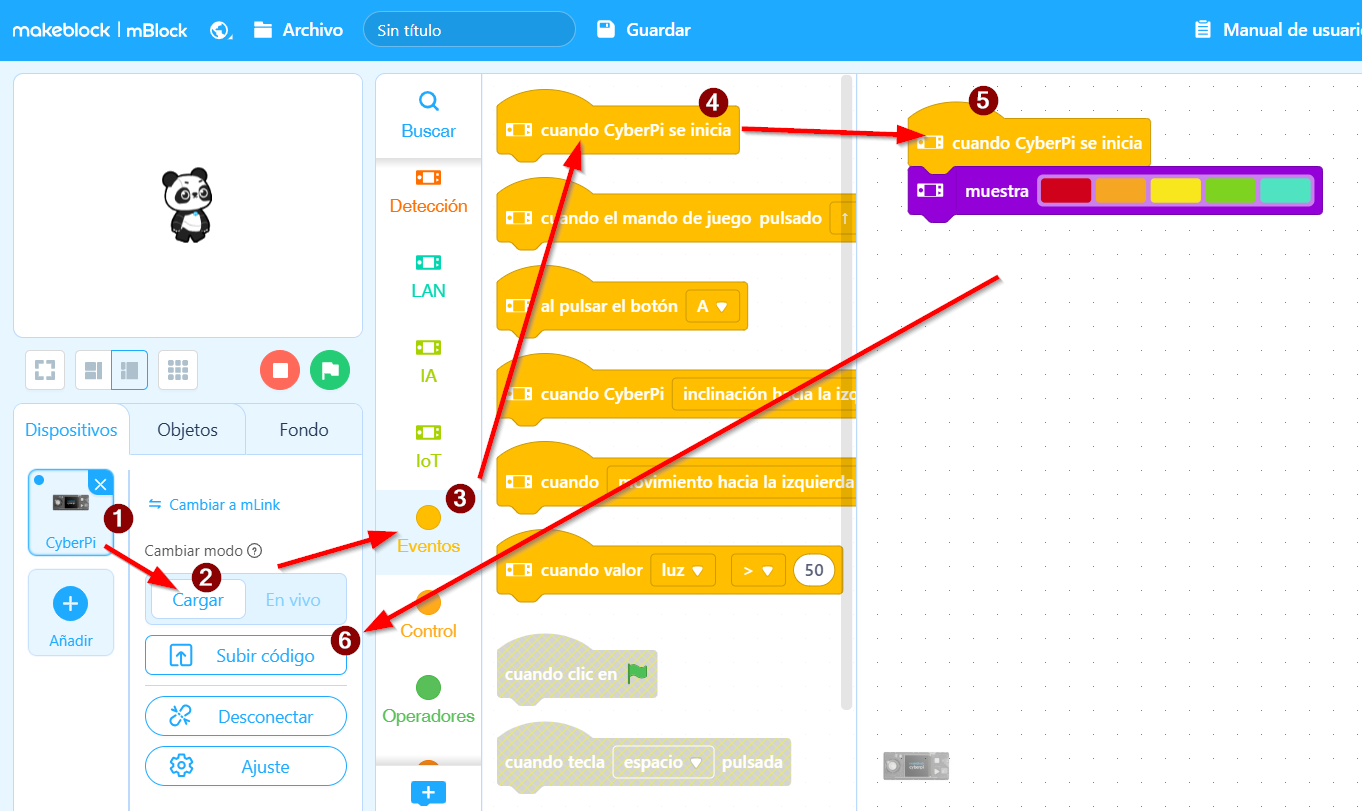
Tienes que añadir algún evento pues ya no sirve hacer dos clics, ahora quieres que tu Cyberpi se independiente del ordenador
Le das a subir código y al poner el programa en el Cyberpi, puedes desconectar el cable