Primeros pasos con Cyberpi
Conectamos
Hola Cyberpi con el PC utilizando un cable USB tipo c
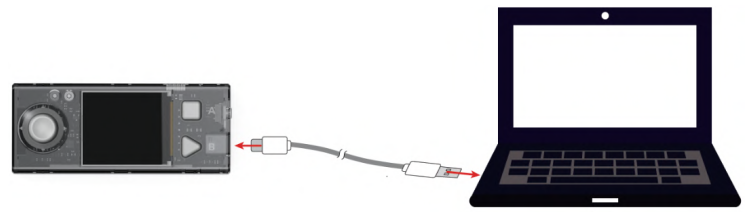
{{@12107#bkmrk-manual-de-cyberpi-ht}}
OJO, hay cables baratos que sólo sirven para "cargar", el cable que necesitamos tiene que permitir la comunicación bidireccional.
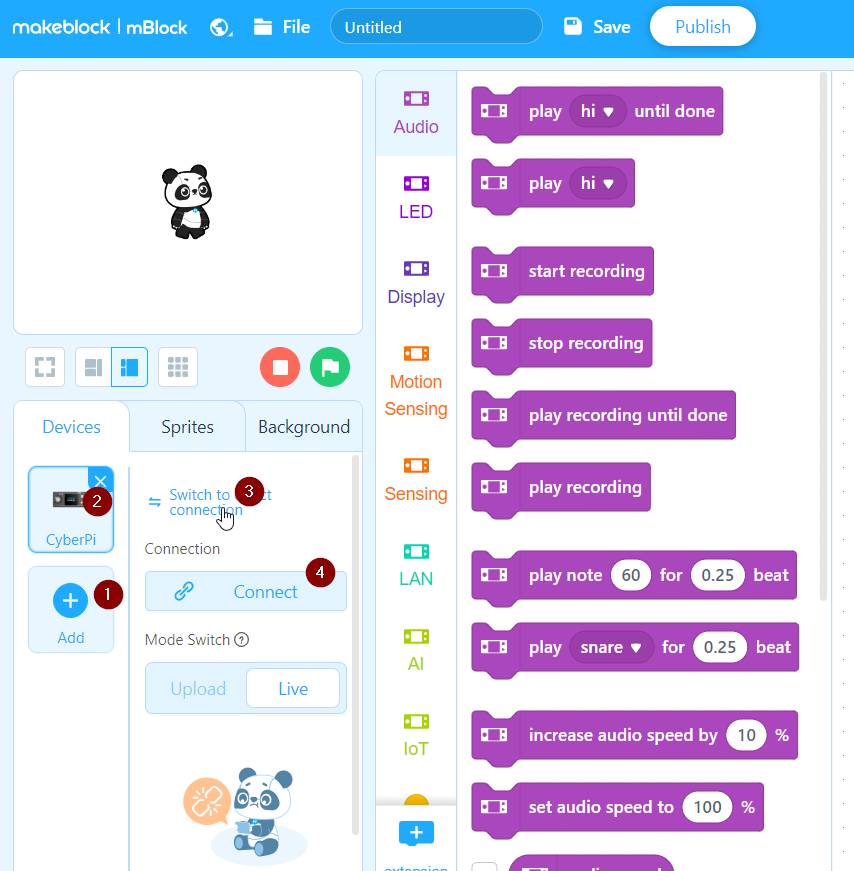
Entramos en mBlock5 https://ide.mblock.cc/mundo
y añadimos el dispositivo CyberPi
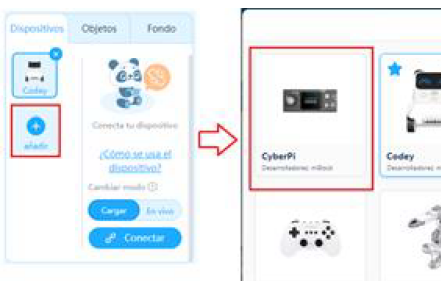
Una vez cargado el dispositivo CyberPi recomendamos entrar en la conexión directa (3) y pulsamos Conectar (4)
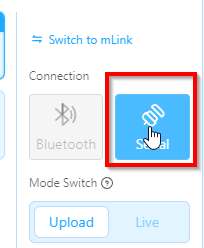
Al dar a Conexión directa nos da dos opciones, Bluetooth y Serie, elegimos serie
Nota: La conexión Bluetooth sólo es si tenemos el pincho asociado (se vende aparte) y permite una conexión en vivo inalámbrica.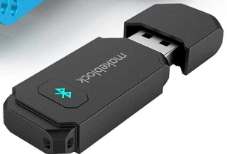
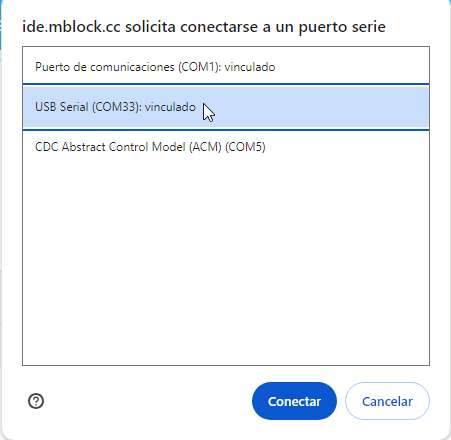
Se abren los puertos disponibles, elegimos el que esté conectado nuestro Cyberpi
Ojo: Tiene que estar encendido, si está con mClon, dar al interruptor on
Al dar a Conexión directa desaparece el texto y aparece Conexión con mLink ¿Qué es eso? Es otra opción, que antes se hacía obligatoriamente si usabas mBlock online: Instalar el programa mLink (que se puede descargar en https://www.mblock.cc/en/download/mlink/ ) y antes de entrar a mBlock online, tienes que ejecutar este programa y dejarlo minimizado. Aunque es una opción que puedes utilizar (y te evita la ventana anterior) la conexión directa es también cómoda. 
Al conectar, nos aparecen instrucciones específicas de Cyberpi como instrucciones generales

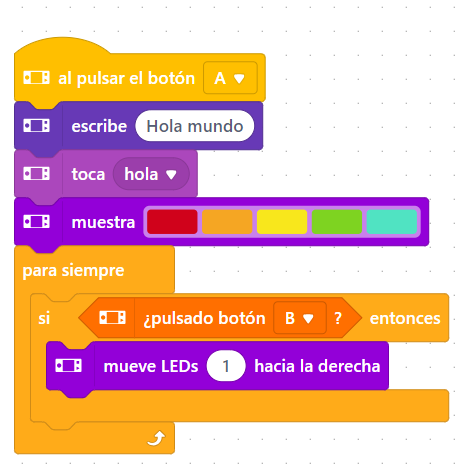
Podemos empezar con nuestro primer programa
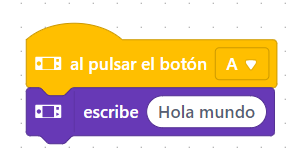
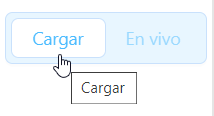
LePodemos damoshacer a Cargar , (luego aclaramos el modo En vivo qué es) y se ejecuta eleste programa O EN VIVO O EN CARGA ¿Cuál será más rápido?
MODOEN VIVO ¿ESOPodemos QUÉhacer ES?un evento desde el PC al Cyberpi?
ElSí modopero, vivo,quien permite interactuarinteracciona con el PC,PC porson ejemplo:los OBJETOS luego la solución es ENVIAR UN MENSAJE
- el objeto (en este caso el oso panda)
- al dispositivo y al objeto
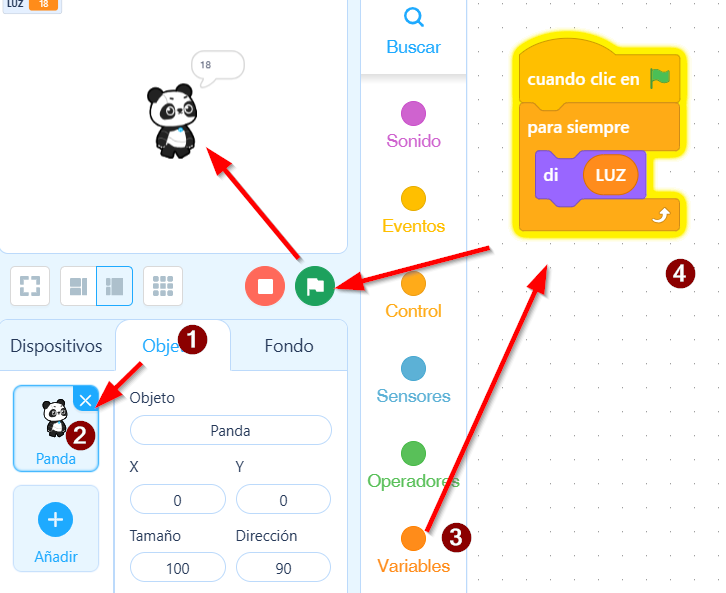
Y en el objeto que muestre la lectura de esa variable
PC←OtroCyberpiprograma para practicarEl oso panda diga también Hola Mundo!
En
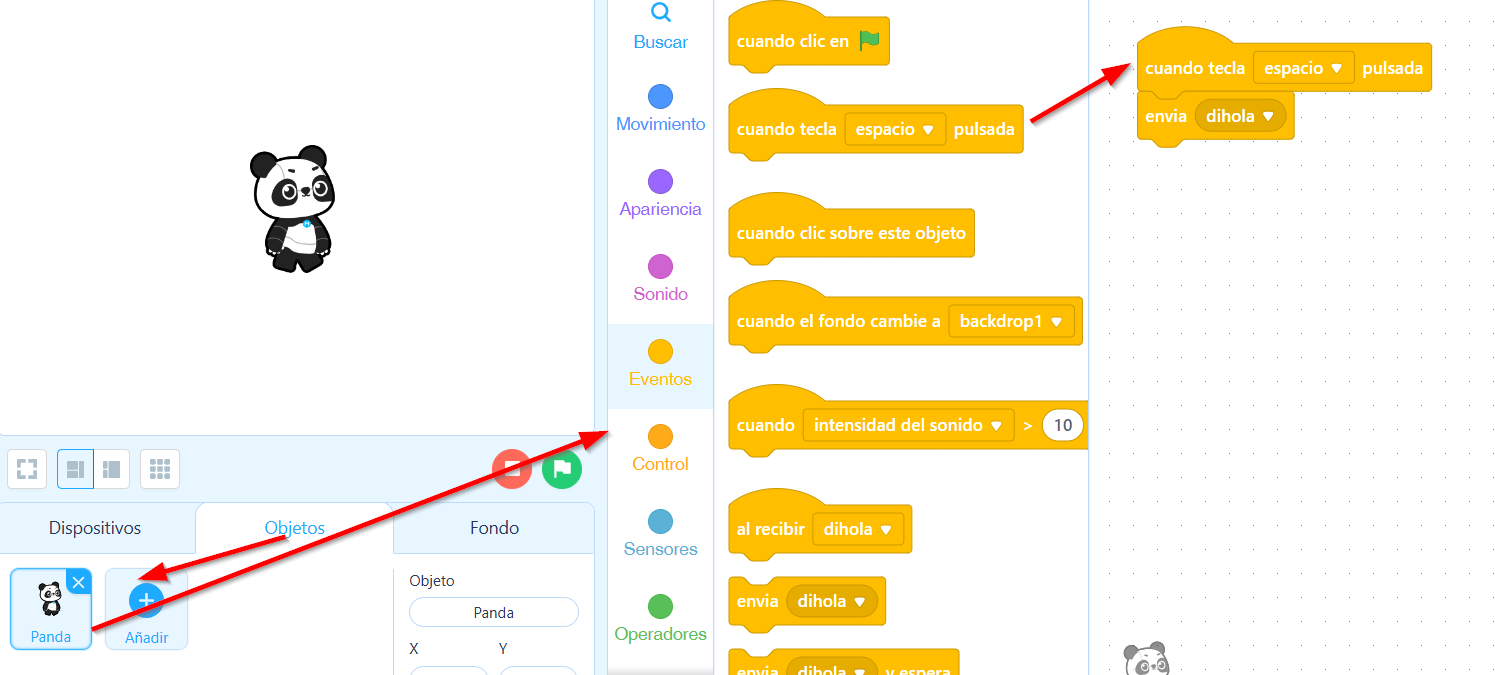
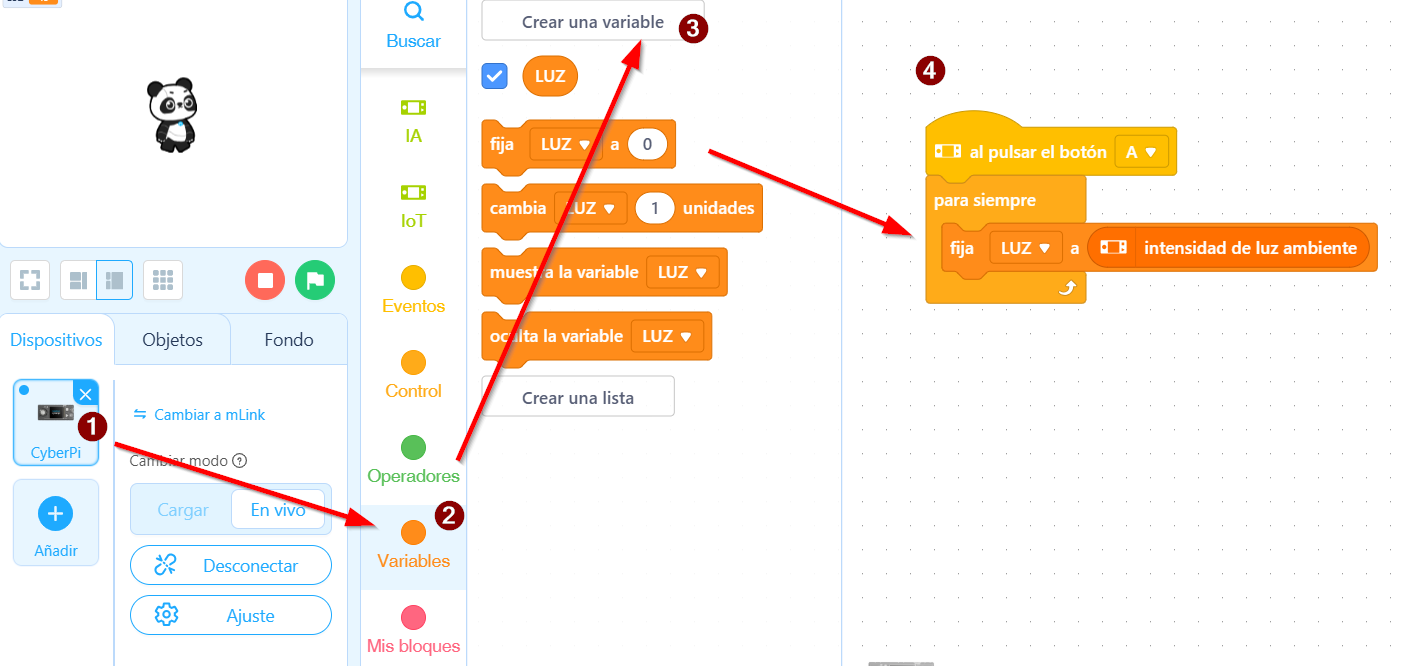
En el dispositivo, (en este caso Cyberpi)
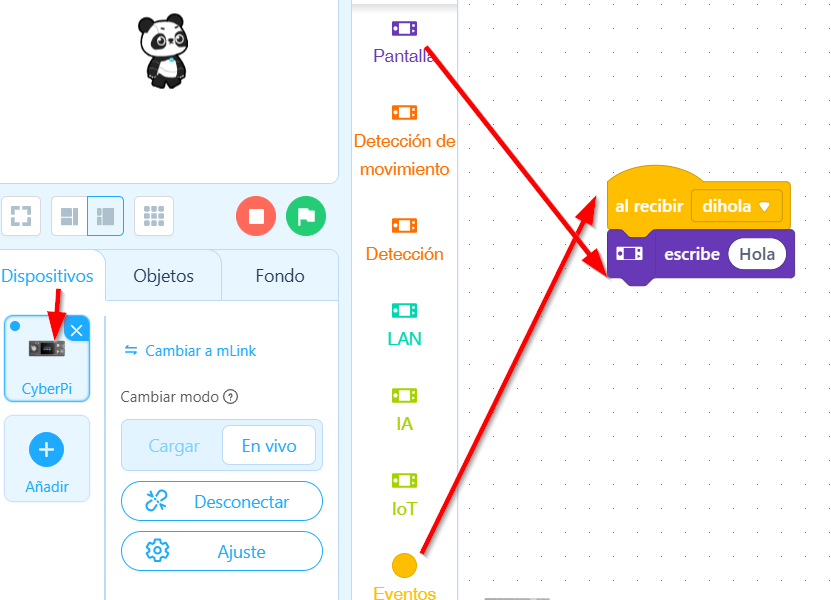
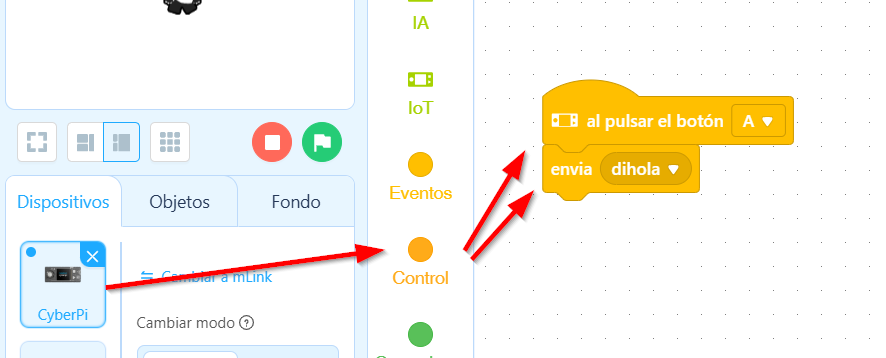
EN VIVO: ¿Podemos hacer un evento desde el Cyberpi al PC?
Sí pero, quien muestra los mensajes en el PC →son Cyberpilos OBJETOS luego la solución es ENVIAR UN MENSAJE
En el dispositivo, (en este caso Cyberpi)
En el objeto (en este caso el oso panda)
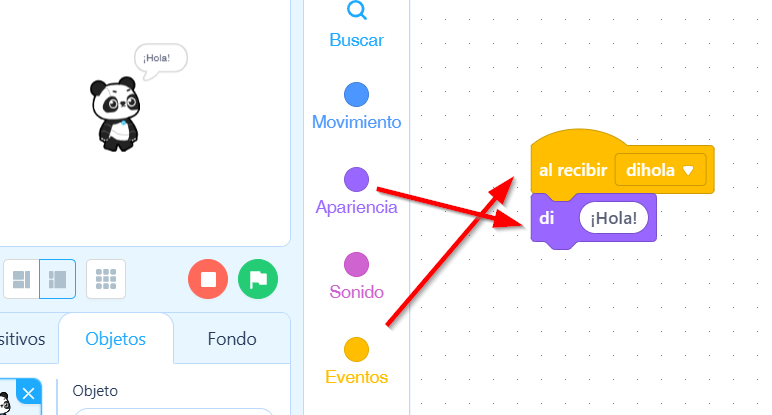
EN VIVO : AlVale, pulsarpero no quiero un evento
quiero enviar de Cyberpi al PC la teclalectura espaciode un sensor
Entonces no es mensaje sino UNA VARIABLE GLOBAL que digaserá Holacomún
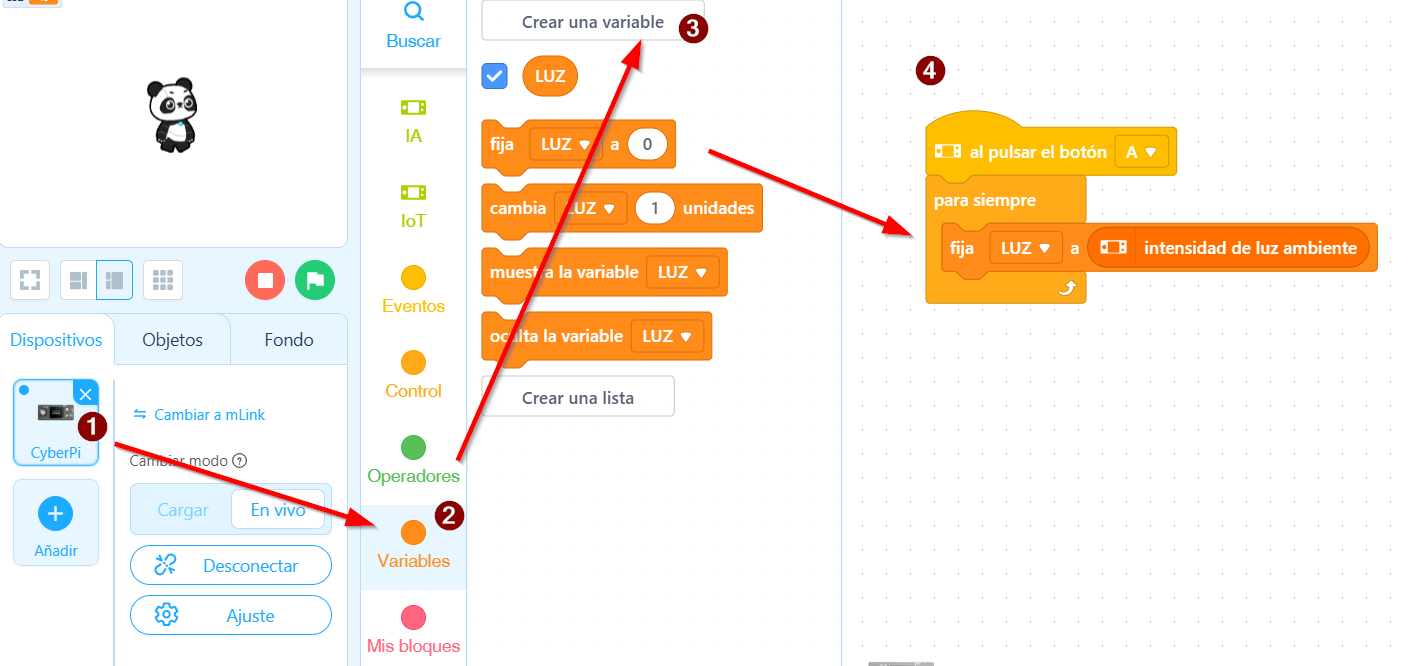
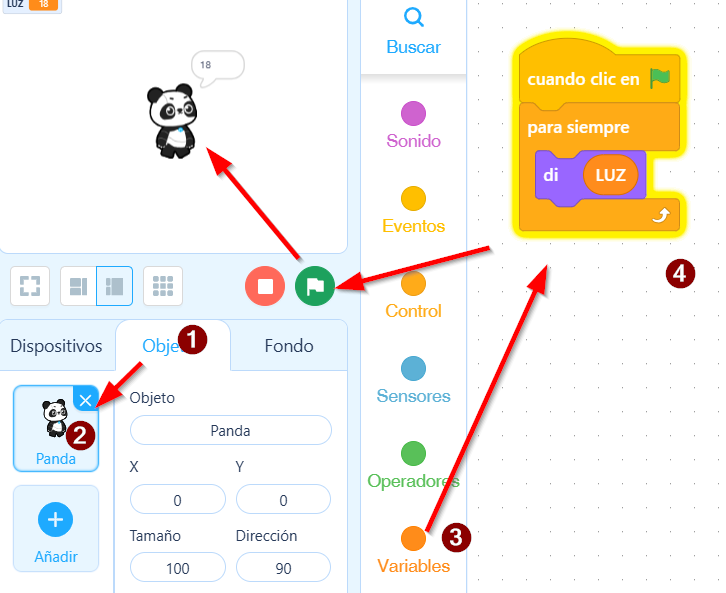
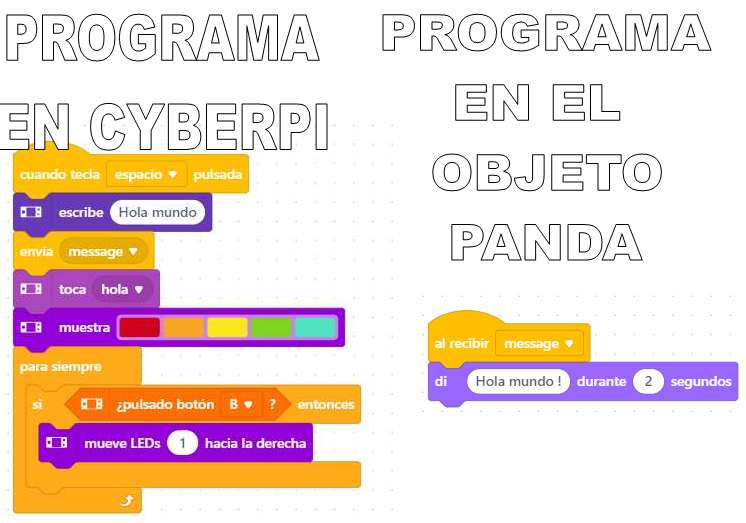
https://www.youtube.com/shorts/tV1yhUV41lg?feature=share
Si
Y teun fijas,ejemplo Cyberpipero está conectado con cable USB al PC pues estamos En vivo dependemos del ordenador. Sique se quierepueda unaCON conexión En vivo e Inalámbrica, es necesario comprar el pincho bluetooth
UN POCO MÁS COMPLICADOCARGA
PodemosVamos complicarlo un poco más paraallá: darle más colorido y sonido
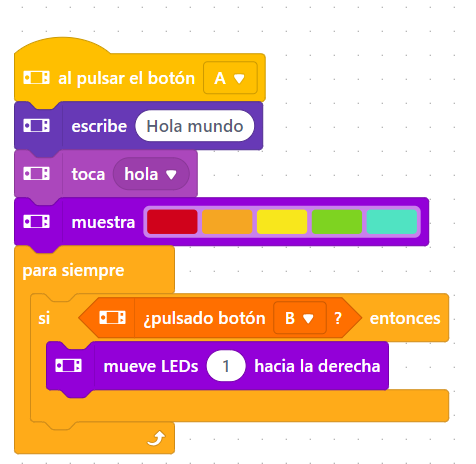
MUY IMPORTANTE
Para poder continuar con el curso, es necesario tener algunos conocimientos mínimos de programación en bloques, sobre todo el significado de los siguientes bloques

- EVENTOS
- CONTROL
- OPERADORES
- VARIABLES
- MIS BLOQUES
Recomendamos visitar las páginas 30 al 42 {{@12107#bkmrk-pere-manel-verdugo-z}}