
El entorno de trabajo de MakeCode
El punto de partida para el estudio de un lenguaje de
programaciónprogramación pasa inevitablemente por los lenguajesgráficosgráficos o de bloques que facilitan su estudio al mostrar de forma visual las instrucciones del algoritmo programado. (Morales, 2023)
¿SOFTWARE PARA LA MICRO:BIT?
| TIPO | DONDE | VENTAJAS | INCONVENIENTES | |
| MAKECODE | GRAFICO CARGA |
ONLINE |
MUCHOS PROYECTOS | no trabaja la IA |
| SCRACTCH+ LEARNINGML |
GRAFICO VIVO |
ONLINE |
Se trabaja muy bien la Inteligencia Artificial y en vivo | Faltan instrucciones, por ejemplo para pines, por lo tanto no nos sirve para la SMARTHOME |
| microBlocks | GRAFICO VIVO | LOCAL se instala el firmware ver |
Muy versatil | No amigable |
| Python | CODIGO | ONLINE https://python.microbit.org/ |
Muy rápido y versátil | No trabaja la IA |
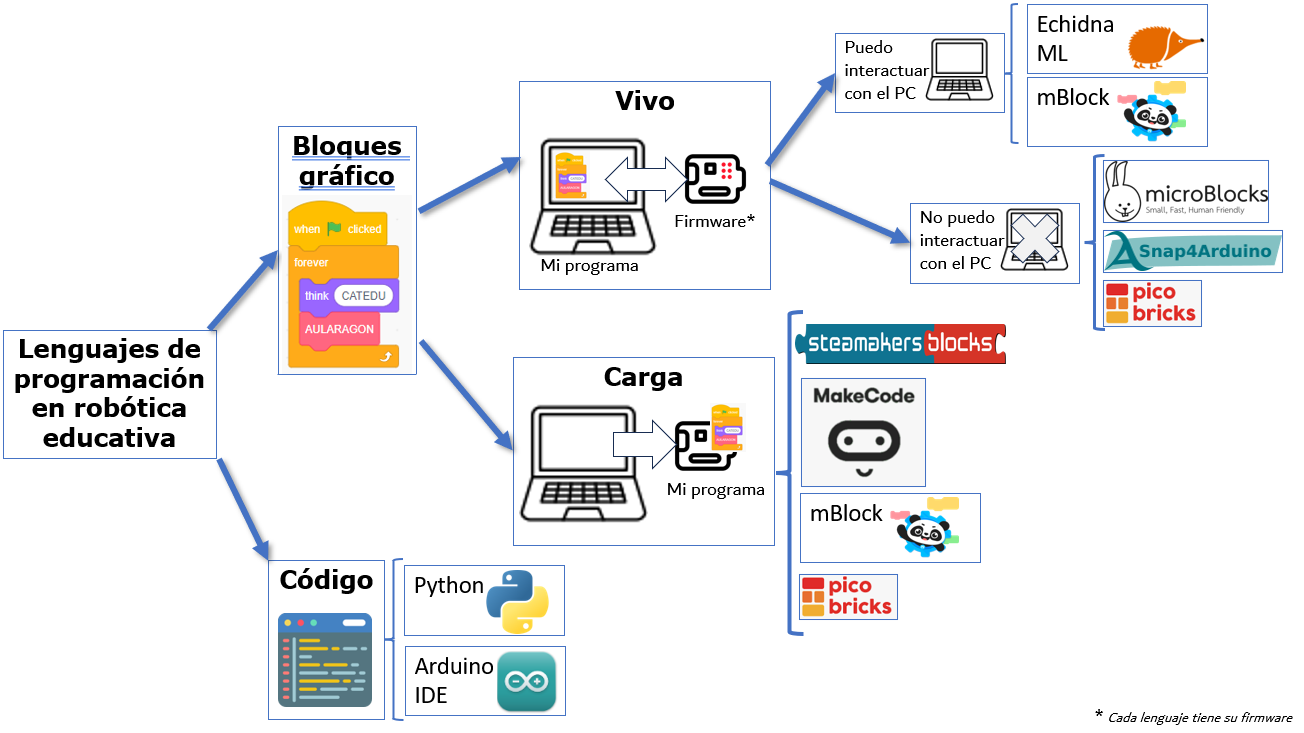
NUESTRO CONSEJO : MAKECODE
Vamos a utilizar MakeCode ofrece un entorno integrado, simple e intuitivo de codificacióncodificación por bloques. Hay que decir que en el entorno de MakeCode tambiéntambién estánestán disponibles los lenguajes Java y Python, con la ventaja de que un programa desarrollado mediante bloques puede ser traducido instantáneamenteinstantáneamente a cualquiera de los otros dos lenguajes.
AquíAquí tienes un esquema de dóndetoda sela sitúa Makecode, encaja dentrooferta de los programaslenguajes de bloqueprogramación se se carga en la placa
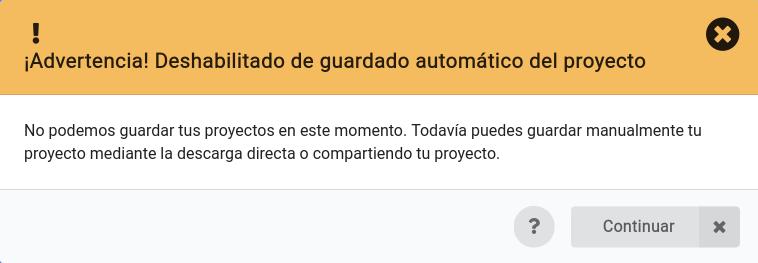 Pulsando sobre el
botónbotón de continuar apareceráaparecerá la ventana principal de MakeCode. Para iniciar el entorno de programaciónprogramación habremos de pulsar sobre el botónbotón de nuevo proyecto:
 MakeCode nos
pedirápedirá seguidamente dar un nombre cualquiera al proyecto y pulsar el botónbotón de crear, tras lo cual se abriráabrirá la ventana del editor.
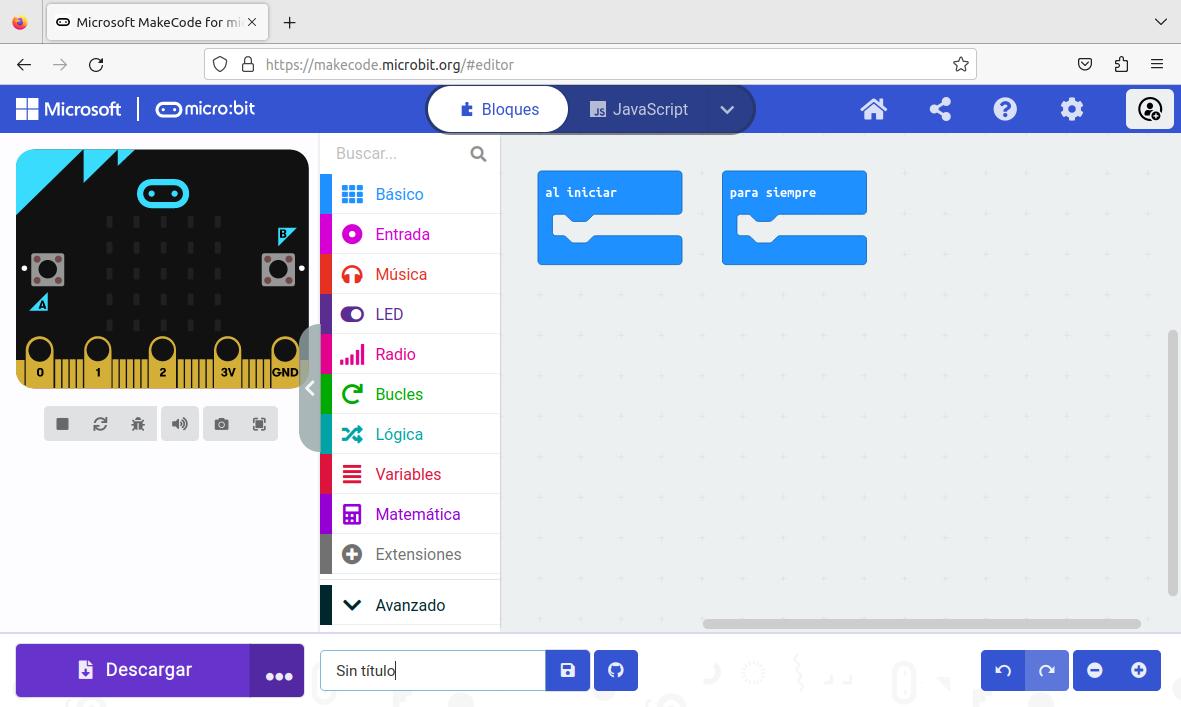
Entorno Microsoft MakeCode. Captura de pantalla
Para trabajar con MakeCode no se requiere registro. No obstante, pulsando sobre el icono de la esquina superior derecha, situado en la barra de herramientas, es posible acceder a MakeCode desde una cuenta de Google o de Microsoft. Esta característicacaracterística permite guardar en la nube los diseñosdiseños realizados y acceder a ellos desde cualquier ordenador.
Podemos ajustar el idioma de la interfaz pulsando sobre la rueda dentada de la esquina superior derecha. EstánEstán disponibles 33 idiomas, incluyendo el español.español.
El panel de la izquierda representa el anverso de una placa micro:bit. Se trata de un simulador, que mostrarámostrará en tiempo real el efecto del programa en desarrollo. NóteseNótese que no es necesario disponer de una placa real para realizar los primeros pasos en programaciónprogramación con micro:bit.
Con el puntero del ratónratón se puede interactuar con la placa y pulsar sus botones, agitarla o cambiar las condiciones simuladas de luz o de ruido. Por otro lado, los controles situados bajo la placa nos permiten:

- Apagar o encender el simulador.
- Reiniciar el simulador, es decir, el programa en
ejecución.ejecución. - Entrar en modo de
depuracióndepuración para localizar y solucionar errores. - Activar o desactivar el altavoz del ordenador.
- Tomar una
fotografíafotografía de la placa. - Mostrar el simulador en pantalla completa.
El panel central es una caja de herramientas en forma de menúmenú desplegable con todos los bloques de programaciónprogramación disponibles. Los bloques pueden ser arrastrados directamente con el ratónratón desde el menú.menú. Cada color del menúmenú se identifica con un tipo de acciónacción o de estructura de control. Por ejemplo, el color verde se reserva para los bloques que permiten ejecutar acciones repetitivas o bucles.
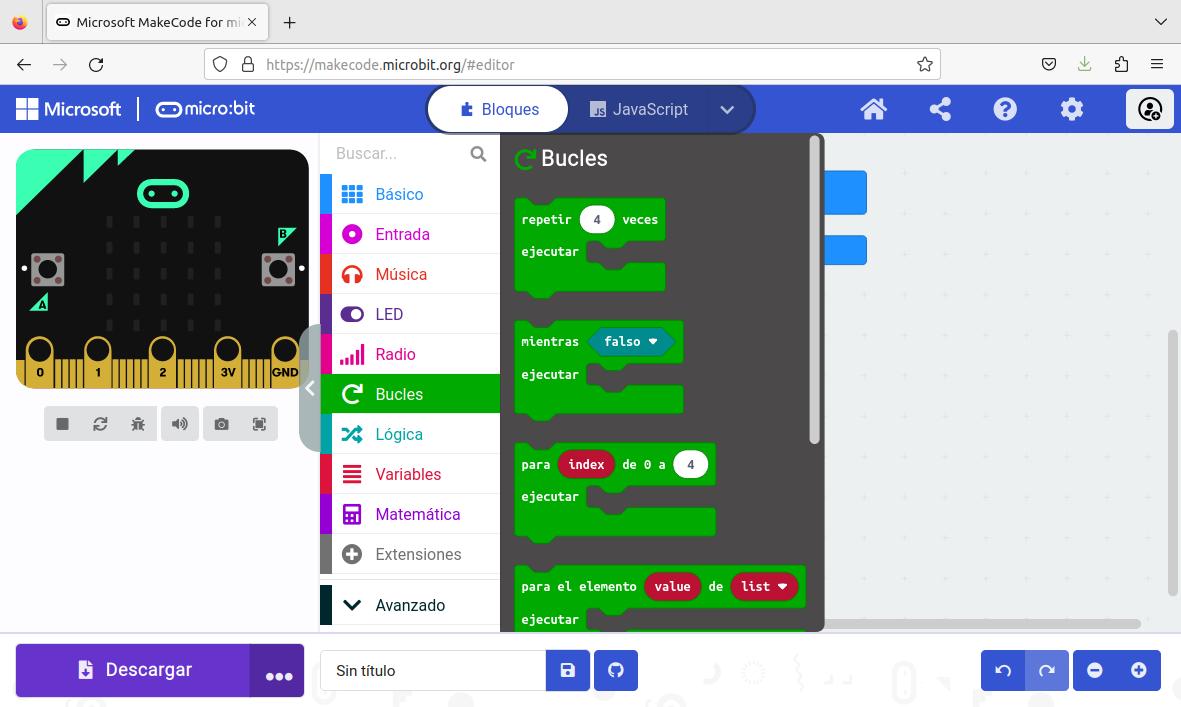
La caja de búsquedabúsqueda colocada sobre el menúmenú desplegable es muy útilútil para encontrar rápidamenterápidamente el bloque másmás adecuado para realizar la acciónacción deseada en cada momento.
El panel de la derecha es el áreaárea de programaciónprogramación. AquíAquí se escriben los programas arrastrando y encajando los bloques de código.código. Cuando se abre el navegador aparecen por defecto dos bloques azules de eventos del menúmenú básicobásico:
- Al iniciar, es la estructura que
contendrácontendrá el algoritmo queseráserá ejecutado por la placasólosólo una vez, tras ser encendida o reiniciada. - Para siempre, es el bucle que
contendrácontendrá el algoritmo que seejecutaráejecutará indefinidamente, una y otra vez, cuando acabe laejecuciónejecución del algoritmo de inicio.
Pulsando con el botónbotón derecho del ratónratón sobre un bloque se desplegarádesplegará un menúmenú contextual que darádará varias opciones, como duplicar, borrar u obtener ayuda sobre el uso del bloque.C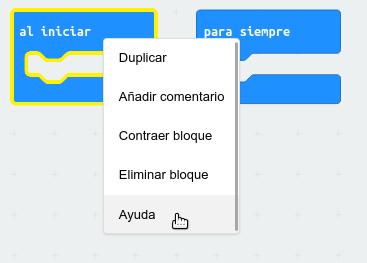
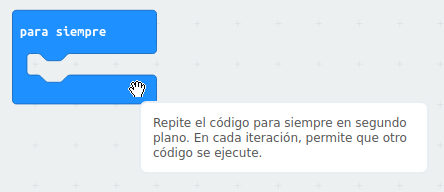
Al colocar el puntero del ratónratón sobre un bloque, el editor mostrarámostrará una etiqueta de ayuda con una breve explicaciónexplicación sobre la funciónfunción del bloque.
https://makecode.microbit.org/reference contiene explicaciones detalladas de los bloques de MakeCode.
En la parte inferior de la ventana de MakeCode se dispone la barra de herramientas, con botones para realizar acciones como descargar el programa en un placa micro:bit conectada al ordenador, guardar el programa en nuestro ordenador o en un repositorio en línea,línea, hacer y deshacer y ampliar o reducir la imagen.