
Crear informes
Los informes proporcionan de forma útil la información que se encuentra en la base de datos, de forma similar a las consultas. Los informes se generan desde las tablas o consultas de la base de datos. Pueden contener todos los campos de la tabla o consulta, o solamente un grupo seleccionado de campos. Los informes pueden ser estáticos o dinámicos. Los informes estáticos contienen los datos de los campos seleccionados en el momento de generar el informe mientras que los dinámicos se pueden actualizar para que muestren los últimos datos.
Por ejemplo, un informe de gastos de unas vacaciones en el pasado podría ser un informe estático porque está basado en datos específicos que no cambian. Sin embargo, un informe de datos de combustible sería probablemente un informe dinámico porque depende de datos que cambian.
Precaución Los informes dinámicos actualizan sólo los *datos* que se cargan o añaden a la tabla o consulta. No muestran ningún cambio hecho a la tabla o la consulta en sí. Por ejemplo, después de crear el ejemplo siguiente, abra la consulta Consumo combustible creada antes. Cambie el número 1 por el número 3 en la columna “Lecturas‑finales”.”Cuentakilómetros” – “Combustible”.Cuentakilómetros”. El informe será idéntico antes y después de que haga los cambios.
Todos los informes se basan en una tabla o consulta única. Por eso, debe decidir qué campos quiere usar en el informe. Si quiere usar campos de diferentes tablas, antes debe combinar esos campos en una única consulta, después puede crear un informe basado en esa consulta.
Por ejemplo, un informe de gastos de vacaciones incluye gastos de combustible y gastos de comida. Estos campos están contenidos en dos tablas diferentes: Vacaciones y Combustible y, por lo tanto, se necesita crear una consulta.
Crear un informe estático
Crearemos un informe de gastos de vacaciones. Es necesario contestar algunas preguntas antes de crear el informe.
- ¿Qué información queremos en el informe?
- ¿Cómo queremos ordenar la información?
- ¿Qué campos se necesitan para proporcionar esta información?
- ¿Es necesario crear una consulta porque estos campos están en tablas diferentes?
- ¿Se necesita algún cálculo en los datos antes de añadirlos al informe?
Los gastos de nuestras vacaciones son motel, peajes, misceláneos, desayuno, almuerzo, cena, tapas y combustible. Un posible informe simplemente mostraría una lista con los totales de cada uno de estos grupos de gastos. Otro informe posible mostraría los gastos totales para cada día de las vacaciones. Un tercer informe mostraría los totales para cada grupo de gastos por tipo de pago (esto nos permitiría saber de dónde vino el dinero para pagar los gastos). La mejor manera de crear informes como éstos es crear las consultas necesarias para obtener los datos que se requieren, insertar los datos en una hoja de cálculo y utilizar las funciones de Calc que se necesiten en estos datos.
Crearemos dos informes, uno con la lista de gastos de cada día distintos del combustible y otro con los gastos de combustible de cada día.
Los datos que necesitamos para el primer informe de la tabla Vacaciones son: Fecha, Motel, Peaje, Desayuno, Almuerzo, Cena, CosteTapas y Misceláneos. Este informe no requiere una consulta adicional.
El segundo informe utiliza la tabla Combustible. Puesto que esta tabla contiene gastos de combustible de otros momentos diferentes a las vacaciones, necesitamos crear una consulta que contenga sólo gastos de combustible realizados en las vacaciones.
Informe de la tabla Vacaciones
Para crear un informe nuevo:
- Pulse el icono Informes en la lista Base de datos en la ventana Automóvil – LibreOffice. </li>
- En la lista Tareas pulse **Usar el asistente para crear informe**. Se abre el Asistente para informes.
Paso 1: selección de campos
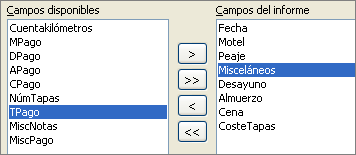
- Seleccione Tabla:Vacaciones en la lista desplegable Tabla o consulta. </li>
- Utilice **>** para mover estos campos desde la lista *Campos disponibles* a la lista *Campos del informe*: Fecha, Motel, Peajes, Misceláneos, Desayuno, Almuerzo, Cena y CosteTapas. Haga clic en **Siguiente**.
Paso 2: poner etiquetas a los campos
Cambie las etiquetas de los campos que desee. Acortaremos Misceláneos a Misc. Haga clic en Siguiente.
Paso 3: agrupar
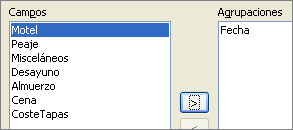
Puesto que estamos agrupando por fecha, utilice el botón > para mover el campo Fecha a la lista Agrupaciones. Pulse Siguiente.
Paso 4: opciones para ordenar
No queremos ordenar nada más. Haga clic en Siguiente.
Paso 5: selección del diseño
Utilice las opciones predeterminadas para el diseño. Pulse Siguiente.
Paso 6: crear el informe
-
Ponga el título del informe: Gastos vacaciones.
-
Seleccione Informe estático.
-
Haga clic en Finalizar.
Nota: Si se siente con espíritu aventurero, pruebe a seleccionar algún otro diseño. Después de seleccionar una opción, arrastre la ventana asistente para formularios para quitarla de en medio y poder ver lo que ha seleccionado. Para mover la ventana, ponga el cursor sobre la barra de título y arrástrela.