
PROYECTOS SCRATCH POR MATERIAS
En las siguientes direcciones podrás acceder a los Estudios de cada asignatura donde podrás descargar los proyectos Scratch que se explican en esta página sin los bloques de programación. De esta manera podrás hacer uso de los objetos con sus disfraces y el escenario con los fondos. En cada Estudio puedes también compartir tus trabajos con el resto de compañeros /as.
Recomendamos, al menos, hacer uno de los proyectos, el que coincida con tu especialidad o con tus intereses.
Estudio Matemáticas https://scratch.mit.edu/studios/33970700
Estudio CCNN https://scratch.mit.edu/studios/33970696
Estudio Lengua https://scratch.mit.edu/studios/33970704
Estudio Plástica https://scratch.mit.edu/studios/33970710
Estudio CCSS https://scratch.mit.edu/studios/33970698
Estudio Inglés https://scratch.mit.edu/studios/33970712
Estudio Francés https://scratch.mit.edu/studios/34020301
Estudio EF https://scratch.mit.edu/studios/33970708
Estudio Atención Educativa https://scratch.mit.edu/studios/33970711
Estudio Música https://scratch.mit.edu/studios/34020345
Estudio Tecnología https://scratch.mit.edu/studios/33410894
Proyecto de Matemáticas para 3º Primaria: SUMA 10
Esta actividad se puede usar con los alumnos/as de 3º de primaria para aprender a sumar hasta 10. Sin embargo la programación del proyecto Scratch se recomienda realizarla con alumnado a partir de 6º de Educación Primaria.
PENSAMIENTO COMPUTACIONAL:
Definición del problema : Diseñar una actividad para que el alumno realice sumas de manera lúdica.
- Abstracción : Diseñar un juego en Scratch para que el alumno haga sumas entre números entre 0 y 9 hasta 10 de tal manera que si la suma es mayora 10 termina el juego.
- Descomposición del problema : El proyecto se desarrolla en cinco objetos. Programar un cuenco para que se mueva con las flechas del teclado intentando recoger números entre 0 y 9 que bajen por la pantalla. Programar bolas de números que desciendan por la pantalla, si tocan el cuenco realiza la suma hasta 10 de tal manera que si la suma es correcta sumará 5 puntos y si se pasa de 10 terminará el juego. Programar un indicador de los puntos que se van sumando, si la suma es igual a 10 comenzará una nueva suma y se pondrá a cero. Programar un texto ' Game over ' que se visualiza cuando termina el juego. Programar otro indicador con el texto +5 puntos que nos suma a la variable puntos cuando la suma es correcta.
- Patrones: Se repite el programa de los números que están cayendo de forma indefinida. Se introducen los clones con el mismo patrón para todos ellos.
- Algoritmo:
- Pensamiento lógico
Funcionamiento
Hay que mover las flechas del teclado para recoger los números e ir sumando hasta 10.
Por cada tanda de 10 el juego nos suma 5 puntos.
Si nos equivocamos termina la partida.
Desarrollo:
Se crean 5 objetos (bowl, Numero, Suma, Game Over, Punto), tres variables (Num, puntos, v), un bloque (Espera) y tres mensajes: Game Over, EstablecerSuma0, MuestraSuma.
El objeto principal que maneja el jugador puede ser un contenedor (por ejemplo en la biblioteca de Scratch el “bowl”). Nos sirve para ir recogiendo del cielo los números que van cayendo desde arriba.
Programa de “bowl”
· Al hacer clic en bandera verde
Ir ax= 0 y= 0
Deslizar en 1 seg ax= 0 y= -167
Por siempre
Si tecla (flecha derecha presionada) entonces
o Sumar hacha 10
Si tecla (flecha izquierda presionada) entonces
el suma hacha -10
Se crea otro objeto esta vez con el editor gráfico de Scratch (pincel) en forma vectorial (se encuentra por defecto). Le llamamos Número. Este objeto tendrá 10 disfraces cada disfraz es un número (el disfraz 1 es el número 1,…, el disfraz 10 es el número 10).
Programas del objeto Número :
( Para definir el bloque Espera :)
· Definir Espera
Esperar (número aleatorio entre “v” y “v+0.5”) segundos
· Al hacer clic en bandera verde
Dar un numero al valor 0
Darle puntos al valor 0
Dar av el valor 2
Dar ay el valor 180
Esconder
Por siempre
o Espera
o Dar ax el valor numero aleatorio entre-200 y 0
o Crear un clon de mi mismo
o Espera
o Dara axe el valor numero aleatorio entre 0 y 200
o Crear un clon de mi mismo
· Al comenzar como clon
Mostrar
Cambiar disfraz a número aleatorio entre 1 y 10
Ir a capa delantera
Repetir hasta que posición en y< -150 ó ¿tocando bowl?
o Sumar ay (-1 * v)
¿Si estoy tocando Bowl?
Sumar a Num número de disfraz
Enviar MuestrasSuma
Si Num>10 entonces
Enviar GameOver
Detener otros programas en el objeto
Sí, no.
Si Num=10 entonces
Sumar 5 puntos
Dar un numero al valor 0
Enviar EstableceSuma0
Repetir 10
Sumar al efecto desvanecerse 10
Eliminar este clon
Programas del objeto SUMA:
Se crea con el editor gráfico y tiene 11 disfraces con los números del 0 al 11. El disfraz uno es el número 1, el disfraz dos es el número 2,…,el disfraz diez es el número 10 y el disfraz once es el número 0.
· Al hacer clic en la bandera verde
Ir ax= -192 y= 139
Cambiar disfraz a disfraz 11
· Al recibir EstablecerSuma0
Cambiar disfraz a disfraz11
· Al recibir MuestraSuma
Si Num<11 entonces
Cambiar disfraz a Num
El objeto Game Over (se teclea desde el editor gráfico) tiene el siguiente programa:
· Al hacer clic en bandera verde
Esconder
· Al recibir Game Over
Eje ir: 0 y: -183
Mostrar
Deslizarse en 1 segs ax: 0 y: 0
Detener a todos
El objeto PUNTO (se crea también con el editor gráfico. Puede ser una elipse rellena con el texto +5
· Al hacer clic en bandera verde
Esconder
· Al recibir EstablecerSuma0
Quitar efectos graficos
Ir a una tina
Mostrar
Deslizarse en 1 segs ax: 0 y :0
· Al recibir EstablecerSuma0
Repetir 50
Sumar al efecto desvanecer 2
· Al recibir Game Over
Esconder
Mejoras para el programa de Matemáticas
- Al comenzar el juego el objeto tiene que dar las instrucciones:
¡Hola! Tienes que atrapar números para sumar 10. Ganas 5 cada vez.
Si te pasas de 10 pierdes una vida. Tienes solo 3 vidas.
Mueveme con las flechas derecha e izquierda para coger los números. - Añadir 3 vidas en lugar de acabar el juego al primer fallo.
- Mostrar cuánto se ha pasado el jugador si se equivoca en la suma (por ejemplo: “llevabas 12”). El programa detiene momentáneamente la caída de los números para leer el mensaje.
- Cambiar el nombre de las variables y de los mensajes para que resulte más claro la programación: Por ejemplo en vez de la variable ‘numero’ renombrarla a ‘suma actual, en vez de ‘v’ renombrarla a ‘velocidad’, etc.
- Añadir más disfraces al objeto SUMA: (del 11 al 18) para que se vea esa suma cuando se equivoca el jugador. Si por ejemplo atrapa dos nueves seguidos que se vea la suma 18.
https://scratch.mit.edu/studios/33226629
Proyecto de CCNN para 3º Primaria: Estados del agua.
Esta actividad se puede usar con los alumnos/as de 3º de primaria para aprender los estados del agua. Sin embargo la programación del proyecto Scratch se recomienda realizarla con alumnado a partir de 6º de Educación Primaria.
Funcionamiento
Haz clic en el punto rojo para que cambie a azul y haz clic de nuevo para que cambie a rojo. Al mover el ratón (sin hacer clic) mueves el punto. Si llevas el punto rojo al agua aumenta su temperatura y se vaporiza al llegar a 100 ºC. Si llevas el punto azul al agua disminuye su temperatura y se congela al llegar a 0 ºC.
Desarrollo:
El Fondo tiene tres imágenes (de la biblioteca de Scratch) llamadas Ártico, Fondo marino y Vapor de agua.
Se crean tres objetos. El objeto que está en una burbuja se llama “Agua” y tiene tres disfraces: Líquido (una gota de agua), sólido (un cubito) y gaseoso (una nube). Los puedes descargar desde pixabay. El objeto que mueve el cursor se llama Indicador y tiene dos disfraces: Azul (es un círculo azul con el símbolo del hielo dentro) y Rojo (es un círculo rojo con un pequeño fuego dentro). El objeto que nos informa del estado del agua se llama Profe y tiene tres disfraces de la biblioteca de Scratch: Fish, Butterfly y Penguin que nos indicarán respectivamente los estados: líquido, gaseoso y sólido.
El proyecto también tiene una variable de nombre “Temperatura” creada sólo para el objeto “Agua”. Utiliza tres mensajes: vapor, hielo y agua.
Programas del objeto “Indicador”
Al hacer clic en bandera verde
decir 'Primero haz clic para cambiar a CALOR o FRÍO' durante 4 segundos
decir 'Luego llévame hasta el circulo del agua para subir o bajar la temperatura' durante 4 segundos
Al hacer clic en bandera verde
Ir a capa delantera
Ir a x=0 y=0
esperar 1 segundo
Por siempre
Ir a puntero del ratón
Al hacer clic en este objeto
Siguiente disfraz
Programas del objeto “Agua”
Al hacer clic en bandera verde
Fijar tamaño al 30%
Dar a Temperatura el valor 20
Por siempre
¿Si estás tocando el color rojo? entonces
Sumar a Temperatura 1
¿Si estás tocando el color azul? entonces
Sumar a Temperatura -1
Si la temperatura es > 99 entonces
Cambiar a disfraz gaseoso
Enviar vapor
Si la temperatura es >110 entonces
enviar vapor 2
Si la temperatura es < 0 entonces
Cambiar a disfraz de hielo
Enviar hielo
Si “Temperatura > 0” y “Temperatura < 100” entonces
Cambiar a disfraz liquido
Enviar agua
Nota: El color 'rojo' es en el editor gráfico el color=0, saturación = 100 y brillo =100
El color 'azul' es en el editor gráfico el color=65, saturación = 100 y brillo =100
Si no, también puedes copiar los colores del objeto.
Al hacer clic en bandera verde
Por siempre
suma al efecto desvanecerse 50
esperar 0.5 segundos
sumar al efecto desvanecer -50
esperar 0.5 segundos
Programa del objeto “Profe”
Al recibir agua
Cambiar disfraz de pez
Pensar Estado líquido
Al recibir vapor
Cambiar disfraz de Mariposa
Decir Estado gaseoso o vapor de agua
Al recibir hielo
Cambiar disfraz de Pingüino
Decir Estado Sólido o Hielo
Programa del Fondo.
Al recibir agua
Cambiar de fondo a fondo marino
Al recibir vapor
Cambiar fondo a vapor de agua
Al recibir vapor 2
Cambiar fondo a vapor de agua 2
Al recibir hielo
Cambiar fondo a Ártico
Mejoras en el proyecto de CCNN Estados del
aguaagua:- En lugar de tocar los colores azul y rojo para cambiar de temperatura (que puede dejar de funcionar si hay un cambio de disfraz): Al hacer clic sobre el objeto indicador: Sumar o restar temperatura.
- Eliminar el objeto que está en una burbuja (agua) y reprogramar los demás objetos.
- Hacer que el objeto profesor se mueva continuamente.
- Que el objeto profesor diga en los momentos adecuados: “El agua se congela a 0 ºC” y “El agua hierve a 100 ºC”
- Poner una Tª máxima (120 ºC) y una mínima (-20 ºC)
https://scratch.mit.edu/studios/33228706
PROYECTO DE LENGUA 5º Primaria. Gramática
Esta actividad se puede usar con los alumnos/as de 5º de primaria para aprender contenidos gramaticales. Sin embargo la programación del proyecto Scratch se recomienda realizarla con alumnado a partir de 6º de Educación Primaria.
Funcionamiento:
Haz clic en la bandera verde y responde a las preguntas. Las respuestas las encuentras en la lista Gram. Procura escribirlas tal cual están en la lista incluido los acentos o lo contará como fallo. Por ejemplo si pregunta ¿qué tipo de palabra es "coche" hay que responder "sustantivo común" sin las comillas.
Desarrollo:
Tiene un fondo llamado “CLASE” que puedes descargar desde Pixabay o donde desees. No tiene programación.
Tiene un solo objeto llamado “Profesora” con único disfraz. Además hay una llamada variable “marcador” y tres bloques anidados llamados: “Correcto”, “Falso” y “Comprobar”, este último bloque con una entrada del tipo “número o texto” de nombre “Elm lista”.
La lista la puedes crear desde Scratch directamente o importar desde el bloque de notas. Contiene estos elementos:
adjetivo
sustantivo común
sustantivo propio
artículo determinado
artículo indeterminado
demostrativo
posesivo
verbo
Programa del objeto “Profesora” . Primero vamos a definir los bloques:
Definir Correcto
Iniciar sonido Fairydust
Decir ¡Perfecto! durante 2 segundos
Sumar a marcador 1
Definir Falso
Iniciar sonido Alien Creak2
Decir ¡Incorrecto!, siguiente pregunta durante 2 segundos
Definir Comprobar (lista de Elm)
Esconder lista Gram
Si Elm lista = respuesta entonces
Correcto
Sí, no.
Falso
Mostrar lista Gram
Al hacer clic en bandera verde
Ir a x =196 y= -88
Mostrar
Dar a marcador el valor 0
Preguntar ¿Cómo te llamas? y esperar
Decir unir Hola, encantada de conocerte (respuesta) durante 2 segundos
Decir Vamos a repasar un poco de gramática durante 4 segundos
Mostrar lista Gram
Preguntar ¿Qué tipo de palabra es “azul”?. Escríbelo según la lista y esperar
Comprobar elemento 1 de Gram
Preguntar ¿Qué tipo de palabra es “llegué”?. Escríbelo según la lista y esperar
Comprobar elemento 8 de Gram
Preguntar ¿Qué tipo de palabra es “Salamanca”?. Escríbelo según la lista y esperar
Comprobar elemento 3 de Gram
Preguntar ¿Qué tipo de palabra es “esa”?. Escríbelo según la lista y esperar
Comprobar elemento 6 de Gram
Preguntar ¿Qué tipo de palabra es “mía”?. Escríbelo según la lista y esperar
Comprobar elemento 7 de Gram
Preguntar ¿Qué tipo de palabra es “una”?. Escríbelo según la lista y esperar
Comprobar elemento 5 de Gram
Preguntar ¿Qué tipo de palabra es “cama”?. Escríbelo según la lista y esperar
Comprobar elemento 2 de Gram
Preguntar ¿Qué tipo de palabra es “los”?. Escríbelo según la lista y esperar
Comprobar elemento 4 de Gram
Esconder lista Gram
Si marcador>4 entonces
Si marcador=8 entonces
Decir Excelente. Dominas el tema durante 2 segundos
Si no
Decir Enhorabuena. Has acertado más de la mitad de las preguntas durante 2 segundos
Si no
Decir Tendrás que repasar el tema durante 2 segundos
Mejoras en el proyecto de Lengua
CastellanaCastellana:-
En lugar de que el objeto profesora diga: “Procura escribirlas tal cual están en la lista incluido los acentos” que diga “Escribe el número del listado correspondiente”. Es decir si pregunta por un adjetivo que el jugador escriba su número de orden de la lista (el 1, 2...), de esta manera se reduce el error de teclear el texto por los acentos, mayúsculas y minúsculas.
-
Si el jugador responde erróneamente que el objeto profesora diga algo como: “Azul es un adjetivo” o “Llegué es un verbo”.
-
Que en cada respuesta del jugador el objeto profesora diga algo así como: “Llevas 3 aciertos de 8”.
-
Que la lista permanezca siempre en pantalla desde que saluda la profesora diciendo “encantada de conocerte….” hasta el final del programa.
-
Cambiar las condiciones de las notas. Si marcador = 8 → Excelente, has acertado todas las preguntas, Si marcador ≥ 5 → Enhorabuena, has aprobado. Si no → Necesitas repasar el tema.
-
Añadir un botón “sonido on/off” para evitar todo el rato el mismo sonido.
-
Añadir preguntas aleatorias para que no memoricen el orden: Crear otra lista con palabras. Elegir un número al azar. Preguntar según ese número.
-
Añade disfraces del personaje que muestre cuando pregunta, cuando la respuesta es falsa y cuando es correcta.
https://scratch.mit.edu/studios/33226632
PROYECTO DE PLÁSTICA 6º Primaria. Tipos de triángulos
Esta actividad se puede usar con los alumnos/as de 6º de primaria para estudiar los tipos de triángulos. Sin embargo la programación del proyecto Scratch se recomienda realizarla con alumnado a partir de 6º de Educación Primaria.
Funcionamiento:
Haz clic en la bandera verde y responde a las preguntas. Tienes que elegir el tipo de triángulo según la longitud de sus lados. Recuerda: si es equilátero tiene todos sus lados iguales. Si es isósceles tiene dos lados iguales y una desigual. Si es escaleno todos los lados tienen distinta longitud.
Desarrollo:
Tiene un fondo del tipo XY grid modificado. Cuenta con 5 objetos llamados “profesora” que hace la pregunta y da la nota. Ésta tiene dos disfraces para simular el movimiento de la regla. El objeto “dibujante” que dibuja los tres tipos de triángulos. Y los tres objetos restantes son carteles donde se hace clic según la pregunta: “escaleno”, “isósceles” y “equilátero”. Tiene 5 variables llamadas “Elección”, “nombre” (se utiliza también como mensaje), “tipo” “lado” y “Nota”. El objeto profesora tiene los bloques “Nueva Pregunta” y “Comprobar respuesta”. El Objeto dibujante tiene el bloque “Preparación”.
Programas del objeto profesora.
Primero vamos a definir los dos bloques
Definir Nueva pregunta
dar a tipo el valor número aleatorio entre 1 y 3
si tipo = 1 entonces
dar a nombre el valor escaleno
si no.
si tipo=2
dar a nombre el valor isósceles
si no
dar a nombre el valor equilátero
enviar nombre y esperar
decir ¿Qué tipo de triángulo es?
cambiar disfraz a profesora Señala
Definir Comprobar Respuesta
si tipo = Elección entonces
decir Muy bien durante 2 segundos
sumar a Nota 1
si no
decir unir ¡No! Es un triángulo nombre durante 2 segundos
Al hacer clic en bandera verde
dar a Nota el valor 0
cambiar disfraz a profesora.
esperar 0,5 segundos
repetir 10
dar a la elección el valor 0
nueva pregunta
esperar hasta que Elección>0
cambiar disfraz a profesora
comprobar Respuesta
decir unir Tu nota es Nota durante 2 segundos
Programa del objeto Dibujante
al hacer clic en bandera verde
borrar todo
definir Preparación
ir a x: 0 y: 0
apuntar en dirección 10*(número aleatorio entre 0 y 18)
dar a lado el valor número aleatorio entre 30 y 70
fijar color lápiz a número aleatorio entre 1 y 200
fijar tamaño de lápiz a 5
bajar lápiz
borrar todo
Al recibir equilátero
preparación
repetir 3
mover lado pasos
girar 120 grados
Al recibir isósceles
preparación
mover lado pasos
girar 10*(número aleatorio entre 3 y 11 grados)
mover lado pasos
ir a x: 0 y: 0
Al recibir escaleno
preparación
mover lado pasos
girar 10*(número aleatorio entre 3 y 9 grados)
mover (lado + 40) pasos
Ir a x: 0 y: 0
Programas del objeto Escaleno,
al hacer clic en bandera verde
por siempre
si ¿tocando el puntero del ratón? entonces
dar al efecto brillo el valor 50
si no
dar al efecto brillo el valor 0
Al hacer clic en este objeto
sumar a x 2
sumar a y -2
esperar hasta que (no (¿ratón presionado?)
sumar a x -2
sumar a y 2
dar a la Elección el valor 1
Los programas de los objetos “Isósceles” y “Equilátero” son iguales que los del objeto “Escaleno” excepto en la última instrucción que en el caso del “Isósceles” es:
dar a Elección el Valor 2
Y en el caso del “Equilátero” es:
dar a Elección el Valor 3
Mejoras en
Plásticaeste proyecto de Plástica:- Añadir un fondo con las instrucciones del juego.
- Copia el proyecto pero modifica sus valores para poder elegir un triángulo según el ángulo que forman sus lados: en rectángulo, acutángulo y obtusángulo.
https://scratch.mit.edu/studios/33248345
PROYECTO DE CCSS 6º Primaria
Funcionamiento
Al hacer clic en la bandera verde pregunta tu nombre y si quieres jugar. Si dices Si comenzará la partida. Si dices No el juego termina hasta que presiones la bandera verde de nuevo
Una vez en el juego aparece a la izquierda la lista de preguntas de la partida (de la A a la Z). Si te respuesta es correcta o falsa la pregunta desaparece. Si quieres pasar la palabra haz INTRO (sin teclear la respuesta) y entonces la pregunta se guardará y se colocará al final de la lista para preguntártela de nuevo una vez haya recorrido todo el abecedario.
Desarrollo:
El Escenario tiene un único fondo. (Por ejemplo un mago que lo puedes descargar desde pixabay).
Se crean dos objetos. El objeto que dibuja el abecedario en una circunferencia se llama Ball (lo pues poner de la biblioteca de Scratch). El boca objeto es una copia y pega de la boca del mago.
El objeto Ball tiene 27 disfraces. (dentro de la bola se pone en cada una las letras de la A a la Z)
El proyecto tiene 7 variables de nombre “Aciertos”, “Fallos”, “cronómetro”, “N”, “Número”, “Pregunta juego”, “Respuesta juego”.
Utiliza 6 listas de nombres: “Bien”, “Mal”, “preguntas”, “respuestas”, “Preguntas partida”, “Respuestas partida”.
El proyecto también usa dos mensajes: “enviar comienzo” y “enviar otra pregunta”.
Necesita la extensión del Lápiz para dibujar el abecedario en circunferencia.
La lista “Bien” tiene como elementos “ok”, “Bravo”, Eres un crack…! etc.
La lista “Mal” tiene como posibles elementos: “Error”, ¡Noooo!, ¡Mal!, etc.
La lista “preguntas” tiene como posibles elementos: A.- Empieza por la letra A: Nombre de la vertiente donde desembocan algunos ríos de España
La lista “respuestas” tiene como posibles elementos: Atlántica
Las listas “Preguntas partida” y “Respuestas partida” están vacías y el programa las llena a sus correspondientes para posibilitar el borrado de la pregunta si se acierta, o su cambio a la cola de preguntas si se “Pasa palabra”.
Programa del objeto “Ball”
Al hacer clic en bandera verde
cambiar disfraz a A
borrar todo
eje ir: 80 y: 160
Dar a N el valor 1
repetir 27
apuntar en dirección 90
sellar
girar (360/27) * N grados
mover 37 pasos
siguiente disfraz
sumar a N 1
esperar 2 segundos
Programa del objeto “Boca”
Al hacer clic en bandera verde
eliminar todos de Preguntas Partida
eliminar todos de Respuestas partida
dar al cronómetro el valor 0
esconder lista Preguntas partida
esconder variable cronómetro
ocultar variables Aciertos
esconder variable Fallos
dar a Aciertos el valor 0
dar a Fallos el valor 0
dar a numero el valor 1
repetir longitud de PREGUNTAS
añadir elemento numero de PREGUNTAS a Preguntas partida
añadir elemento número de RESPUESTAS a Respuestas partida
Sumar a numero 1
enviar comienzo
Al recibir comienzo
Preguntar ¡Hola bienvenido/a! ¿Cómo te llamas? y esperar
decir unir Encantado respuesta durante 2 segundos
preguntar ¿Te parece si empezamos a jugar? Responde solo Si o No y esperar
si respuesta = Si entonces
decir Instrucciones: si pasas palabra haz INTRO (sin teclear la respuesta) durante 4 segundos
decir Recuerda poner los acentos o no te contará la respuesta ¡¡¡Empecemos!!!
reiniciar cronómetro
enviar otra pregunta
si no
decir En otro momento entonces ¡Hasta luego! durante 2 segundos
detener todos
Al recibir otra pregunta
mostrar variable cronómetro
mostrar variable Aciertos
mostrar variable Fallos
por siempre
dar a cronómetro el valor techo de cronómetro
Al recibir otra pregunta
mostrar lista Preguntas partida
dar a Pregunta juego el valor elemento 1 de Preguntas partida
dar a Respuesta juego el valor elemento 1 de Respuestas partida
preguntar Pregunta juego y esperar
eliminar 1 de Preguntas partida
eliminar 1 de Respuestas partida
Por siempre
si longitud de respuesta > 0 entonces
si respuesta = Respuesta Juego entonces
Iniciar sonido ACIERTO
decir elemento any de Bien durante 2 segundos
Sumar a Aciertos 1
si no
iniciar sonido ERROR
decir elemento any de Mal durante 2 segundos
Sumar a Fallos 1
decir unir La respuesta correcta es Respuesta Juego durante 4 segundos
si no
inserta Pregunta juego en last de Preguntas partida
inserta Respuesta Juego en last de Respuestas partida
si longitud de Preguntas partida > 0 entonces
enviar otra pregunta
decir Fin de la partida...!!! durante 2 segundos
esconder lista Preguntas partida
detener a todos
Mejoras en el proyecto de
CCSSCCSS:-
Informar al principio del número de preguntas que hay y del tiempo máximo disponible para resolver esas preguntas. El juego acabará cuando termine ese tiempo máximo.
-
Permitir saltarse la introducción. Por ejemplo si presionamos la tecla I que muestre la información sobre las reglas del juego. Si presionamos la barra espaciadora que empiece ya con las preguntas.
-
Decir explícitamente cuando se hace INTRO: “Has pasado palabra”
-
Renombrar las variables para que sean más claras e informen de lo que hacen. Por ejemplo en lugar de ‘pregunta juego’ renombrarla a ‘pregunta actual’. Y en lugar de ‘respuesta juego’ renombrarla a ‘respuesta correcta’, etc. Si presionamos las teclas (windows + i) aparecen emoticones que nos permiten nombrar variables.
-
Mostrar un progreso visual de las respuestas acertadas, por ejemplo: Decir ‘Llevas acertadas 9 de 10 preguntas’
-
Cambiar las listas para un nivel diferente. Por ejemplo para 4º de primaria que sea el juego sobre Provincias, para 1º ESO sobre las capitales europeas, etc. Para esto hay que cambiar los valores de las listas ‘preguntas’ y ‘respuestas’.
Encontrar dos BUGS en el proyecto.
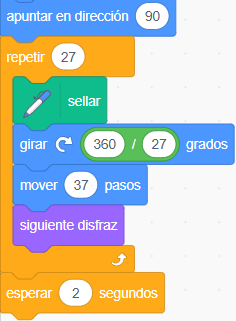
Solución del error 1: en el objeto Ball al hacer clic en bandera verde multiplicaba por la variable N el bloque girar (N*(360/27) y se sumaba a N uno en cada repetición. La razón por la que se hacía esto es porque el bloque ‘apuntar en dirección 90 estaba dentro del bucle ‘repetir 27’ . Si sacamos ‘apuntar en dirección 90’ fuera del bucle, no es necesario multiplicar por la variable N el ángulo cada vez y podemos borrar esta variable. De esta forma se simplifica mucho el programa. La solución se muestra en la figura
https://scratch.mit.edu/studios/33226634
PROYECTO DE INGLÉS VOCABULARIO 5º Primaria
Esta actividad se puede usar con los alumnos/as de 5º de primaria para aprender vocabulario de inglés. Sin embargo la programación del proyecto Scratch se recomienda realizarla con alumnado a partir de 6º de Educación Primaria.
Funcionamiento
Haz clic en el botón Introducción si quieres escuchar la presentación o directamente en el botón GO para empezar a escribir las palabras en inglés que se vayan oyendo. Es necesario agregar la extensión de “Texto a voz”. Hay treinta y dos preguntas y en cada juego el programa elige todas ellas al azar (sin que se repitan).
Desarrollo:
El Escenario (con programación) tiene un fondo de presentación y 32 fondos más de los objetos que se van nombrando. Cada uno de estos fondos se llama igual que la lista de palabras en inglés. Por ejemplo, el elemento 1 de la lista de vocabulario es “apple” y el fondo correspondiente se llama también “apple”. El fondo principal es la “Tower Bridge” que puedes descargar desde pixabay.
Se crean tres objetos. El objeto que hace de Teacher es una imagen de Harry Potter con único disfraz. El objeto “Introducción” y el objeto “GO” los puedes encontrar en la biblioteca de Scratch como botones (para agregar después el texto).
El proyecto también tiene cinco variables de nombre “N”, “¿Next?” “Number” y las variables que están siempre visibles “RightAnswers” y "WrongAnswers, Utiliza cinco mensajes: “GO”, “INTRODUCCIÓN”, “ESCONDER”, “type what you hear” y “fondo”.
Emplea un bloque con una entrada de tipo texto “explicación” que nos permite realizar los ejercicios. Existen dos listas de datos. La original llamada “VOCABULARY” (con 32 datos) y la que se copia de la original y se van eliminando los ítems que van saliendo en cada iteracción llamada “vocabulary game” para que no se repitan en cada iteración.
Programas del escenario:
Al hacer clic en bandera verde
cambiar fondo a bridge
Al recibir el fondo
cambiar fondo a elemento Number de vocabulary game
Programas del objeto “Profesor”:
Al hacer clic en bandera verde
fijar idioma a ingles
dar a RightAnswers el valor 0
dar a WrongAnswers el valor 0
dar un Number al valor 1
eliminar todos de vocabulary game
repetir longitud de VOCABULARY
añadir elemento Number de VOCABULARY a vocabulary game
Sumar a Number 1
El bloque “say” se programa con una entrada textual (explanation) de la siguiente forma:
definir decir (explanation)
decir explanation (bloque de apariencia)
decir explanation (bloque de texto a voz)
esperar 1 segundo
Al recibir INTRODUCTION
say Hello, I am your English teacher!
say I am going to check your vocabulary abilities.
say I will say 32 sequences of words that you will have to type. DON'T USE SPACES.
say At the top right, you will see your right and wrong answers.
say Are you ready? Click on me and let's go!
esperar hasta que ¿tocando puntero del ratón?
enviar GO
al recibir Go
dar a N el valor 32
repetir 32
dar a Next? el valor no
Enviar type what you hear
dar a Number el valor número aleatorio entre 1 y N
esperar 1.5 segundos
enviar fondo
decir elemento Number de vocabulary game ((bloque de texto a voz)
esperar hasta que Next? = yes
Eliminar Number de vocabulary game
Sumar a N -1
Di unir You got a redondear (RightAnswers/32)*10
si RightAnswers = 32 entonces
say Great job!
si no
si RightAnswers < 16 entonces
Keep on practising!
si no
You passed the exam, but you can still improve!
Al recibir type what you hear
Iniciar sonido Clock Ticking
Decir Type what you hear.
preguntar Type what you hear. y esperar
si respuesta = elemento Number de vocabulary game entonces
Iniciar sonido win
decir Correct answer! durante 1,5 segundos
Sumar a RightAnswers 1
si no
Iniciar sonido wrong
decir unir That's not right... The correct word is elemento Number de vocabulary game durante 4 segundos
Sumar a WrongAnswers 1
dar a Next? el valor yes
Programas del objeto “INTRODUCCIÓN”:
Al hacer clic en bandera verde
mostrar
Por siempre
sumar al efecto desvanecerse 25
esperar 0.5 segundos
sumar al efecto desvanecer -25
esperar 0.5 segundos
Al hacer clic en este objeto
Enviar INTRODUCCIÓN
enviar ESCONDER
Al recibir ESCONDER
esconder
Programas del objeto “GO”:
Al hacer clic en bandera verde
mostrar
Por siempre
suma al efecto desvanecerse 25
esperar 0.5 segundos
sumar al efecto desvanecer -25
esperar 0.5 segundos
Al hacer clic en este objeto
enviar GO
enviar ESCONDER
esconder
Al recibir ESCONDER
esconder
Mejoras en
Ingléseste proyecto de Inglés:-
Añadir repetición del audio. En listening real, la repetición es pedagógicamente valiosa. Puede ser con un nuevo objeto
-
Evitar la repetición continua de ‘Type what you hear’
-
Mostrar progreso. Añadir por ejemplo: Question 3 of 10
-
Sustituir las Variables: N, Number y Next? que son demasiado abstractas por otras más explícitas como RemainingWords, Index y NextQuestion
-
Permitir que se introduzcan las palabras sin utilizar el bloque ‘preguntar ( ) y esperar. Mediante eventos ‘al presionar la tecla ‘a’ dar al ‘texto’ el valor a, etc.
-
Utilizar un nuevo objeto que permita borrar el texto o darlo por válido (enter)
https://scratch.mit.edu/studios/33228727
PROYECTO DE FRANCÉS 6º Primaria. Aprender palabras del cuerpo humano en francés.
Funcionamiento:
El programa utiliza la extensión de “Texto a voz” para cambiar el idioma y su lectura en francés o español.
Al hacer clic en la bandera verde te da la opción de poder introducir nuevas palabras al listado de francés/español o empezar con el juego de traducción. Si haces clic en el objeto “Palabras” puedes introducir el vocabulario que quieras al listado que luego se preguntará. (Para acabar de introducir palabras teclea -1).
Si haces clic en el objeto de las “Banderas” el programa elige al azar la traducción de una palabra francesa al español o la traducción de una palabra española al francés. El juego no tiene un fin con lo que el jugador decide cuando salir al hacer clic en el botón rojo. Desarrollo:
Tiene un escenario con un único fondo de color azul.
Cuenta con dos Objetos “Banderas” y “Palabras”. El objeto Banderas tiene 4 disfraces: “Bien”, “Mal” desde la biblioteca de Scratch y los disfraces de las banderas “Español” con las banderas con el mástil cruzado de Francia /España y con el texto Traduce al castellano. Y el disfraz francés con las banderas con el mástil cruzado de España / Francia y con el texto Traduce al francés. Las puedes descargar desde pixabay o buscar por Internet. El objeto “Palabras” solo tiene un disfraz con un listado.
Las variables son 5: “Aciertos”, “Fallos”, “TEXTO”, “Español/Francés”, “numero”.
Hay dos listas: “español” y “francés” cuyos números de orden permiten buscar la traducción.
Se emplean 5 mensajes: “JUGAR”, “correcto español”, “correcto francés”, “mal español”, “mal francés”.
Programas del objeto Palabras
al hacer clic en bandera verde
mostrar
Al hacer clic en este objeto
esconder
dar a TEXTO el valor Vamos a introducir palabras nuevas
ocultar variables Aciertos
esconder variable Fallos
mostrar lista de francés
Mostrar lista en español
Por siempre
preguntar Escribe una palabra en francés. Si no quieres escribir nuevas palabras teclea -1 y esperar
si respuesta = -1
esconder lista de español
esconder lista francesa
enviar JUGAR
Detener este programa
Añadir respuesta a francés
preguntar Ahora escribe su traducción al español y espera
Añadir respuesta a español
al recibir JUGAR
esconder
Programas del objeto “Banderas”.
al hacer clic en bandera verde
mostrar
esconder lista de español
esconder lista francesa
Dar a Fallos el valor 0
Dar a conocer el valor 0
dar a TEXTO el valor Haga clic en las banderas para jugar o haga clic en la lista para introducir palabras nuevas
Al hacer clic en este objeto
enviar JUGAR
al recibir JUGAR
Mostrar variable Aciertos
Mostrar variable Fallos
dar a TEXTO el valor unir unir En el listado hay “longitud de español” palabras sobre el cuerpo humano
Por siempre
dar a Español/Francés el valor número aleatorio entre 1 y 2
si Español/Francés =2
cambiar disfraz a frances
dar a numero el valor número aleatorio entre 1 y longitud de español
preguntar elemento numero de español y esperar
fijar idioma a Francés
si respuesta = elemento numero de francés entonces
enviar correcto francés y esperar
Sí, no.
Enviar mal francés y esperar
Sí, no.
cambiar disfraz a español
dar a numero el valor número aleatorio entre 1 y longitud de francés
preguntar elemento numero de francés y esperar
fijar idioma a español
si respuesta = elemento numero de español entonces
enviar correcto español y esperar
Sí, no.
enviar mal español y esperar
Al recibir correctamente el francés
cambiar disfraz a Bien
decir elemento numero de francés (bloque Apariencia)
decir elemento numero de francés (bloque Texto a voz)
Sumar a Aciertos 1
esperar 1 segundo
Al recibir mal francés
cambiar disfraz a Mal
decir elemento numero de francés (bloque Apariencia)
decir elemento numero de francés (bloque Texto a voz)
Sumar a Fallos 1
esperar 1 segundo
Al recibir mal español
cambiar disfraz a Mal
decir elemento numero de español (bloque Apariencia)
decir elemento numero de español (bloque Texto a voz)
Sumar a Fallos 1
esperar 1 segundo
Al recibir correctamente el español
cambiar disfraz a Bien
decir elemento numero de español (bloque Apariencia)
decir elemento numero de español (bloque Texto a voz)
Sumar a Aciertos 1
esperar 1 segundo
Mejoras en el proyecto de
‘Francés’Francés:-
Añadir un personaje al proyecto para que sea quien diga las preguntas en lugar de las banderas.
-
Introducir un tiempo de respuesta de 10 segundos incluido el sonido del cronómetro de 10 s. (tendrás que duplicar el sonido Clock Ticking de la biblioteca de Scratch que es de 5 segundos).
-
Si al jugador no le da tiempo a responder dentro de los 10 segundos, el programa dice la respuesta correcta y pasa a la siguiente pregunta. (Tienes que introducir una nueva variable que tome el valor de ‘respuesta’)
https://scratch.mit.edu/studios/33302710
Proyecto de Educación Física 4º Primaria
Esta actividad se puede usar con los alumnos/as de 4º de primaria para algunas reglas de deporte. Sin embargo la programación del proyecto Scratch se recomienda realizarla con alumnado a partir de 6º de Educación Primaria.
Funcionamiento
Consiste en ir respondiendo a las preguntas que hace el entrenador sobre cuatro deportes. Las opciones (tres en cada pregunta) aparecen como botones y hay que hacer clic sobre ellas.
Desarrollo:
El Escenario (sin programación) tiene 14 fondos El fondo principal es una imagen de los juegos olímpicos que puedes descargar desde pixabay. El resto de los fondos tiene que ver con las preguntas que se hacen de cada deporte.
Se crean tres objetos: el que hace de Entrenador tiene dos disfraces, una que lee la pregunta (disfraz entrenador) y otra (disfraz pregunta) que señala donde hacer clic para responder. Los tres objetos siguientes representarán las tres opciones posibles a cada pregunta (puedes usar los botones de la biblioteca de Scratch y poner dentro de cada botón los textos opción1, opción2 y opción3. Cada objeto de opción tiene 21 disfraces que son botones con el texto de las posibles opciones. Por ejemplo habrá un disfraz con un botón y el texto “1” dentro (para indicar esta posibilidad).
El proyecto también tiene seis variables de nombre “Aciertos”, “Fallos?”, “Dato”, “opción1”, “opción2” y “opción3”, Utiliza dos mensajes: “responde” y “ocultar”.
Emplea un bloque (comprobar) con cuatro entradas de tipo texto que nos permiten introducir las tres opciones de cada pregunta, poner la correcta y comprobar las respuestas a los ejercicios.
Programas del objeto “Entrenador”:
Empezamos con la definición del bloque:
comprobar las opciones 1 2 3 y la respuesta es correcta.
enviar responder
Dar a opción1 el valor 1
Dar a opción2 el valor 2
Dar a opción3 el valor 3
Cambiar disfraz a pregunta
Iniciar sonido Clock Ticking
esperar hasta que ¿ratón presionado?
esperar 0.5 segundos
si dato = correcta entonces
Iniciar sonido win
decir ¡Correcto! durante 2 segundos
Sumar a Aciertos 1
si no.
Iniciar sonido incorrecto
decir La respuesta correcta es… durante 1 segundo
decir correcta durante 2 segundos
Sumar a Fallos 1
cambiar disfraz a entrenador
siguiente fondo
enviar ocultar
al hacer clic en bandera verde
cambiar disfraz a entrenador
dar a Aciertos el valor 0
dar a Fallos el valor 0
cambiar fondo a Portada
decir Bienvenido. ¡Ponte a prueba! durante 2 segundos
cambiar fondo a 1
decir Vamos a iniciar con baloncesto durante 2 segundos
decir ¿Cuántos jugadores hay en la cancha? durante 2 segundos
comprobar las opciones 8 10 12 y la respuesta es 10
decir ¿Cuántos cambios se pueden hacer? durante 2 segundos
comprobar las opciones ilimitados 6 4 y la respuesta es ilimitados
decir ¿Cómo se llama el punto anotado por cada equipo? durante 2 segundos
comprobar las opciones Gol canasta punto y la respuesta es canasta
decir Ahora vamos con el tenis, en individual durante 2 segundos
decir ¿Cuántos jugadores puede haber en la pista? durante 2 segundos
comprobar las opciones 12 6 2 y la respuesta es 2
decir ¿De qué material es la cancha de tenis en torneos? durante 3 segundos
comprobar las opciones Cemento Tierra batida Caucho y la respuesta es Tierra batida
decir ¿Cuál de estos instrumentos se utiliza? durante 3 segundos
comprobar las opciones Pala Paleta Raqueta y la respuesta es Raqueta
decir ¡Continuamos con boleibol! durante 2 segundos
decir ¿Cuántos jugadores puede haber en la cancha? durante 3 segundos
comprobar las opciones 6 8 2 y la respuesta es 6
decir ¿Cuántos tiempos de descanso puede solicitar cada equipo? durante 3 segundos
Comprobar las opciones 2 4 6 y la respuesta es 2
¿cuánto mide el terreno de juego? durante 3 segundos
comprobar las opciones 28 m x 15 m 40 m x 20 m 18 m x 9 m y la respuesta es 18 m x 9 m
decir Y para finalizar ¡Fútbol! durante 2 segundos
decir ¿Cuántos jugadores de cada equipo juegan en el campo? durante 3 segundos
comprobar las opciones 11 8 10 y la respuesta es 11
¿cuántos tiempos tiene un partido? durante 3 segundos
comprobar las opciones 2 4 6 y la respuesta es 2
decir ¿Cuántos cambios de jugadores se pueden hacer durante el partido? durante 3 segundos
comprobar las opciones 2 3 4 y la respuesta es 3
si Aciertos > 6 entonces
decir ¡Felicidades campeón!
cambiar fondo a ganador
si no.
decir ¡Has perdido, pero lo importante es participar!
Cambiar fondo a perder
Programas del objeto “Opción1”:
al hacer clic en bandera verde
esconder
al recibir responde
mostrar
cambiar disfraz a opcion1
al hacer clic en este objeto
Dar a dato el valor opción 1
al recibir ocultar
esconder
Los programas de los objetos Opción2 y Opción3 son iguales a los de Opción1,
pero en lugar de cambiar disfraz a opción1 cambian a opción2 u opción3. Y en lugar de dar a dato el valor opción1 le dan el valor opción2 y opción3
Mejoras en este proyecto de Educación
FísicaFísica:-
El bloque ‘comprobar espera hasta que ‘¿ratón presionado?’. Esto puede provocar errores puesto que el alumno/a puede accidentalmente hacer clic fuera de las opciones (botones de opción 1, opción 2 y opción 3) y la variable dato no está reiniciada en cada bloque comprobar con lo que mantendrá su valor anterior.
Cambiar el nombre de la variable ‘dato’ por el de ‘tu elección’ Reiniciar la variable ‘tu elección’ a ? en la entrada del bloque ‘comprobar’ y en lugar del bloque ‘esperar hasta que ¿ratón presionado?’ poner el bloque ‘esperar hasta que (no dato =?)’. De esta forma el alumnado tiene que hacer forzosamente clic en el botón para que este le asigne un valor diferente de ? (asegura que realmente se ha elegido una opción). -
Que el objeto ‘entrenador’ diga ‘elige una opción haciendo clic en uno de los tres botones’ y los botones parpadeen continuamente y se muevan ligeramente cuando hacemos clic en ellos.
-
Para hacer la evaluación más precisa, dar como nota: Excelente: 10-12, Bien: 7-9, Necesita mejorar: menos de 7.
-
Añadir breve explicación en cada corrección: por ejemplo ‘En voleibol juegan 6 jugadores por equipo en pista’ desde un listado.
-
El sonido de reloj tiene que dar un tiempo para cada respuesta de 10 segundos transcurridos los cuáles dará respuesta errónea y mostrará la solución correcta (desde un listado con todas las opciones correctas)
https://scratch.mit.edu/studios/33228759
Proyecto Atención Educativa 3º Primaria
Esta actividad se puede usar con los alumnos/as de 3º de primaria para aprender a reciclar residuos . Sin embargo la programación del proyecto Scratch se recomienda realizarla con alumnado a partir de 6º de Educación Primaria.
Funcionamiento
Al hacer clic en la bandera verde te da opción a empezar el juego (presionando la letra E) o ver la presentación (haciendo clic en el objeto). Consiste en llevar cada residuo al contenedor adecuado (envases, vidrios, papel-cartón y orgánico).
Desarrollo:
El Escenario tiene un cinco fondos (los dos primeros para la presentación y el desarrollo del juego y los dos últimos para los mensajes de fin de juego.
Se crean 6 objetos.
El objeto que realiza la presentación lo puedes descargar desde pixabay y tiene 6 disfraces
para hacer una introducción y explicar las normas del reciclaje.
El objeto donde se llevan los residuos se llama “Contenedores” y tiene 4 disfraces (uno para cada tipo de reciclaje)
Los cuatro objetos restantes se usan para tener los residuos. Se llaman “Envases” (como botellas de plástico, latas, botes…), “Vidrio” (como botellas de cristal) , “Cartón” y “Organico”. Cada uno de estos cuenta con 6 disfraces
El proyecto tiene 4 variables de nombre “Cuenta”, “Puntuación”, “tiempo” y "t".
El proyecto también usa dos mensajes: “Presentación” e “iniciar”.
Programas del objeto “Presentación”
Al hacer clic en bandera verde
borrar todo (extensión lápiz)
mostrar variable t
dar a t el valor 2
cambiar disfraz a NiñaReciclaje
ir a x: 4 y: -60
enviar presentación
al hacer clic en bandera verde
esperar hasta que ¿ratón presionado?
enviar iniciar
esconder
al recibir iniciar
detener otros programas en el objeto
esconder variable t
Al hacer clic en bandera verde
por siempre
sumar al efecto desvanecer 15
esperar 0.2 segundos
sumar al efecto desvanecer -15
esperar 0.2 segundos
Al recibir presentación
esconder variable Puntuación
esconder variable Tiempo
dar a Puntuación el valor 0
mostrar
ir a x: -160 y -90
esperar 0.5 segundos
decir ¡Hola! Voy a explicarte las instrucciones del juego durante 2 segundos
preguntar ¿Cómo te llamas? y esperar
decir (unir Hola (respuesta)) durante t segundos
decir Bienvenido/a a este juego para aprender a reciclar residuos durante t segundos
decir Antes de empezar recuerda: durante (t) segundos
esperar 0.3 segundos
cambiar disfraz a contenedorVidrio
ir a x: 0 y:0
decir En el contenedor verde depositamos el vidrio durante (t + 0,5) segundos
cambiar disfraz a contenedorPapel
ir a x: 0 y:0
decir En el contenedor azul depositamos el papel y el cartón durante (t + 0,5) segundos
cambiar disfraz a contenedorEnvases
ir a x: 0 y:0
decir En el contenedor amarillo depositamos envases y plásticos durante (t + 0,5) segundos
cambiar disfraz a contenedorOrganico
ir a x: 0 y:0
decir En el contenedor marrón depositamos restos de comida durante (t + 0,5) segundos
esperar 0.3 segundos
cambiar disfraz a NiñaReciclaje
ir a x: -80 y:-80
decir El juego funciona así: durante (t) segundos
decir Esparcidos por toda esta pradera aparecerán muchos residuos durante (t) segundos
decir Deberás depositar cada residuo en su contenedor durante (t) segundos
decir Si lo haces correctamente sumarás un punto durante (t +0.5) segundos
decir Pero si lo llevas al contenedor equivocado el residuo volverá a la pradera y perderás medio punto durante (t+1) segundos
decir Tienes dos minutos para limpiar la pradera durante (t) segundos
decir ¡Adelante! El juego comienza... ¡Ya! durante (t) segundos
esconder
esconder variable t
enviar iniciar
Programas del objeto “Contenedores”
Al recibir iniciar
fijar modo de arrastre a no arrastrable
mostrar
fijar tamaño al 90%
cambiar disfraz al contenedorvidrio
ir a x: -180 y: 110
dar a posición el valor 0
repetir 4
ir a x: -180+posición y: 110
sellar
siguiente disfraz
sumar a posición 120
esconder
Programa del objeto “Envases”
Los programas de los otros objetos “Vidrio”, “Cartón” y “Organico” son similares. Lo único que hay que hacer es cambiar el color
Al recibir presentación
esconder
Al recibir iniciar
fijar tamaño al 50 %
mostrar
repetir 6
ir a x: numero aleatorio entre -220 y 220 y: número aleatorio entre -35 y -150
crear clon de mi mismo
siguiente disfraz
esconder
Al hacer clic en este objeto
por siempre
ir a puntero del ratón
ir a capa delantera
si tocando el color (amarillo) entonces
iniciar sonido correcto.mp3
repetir 5
cambiar tamaño por -5
esconder
sumar a cuenta 1
sumar a puntuación 1
esperar 0.5 segundos
Detener este programa
si no
si tocando el color (verde) o tocando el color (azul) o tocando el color (marrón) entonces
Sumar a Puntuación -0.5
iniciar sonido mal.mp3
ir a x: (numero aleatorio entre -220 y 220) y: (numero aleatorio entre -35 y -150)
Detener este programa
Programas del Escenario
Al hacer clic en bandera verde
cambiar fondo a presentación
esconder variable Puntuación
esconder variable Tiempo
Al recibir iniciar
cambiar fondo a pradera
Mostrar variable Puntuación
Mostrar variable Tiempo
reiniciar cronómetro
Por siempre
dar a Tiempo el valor techo de cronómetro
Al recibir la presentación
cambiar fondo a pradera
Al recibir iniciar
dar a Puntuación el valor 0
dar cuenta del valor 0
Por siempre
si Tiempo =120 y Puntuación < 12 entonces
Cambiar de fondo a sinTiempo
Detener a todos
si (Puntuación > 12 y Tiempo = 120) o (cuenta = 24 y Tiempo < 120) entonces
cambiar fondo a AS
Detener a todos
Mejoras en el proyecto de ‘Atención educativa’ del reciclaje de residuos en
contenedores.contenedores:-
En lugar de detección por color, usar detección por objeto. Si tocando ‘contenedor envases de cristal’...
-
En lugar de ‘al hacer clic en este objeto’ por siempre ir a puntero del ratón (que no permite soltar el objeto una vez que se ha hecho clic en sobre él, poner los bloques: Al hacer clic en este objeto -> repetir hasta que ->no ratón presionado-> ir a puntero del ratón.
-
Mas sencillo con los bloques: al hacer clic en bandera verde -> fijar modo de arrastre a arrastrable.
-
Puedes simplificar el objeto de envases. En lugar de utilizar clones crea un objeto por cada contenedor, uno para cristales, otro para envases, otro para papel y otro para orgánico.
https://scratch.mit.edu/studios/33302868
PROYECTO DE MÚSICA 4º Primaria. Instrumentos y notas musicales
Esta actividad se puede usar con los alumnos/as de 4º de primaria conocer los instrumentos y las notas musicales. Sin embargo la programación del proyecto Scratch se recomienda realizarla con alumnado a partir de 6º de Educación Primaria.
Funcionamiento:
Haz clic en la bandera verde y responde a las preguntas. Tienes que hacer clic en el instrumento digital que te vayas pidiendo: percusión, de cuerda o de viento. Conforme cambian los instrumentos musicales, que son 6 disfraces de cada tipo (percusión, cuerda y viento) se oyen los sonidos de dichos instrumentos. Cuando acabes con los instrumentos hay que hacer clic en el tipo de nota musical: redonda, blanca, negra, corchea y semicorchea.
Desarrollo:
Tiene un escenario con dos fondos (uno para los instrumentos y otro para las notas musicales). En esos fondos hay dos variables siempre visibles Aciertos y Fallos). Cuenta con 3 objetos llamados Instrumento (con 18 disfraces descargados de pixabay). El Objeto Presentadora que va orientando lo que se pide, y por último el objeto Notas musicales (las ya mencionadas)
Además de las variables anteriores cuenta con siete variables más. La variable TEXTO se coloca visible cuando hemos de elegir entre los distintos instrumentos y notas musicales. La variable “cambio”, “N”, “NombreInstrumento”, “Num”, “O” y “ordenNota”
En el objeto Instrumento se crean los bloques siguientes: “cargarLista”, “comprobar( ) disfraces ( ) ( ) ( )“, “Representar ( )“ y “mover”.
Enl objeto presentadora se crea el bloque “Representar ( )”. Para el objeto “Notas musicales” se crean bloques similares al objeto “Intrumento” y son “cargarLista”, “Comprobar Notas ( ) disfraz ( ) “, “Decir ( )“ y “mover”.
Tiene 8 listas: (“Notas”, “NotasJuego”, “Orden”, “OrdenJuego”, “xNota”, “yNota”, “xPos”, “yPos”, y tres mensajes “empezar”, “Notas musicales” y “FIN”.
Programas del objeto Presentadora
al hacer clic en bandera verde
fijar modo de arrastrable a no arrastrable
mostrar
Representar ¡Hola! Vamos a aprender algo de música.
esperar 1 segundo
enviar empezar
definir Representar texto
decir texto
decir texto (de la categoría “Texto a voz”)
decir (vacío)
al recibir FIN
SI Aciertos > 12 entonces
Representar FELICIDADES
si Aciertos = 24 entonces
Representar ERES UN GENIO DE LA MÚSICA
si no
Representar Inténtalo de nuevo, campeón
Detener a todos
Programas del objeto “Instrumento”.
Primero vamos a definir los bloques:
definir cargarLista
eliminar todos los OrdenJuego
Dar a O el valor 1
repetir 18
añadir elemento O de orden a OrdenJuego
sumar a O 1
definir Representar texto
Dar a TEXTO el valor del texto
decir texto (bloque de texto a voz)
mover
definir mover
esperar 1 segundo
repetir 18
dar a N el valor elemento any de OrdenJuego
cambiar disfraz a N
Iniciar sonido N
dar a x el valor elemento any de xPos
dar a y el valor elemento any de yPos
eliminar #de elemento de N en OrdenJuego de OrdenJuego
esperar 3 segundos
sumar a cambio 1
cargarLista
definir comprobar instrumento disfraces n1 n2 n3 n4 n5 n6
si número de disfraz = n1 o número de disfraz = n2 o número de disfraz = n3 o número de disfraz = n4 o número de disfraz = n5 entonces o número de disfraz = n6 entonces
Sumar a Aciertos 1
iniciar sonido correcto.mp3
si no
sumar a fallos 1
al hacer clic en bandera verde
fijar idioma a español
fijar modo de arrastre a no arrastrable
esconder
esconder variable TEXTO
Al recibir empezar
cargarLista
mostrar
cambiar fondo a Instrumentos
dar a Aciertos el valor 0
dar a fallos el valor 0
dar a cambio el valor 0
Mostrar variable TEXTO
Representar Haz clic en el instrumento de percusión
Representar Haz clic en el instrumento de cuerda
Representar Haz clic en el instrumento de viento
esconder
enviar NotasMusicales
Al hacer clic en este objeto
si cambio = 0 entonces
Comprobar percusión disfraces 1 2 3 4 5 6
si no
si cambio = 1 entonces
Comprobar cuerda disfraces 7 8 9 10 11 12
si no
si cambio = 2 entonces
Comprobar viento disfraces 13 14 15 16 17 18
si no
esconder
Programas del objeto “Notas musicales”. (Los programas siguen la misma estructura anterior)
Primero vamos a definir los bloques:
definir cargarLista
eliminar todas las NotasJuego
dar la ordenNota el valor 1
repetir 5
añadir elemento ordenNota de Notas a NotasJuego
sumar a ordenNota 1
definir Representar texto
dar a TEXTO el valor texto
decir texto (bloque de texto a voz)
mover
definir mover
esperar 1 segundo
repetir 5
dar a Num el valor elemento any de NotasJuego
cambiar disfraz a Num
dar a x el valor elemento any de xNota
dar a y el valor elemento any de yNota
eliminar #de elemento de Num en NotasJuego de NotasJuego
esperar 2 segundos
sumar a cambio 1
cargarLista
definir Comprobar Notas texto disfraz numero
si numero de disfraz = numero entonces
Sumar a Aciertos 1
iniciar sonido correcto.mp3
si no
sumar a fallos 1
al hacer clic en bandera verde
esconder
Al recibir NotasMusicales
fijar modo de arrastre a no arrastrable
Cambiar fondo a Notas
eliminar todas las notasJuego
cargarLista
mostrar
dar a cambio el valor 0
Representar HAZ CLIC EN LA REDONDA
Representar HAZ CLIC EN LA BLANCA
Representar HAZ CLIC EN LA NEGRA
Representar HAZ CLIC EN LA CORCHEA
Representar HAZ CLIC EN LA SEMICORCHEA
esconder
enviar FIN
Al hacer clic en este objeto
si cambio = 0 entonces
Comprobar Notas redonda disfraz 1
si no
si cambio = 1 entonces
Comprobar Notas Blancas disfraz 2
si no
si cambio = 2 entonces
Comprobar Notas negra disfraz 3
si no
si cambio = 3 entonces
Comprobar Notas corchea disfraz 4
si no
si cambio = 4
Comprobar Notas semicorchea disfraz 5
si no
esconder
Mejoras en
Músicaeste proyecto de Música:-
Asocia un instrumento diferente para cada grupo de.Podría hacerse así: Percusión → instrumento “tambor”. Cuerda → instrumento “guitarra”. Viento → instrumento “trompeta” o “saxofón”.
-
Después de acertar cada nota, reproducir la duración real e informar del nombre de cada nota musica:
-
tocar nota 60 durante 4 tiempos → redonda
-
tocar nota 60 durante 2 tiempos → blanca
-
tocar nota 60 durante 1 tiempo → negra
-
tocar nota 60 durante 0.5 tiempos → corchea
-
tocar nota 60 durante 0.25 tiempos → semicorchea
-
Dar una nota final en una escala de 10 (aciertos multiplicado por 10 dividido para la suma de aciertos mas fallos). Si ha obtenido 10 decir ‘Eres un genio de la música’. Si la nota es superior a 5 decir ‘Felicidades, has superado el ejercicio’. Si es menor a 5 decir ‘inténtalo de nuevo campeón’
https://scratch.mit.edu/studios/33248350
PROYECTO DE TECNOLOGÍA
Esta actividad se puede usar con los alumnos/as de 2º de E.S.O.
El objetivo es diseñar un panel de herramientas interactivas utilizando Scratch. Consiste en crear un juego de preguntas y respuestas para aprender los nombres de las herramientas manuales del taller.
Elegirán como escenario cuatro fondos. Uno blanco (principal) con el fin de que se puedan visualizar bien las herramientas. Otro fondo que indica al final del juego que la puntuación es plena. Otro fondo diferente que indica prueba superada. Y por último un fondo que informe de que no se ha superado la prueba
Crearán dos objetos: uno con forma de herramienta y al menos 25 disfraces (uno por cada herramienta). Y otro objeto diferente que será el presentador del juego.Funcionamiento:
Al hacer clic en la bandera verde se colocan 25 herramientas en pantalla. Cuando se hace clic en una de ellas se hace grande y se coloca en el centro del escenario. Hay que teclear el nombre de la herramienta. Si aciertas sumas 1 punto. Si no la sabes y fallas, el programa muestra el listado con el nombre de todas las herramientas y puedes sumar medio punto. La herramienta desaparece del panel y se repite el proceso hasta que desaparezcan todas las herramientas momento en el cual dará la puntuación obtenida. Los acentos de las palabras se tienen en cuenta.Mejoras para este proyecto de
TecnologíaTecnología:-
Añadir un control de entrada vacía. Si el alumno no escribe nada y pulsa Enter se considera error directamente. Podría añadirse: Repetir hasta que (No(respuesta = ()) preguntar (¿Cómo se llama esta herramienta?) y esperar.
-
Decir la herramienta si se falla por segunda vez para aprender su nombre con una nueva variable llamada ‘nombre de herramienta fallada’ y darle el valor del nombre de disfraz de la herramienta en ese momento. De esta forma el objeto presentador puede recuperar el nombre de la herramienta fallada y decirla cuando reciba el mensaje ‘decir equivocado…’
-
Modificar el juego para que en vez de herramientas sean animales / capitales / figuras geométricas”. Solo hay que cambiar disfraces, cambiar la lista, ajustar nombres
https://scratch.mit.edu/studios/33410894
- Al comenzar el juego el objeto tiene que dar las instrucciones: