
3.3 Email
No vamos ha hacer aquí un tutorial de cómo enviar un correo electrónico pero sí cómo hacerlo más atractivo y eficaz. Vamos a ver :
Personaliza tus emails
Vamos a explicar la técnica de correo combinado * A Con GMail y YAMM * A1. Redacta tu GMail * A2. Prepara tus destinatarios * A3. Instala el complemento YAMM * A4. INICIAMOS LA COMBINACIÓN DE CORRESPONDENCIA * B CON UN PROGRAMA DE CORREO ELECTRÓNICO : THUNDERBIRD * B1 Instalar Mail Merge * B2. Guardamos nuestros datos en CSV * B3. Redactamos nuestro emails * B4. Mail merge * B5. Previsualizar y enviar
Dale chispa a tu mensaje
Los mensajes texto son aburridos, siempre es mejor acompañarlos con un diseño visual atractivo pero con alta eficacia resultado/tiempo, veremos MailChimp.
- Registro en Mailchimp
- Pon al menos un contacto
- Creamos un email
- Ponemos contenido
- Enviamos a nuestros destinatarios
Photo by Brett Jordan on Unsplash
Combinar correo electrónico
A.- Con GMail y YAMM
A1. Redacta tu GMail
Entra en tu correo electrónico y redacta tu correo, pero :
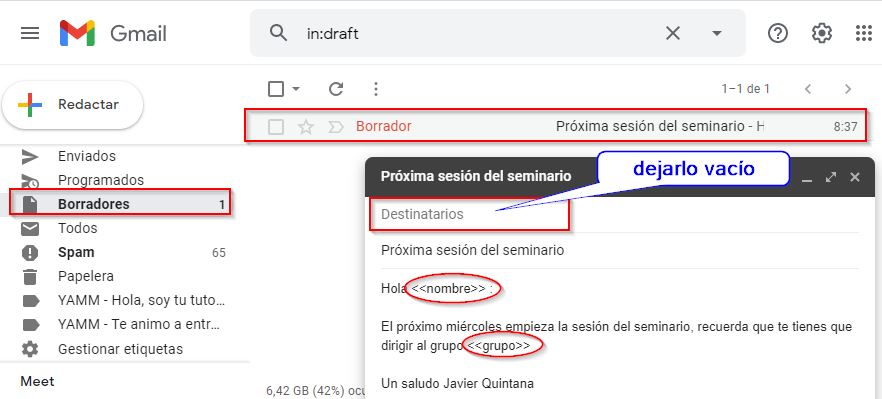
A2. Prepara tus destinatarios
Entra en Drive y abre una hoja de cálculo, importa tus datos, si tienes una hoja de cálculo de Excell simplemente copia y pega en esa hoja drive, lo importante es que :
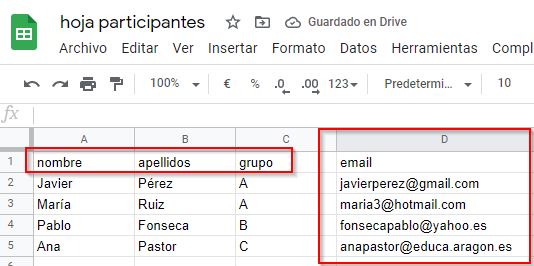
A3. Instala el complemento YAMM
Vamos a Complementos->Descargar complementos - Buscamos YAMM Yet Another Mail Merge - Instalamos

A4. INICIAMOS LA COMBINACIÓN DE CORRESPONDENCIA
Entramos en el complemento instalado e iniciamos la combinación :

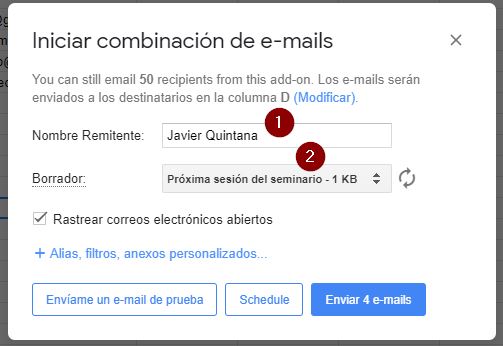
Después de aceptar una ventana de cual es el plan que tienes con YAMM (el plan Free sólo son 50 emails) sale otra ventana que rellenamos el nombre del remitente y seleccionamos el borrador, es decir el email creado en el punto A1

Nos da la opción de programar el envío para más adelante o enviarlo ahora o enviar un emmail de prueba
Si enviamos un e-mail de prueba y nos lo enviará a nuestra cuenta de GMail cómo quedaría el primer email del primer registro:
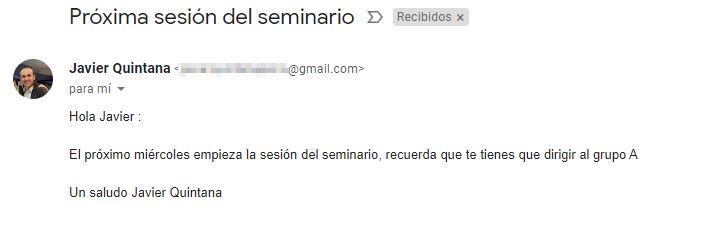
Una vez hecha la comprobación podemos enviar ya los emails
PROBLEMA : YAMM con el plan free tiene una limitación de envío de correos electrónicos al día, por eso proponemos otro método con Thunderbird :
B CON UN PROGRAMA DE CORREO ELECTRÓNICO : THUNDERBIRD
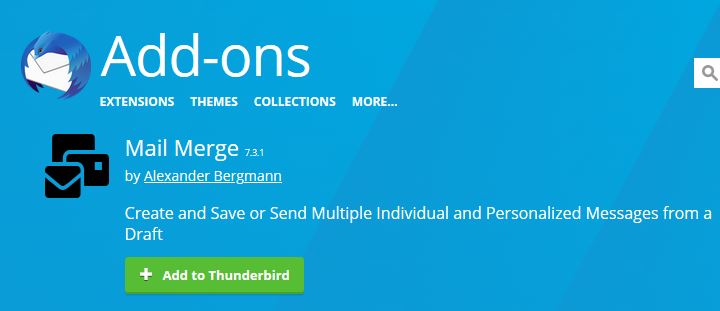
B1 Instalar Mail Merge
En https://addons.thunderbird.net/en-GB/thunderbird/addon/mail-merge/ podemos instalar esta extensión de thunderbird
B2.- Guardamos nuestros datos en CSV
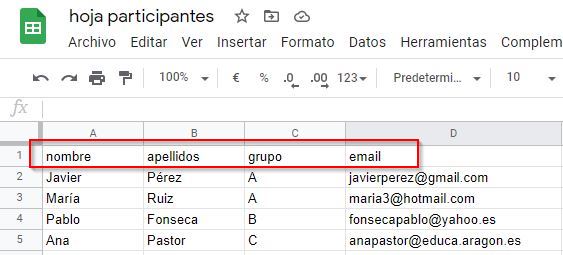
Vamos a nuestra hoja de destinatarios que vimos en A2, ojo con los nombres de las cabeceras de las columnas que lo utilizaremos en nuestro email personalizado.
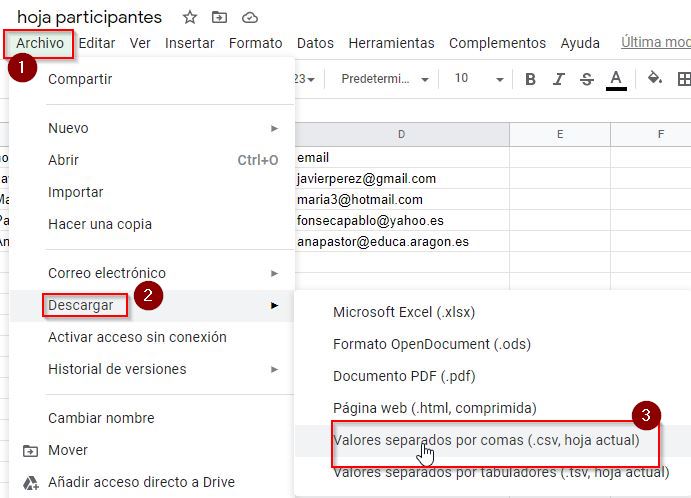
Y lo grabamos en formato CSV (Nota: Todos los programas de hojas de cálculo permiten esta opción, ya sea Google, Excell, Calc.. )
B3.- Redactamos nuestro emails
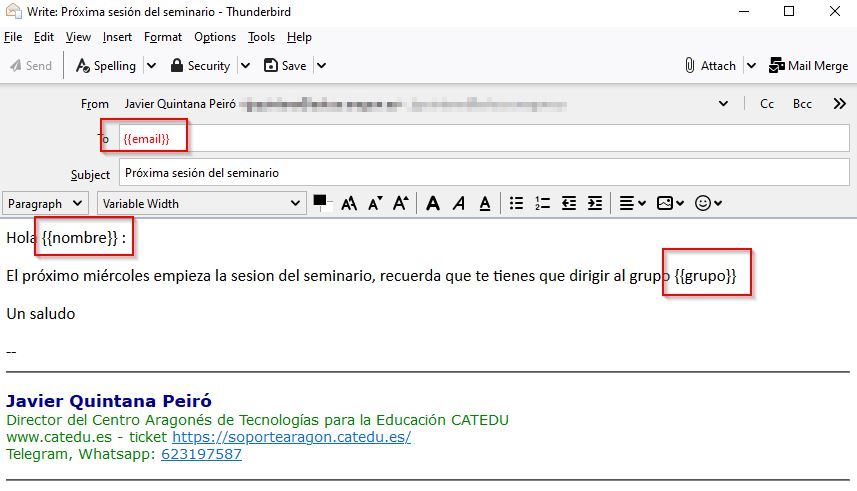
Redactamos poniendo en destinatarios el nombre de la columna entre doble llave en nuestro caso se llama email y seguimos escribiendo con los campos personalizados también entre doble llave tal y como se ve en la figura siguiente :
B4.- Mail merge
Nos vamos a Archivo-Mail Merge (también hay un botón arriba a la derecha) y rellenamos
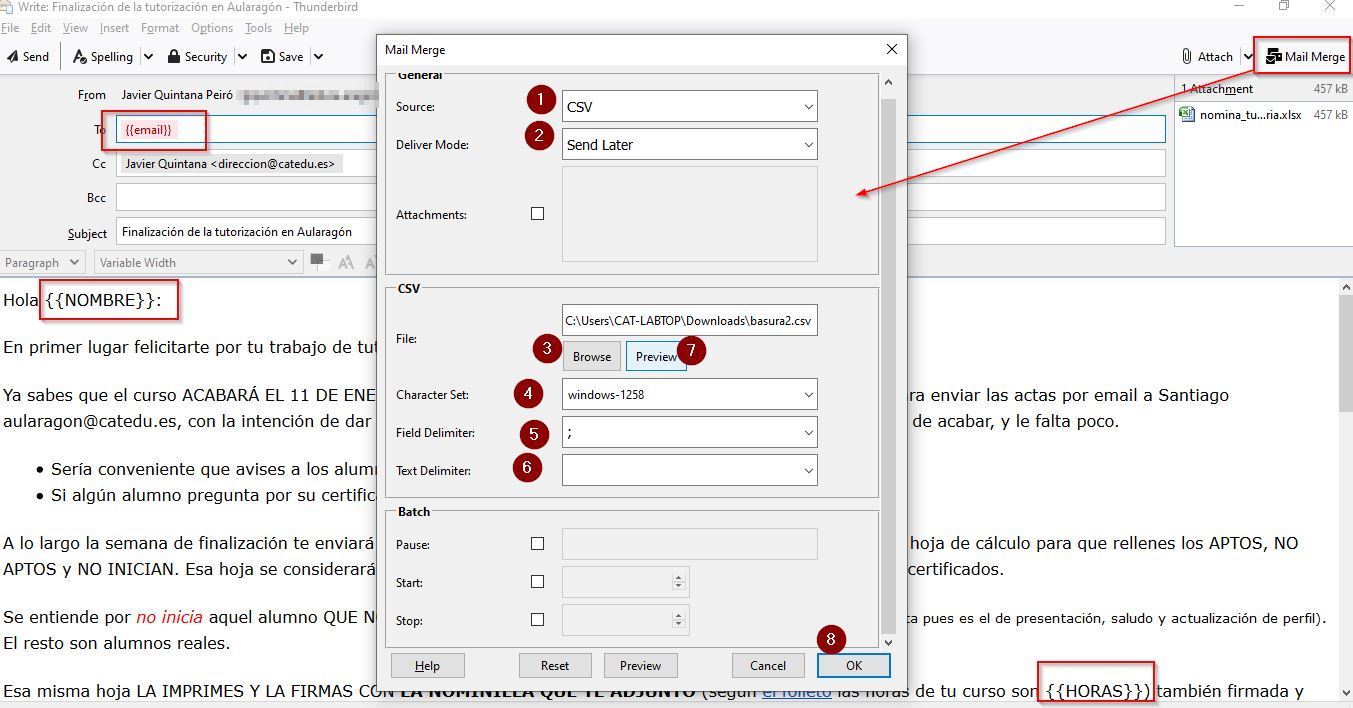
B5.- Previsualizar y enviar
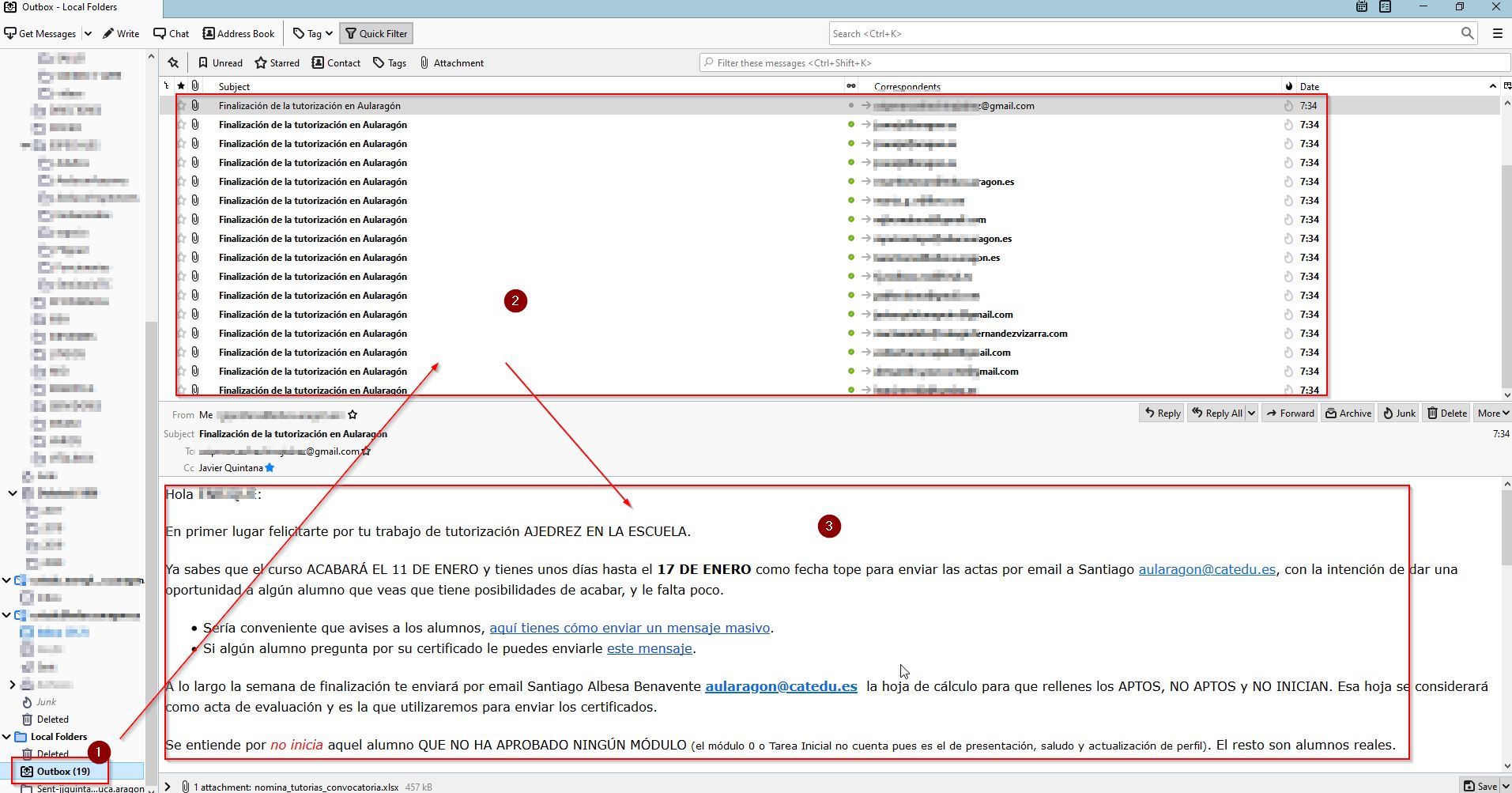
Al darle en el 2 Enviar más tarde combina todos los emails y los pone en la bandeja de salida por lo tanto podemos ver el resultado tranquilamente antes de enviarlo.
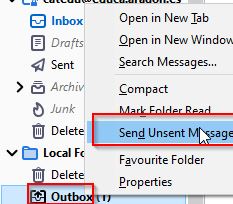
Si está todo correcto, enviamos ya todos:
C.- ¿Y ficheros adjuntos personalizados?
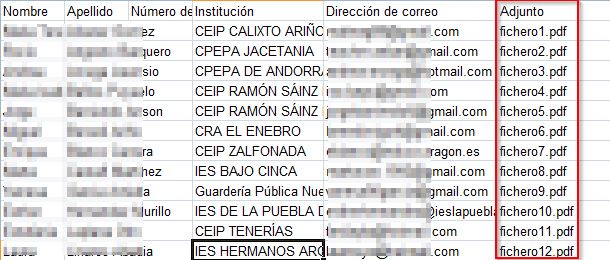
En nuestras hojas de cálculo de los destinatarios tiene que haber un campo que ponga los nombres de los ficheros fichero1.xxx fichero2.xxx ...
El nombre de ese campo lo tenemos que recordar para el caso de MailMerge de Thunderbird, en este caso es Adjunto
Si utilizas Gmail-YAMM esos ficheros tienen que estar en una carpeta Drive que se tiene que seleccionar en Anexos personalizados del diálogo :
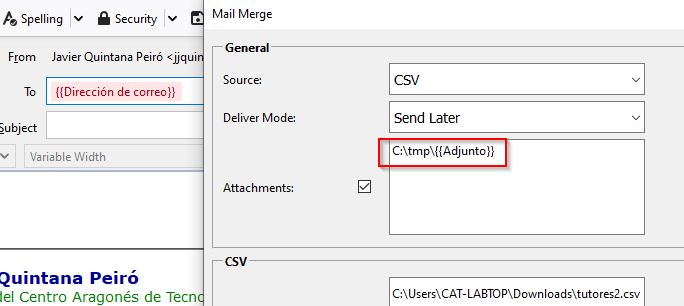
Si utlizas Thunderbird y MailMerge, esos ficheros tienen que estar en una carpeta en tu ordenador, por ejemplo tmp del C: y en el diálogo de MailMarge pon en el campo de Adjunto la ruta donde están los adjuntos seguido del nombre del campo donde están los nombres de los ficheros, en este caso C:\tmp\ seguido del nombre del campo que se llama Adjunto entre doble llave luego :
No envíes correos pesados o masivos
Si tienes que adjuntar ficheros pesados, utiliza formatos de compresión apropiados (pdf, rar..) o mejor, utiliza repositorios en la web (Dropbox, Drive, OneDrive...) y manda símplemente los enlaces, ayudarás a que no se llene la bandeja de entrada de los destinatarios.