
De libros.catedu a exelearning
El presente documento trata de ser un manual para la transicióntransición entre los REA creados en libros.catedu y la propuesta que nos ofrece exelearning.
Desde CATEDU hemos visto que exelearning, desde la posibilidad de modificaciónmodificación online de los recursos, ofrece una herramienta atractiva , versátilversátil y ampliamente extendida en el resto de administraciones educativas.
Para hacer el paso de libros.catedu a exelearning necesitamos seguir el siguiente proceso:
-
Registrarse en la plataforma
procomúnprocomún -
Descargarse e instalar exelearning en local . De esta forma podremos crear el proyecto en local y publicarlo en
procomún.procomún. Una vez publicado (no tiene porquéqué ser completo) podremos modificarlo enlínealínea desde cualquier dispositivo conectado.TambiénTambién es posible descargarlo portable para poder llevarlo en ellápizlápiz de memoria de un sitio a otro. -
Crear el recurso en local, trasladando en nuestro caso todo lo trabajado en libros.catedu hacia exelearning.
REGISTRARSE EN PROCOMÚNPROCOMÚN
Entramos en la web de procomúnprocomún y buscamos registrar.

La creacióncreación de una cuenta nueva es sencilla con pocos campos obligatorios. Al finalizar como siempre se envíaenvía confirmaciónconfirmación por mail.

Una vez creado el usuario ya nos permitiríapermitiría subir un recurso creado. Para ello lo hemos tenido que editar en exelearning y el archivo que permite de subida es un SCORM o IMS de un tamañatamaña inferior a 42 megas.
DESCARGA E INSTALACIÓNINSTALACIÓN DE EXELEARNING

Elegimos la distribucióndistribución que mejor nos encaje y la instalamos.
La instalacióninstalación y ejecuciónejecución de exelearning nos lleva a una web en local desde la que gestionaremos los proyectos.

CREAR EL RECURSO EN LOCAL
En este punto lo que tenemos que hacer es crear un nuevo proyecto y ponerle nombre.
|
|
Con nuestro recurso de libros.catedu abierto ahora deberemos pasar y crear la misma estructura que tenemos en libros y pasarlo e ir copiando en exelearning.
Para ello como hemos creado una archivo exelearning con la estructura de REA que aprobamos en su |
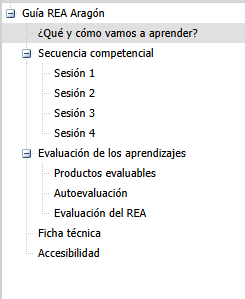
Tras ello tendremos un proyecto nuevo al que lo primero que tenemos que hacer es cambiarle el nombre antes de realizar ninguna modificaciónmodificación puesto que si no tendremos que volver a descargar el archivo base.
A la derecha en el panel podremos ver el guiónguión del REA y en visualizaciónvisualización previa vemos el aspecto que va a tener.

Para la migraciónmigración a exe desde libros.catedu simplemente tenemos que ir copiando los contenidos que tengamos en libros. Cada una deberádeberá ir a su apartado correspondiente. En este ejemplo vamos a copiar desde el REA microbit:detector luz encendida. Haremos primero el apartado de informacióninformación general: datos identificativos, descripcióndescripción y temporalización.temporalización.
Si en el texto hay imágenesimágenes o enlaces a vídeosvídeos estos no se han copiado adecuadamente con lo que habráhabrá que añadirlaañadirla o bien por medio de un pantallazo o bien por medio de insertar imagen y localizarla en el sistema de ficheros.

Otra opciónopción másmás interesante es acceder a la zona de códigocódigo html y copiar todo para luego llevarlo de nuevo a la zona html de exe.
Si continuamos por ejemplo con la sesiónsesión 1 vemos que no hay cuadro de texto para copiar nada. Lo que haremos seráserá añadirañadir un idevice de texto

Si la sesiónsesión tiene una introducciónintroducción y luego varias actividades podremos elegir entre
-
Copiar lo todo sin diferenciar
-
añadirañadir un idevice de texto para cada apartado.
En el ejemplo siguiente en el que copiamos todo por medio de html no vamos a hacer diferentes idevices de texto sino solo uno.

En este momento podremos elegir terminar todo el proceso de migraciónmigración en local y posteriormente subirlo a procomúnprocomún o bien subir lo trabajado a procomúnprocomún y continuar la migraciónmigración desde procomúnprocomún ya que una de las ventajas que tiene es que una vez he subido al proyecto a procomúnprocomún todas las modificaciones se pueden hacer desde el nuevo exelearning-online
En este manual vamos a hacer lo segundo. Para ello desde exelearning lo primero que hacemos es exportar lo que hemos trabajado en formato scorm 1.2 . De esta forma se nos descarga un fichero .zip con todos los contenidos.

Una vez de nuevo en procomún,procomún, tenemos que crear una nueva actividad y se nos pedirápedirá subir un archivo que seráserá este .zip que nos acabamos de descargar.


Una vez subido a la plataforma el contenido hay que completarlo con una importante cantidad de informacióninformación como son :título,título, descripción,descripción, imagen , objetivos didácticos,didácticos, licencias, etiquetas , clasificación,clasificación, …… Algunos de los cuales son obligatorios y otros no. Tras rellenar todos los campos podemos elegir publicar (con lo que estaráestará disponible a toda la comunidad educativa) o bien dejarlo en borrador.

Vemos entonces que se ha guardado dentro de nuestros borradores.

En borradores la ediciónedición que se puede hacer es de los elementos que acabamos de nombrar. Si queremos editar el recurso en sísí en exelearning online debemos primero clicar en publicar.
Una vez que estéesté en contenido publicado y entremos en élél veremos que podemos editarlo en exelearning online.

Veremos que una vez que entramos en el recurso en la parte de abajo a la derecha estáestá el botónbotón de editar en exelearning online.

Clicando ahíahí veremos que se nos abre de nuevo el entorno de ediciónedición exelearning con lo que podremos terminar de importar todo el contenido de libros.catedu.
AñadoAñado un pequeñopequeño ejemplo de cómocómo la modificaciónmodificación online del recurso se ve reflejado al instante en procomún.procomún.
