
Actualización de firmware y modo de recuperación.
Actualizar el firmware de VinciBot es un proceso sencillo, pero fundamental para asegurar que el robot funcione correctamente con las últimas versiones de la aplicación y el software. La forma más directa y recomendada para hacerlo es a través de MatataStudio (la plataforma web oficial de programación).
Aquí tienes los pasos detallados para actualizar el firmware:
- Accede a la plataforma: Abre en tu navegador (preferiblemente Chrome o Edge) el portal oficial MatataStudio.
- Conecta el robot: Enciende tu VinciBot y conéctalo a tu ordenador mediante un cable USB-C.
- Accede al menú de Herramientas: Una vez dentro de la interfaz de programación, busca en el menú superior derecho la opción "Herramientas".
- Inicia la actualización: En el desplegable de "Herramientas", selecciona la opción "Actualizar firmware".
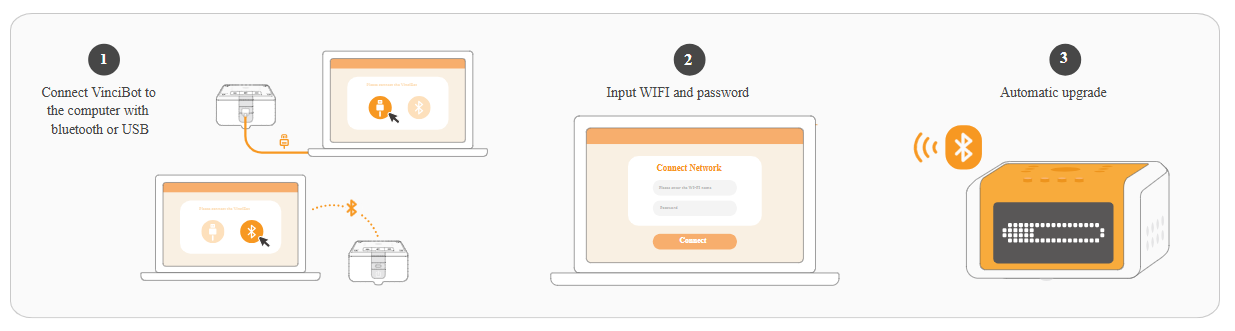
- Sigue las instrucciones que aparecerán en pantalla. El software detectará automáticamente la versión de tu robot y te indicará si hay una actualización disponible. Pon la wifi y contraseña si te la pide. Actualización automática.
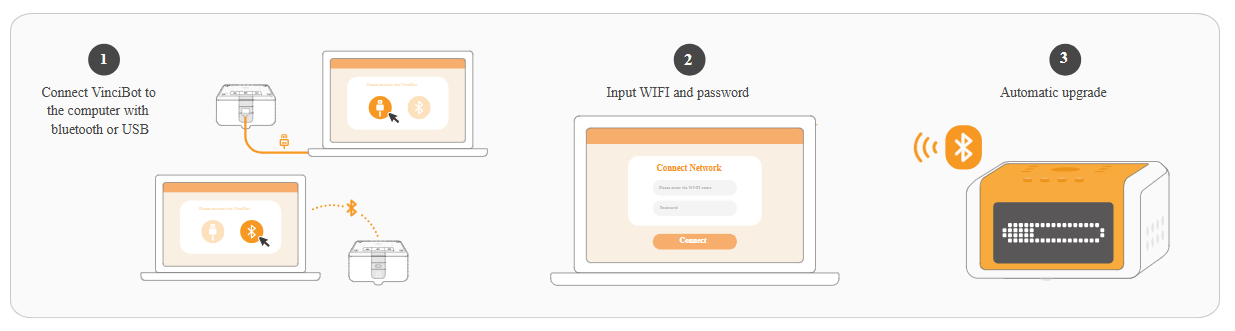
- Espera a finalizar: Durante el proceso, es vital no desconectar el cable USB ni cerrar el navegador. El robot podría reiniciarse automáticamente al completar la actualización. La matriz led del VinciBot nos indica la barra de progreso.
¿Qué es el Modo de Recuperación?
Es el protocolo de "emergencia" diseñado para restaurar el sistema interno del robot. Actúa como un salvavidas cuando el software del VinciBot se ha corrompido o bloqueado, permitiendo forzar una instalación limpia del sistema operativo (firmware) sin importar el estado actual del dispositivo.
El acceso al modo de recuperación se realiza desde la misma pantalla que hemos empleado para la actualización del firmware.
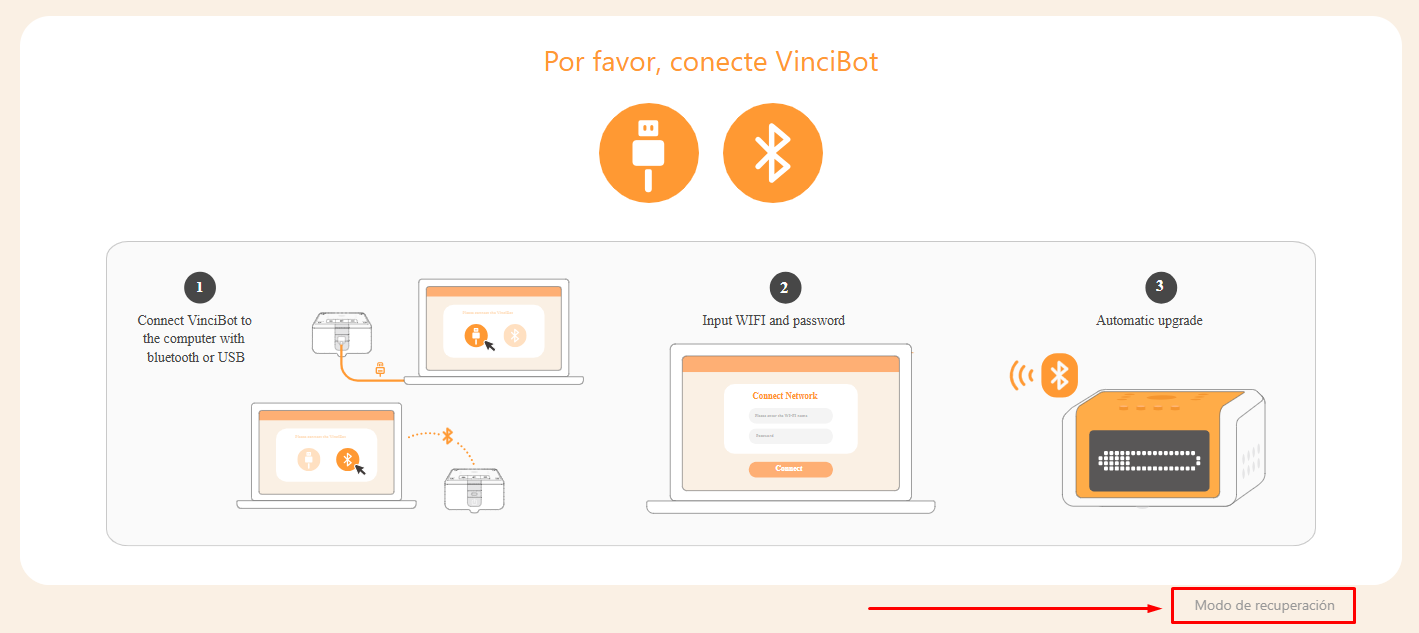
Aquí tienes los pasos detallados para recuperar el dispositivo:
- Paso 1: Ponga VinciBot en modo de grabación USB:
1. Apague el VinciBot.
2. Conecte el VinciBot a la computadora con un cable de datos USB.
3. Después de completar los pasos 1 y 2, presione y mantenga presionado el botón de encendido, el botón circular y el botón cuadrado del VinciBot al mismo tiempo durante 3 segundos, luego suelte los tres botones después de 3 segundos. - Paso 2: Conectar dispositivo:
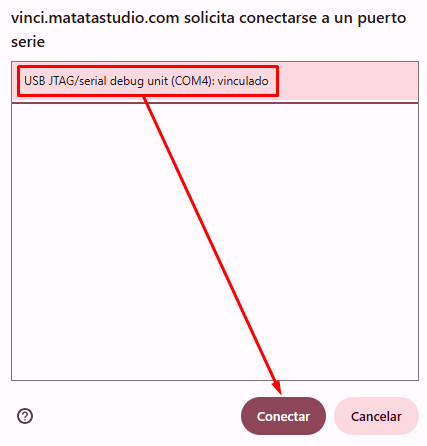
1. Haga clic en el botón 【Conectar dispositivo】
2. Seleccione el dispositivo en la ventana emergente. Nota: El nombre correcto del dispositivo comienza con USB JTAG.
3. Haga clic en el botón【Conectar】para completar la conexión.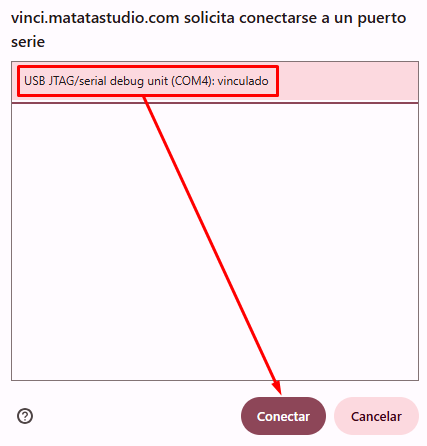
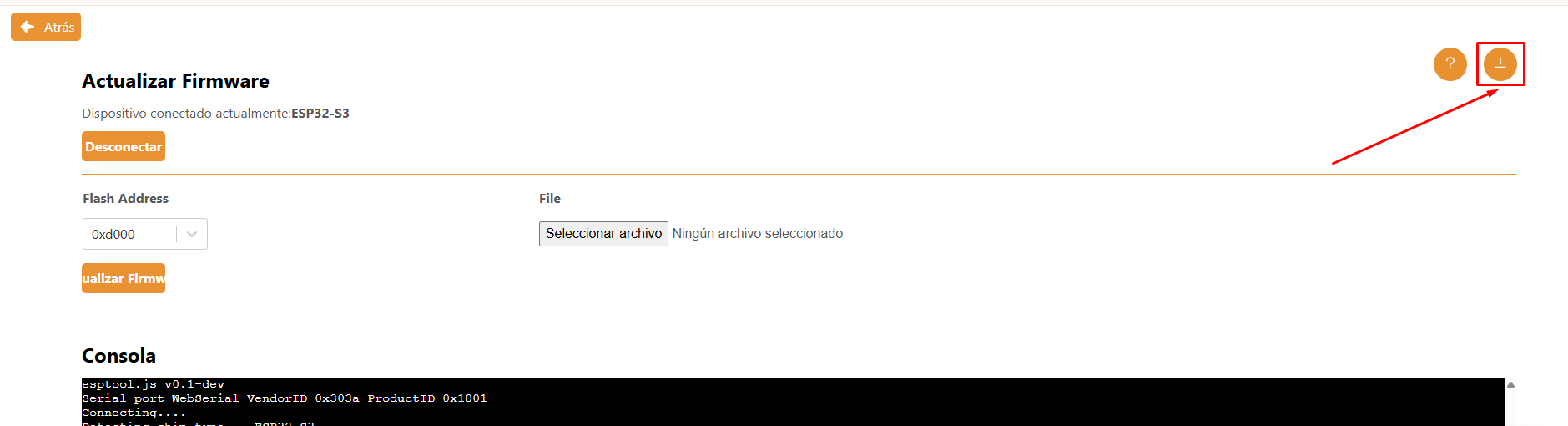
- Paso 3: Descargar firmware:
1.- Descarga el software.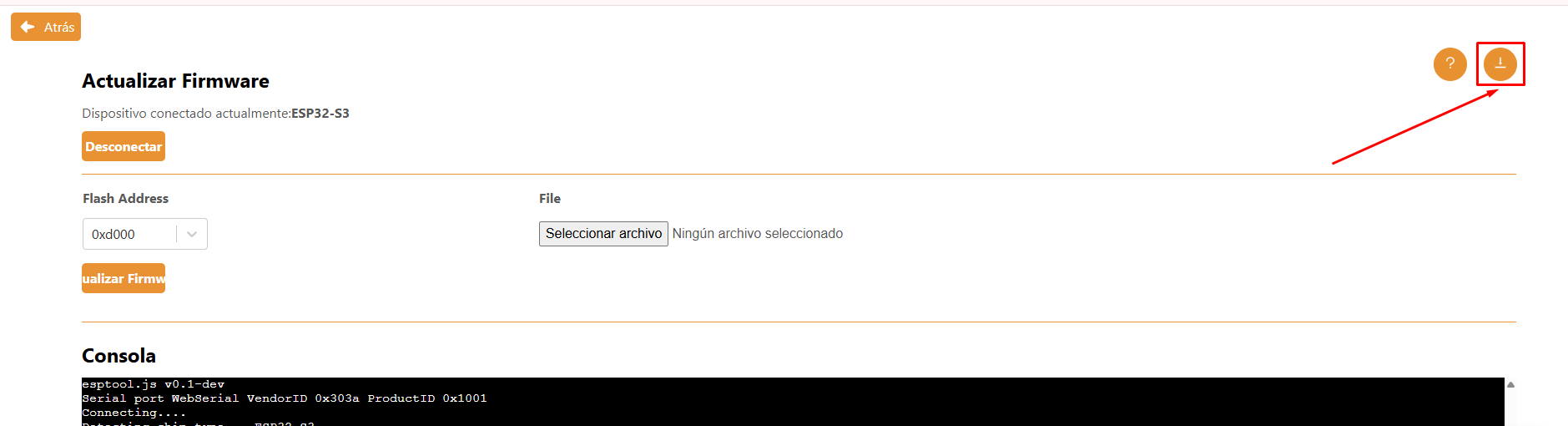
- Paso 4: Cargar firmware y actualizar firmware:
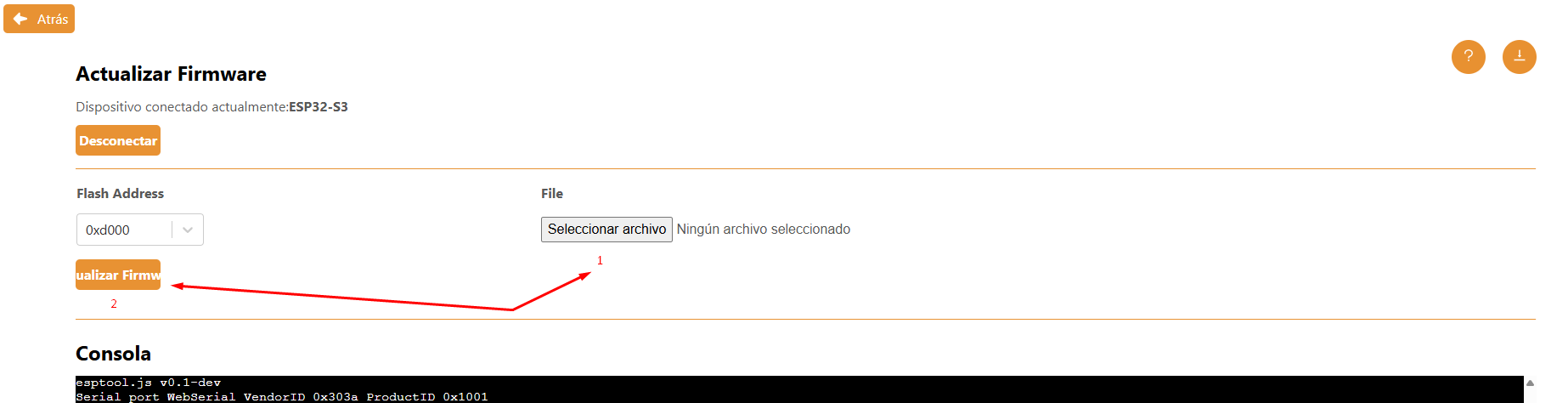
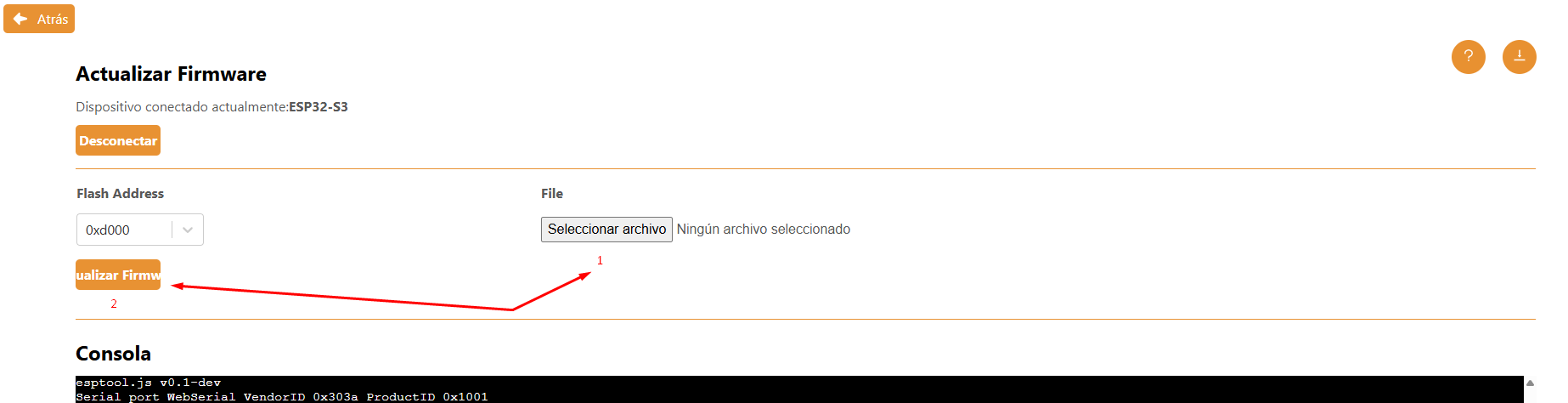
1. Haga clic en el botón【Seleccionar archivo】y seleccione el último firmware descargado.
2. Seleccione la dirección 0xd000 en Dirección Flash para grabar.
3. Haga clic en el botón 【Actualizar firmware】 para iniciar la actualización.
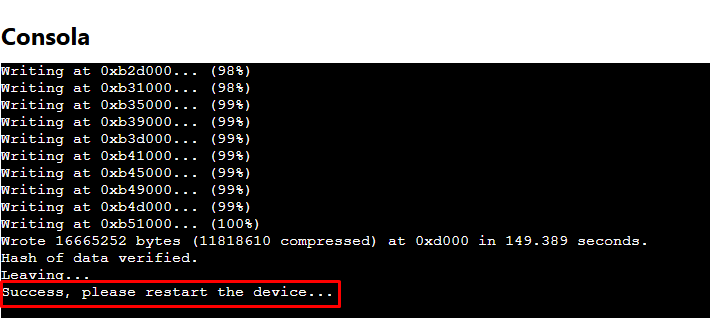
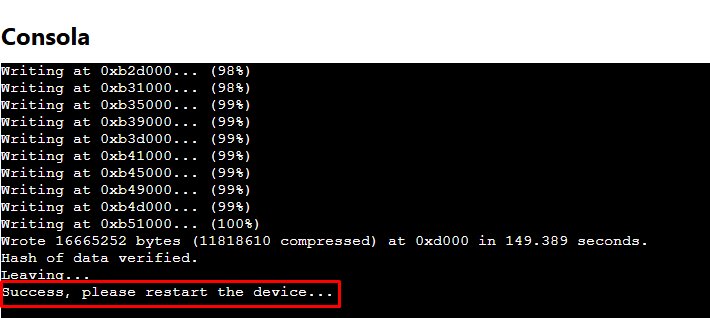
Una vez completada la actualización, la consola indicará Éxito.
4. Mantenga presionado el botón de encendido durante 10 segundos para apagar el dispositivo, luego enciéndalo nuevamente para comenzar a usarlo.

No comments to display
No comments to display