3. Cómo proponer y corregir tareas.
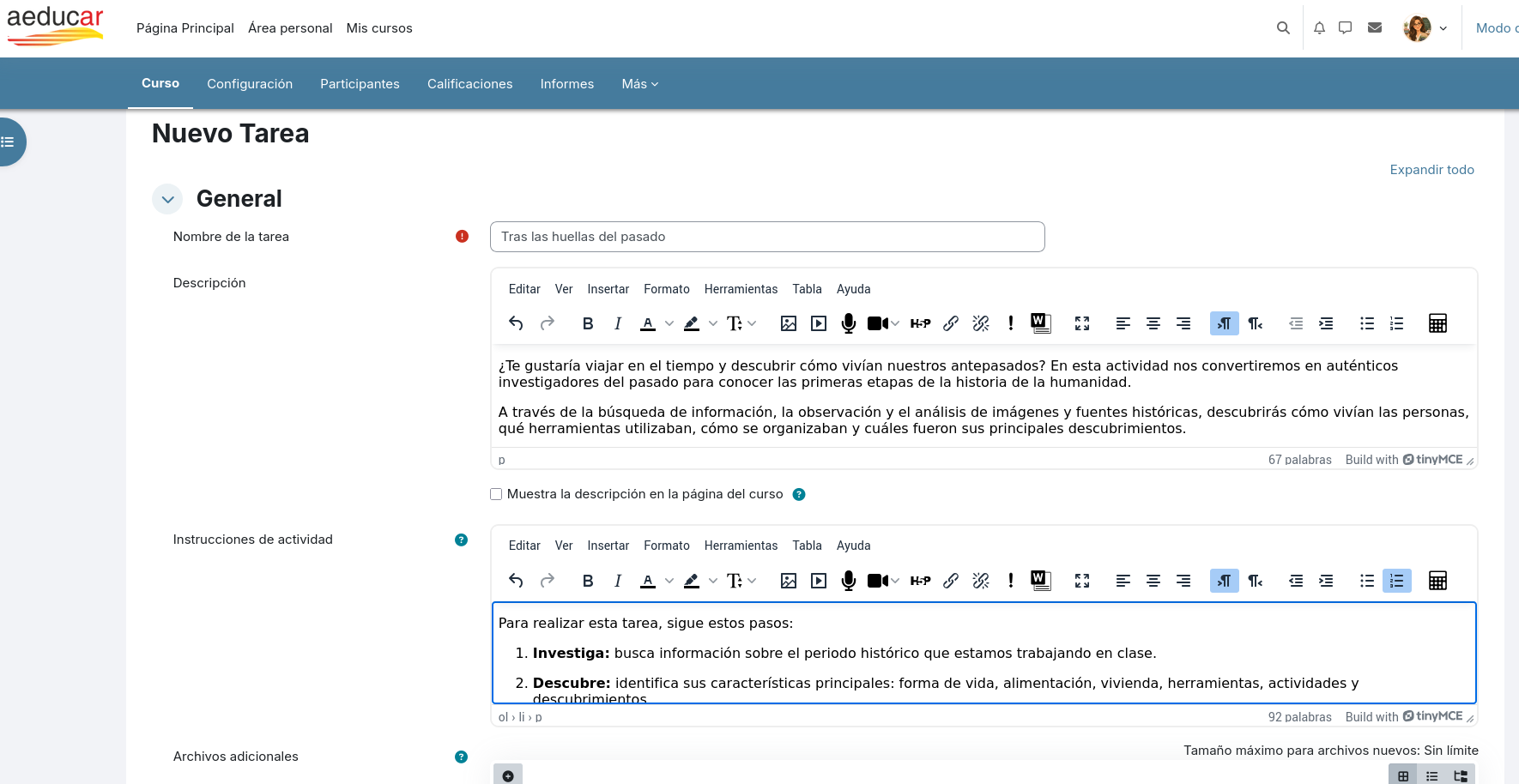
Mediante la creación de una tarea podremos proponer actividades sobre algún aspecto trabajado en el tema para observar si el alumnado va consolidando y aplicando los conocimientos adquiridos y evaluar su aprendizaje. Para ello en la configuración de la tarea, en la sección General tenemos la opción de explicar lo que necesario para realizar la tarea utilizando los campos Descripción, Instrucciones y Archivos adicionales por si fuera necesaria documentación extra para la realización de la tarea.
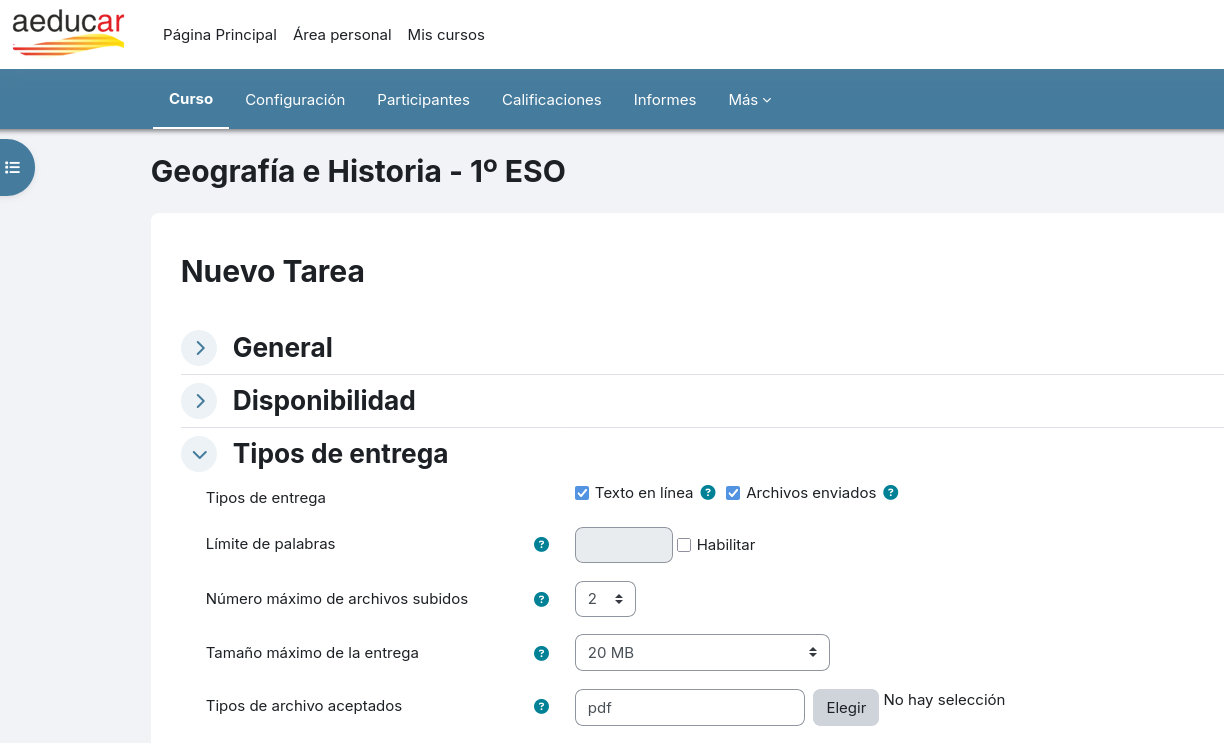
Como entrega a la tarea podemos solicitar al alumnado que la respuesta sea creada directamente sobre el área del editor de texto o bien añadiendo otros adjuntos, donde podemos indicar tanto el número máximo de adjuntos como el tipo de archivos esperados. Se recomienda el uso de archivos PDF por ser mucho más eficiente. Lo configuraremos desde Tipos de entrega:
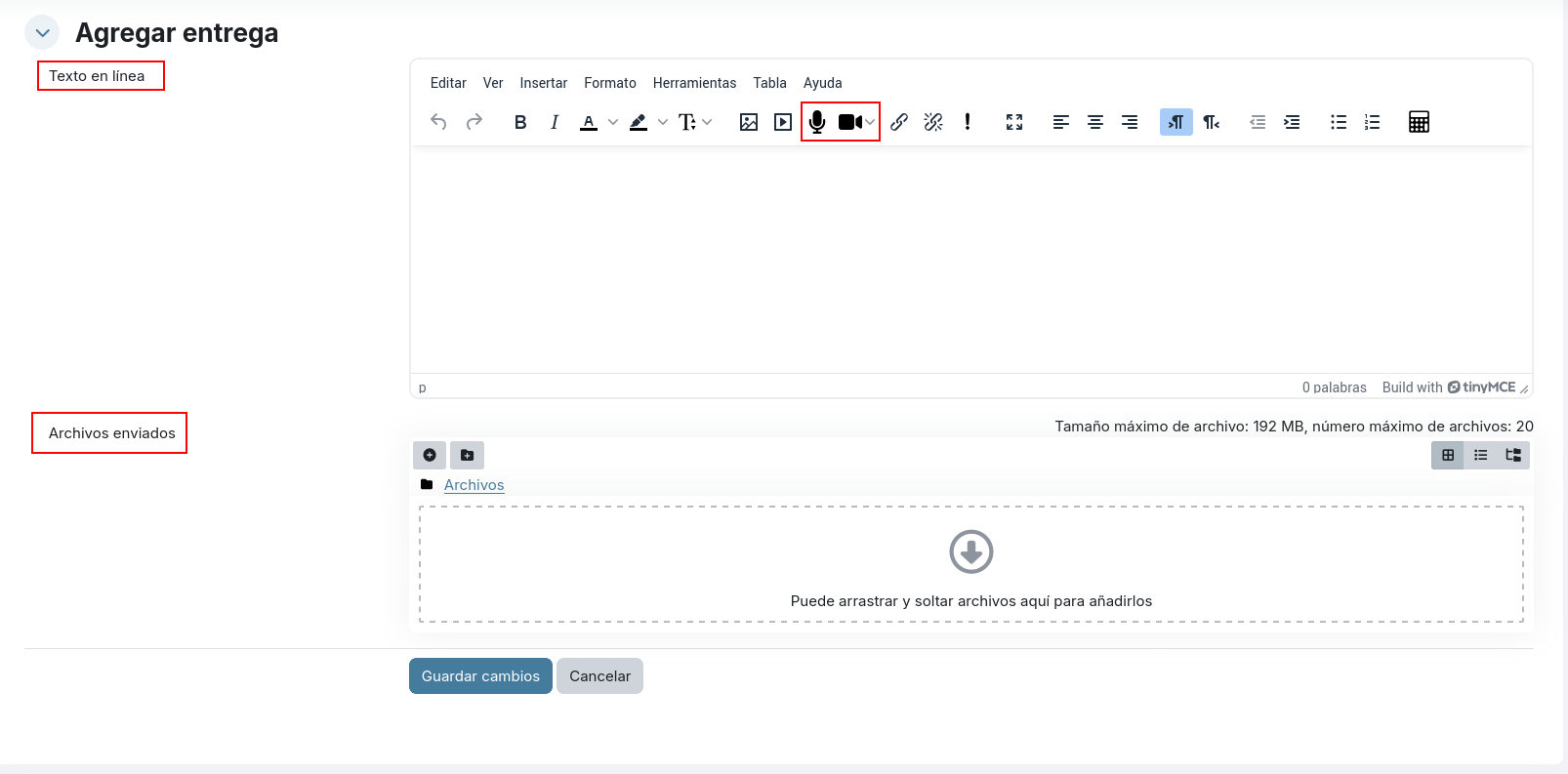
Cuando acceda el alumnado acceda para realizar la entrega de tarea, le aparecerá por una parte el área de Texto en línea para dar su respuesta que puede completar con texto, imágenes, enlaces y otros contenidos como la grabación directa. contestar escribiendo o grabando la respuesta directamente en el campo que aparecerá al acceder a la entrega de la tarea. Además podrá adjuntar los archivos necesarios desde el campo siguiente Archivos enviados. Así lo verá el alumnado:
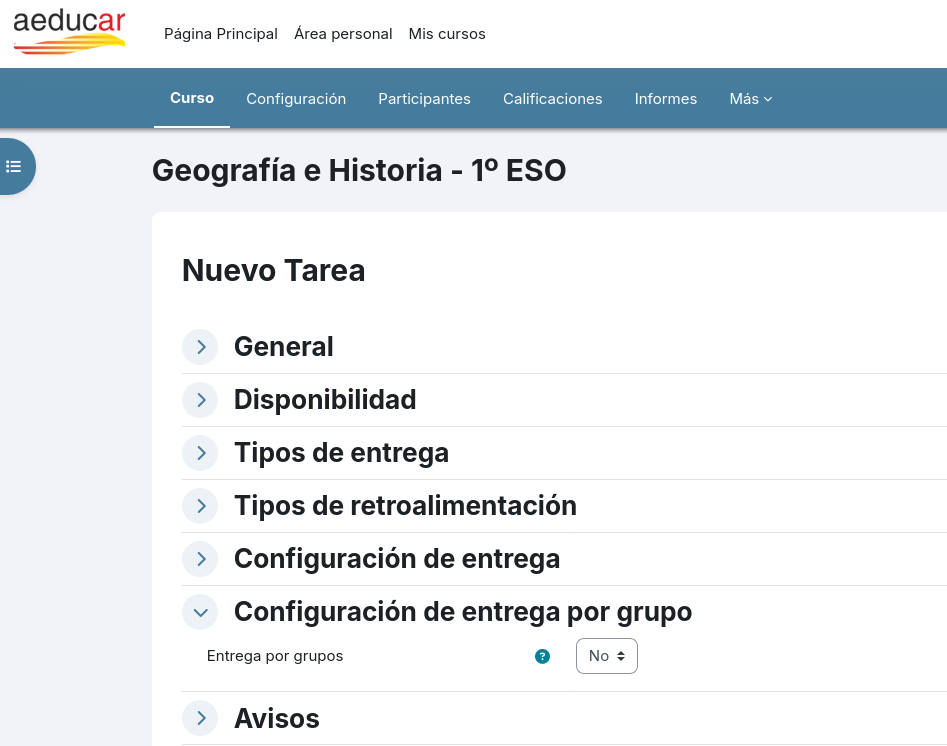
Siguiendo con el resto de parámetros que el profesorado puede configurar en una tarea, comentar entre las opciones más particulares, que aunque en la mayoría de ocasiones propondremos tareas de manera individual a cada estudiante, también tenemos la opción de permitir tareas en grupo. En este caso se tendrá en cuenta la primera entrega realizada por uno de los miembros del grupo y que ésta quede vinculada al resto de su grupo. Ésto se configura desde Configuración de entrega por grupo:
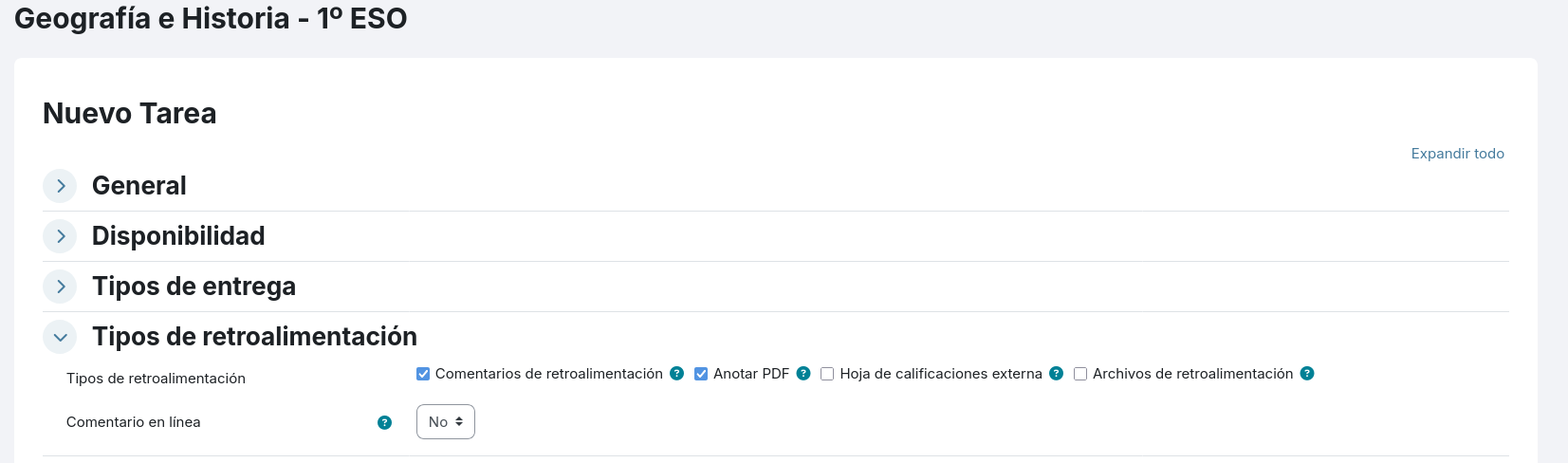
En la sección de Tipos de retroalimentación podremos definir cómo dejarle comentarios sobre el trabajo realizado. Las opciones más habituales serán:
- Comentarios de retroalimentación: tendremos una casilla de texto para dar nuestra visión de lo que está bien realizado y lo que puede y cómo puede mejorar, por ejemplo.
- Anotar PDF: Si la tarea admite envío de archivos como entrega, entonces con esta opción habilitada podremos realizar anotaciones sobre el documento que han entregado. El sistema previamente hará la conversión a PDF si no se ha entregado en ese formato, por eso es mejor que lo solicitemos ya en PDF y ahorramos al sistema ese paso.
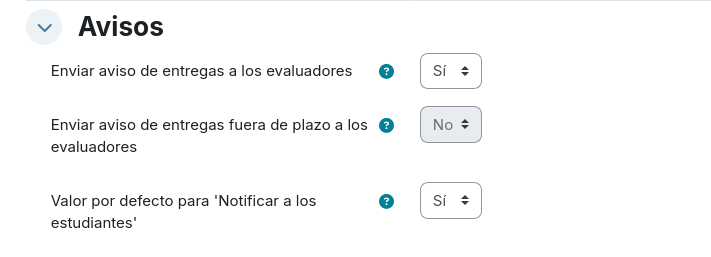
En Avisos es interesante configurar por ejemplo para que cada vez que haya una nueva entrega de estudiante, notifique al profesor.
 En la sección Calificación:
Desde la opción Tipo de Calificación podremos elegir si vamos a usar una Puntuación o una Escala ("Apto, No apto" por ejemplo). En Categoría de calificación nos permite organizar las calificaciones. Un uso bastante frecuente es crear tres categorías: primera evaluación, segunda evaluación y tercera evaluación. La creación de estas categorías las veremos en el módulo de calificaciones. En este ajuste indicaremos a cual de estas categorías queremos que pertenezca esta tarea.
Además también podemos usar Rúbricas si así lo necesitamos. Ésto lo elegimos desde el Método de calificación.
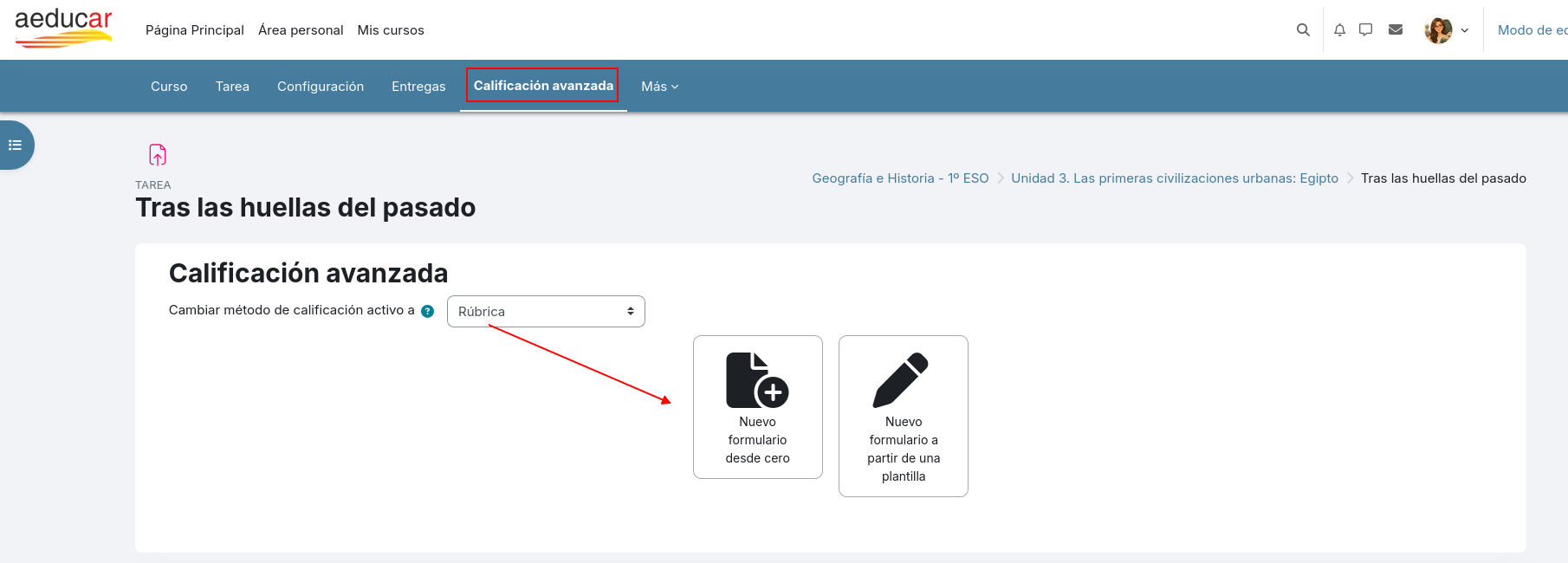
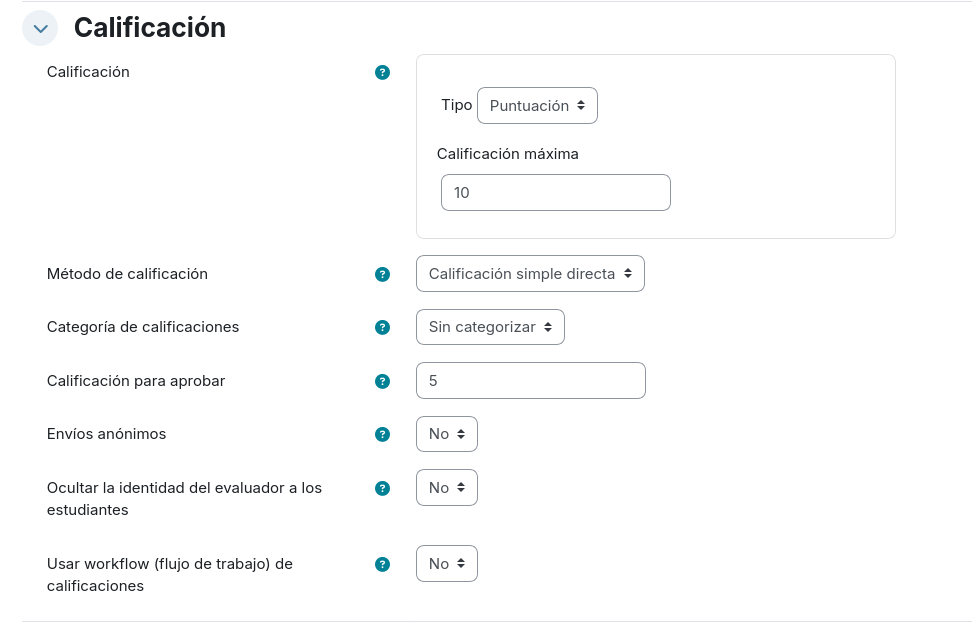 Si eligiésemos Rúbrica en lugar de la Calificación simple directa, cuando guardemos la configuración de la tarea nos llevará directamente a la página de Calificaciones avanzadas desde donde podremos definirla:
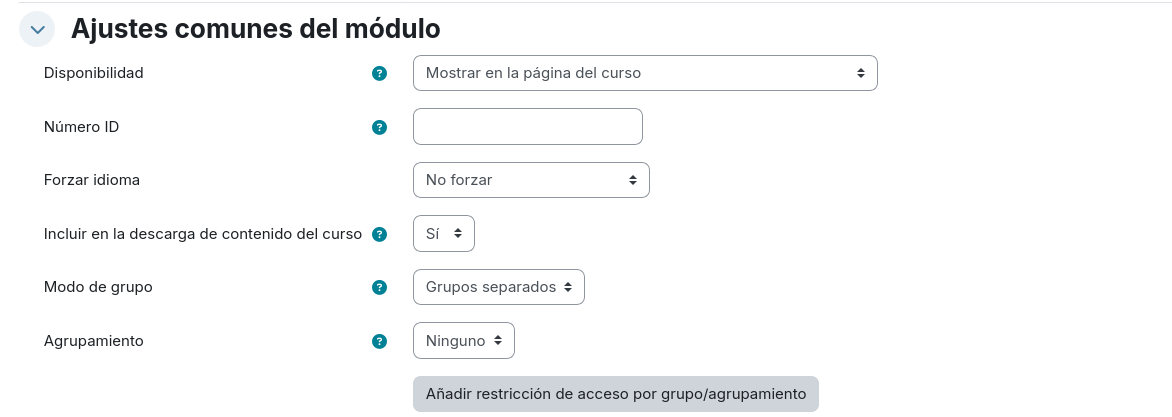
En la sección Ajustes comunes del módulo podremos elegir si la tarea se presenta en el curso o bien queremos mantenerla oculta de momento. Desde aquí también indicaremos si trabajamos con grupos separados, que será el caso cuando tengamos los contenidos para el mismo nivel (1ºESO por ejemplo) y dentro de ese nivel se hayan definido varios grupos (1ºA, 1ºB y 1ºC). Ésto será importante sobre todo a la hora de acceder a la corrección de las tareas, ya que deberemos entonces seleccionar primero el grupo que queremos corregir.
Sección Restricciones de Acceso:
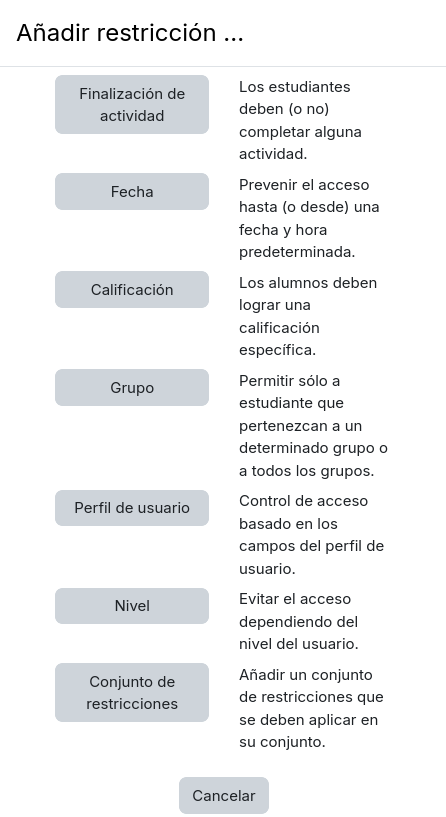
Por defecto las tarea estará disponible para todo el alumnado inscrito en nuestro curso en cualquier momento, pero también podremos configurar Restricciones de Acceso para que por ejemplo sólo acceda el alumnado de un determinado grupo, o sólo quien haya realizado determinada actividad, o que sólo esté accesible a partir de una fecha concreta... Será de gran utilidad para la Atención a la Diversidad en nuestras aulas. Ampliar info.
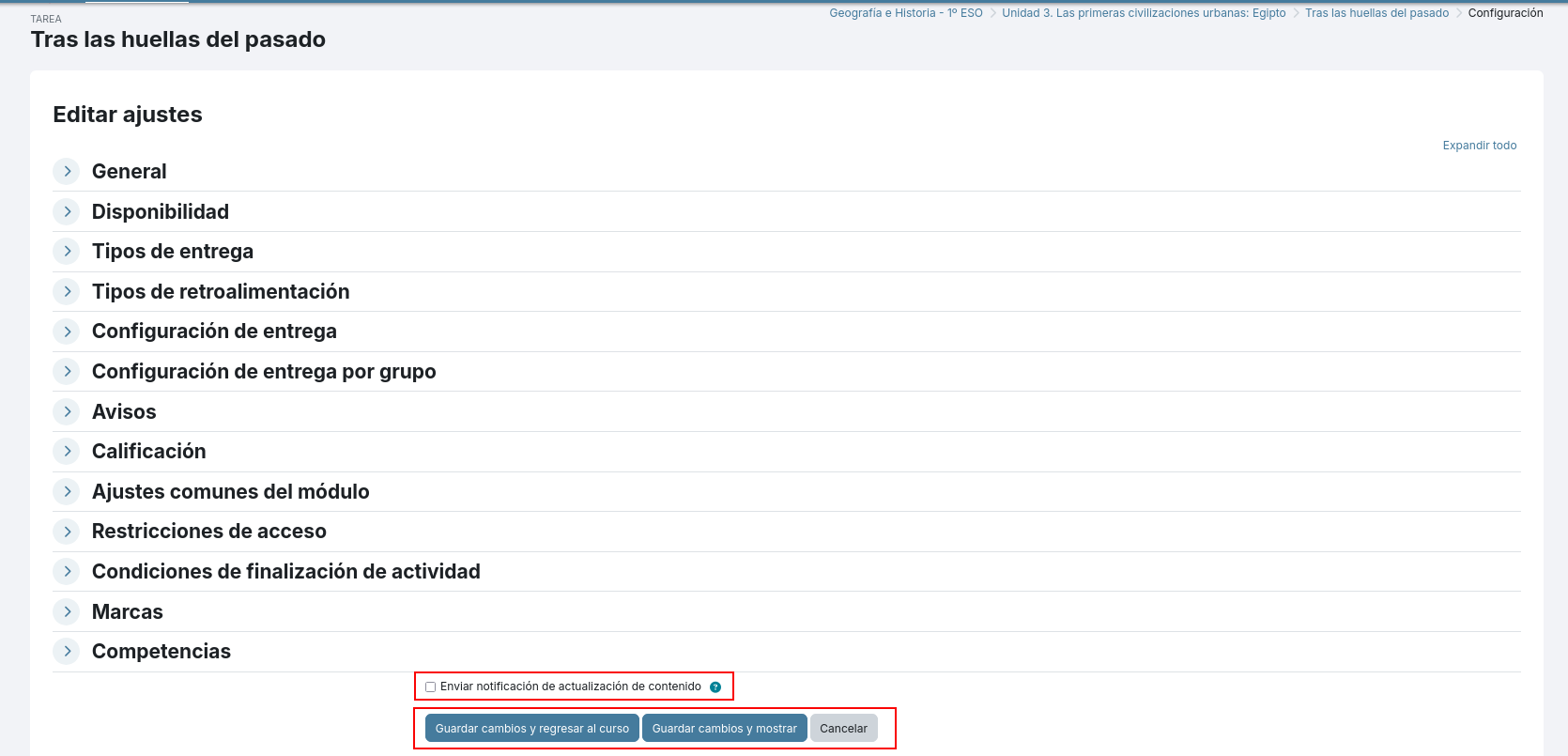
La sección Condiciones de finalización la vimos en la página anterior, por lo que ya sólo nos quedaría guardar el diseño de tarea que acabamos de completar. Nos fijamos también que cada vez que editamos la configuración de una tarea podemos enviar una notificación a nuestro alumnado para avisarles que ha habido algún cambio, si fuera necesario.