
Nivel básico: Actividades de iniciación guiadas
Prácticas guiadas
Práctica 1
Crea un programa con el objeto gato y el fondo que desees para que:
- al presionar la bandera verde el objeto ‘gato’ maúlle
- al hacer clic sobre el gato diga ‘Hola, Encantado de conocerte’ durante 2 segundos
- al presionar la tecla ESPACIO piense: ‘Umm…'
Ayuda:
En la categoría Eventos tendrás que usar los siguientes bloques:
- Al hacer clic en la bandera verde
- Al presionar la tecla espacio
- Al hacer clic en este objeto
En la categoría Apariencia tendrás que usar los siguientes bloques:
- Decir …..
- Pensar….
En la categoría Sonidos tendrás que usar los siguientes bloques:
- Tocar sonido Miau hasta que termine
Práctica 2. Carrera
Borra el gato y elige tres objetos diferentes (pueden ser corredores en la categoría de Deportes). Elige también un fondo de Deporte. Programa lo siguiente:
- Antes de programar nada mueve los tres corredores uno encima de otro para simular el punto de partida de la carrera.
- Al presionar la bandera verde los tres corredores se colocan en el punto de partida.
- Al presionar la tecla "e" (empezar ) el corredor de arriba avanza a una velocidad media, el de ms abajo a una velocidad rápida y el de abajo del todo a una velocidad lenta
Ayuda:
En la categoría Eventos tendrás que usar los siguientes bloques:
- Al hacer clic en la bandera verde
- Al presionar la tecla espacio
En la categoría Movimiento tendrás que usar los bloques:
- Ir a x:…. y:…..
- mover…..pasos
(Una solución muy sencilla sería que el corredor rápido se moviera a 10 pasos, el medio a 5 pasos y el lento a 2 pasos). Cada vez que presionemos la tecla ‘e’ se moverán esos pasos simulando la velocidad de cada uno. Para que se coloquen en el punto de partida primero colocamos los corredores en su punto inicial y luego ponemos el bloque ir a x:… y:… debajo de cada bandera verde de cada corredor)
Extensiones en Scratch
Además de los menús que aparecen por defecto al abrir Scratch, existen otras extensiones con funcionalidades interesantes para nuestros proyectos, sobre todo desde el punto didáctico. Podemos ver las extensiones disponibles haciendo clic en la parte inferior de los menús.
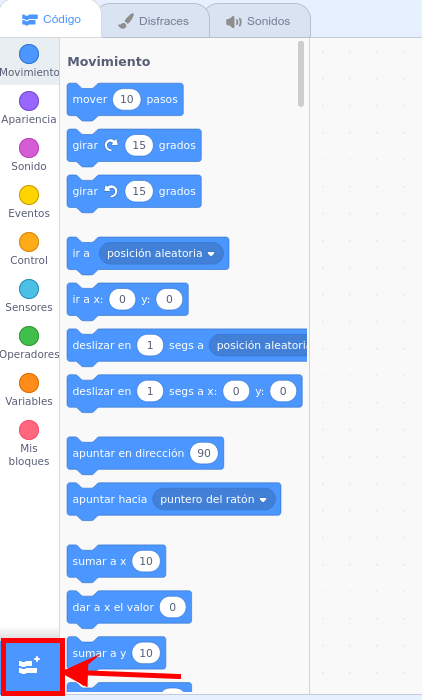
Al hacer clic allí se nos abre una ventana que nos muestra diferentes menús opcionales que podemos añadir a nuestros proyectos con diferentes funcionalidades. Nos concentraremos por su interés didáctico en las extensiones de música y del lápiz, si bien ya veis que hay bloques específicos de accesibilidad o para controlar placas y robots como makey makey y microbit.
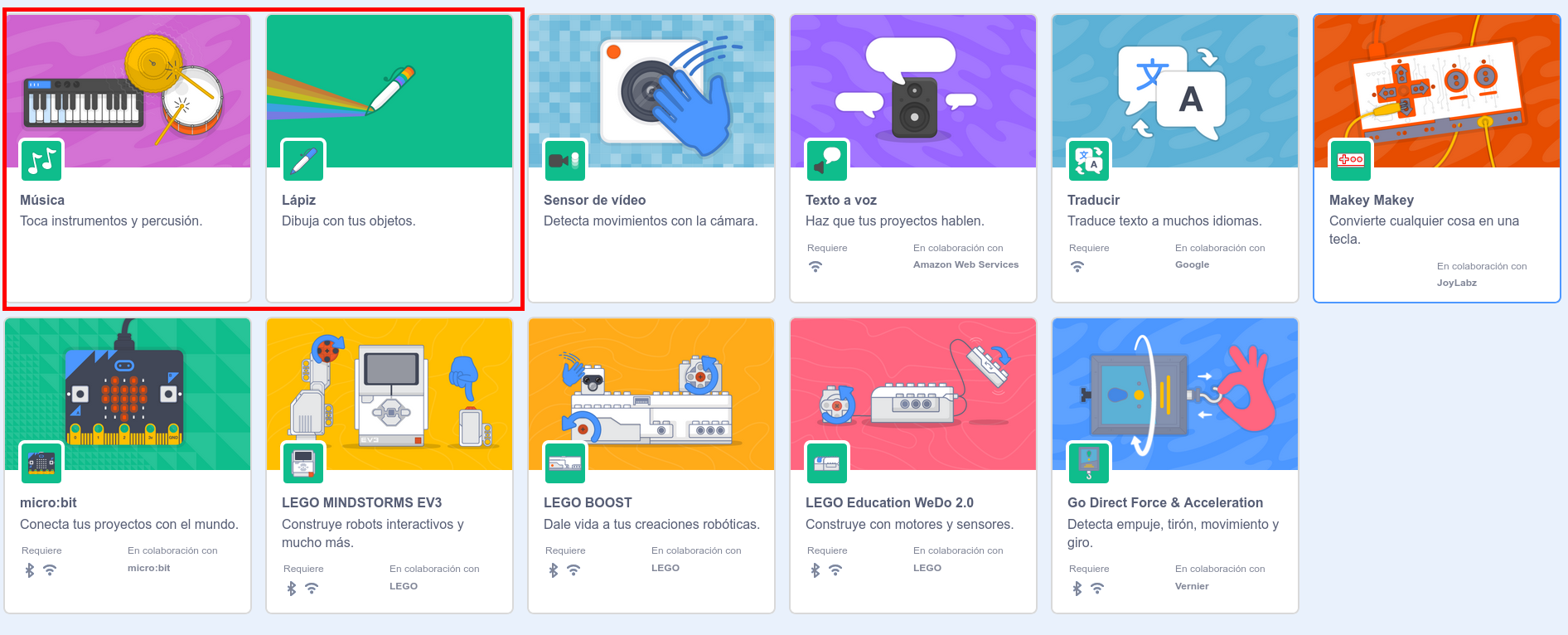
Te dejamos aquí un par de ejercicios para practicar con estas dos extensiones:
Tarjetas de música
- Hacer un ritmo con bucle de repetir, iniciar sonido y esperar
- Animar un instrumento musical al presionar una tecla y los bloques repetir, tocar sonido, siquiente disfraz y esperar
- Reproducir un coro al presionar una tecla mediante los bloques iniciar sonido y tocar un sonido hasta que termine.
- Reproducir un sonido aleatorio de la lista de sonidos mediante los bloques iniciar sonido y ‘número aleatorio’
- Grabar un sonido propio
Ejercicio con el lápiz
Los bloques de Lápiz sirven para dejar una estela por donde el objeto se mueva. Para que deje la estela dibujada, es necesario añadir el bloque "bajar lápiz" previamente al movimiento. Cuando terminemos de pintar, habrá que poner el bloque de "subir lápiz" para que al volver a mover el objeto ya no pinte. Será posible pintar con distintos colores y grosores. El bloque "borrar" sirve para borrar todo lo pintado. Podemos poner un Programa que al darle a la tecla "b" borre todo. Puedes probar a poner estos bloques para que veas su efecto:

Lápiz
Los bloques de Lápiz sirven para dejar una estela por donde el objeto se mueva. Para que deje la estela dibujada, es necesario añadir el bloque "bajar lápiz" previamente al movimiento. Cuando terminemos de pintar, habrá que poner el bloque de "subir lápiz" para que al volver a mover el objeto ya no pinte. Será posible pintar con distintos colores y grosores. El bloque "borrar" sirve para borrar todo lo pintado. Podemos poner un Programa que al darle a la tecla "b" borre todo. Puedes probar a poner estos bloques para que veas su efecto:
¿Dónde está la instrucción lápiz?
Antes estaba por defecto, ahora tienes que añadirlo como extensión


Sonido
Los bloques de Sonido sirven para reproducir sonidos en algún momento de nuestro programa. Cada objeto viene con un sonido predeterminado. Pero nosotros mismos podemos grabar o añadir música que ya tengamos en nuestro ordenador:

Caso práctico
Haz un programa que muestre el camino por donde se ha movido el gato. Añade que suene un "miau" después de haber pintado la línea.
Solución
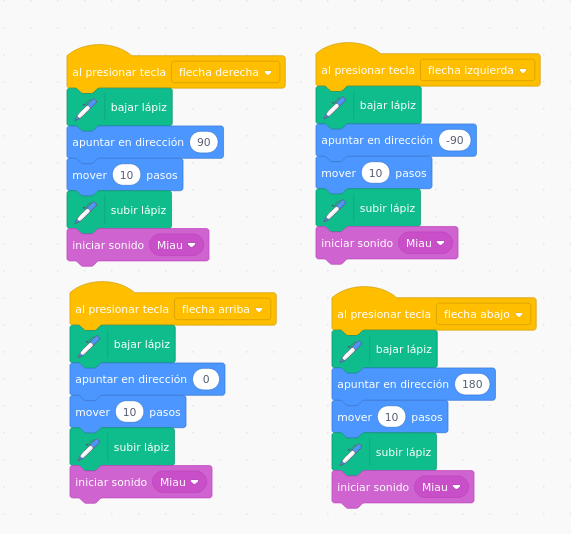
Música
Además de los bloques de sonido, Scratch también dispone de un conjunto de bloques para añadir música en nuestros programas
¿Dónde está la instrucción de música?
Antes estaba por defecto, ahora, igual que el lápiz, hay que añadir la extensión Música

Estos bloques los necesitarás para contestar una de las preguntas de los cuestionarios del curso.
Agradecimientos a Paola García @paolagarab