
Nivel básico: Introducción a Scratch
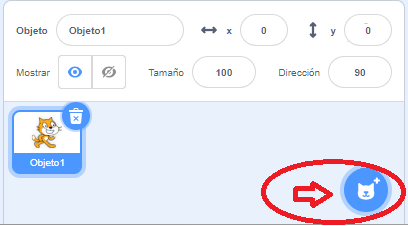
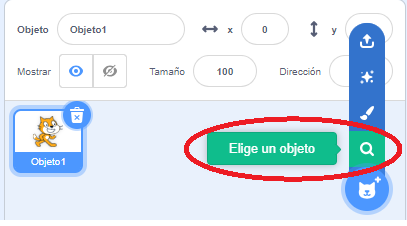
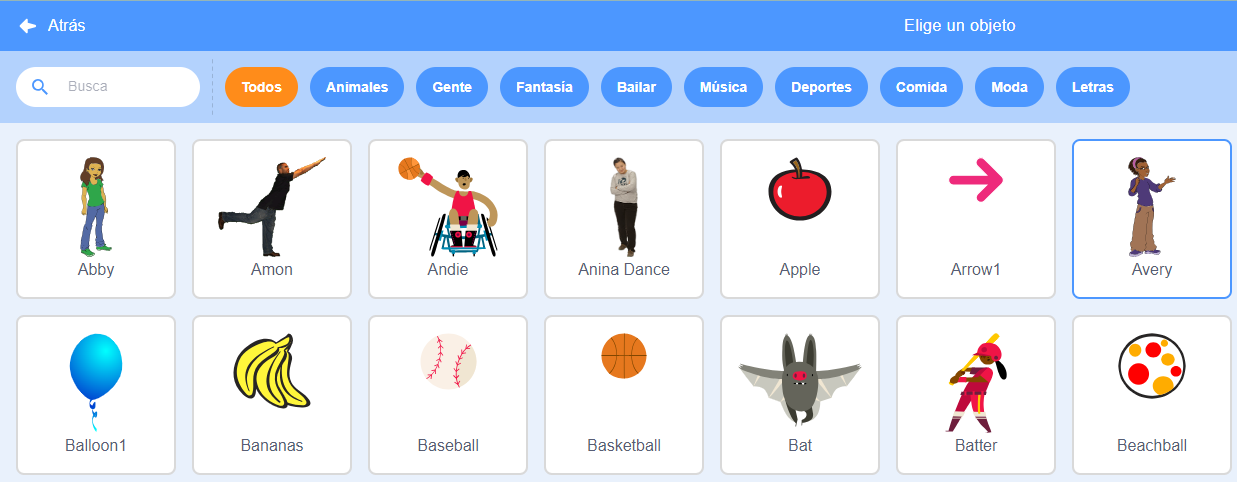
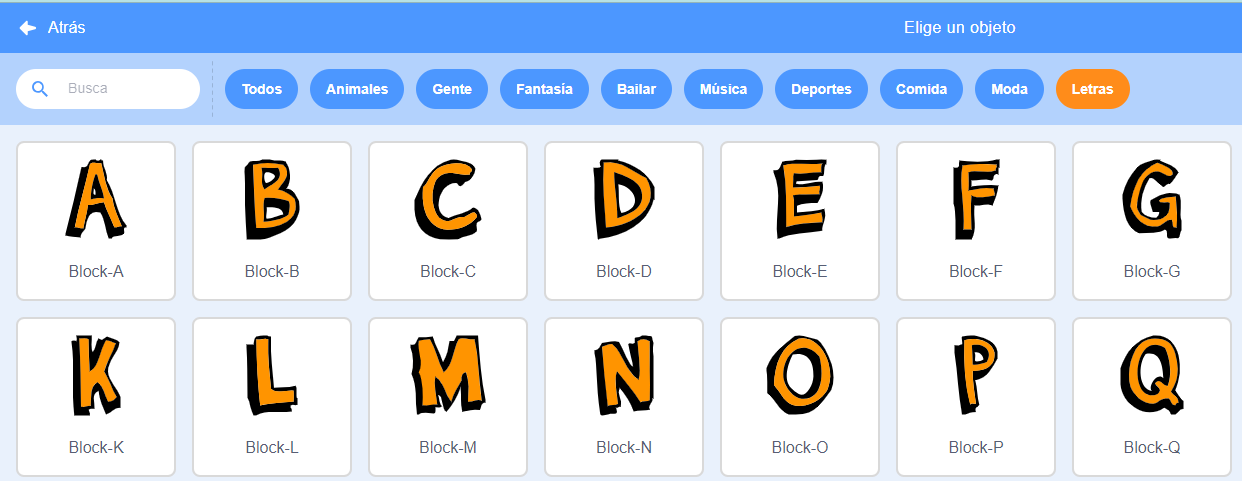
Cómo elegir un objeto:
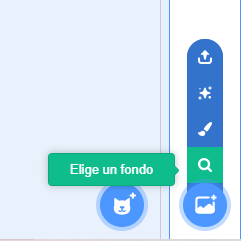
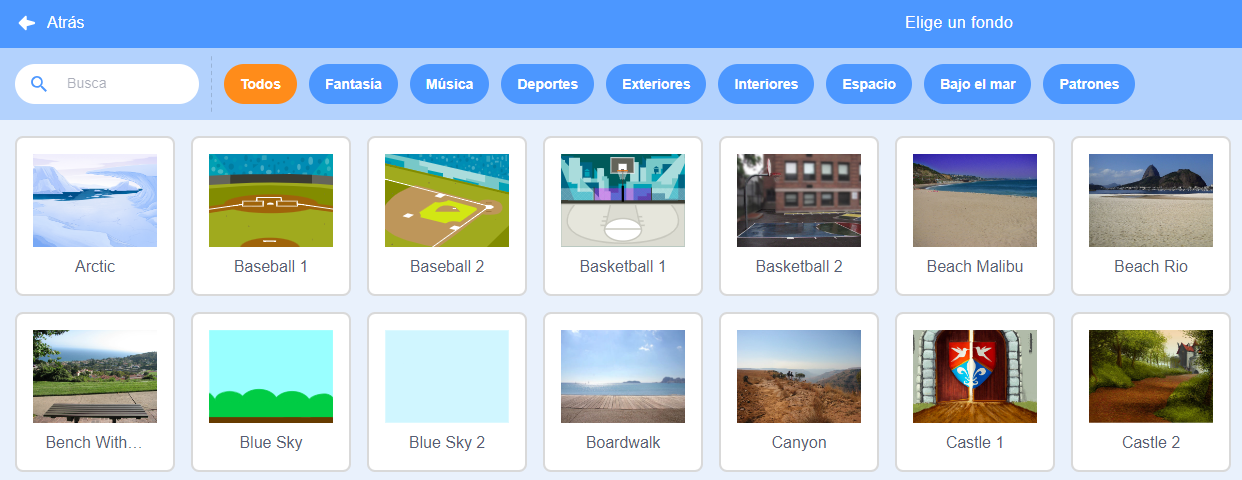
Cómo elegir un fondo:
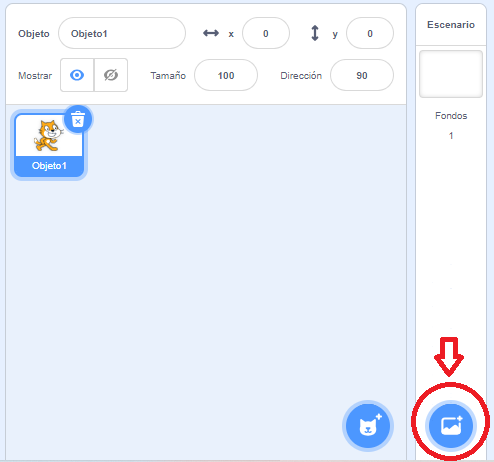
Cómo guardar un proyecto.
Scratch guarda periódicamente tu trabajo pero si te quieres asegurar:
- Pon el nombre deseado a tu trabajo. En el ejemplo inferior es 'animar un nombre'
- Selecciona Archivo / Guardar ahora
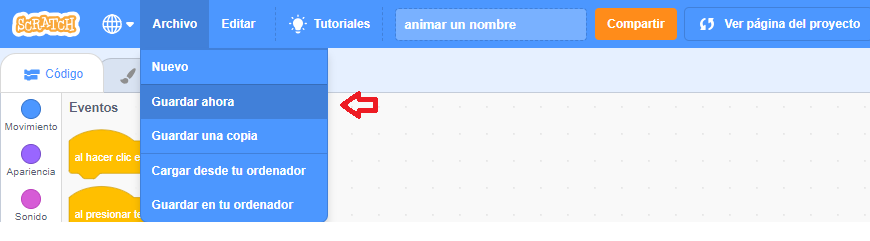
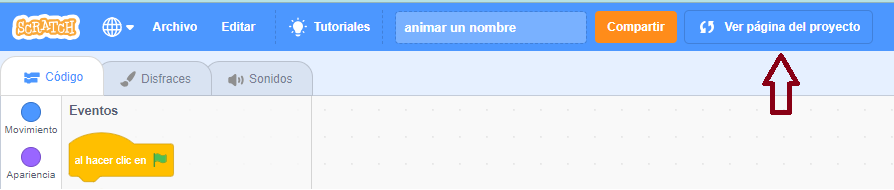
- Haz clic en Ver página de proyecto
- Rellena el cuadro de las Instrucciones
- Rellena el cuadro de las Notas y créditos
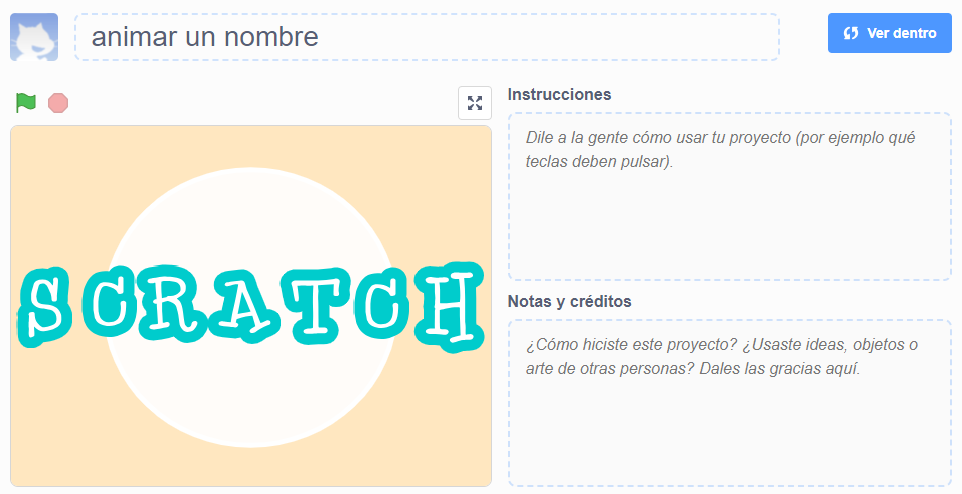
- Par volver al programa y continuar con el mismo haz clic en Ver dentro
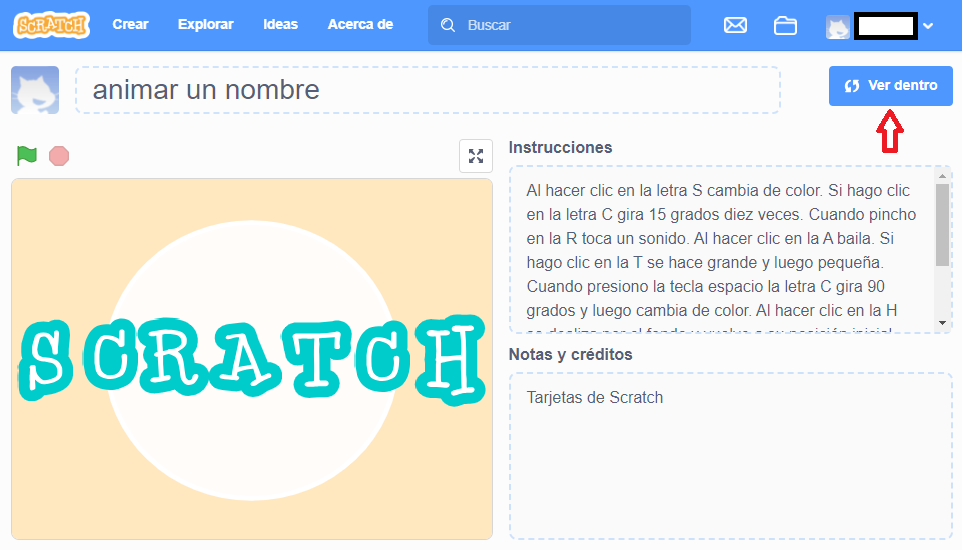
Animar un nombre:
Con estas tarjetas vas a aprender a animar las letras de tu nombre o palabra favorita. Para ello se estudia cómo cambiar el color de las letras cuando hagamos clic sobre ellas. Podemos hacer que roten sobre sí mismas cuando las pulsemos y que reproduzcan un sonido que hayamos elegido de la biblioteca. Al introducir movimiento a las letras podemos simular que se pongan a bailar y que al hacer clic en ellas aumenten y disminuyan su tamaño. Y de forma controlada por el teclado podemos conseguir que giren a la vez que cambian de color. Por último se aprende a deslizar las letras de un sitio a otro del escenario cuando pulsamos sobre ellas.
Los conceptos que se utilizan en este tutorial son:
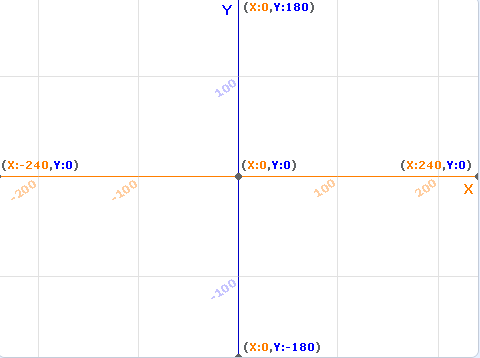
1. Ver las coordenadas x, y de un objeto (con el centro del escenario en la posición x=0, y=0) Valores positivos hacia la derecha y hacia arriba desde ese punto
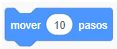
2. Mover unos pasos: dentro de la categoría de Movimiento (en azul claro) Mueve el Objeto hacia adelante o hacia atrás dependiendo del signo positivo o negativo del valor numérico
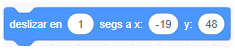
3. Deslizar un objeto a otra posición: Mueve el Objeto suavemente a una posición determinada en un lapso de tiempo específico. En el ejemplo del bloque anterior en un segundo la letra se desplaza desde donde se encuentre inicialmente hasta la posición x=19 e y = 48
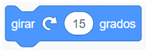
4. Rotar o girar un objeto: Rota el Objeto en el sentido de las manecillas del reloj, en este caso 15 grados.
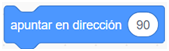
5. Cambiar la dirección: Apunta el Objeto en la dirección especificada (0=arriba; 90=derecha; 180=abajo; -90=izquierda).
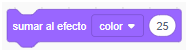
6. Cambiar el color. Dentro de la categoría de Apariencia (en morado): Modifica (incrementa o decrementa) un efecto visual del Objeto en una cantidad especificada (se puede usar el menú desplegable para seleccionar el efecto, en este caso el color)
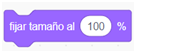
7. Cambiar el tamaño. Resetear el tamaño. Ajusta el tamaño del Objeto en un porcentaje (%) específico respecto a su tamaño original.
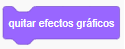
8. Quitar efectos gráficos: Limpia o borra todos los efectos gráficos de un Objeto dejándolo como se encontraba inicialmente
9. Iniciar un programa: Dentro de la categoría de Eventos (en amarillo): Ejecuta el programa que tiene debajo al hacer clic en la bandera verde.

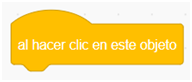
10. Iniciar un programa al hacer clic en un objeto: Ejecuta el programa que tiene debajo cuando hacemos clic en el objeto que estamos programando.
11. Iniciar un programa al hacer clic en una tecla (espacio, a, b, c, …). Ejecuta el programa que tiene debajo al presionar una tecla específica.

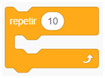
12. Bucle repetir un número de veces: Se encuentra en la categoría Control (color naranja). Ejecuta, un número específico de veces, los bloques en su interior.
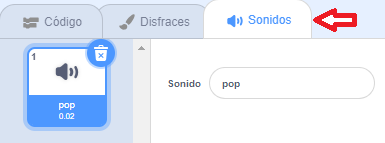
13. Pestaña sonidos. Nos permite saber qué sonidos tiene asignado un determinado objeto
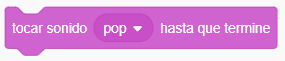
14. Sonido: Se encuentra en la categoría Sonido (color fucsia). Reproduce un sonido y espera hasta que el sonido termine, antes de continuar con el bloque siguiente.
Pruébalo abajo: Al hacer clic en la letra S cambia de color. Si hago clic en la letra C gira 15 grados diez veces. Cuando pincho en la R toca un sonido. Al hacer clic en la A baila. Si hago clic en la T se hace grande y luego pequeña. Cuando presiono la tecla espacio la letra C gira 90 grados y luego cambia de color. Al hacer clic en la H se desliza por el fondo y vuelve a su posición inicial.
Al hacer clic en la bandera todo vuelve a la situación de partida
Animar un personaje
Con estas tarjetas vas a aprender a animar al personaje que elijas dentro de la biblioteca de Scratch.
Verás cómo al usar las flechas del teclado podrás mover tu personaje en las cuatro direcciones. Podrás hacer que salte cuando presiones la tecla que tú decidas de antemano. Y si eliges otra tecla podrás cambiar su disfraz.
Además puedes planear de un punto al otro del escenario cuando iniciamos el programa haciendo clic en la bandera verde a la vez que tu personaje produce sonidos y cambia de apariencia.
Si además decides que se ponga a andar no tienes más que hacer clic sobre el personaje (programando un bucle de repetir sobre un número de pasos y tiempos de espera y cambio de disfraz).
Y por último puedes hacer que tu personaje se transforme desde el editor de disfraces (donde podrás aumentar su tamaño, girar su cabeza, añadirle antenas y cambiarle el color del rostro entre otros efectos) y luego actives esta transformación cuando presiones la tecla que programes.
Los nuevos bloques que se estudian en este tutorial son:
- Hacer que dé un salto con ‘sumar a y’ o que se mueva en horizontal con 'sumar a x': dentro de la categoría de Movimiento (en azul claro). Incrementa a la posición X o a la Y del Objeto una cantidad determinada
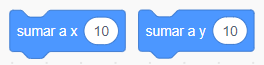
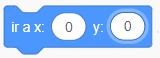
- Ir a un punto determinado en ‘x’ e ‘y’: Mueve el Objeto hacia una posición específica de X, Y en el escenario
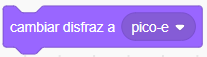
- Animar a un personaje mediante cambio de disfraz: Dentro de la categoría de Apariencia (en morado): Cambia el disfraz del Objeto por el siguiente disfraz en la lista de disfraces (cuando llega al final del listado de estos, vuelve a comenzar con el primer disfraz)
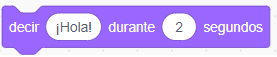
- Hacer que un personaje hable mediante texto. Despliega una nube de diálogo del Objeto durante un lapso de
tiempo determinado.
- Introducir una pausa en la ejecución del programa: Dentro de la categoría de Control (en naranja): Espera un número determinado de segundos y continúa luego con el bloque siguiente

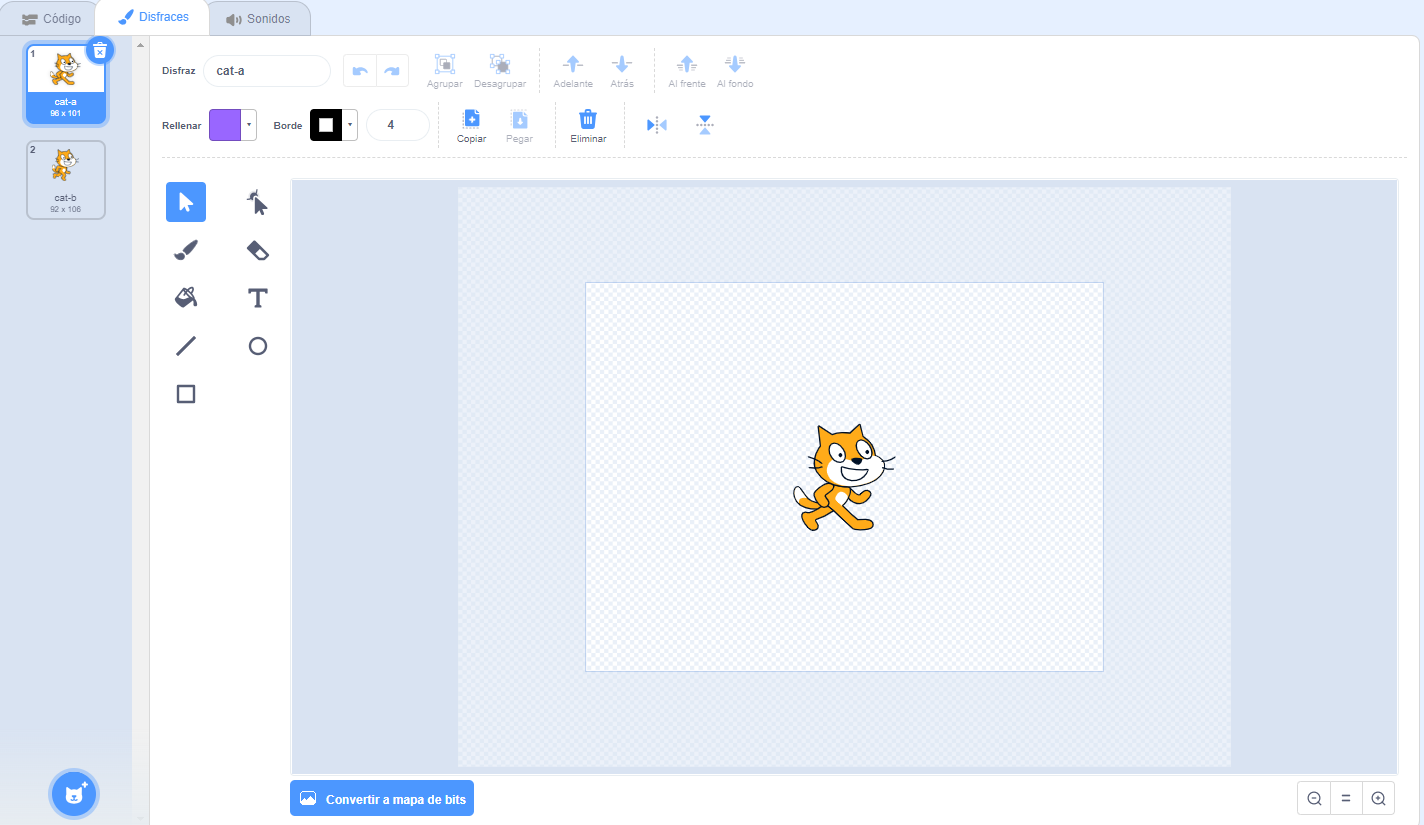
- Editar un objeto en disfraces e introducir cambios: cambiar el color, redimensionar, escribir texto, dibujar, voltear horizontalmente o verticalmente, copiar, pegar, agrupar,...
Pruébalo aquí: Al hacer clic en la bandera el personaje se mueve por el escenario a la vez que emite un sonido y cambia de disfraz. Si haces clic en el objeto se pondrá a andar. Con las flechas de dirección puedes hacer que se mueva alrededor. Si presionas la tecla "a" harás que se transforme. Si presionas la tecla espacio saltará. Si presionas la tecla c cambiará de aspecto
Juego de perseguir
- Animar un personaje cuando presionamos una tecla
- Introducir un bucle condicional
- Introducir un sensor
- Crear una variable
- Dar un valor o resetear una variable
- Cambiar el valor de una variable con el bloque ‘sumar a’
- Cambiar de fondo
- Mostrar un mensaje de victoria cuando finalice el juego
Tarjetas de música
- Hacer un ritmo con bucle de repetir, iniciar sonido y esperar
- Animar un instrumento musical al presionar una tecla y los bloques repetir, tocar sonido, siquiente disfraz y esperar
- Reproducir un coro al presionar una tecla mediante los bloques iniciar sonido y tocar un sonido hasta que termine.
- Reproducir un sonido aleatorio de la lista de sonidos mediante los bloques iniciar sonido y ‘número aleatorio’
- Grabar un sonido propio
Crear una historia
Dar un mensaje de bienvenida con el bloque ‘decir…durante…segundos’Empezar una conversación entre dos personajes con los bloques ‘decir’ y ‘esperar’Cambiar la dirección de la cara de un personaje al editarlo y ‘voltear horizontalmente’Cambiar de un fondo a otro con los bloques ‘cambiar fondo’ y ‘esperar’Hacer la historia interactiva con los bloques ‘al hacer clic en este objeto’, ‘sumar al efecto ….’ e ‘iniciar sonido…’Hacer que los personajes hablen grabando tu vozCoordinar la conversación entre personajes mediante el envío y recepción de ‘mensajes’.Crear múltiples escenas con diferentes fondos.
Tarjetas de juego Pong
- Rebotar alrededor con el bloque ‘si toca un borde rebotar’
- Dar a x el valor ‘posición x del ratón’
- Detener todos los programas
Tarjetas Bailar
- Reproducir música en un fondo
- Mostrar y esconder un personaje
- Configurar la posición de salida
- Hacer la silueta del bailarín con el bloque dar al efecto brillo el valor -100
- Dejar rastro mediante la Extensión ‘Lápiz’ y el bloque ‘sellar’ y ‘borrar todo’
Tarjetas de juegos- Saltar
- Mover un obstáculo
- Saltar al presionar la tecla espacio
- Parar el juego con el bloque ‘esperar ‘ y el sensor ‘tocando un objeto’
- Añadir más obstáculos duplicando un objeto
Cartas de mascotas virtuales
- Ir a capa delantera
- Enviar y recibir mensajes
- Dar a la variable ‘opción’ un valor aleatorio
- Hacer que hable de diferente forma dependiendo del valor de la variable opción
- Incrementar el valor de una variable cada cierto tiempo
Juegos de capturas:
- Comenzar en un punto al azar en la parte superior del escenario
- Hacer caer un objeto con el bloque ‘sumar a y –un valor numérico’
- Mover horizontalmente un objeto con el condicional ‘si’, con el sensor ‘¿tecla…presionada?’ y el bloque ‘sumar a x un valor numérico’.
- Sumar puntos extra dependiendo del objeto
- Finalizar el programa con el bloque ‘esperar hasta que’ el operador matemático iguale los puntos deseados a una variable.
Tarjetas de video
- Interactuar con tus proyectos usando la cámara de vídeo (Extensión ‘sensor de video’)
- Tocar un sonido, cambiar un disfraz, mantenerse alejado, jugar a la pelota, interactuar con un objeto,… con el sensor ‘cuando movimiento de video>20’. Es un valor entre 1 y 100. El valor 1 requiere movimientos muy pequeños y el valor 100 muy grandes
- Fijar la transparencia de video a un valor entre 0 y 100 (el valor 0 no se ve el fondo mientras que el valor 100 la cámara no te detecta)