
18. Ejercicio de aplicación
ENUNCIADOPROYECTO FIGURAS GEOMÉTRICAS
Sin realizar el programa en Scratch, ¿podrías explicar que figura se dibuja a partir del siguiente diagrama de bloques?

Solución
Dibuja un pentágono regular con el color y grosor predeterminado por el programa.
Realiza, ahora sí en Scratch, otros tantos programas que permitan dibujar un hexágono, un octógono y un dodecágono. Elige un color y un grosor deseado y añade las mejoras que quieras.
Solución
Posible código a implementar.

Como mejoras aparte de fijar el color y el tamaño, puede ser el marcar el lugar de inicio del dibujo, e incluso la orientación para asegurarse que siempre se dibuja en el centro del lienzo.

PROYECTO FUEGOS ARTIFICIALES
En este proyecto vamos a crear una escena animada de fuegos artificiales. Los cohetes lanzados explotarán en instantes de tiempo aleatorios, produciendo chispas que caerán descendiendo lentamente.
Instrucciones
1) Descarga en tu ordenador el archivo: Proyecto 1 Fuegos artificiales sin código . Luego desde tu cuenta en Scratch abre el archivo para introducir los bloques de programación.
Esta aplicación tiene dos objetos: la ciudad (city) y el cohete (rocket). El objeto cohete estará constantemente creando clones que explotarán en el cielo. Además, el cohete tiene 8 disfraces, donde el primero solo es un pequeño punto que lanzaremos hacia el cielo. Cuando el cohete llegue a su destino, que se elige al azar, cambiará a uno de los otros 7 disfraces (también elegido al azar) para simular la explosión inicial. Usaremos un efecto gráfico para hacer que la explosión parezca más realista.
2) Escribe el programa para el objeto “cohete”. El programa empieza al clicar en la bandera verde. Después de esconder el objeto cohete, empieza a crear clones de sí mismo de forma indefinida en instantes de tiempo aleatorios (espera aleatoria de entre 0,2 y 2,5 segundos). Como los clones heredan el estado de objeto maestro, también estarán escondidos al principio.
3) Ahora le decimos a los cohetes clonados lo que deben hacer: Cada cohete clonado comienza poniéndose su primer disfraz (el punto rojo). Entonces el clon se mueve a una posición horizontal aleatoria en la parte baja del escenario, se muestra, y se desliza (bloque “deslizar”) a una posición aleatoria sobre el escenario (en algún lugar por encima de los edificios). Esta parte del programa es la que lanza al cohete (el punto rojo). Cuando el clon del cohete llega a su posición final en el cielo, explota. Para ello, elige uno de los disfraces del 2 al 8 de forma aleatoria, y reproduce un breve sonido de tambor (el sonido de la explosión). La explosión comienza siendo pequeña (fijando su tamaño a un 20% de su tamaño inicial) y se expande (usa un bucle “repetir” de 20 pasadas para incrementar el tamaño progresivamente en 4 unidades a cada pasada) y una espera de 0.05 segundos en cada repetición. Al salir del bucle, el clon se borra a sí mismo.
4) Guarda el archivo con las iniciales de tu nombre y apellidos seguido de "p1FA.sb2". Por ejemplo María Lorente Zamor guardaría su trabajo como MLZp1FA.sb3
Haz clic en la bandera verde para ver su funcionamiento
PROYECTO DE TECNOLOGÍA "LEY DE OHM"
Como sabrás de electricidad, la ley de Ohm dice que cuando se aplica un voltaje 𝑉 entre los extremos de un componente eléctrico de resistencia 𝑅, la intensidad 𝐼 de la corriente que circula a su través es: 𝐼 = 𝑉/ 𝑅
Vamos a construir una aplicación que le permita al usuario cambiar los valores de 𝑉 y 𝑅 usando controles con deslizador. Una vez fijados esos valores, la aplicación muestra el correspondiente valor de la intensidad 𝐼 de la corriente.
Instrucciones
Descarga en tu ordenador el archivo Ley de Ohm sin código. Luego desde tu cuenta en Scratch abre ese archivo para introducir los bloques de programación.
Este archivo incluye un escenario con el dibujo de un circuito, y 5 objetos: la letra V, el símbolo =, la letra I, la letra R, y una luz superpuesta sobre la bombilla del escenario. Comienza el ejercicio creando 3 variables globales: “𝑉”, “𝐼”, y “𝑅”. (en el archivo que has descargado ya están creadas pero puedes borrarlas y crearlas de nuevo)
Ubica sus monitores en las posiciones y la apariencia mostradas en la figura. El deslizador para el voltaje 𝑉 tiene un rango de [0, 10], y el deslizador de la resistencia un rango de [1, 10]. El monitor de la variable “𝐼” tiene tamaño grande (para que solo aparezca el valor numérico de la intensidad 𝐼.
Cuando el usuario cambia 𝑉 o 𝑅 con los deslizadores, la aplicación calcula el valor correspondiente de la intensidad de la corriente 𝐼 que circula por el circuito. El brillo de la bombilla cambia en proporción al valor de la corriente que pasa a su través: a más corriente, más brillo.
Los tamaños de las letras 𝑉, 𝐼, y 𝑅 también cambian para indicar los tamaños relativos de estas cantidades.
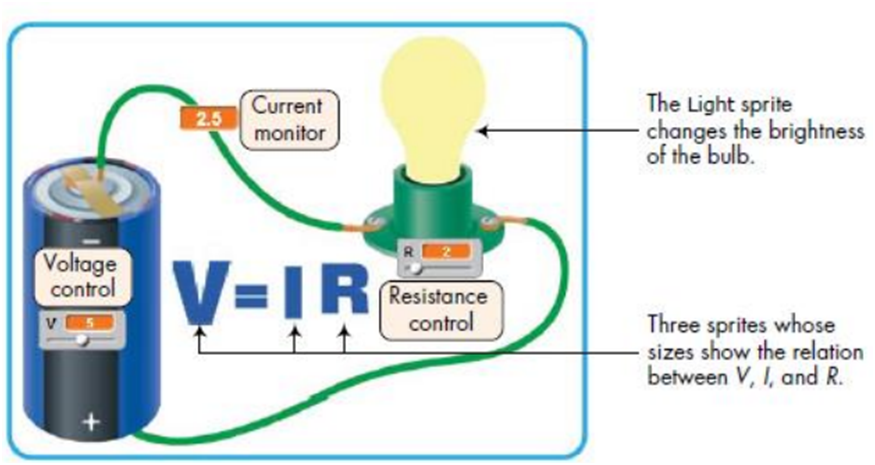
1) Vamos a crear el programa principal, que es el del escenario: Este programa empieza al clicar en la bandera verde, y comienza fijando los valores de las variables 𝑉 y 𝑅 a 0 y 1, respectivamente. A continuación, y de forma indefinida (para siempre) fija el valor de la variable 𝐼 a 𝑉⁄𝑅 (ley de Ohm), y envía el mensaje “actualizar” al resto de objetos y queda en espera.
2) Cuando los objetos “Voltaje”, “Igual”, “Corriente” y “Resistencia” reciben el mensaje “actualizar”, cada uno de ellos cambia su tamaño (desde un 100% a un 200% de su tamaño original) en relación a los valores actuales de sus respectivas variables.
Eso lo hacemos con el bloque adecuado, pasándole como argumento el siguiente bloque de función:

(El ejemplo anterior es para el objeto “Voltio” pero para los objetos “Corriente” y “Resistencia” se programaría igual).
Por su parte, el objeto “Luz” fija el efecto “desvanecer” a un valor apropiado para que su nivel de transparencia sea proporcional al valor de 𝐼. Este valor proporcional es:

Por supuesto, la aplicación debe empezar (al clicar sobre la bandera verde) fijando el tamaño de los objetos “Voltaje”, “Igual”, “Corriente” y “Resistencia” a su tamaño original (100%), y el efecto “desvanecer” del objeto “Luz” a su valor inicial (100).
Añade los programas necesarios a los códigos de todos estos objetos.
Para probar su funcionamiento sube el valor de la variable “𝑉” a un valor superior a cero para que veas cómo aumenta la intensidad. Si con un valor de “𝑉” =10 aumentamos el valor de la resistencia a “𝑅” =2, verás como la intensidad “𝐼” = “𝑉”/“𝑅” = 5.
3) Guarda el archivo con las iniciales de tu nombre y apellidos seguido de “p2LO.sb3”. Por ejemplo María Lorente Zamora guardaría su trabajo como MLZp2LO.sb3
Puedes probar su funcionamiento aquí