5. Empezando a manejar Scratch. Primer programa
 Hay que pulsar en Crear para que salga el editor de Scratch
En este bloque de contenidos vamos a empezar a usar Scratch. Se avanzará de forma progresiva, mostrando poco a poco las posibilidades que ofrece, e ¡incluso acabaremos consiguiendo realizar un juego de ordenador! ¿es fácil y posible? ¡sí!, ¡y se puede conseguir en muy poco tiempo!

Actividad:
Vamos a hacer nuestro primer programa en Scratch:
- Haz clic en la pestaña Código, en el menú Eventos
- Arrastra el bloque "Al hacer clic en bandera":

3. Haz clic ahora en el menú Movimientos.
4. Arrastra el bloque "mover 10 pasos" a la zona derecha y encájalo arrastrándolo justo debajo del bloque "Al hacer clic en bandera":

Y ¡ENCAJALO!
 5 Haz clic en la bandera verde para iniciar el programa:

¡Verás que el gato Scratch se mueve un poco hacia la derecha! Se mueve 10 pasos, correspondientes a 10 píxeles.
El programa termina sólo porque ha terminado de ejecutar todas las instrucciones. Por ello no hay que darle al botón Stop rojo (al lado de la bandera verde) para que finalice. El botón Stop servirá cuando nuestro programa tenga bloques de control que impliquen repetición continua de ejecución (esto se verá más adelante).
¿Puedo incrustar esto en un blog o página web?
Síii además queda genial ¿Cómo se hace?
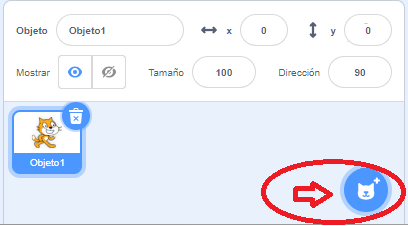
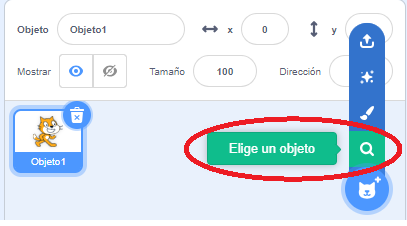
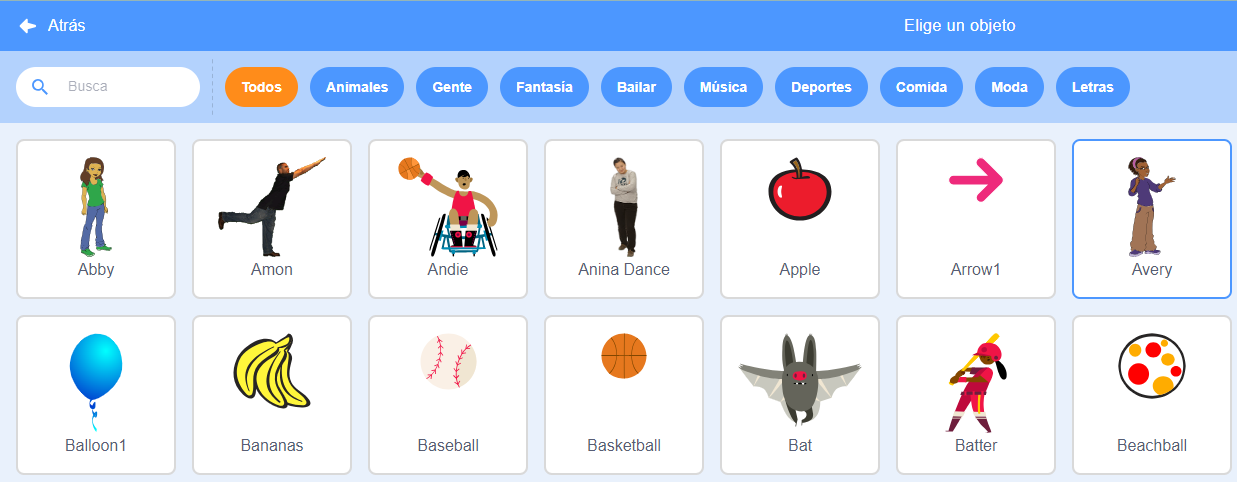
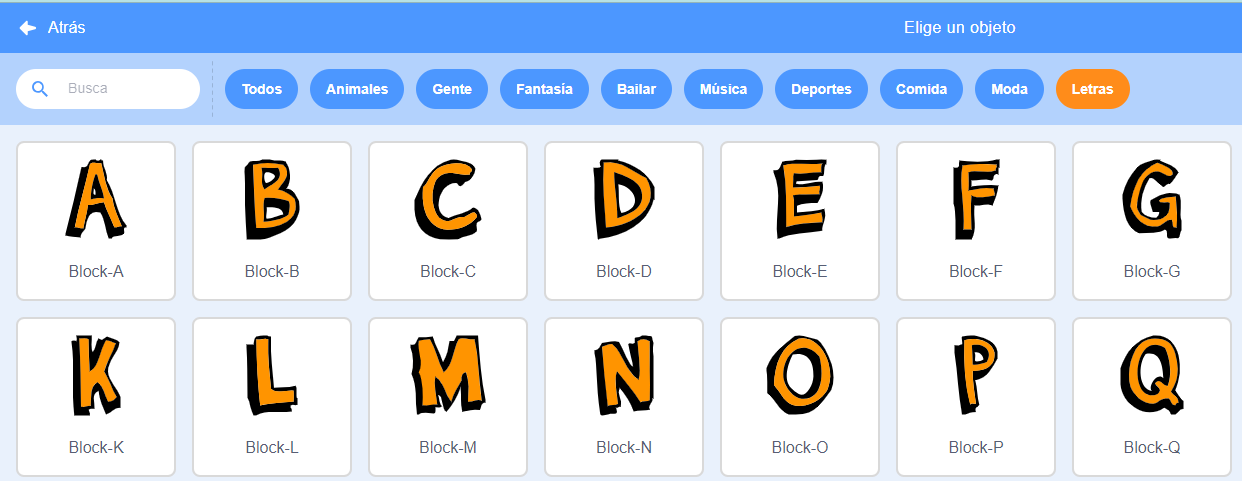
Cómo elegir un objeto (sprite)
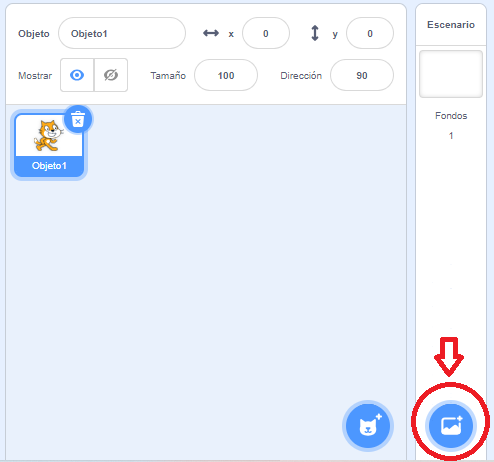
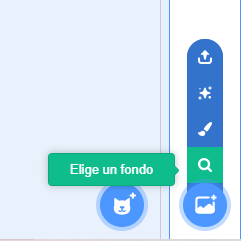
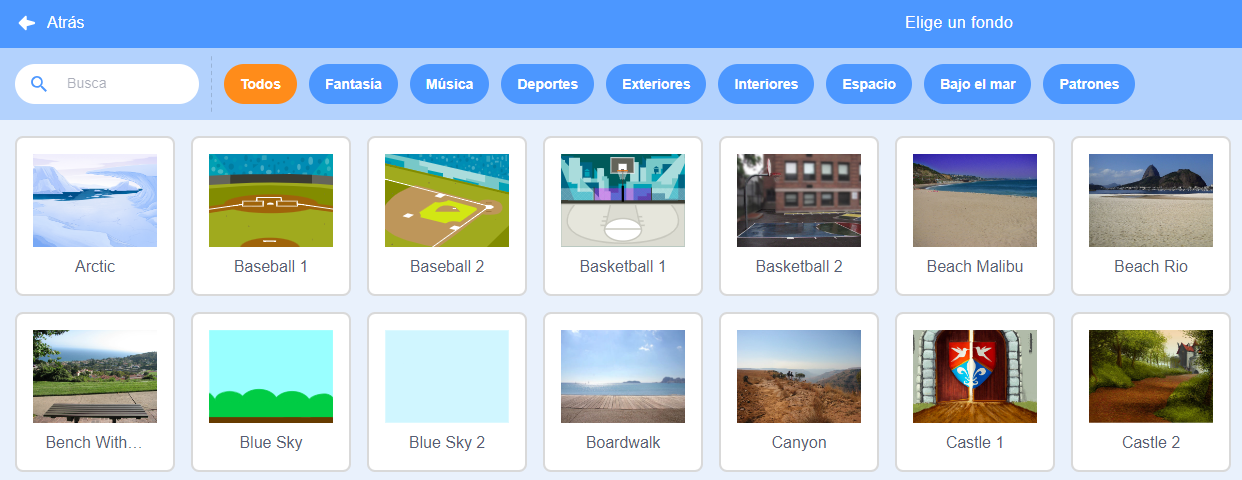
Cómo elegir un fondo
Cómo guardar un proyecto
Scratch guarda periódicamente tu trabajo pero si te quieres asegurar:
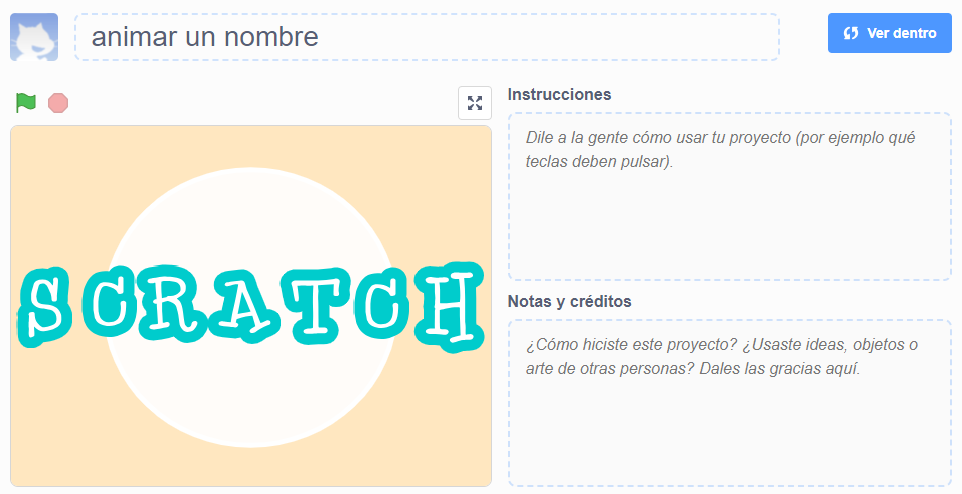
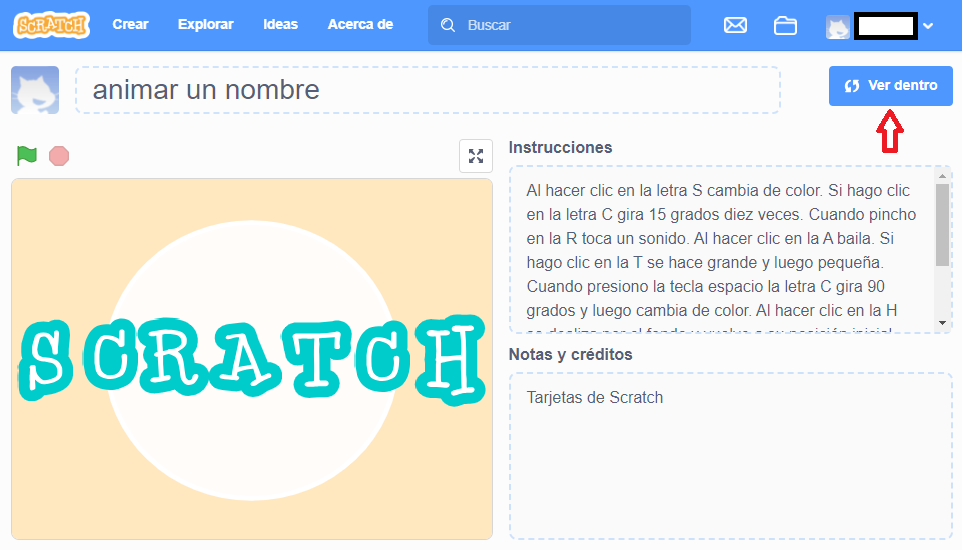
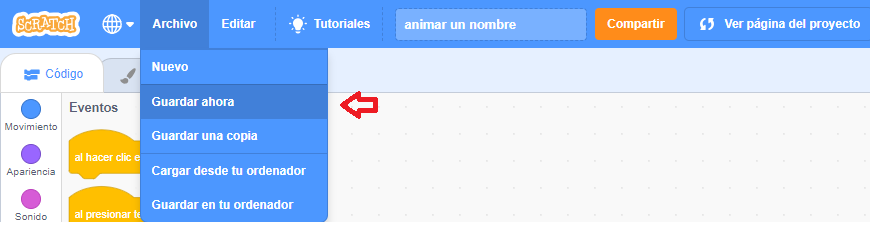
- Pon el nombre deseado a tu trabajo. En el ejemplo inferior es 'animar un nombre'
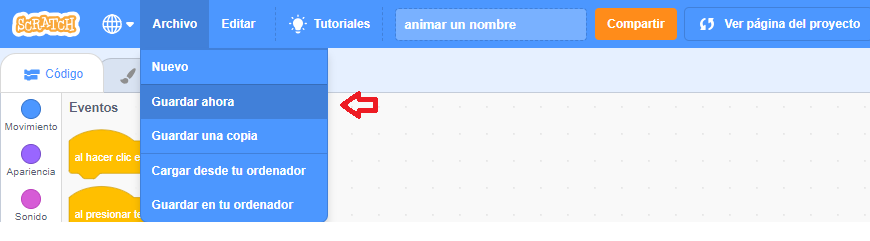
- Selecciona Archivo / Guardar ahora
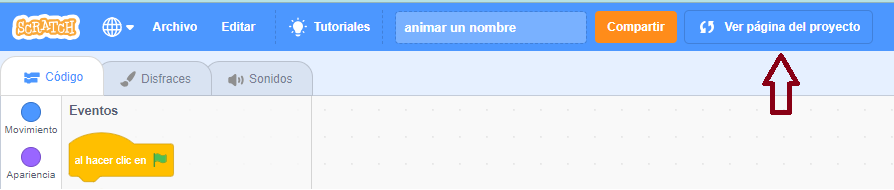
- Haz clic en Ver página de proyecto
- Rellena el cuadro de las Instrucciones
- Rellena el cuadro de las Notas y créditos
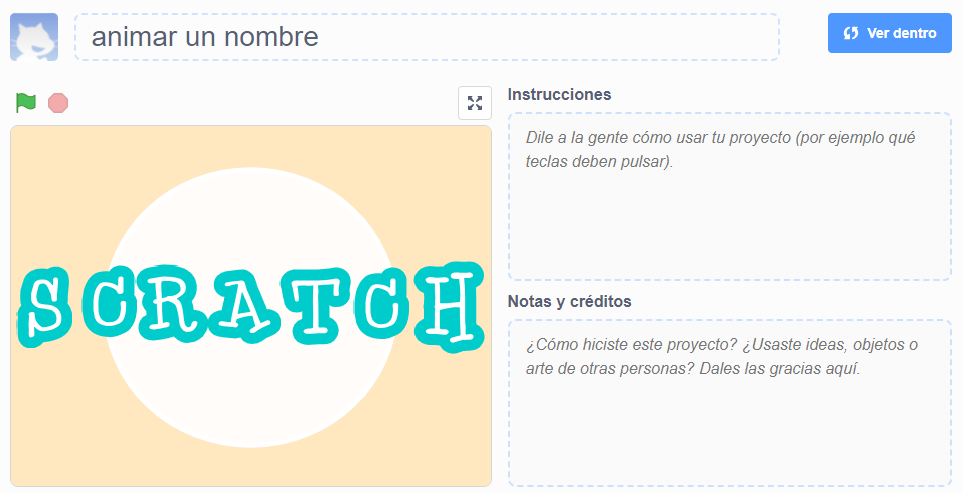
- Para volver al programa y continuar con el mismo haz clic en Ver dentro