Crear DASHBOARD en Blynk.io
Vamos a crear un DASHBOARD o PANEL DE CONTROL para controlar nuestro ESP32.
Registro
Entramos en la página https://blynk.io/ de y nos registramos en LOG IN
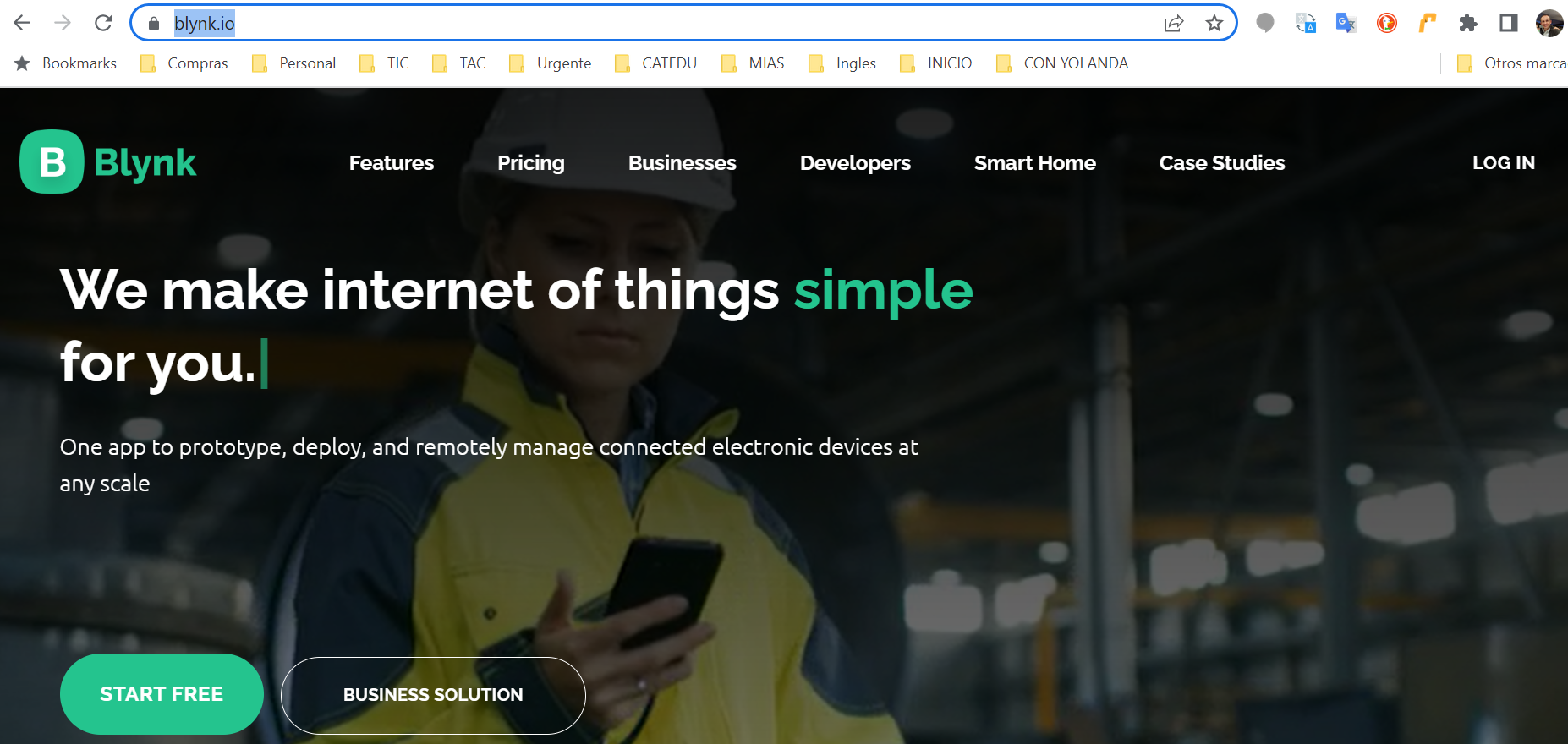
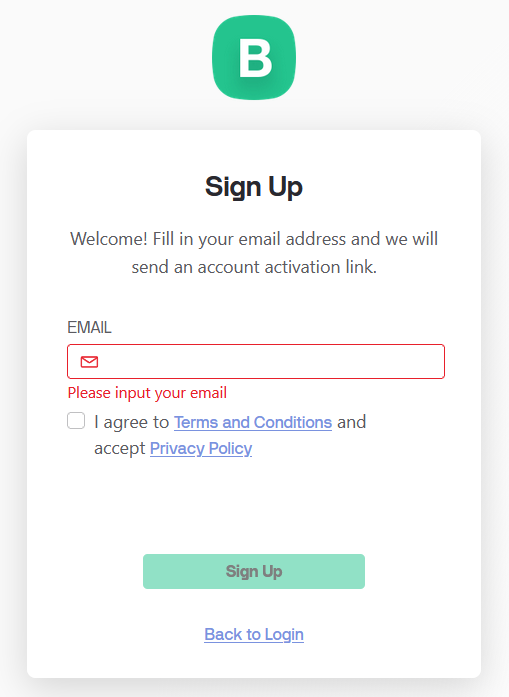
Nos pide un email
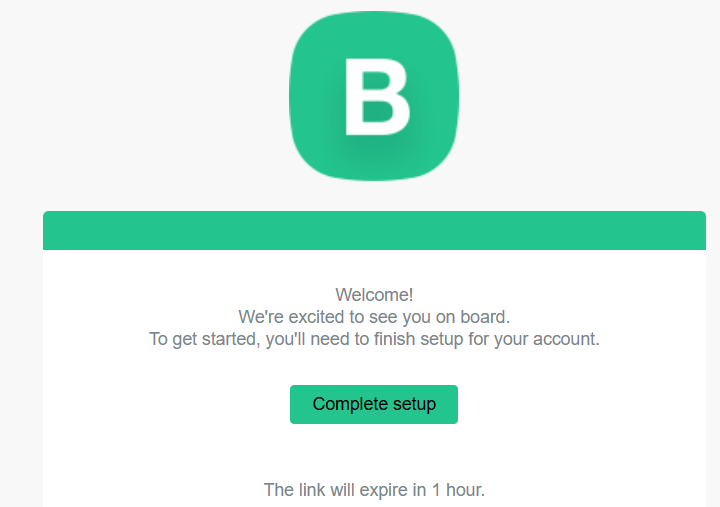
Cuando lo ponemos, nos llega este mensaje que tenemos que dar al botón "Complete setup"
Nos saldrá un diálogo para elegir la contraseña, una pequeña encuesta
AÑADIR DEVICE
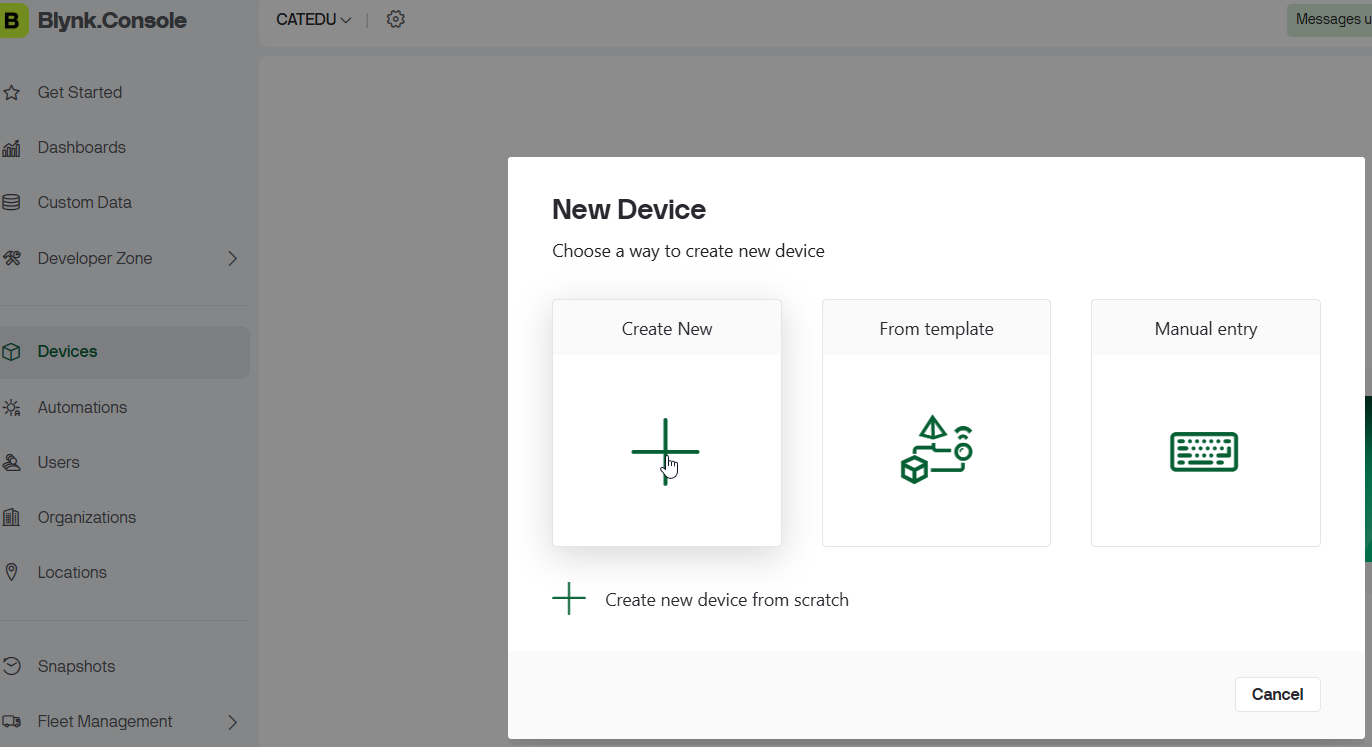
- Vamos a Devices
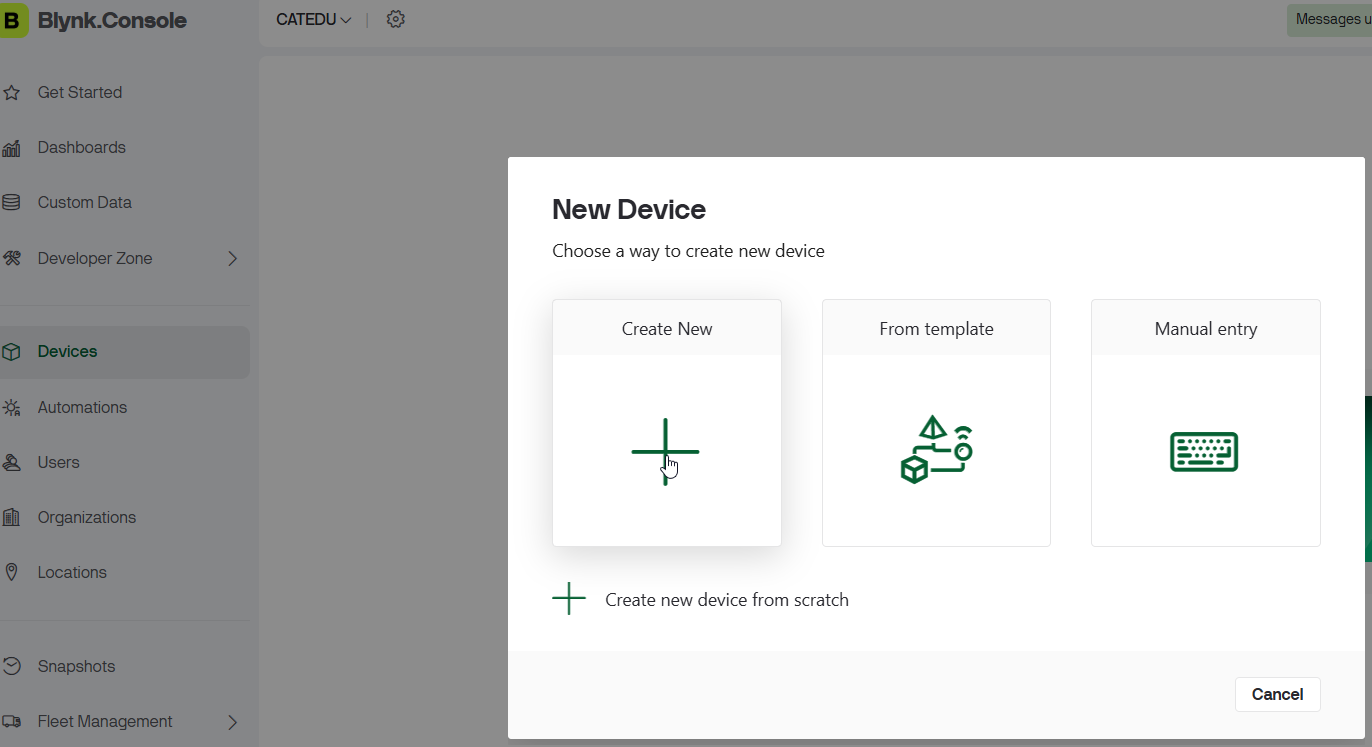
- Create New
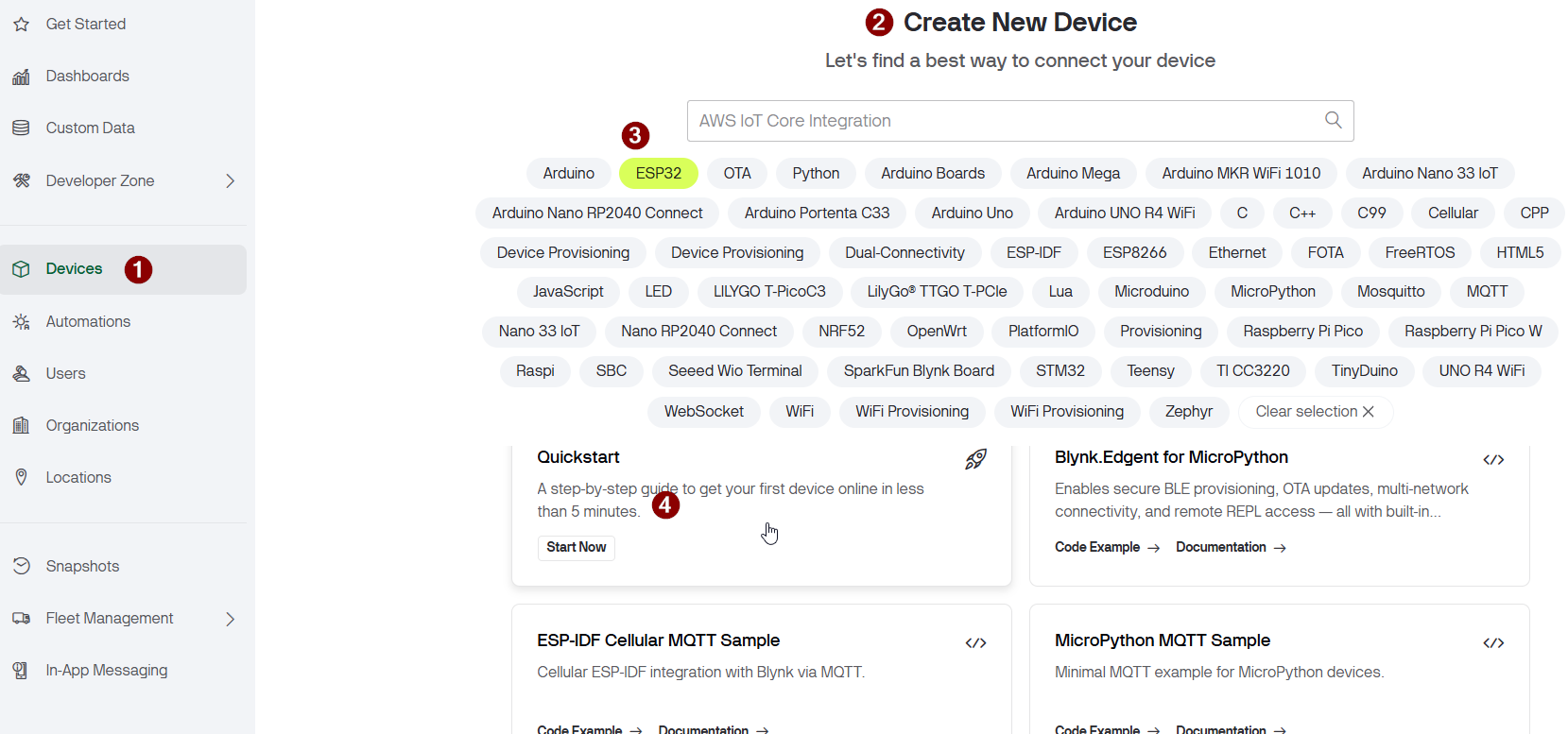
- Buscamos ESP32
- Elegimos Quick start
Nos saldrá un código que tiene tres cosas importantes que tienes que guardar (En download te lo baja en formato .ino que lo puede leer el bloc de notas)
-
ID DE LA PLANTILLA
-
NOMBRE DE LA P LANTILLA
-
TOCKEN
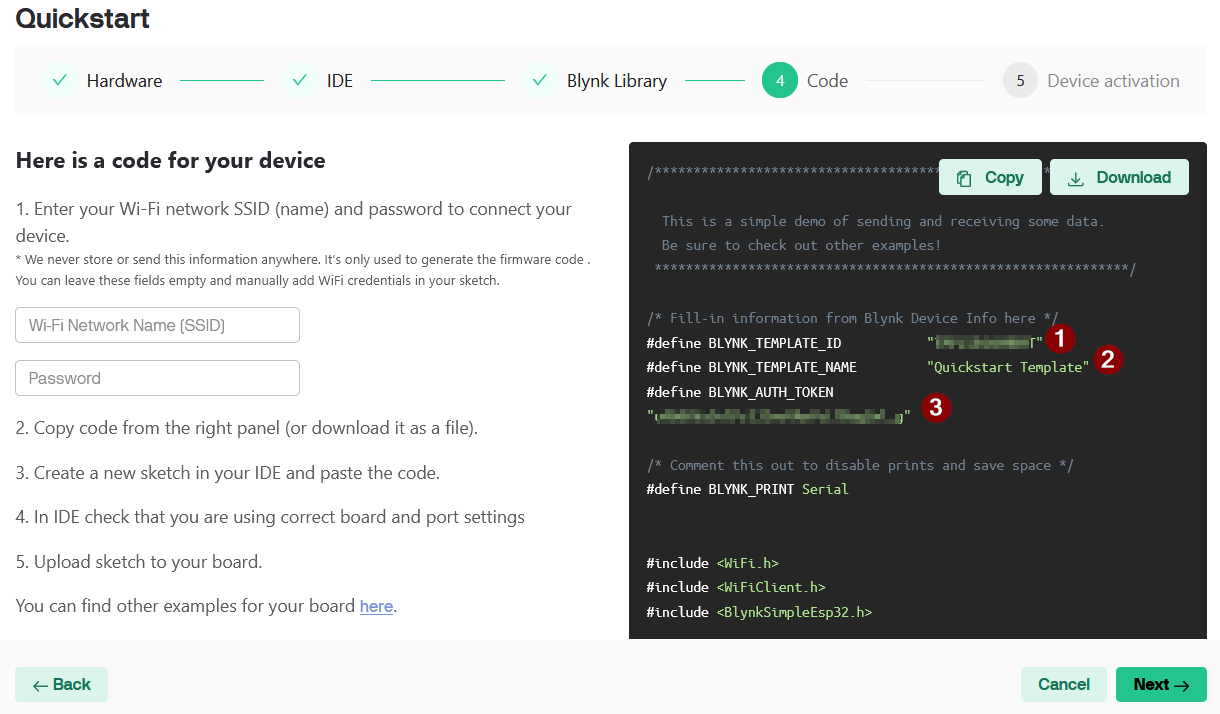
En el siguiente diálogo quiere meter el código en el ESP32, dar a CANCELAR pues eso lo hará Steamakersblocks
DATASTREAMS O FLUJO DE DATOS
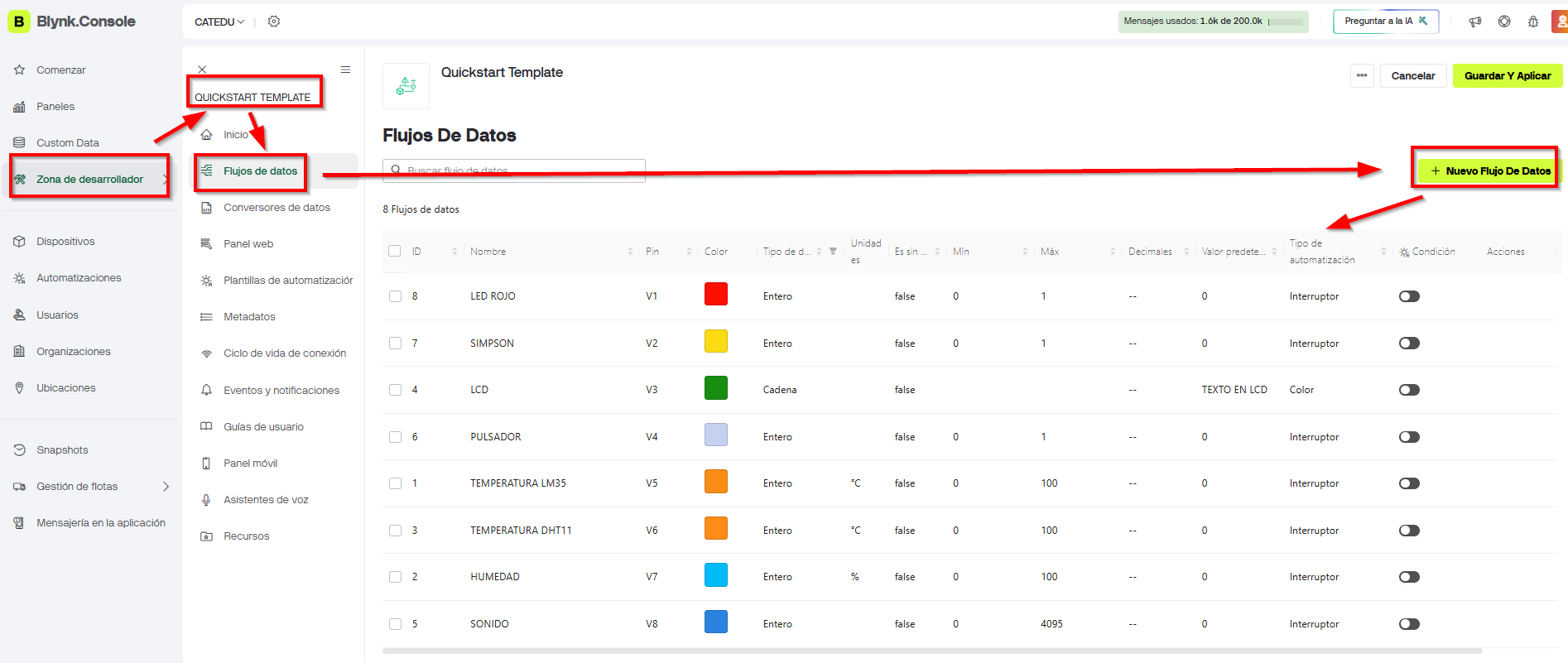
Una vez creado el Device, le damos dos clicks y nos sale el Template. Al darle a EDIT tenemos opción de ir añadiendo las variables asociadas a los pines virtuales, TE RECOMIENDO BORRAR LAS QUE TE PONE Y AÑADIR TÚ LOS PINES VIRTUALES por ejemplo en este caso DE ESP32 KEYSTUIDIO TDR STEAM IMAGINA
| NOMBRE | PIN VIRTUAL | TIPO | UNIDAD | MIN | MAX |
| LED ROJO | V1 | entero | 0 | 1 | |
| SIMPSON | V2 | entero | 0 | 1 | |
| LCD | V3 | CADENA | |||
| PULSADOR | V4 | entero | 0 | 1 | |
| TEMPERATURA LM35 | V5 | entero | ºC | 0 | 100 |
| TEMPERATURA DHT11 | V6 | entero | ºC | 0 | 100 |
| HUMEDAD | V7 | entero | % | 0 | 100 |
| SONIDO | V8 | entero | 0 | 4095 |
Ves añadiendo las variables que quieras visualizar o gobernar, dándoles las unidades, valores min, max correspondientes
No utilices ni el potenciómetro ni el sensor de luz, tal y como vimos en Sensores y actuadores de la placa Imagina TDR STEAM, cuando hay comunicación Wifi, están inutilizados.
TEMPLATE
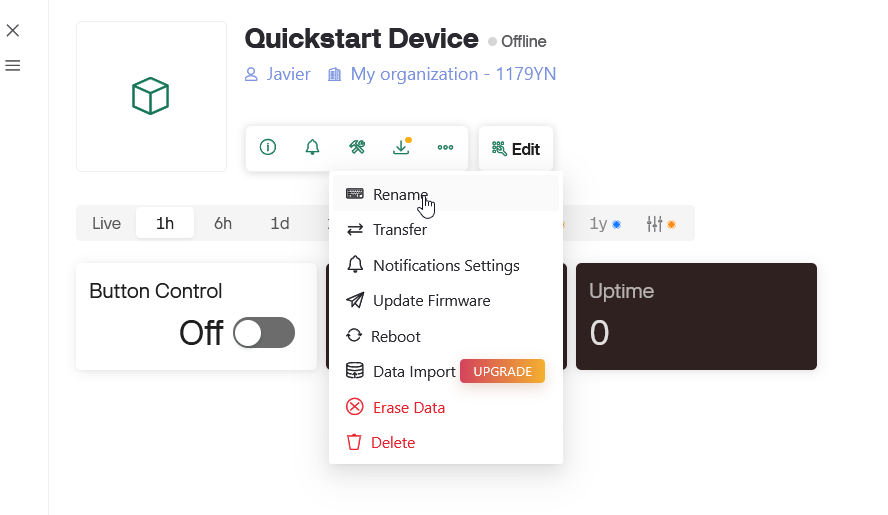
Una vez creado el Device, le damos dos clicks

Si le damos dos clicks sale el Template
- En los tres puntos horizontales le podemos cambiar el nombre
- En el Edit podemos poner nuestros elementos
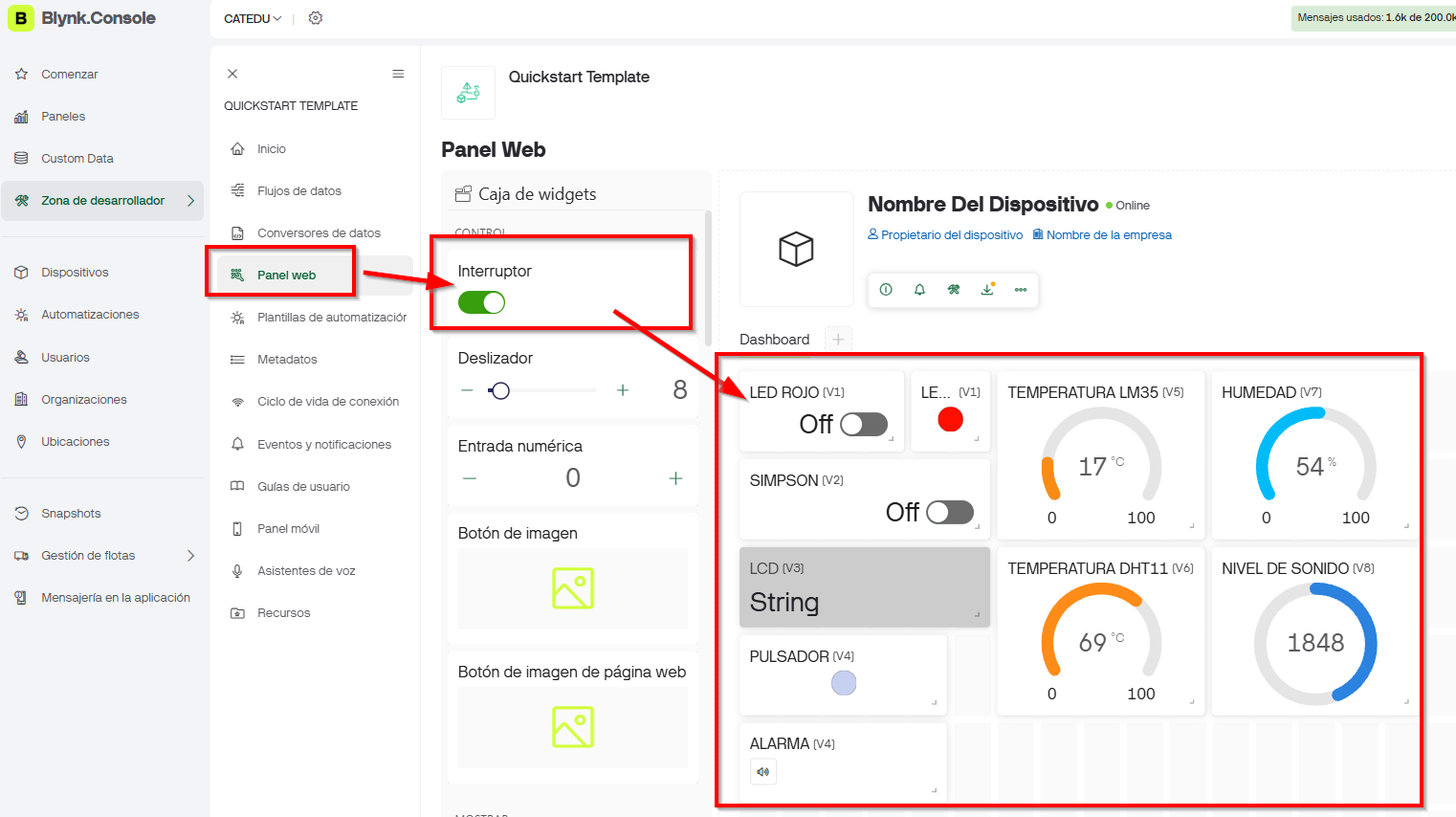
Vamos a ir añadiendo WIDGETS ASOCIADOS A ESOS DATASTREAMS para crear tu panel de control, algunos son de pago 😣
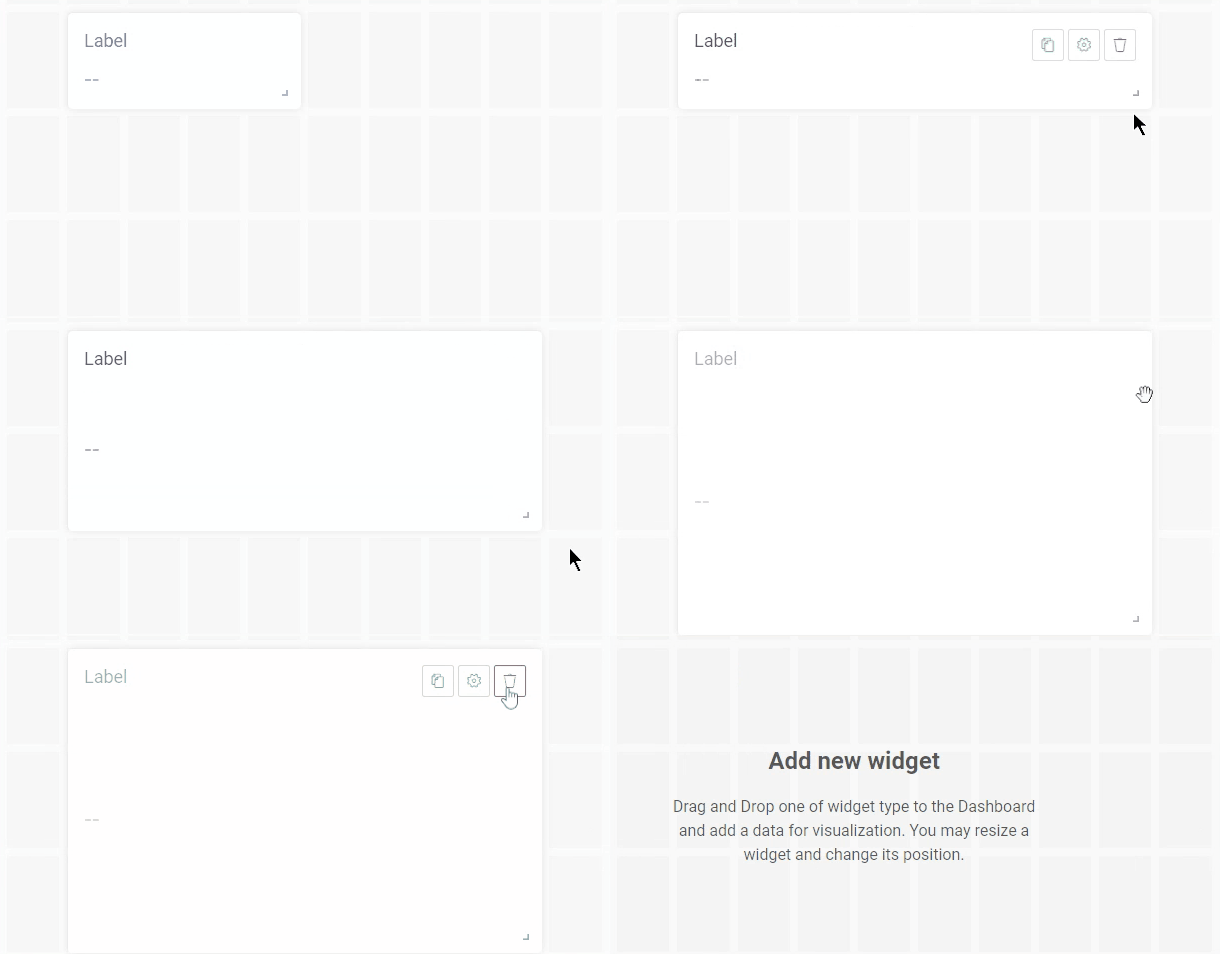
Los puedes redimensionar, borrar, etc... En el botón de la rueda dentada vas asociando el Widget con el pin virtual V1, V2, ... V8
Fuente https://blynk.io/
APP BLYNK IOT
Hay una APP sencilla, que al loguearse YA APARECE EL DEVICE lo único que hay que hacer es el TEMPLATE asociado, y es muy sencillo
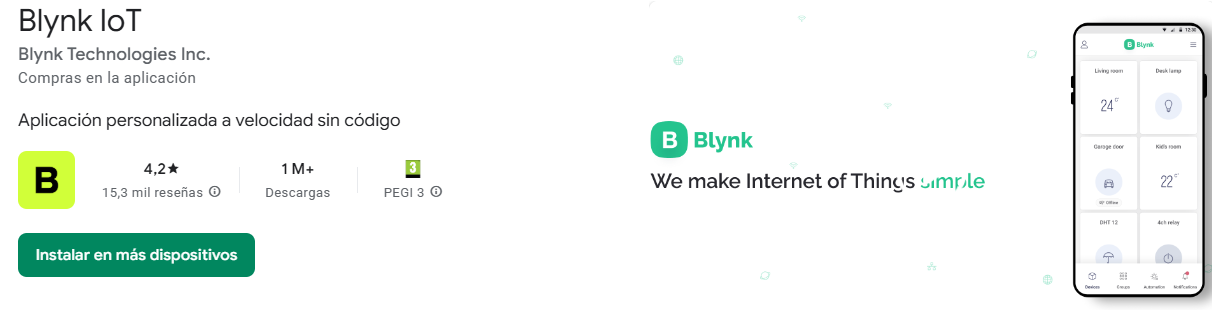
Podemos visualizar y crear las plantillas en el móvil, para ello sigue las instrucciones
WIDGETS CASO ESP32 CON SENSORES Y ACTUADORES EN LA PLACA ESCUDO TDRSTEAM MAKER
Te proponemos este PANEL DE CONTROL, que se ve en la figura. En cada uno de ellos puedes ver el pin virtual V1, V2, ....V8 asociado y su correspondencia con la placa de sensores TDR STEAMaker
No utilices ni el potenciómetro ni el sensor de luz, tal y como vimos en Sensores y actuadores de la placa Imagina TDR STEAM, cuando hay comunicación Wifi, están inutilizados.
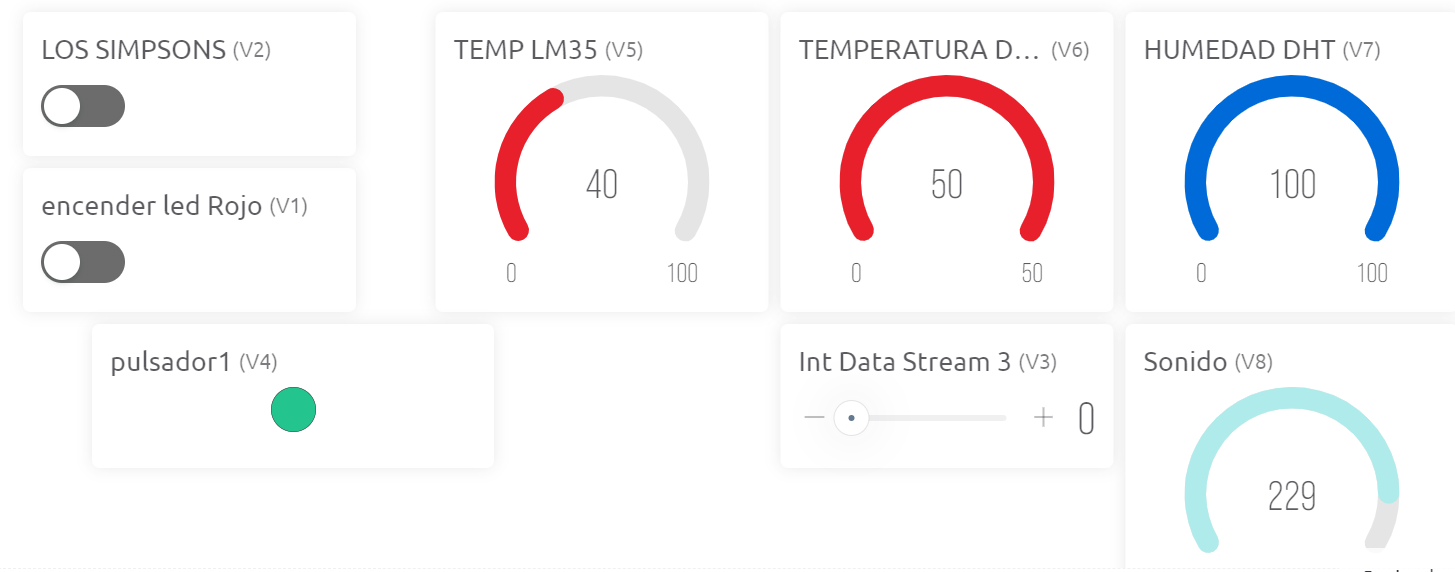
Los puedes redimensionar, borrar, etc... En el botón de la rueda dentada vas asociando el Widget con el pin virtual V1, V2, ... V8
Fuente https://blynk.io/
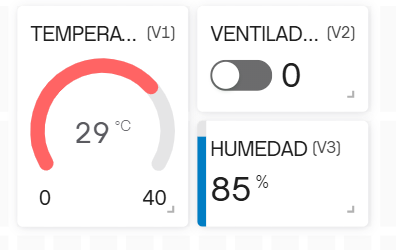
CASO ESP32 SMART HOME
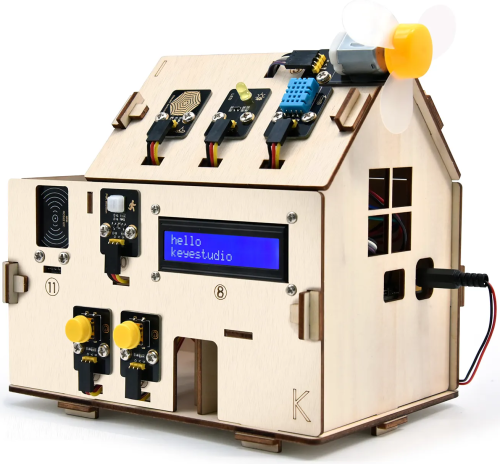
ESP32 SMARTHOME he puesto de pines virtuales
- TEMPERATURA asociado al pin virtual V1 entero unidades ºC minimo 0 máximo 100 (por ejemplo)
- VENTILADOR asociado al pin virtual V2
- HUMEDAD asociado al pin virtual V3
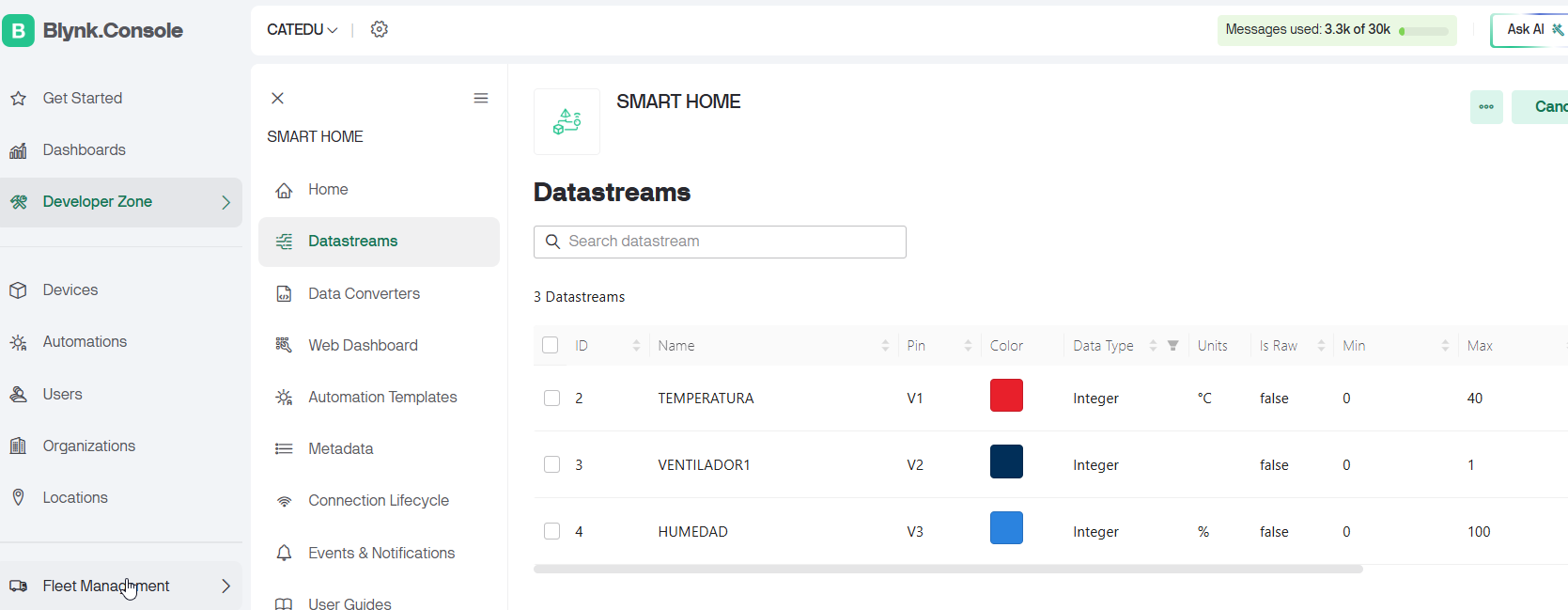
Podemos poner multitud de widgets, vamos a simplificar con
- ESP32 al Template: Temperatura y humedad
- Template al ESP32 un botón para encender y apagar el ventilador