
5.1. Necesidades educativas especiales
5.1.1. Discapacidad auditiva
Las principales barreras pueden aparecer en el acceso a explicaciones orales, conversaciones grupales, vídeos, audios, exposiciones y avisos sonoros. La IA puede transformar el habla en texto, generar subtítulos y facilitar la traducción o la transcripción de una conversación.
Herramientas recomendadas
Transcripción instantánea de Google convierte en texto las conversaciones y sonidos del entorno mediante un dispositivo Android.
Descargar Transcripción instantánea
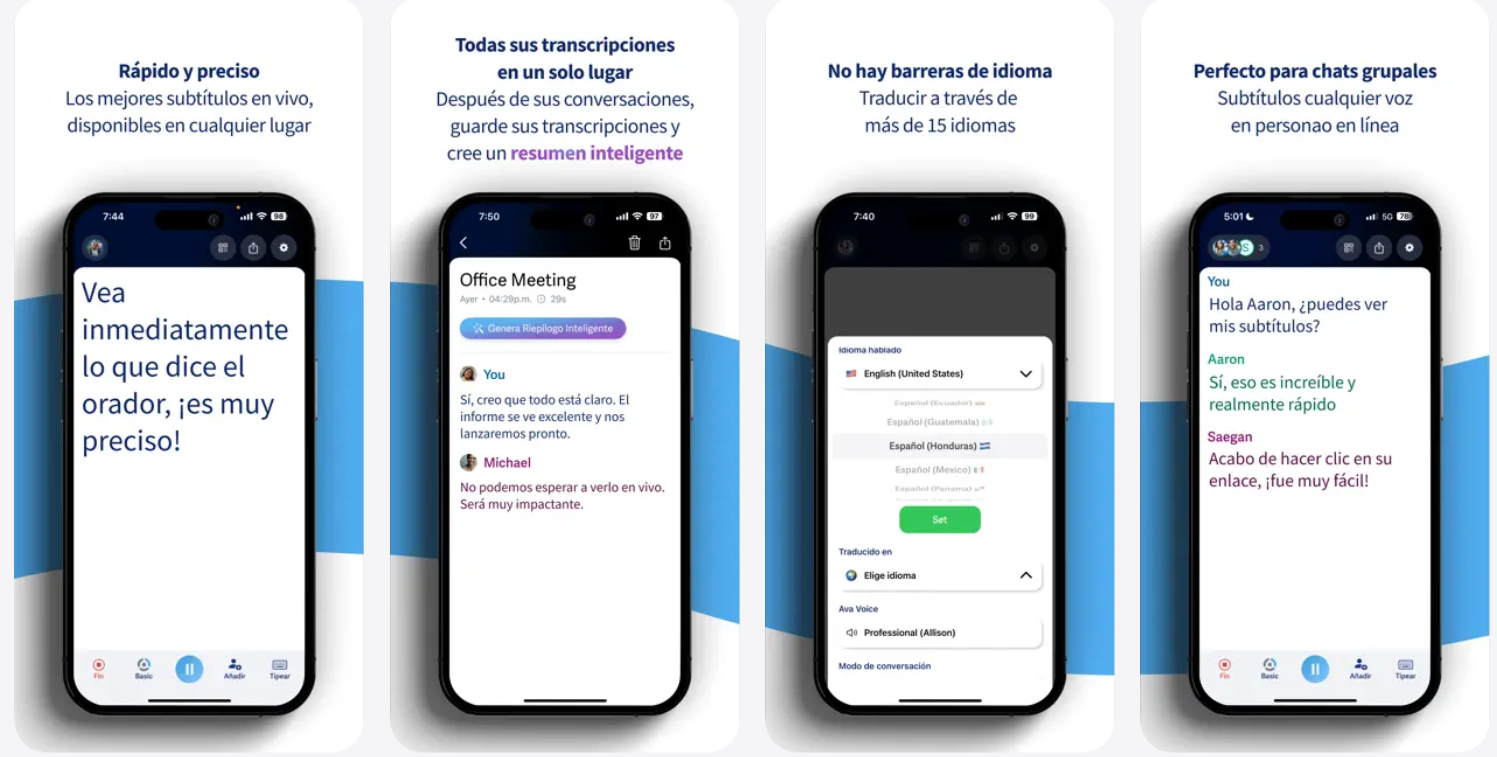
Ava genera subtítulos en directo en móviles, tabletas y ordenadores. Puede diferenciar interlocutores en algunas modalidades, lo que facilita seguir conversaciones grupales.
Microsoft Translator permite crear conversaciones subtituladas y traducidas, individualmente o en grupo.
Microsoft Translator para educación
Guía de conversaciones en directo
Ejemplo práctico de aula: Durante una explicación de Ciencias, el docente coloca una tableta cerca de la fuente de sonido y activa Transcripción instantánea o Ava. Las ideas principales también aparecen por escrito en la pantalla del aula. Si posteriormente se conserva la transcripción como material de estudio, el profesorado revisa los nombres propios, la terminología científica, la puntuación y los cambios de interlocutor.
La transcripción automática facilita el acceso, pero no sustituye a una persona intérprete de lengua de signos cuando este recurso haya sido determinado como necesario.
Ava es una aplicación de accesibilidad disponible para dispositivos iOS y Android que utiliza inteligencia artificial para transcribir conversaciones orales y mostrar subtítulos en tiempo real. Puede emplearse en clases, reuniones, actividades grupales o conversaciones presenciales, facilitando el acceso a la información de personas sordas o con pérdida auditiva. Entre sus funciones se encuentran la identificación de interlocutores y la posibilidad de escribir una respuesta para que la aplicación la reproduzca mediante voz sintetizada, favoreciendo una participación más activa. En el contexto educativo, puede ayudar al alumnado a seguir explicaciones e intercambios orales, aunque las transcripciones automáticas deben revisarse cuando se utilicen como material permanente, especialmente si hay ruido, varias personas hablando a la vez o vocabulario técnico.
Fuente: APP Store
5.1.2. Discapacidad visual
Las barreras pueden estar relacionadas con materiales impresos, imágenes, gráficos, esquemas, documentos mal estructurados, interfaces visuales o información presente únicamente en la pantalla. La visión artificial puede reconocer textos y objetos, describir imágenes y convertir información visual en audio.
Herramientas recomendadas
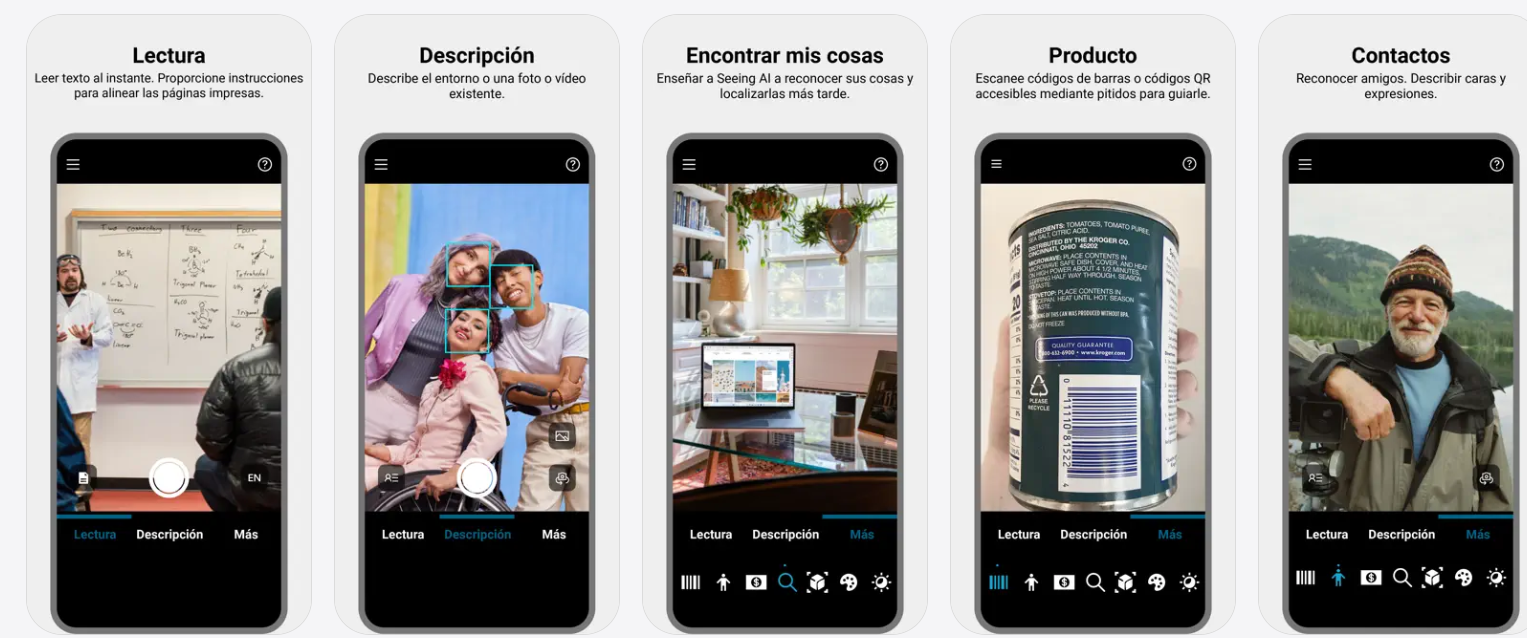
Seeing AI utiliza la cámara del móvil para leer textos, reconocer objetos, describir fotografías e identificar productos.
Fuente: APP Store
Google Lookout reconoce textos, documentos, objetos e imágenes mediante la cámara de un dispositivo Android.
NotebookLM puede transformar documentos seleccionados por el profesorado en resúmenes auditivos. El audio generado debe revisarse, ya que puede omitir o interpretar incorrectamente parte del contenido.
Guía para crear resúmenes de audio
Explicación de su funcionamiento
Ejemplo práctico de aula: En una actividad de laboratorio, el docente coloca etiquetas NaviLens en las estaciones de trabajo y prepara una descripción textual de cada instrumento. El alumno puede utilizar Seeing AI o Lookout para leer las etiquetas de los materiales y NotebookLM para escuchar previamente una explicación de la práctica. La descripción automática de una imagen se revisa para comprobar que recoge la información científicamente relevante.
5.1.3. Discapacidad física: motora y orgánica
Las barreras pueden afectar a la manipulación de objetos, el uso de teclado o pantalla táctil, la escritura manual, el desplazamiento, la resistencia física o la asistencia continuada al centro. Las herramientas deben facilitar formas alternativas de acceso y expresión.
Herramientas recomendadas
Voice Access de Google permite controlar un dispositivo Android mediante comandos de voz, abrir aplicaciones, desplazarse por la pantalla, seleccionar elementos y dictar texto.
Recorrido de iniciación al acceso mediante mirada
Gboard y las funciones de dictado permiten escribir mediante voz, reduciendo la dependencia de la escritura manual o del teclado.
NotebookLM y Canva pueden ayudar al profesorado a preparar versiones auditivas, visuales o resumidas de materiales para alumnado que no puede asistir con regularidad por motivos de salud.
EJEMPLO DE AULA: En una actividad de investigación, el alumnado debe elaborar un informe. Un estudiante con dificultades motrices puede buscar información, navegar por los documentos y redactar mediante Voice Access y dictado. Puede entregar una explicación oral grabada cuando la escritura no forme parte del objetivo de aprendizaje. Los criterios de evaluación se centran en la selección, organización y explicación de la información.
En el caso de discapacidad orgánica o condiciones de salud, la tecnología puede facilitar la continuidad educativa y la flexibilidad, pero nunca debe emplearse para recopilar datos médicos ni para sustituir las indicaciones sanitarias.
5.1.5. Pluridiscapacidad
La pluridiscapacidad implica la concurrencia de varias discapacidades, por lo que no existe una aplicación única ni una combinación estándar. El diseño debe integrar diferentes sistemas de acceso, comunicación y representación.
Pueden combinarse, según las barreras identificadas:
Seeing AI o Lookout para acceder a información visual.
Ava o Transcripción instantánea para acceder al lenguaje oral.
SequenciAAC para anticipar y organizar actividades.
Lectores de pantalla, pulsadores, seguimiento ocular o control por voz para interactuar con dispositivos.
Ejemplo práctico de aula: En una actividad musical, un estudiante puede seleccionar instrumentos o expresar preferencias mediante un tablero Cboard controlado por mirada, seguir la secuencia mediante pictogramas y recibir señales visuales o vibratorias en lugar de depender exclusivamente del sonido. El equipo docente selecciona los apoyos de forma coordinada y comprueba que sean compatibles entre sí.
5.1.6. Trastorno grave de conducta
La tecnología puede ayudar a anticipar actividades, clarificar expectativas, dividir tareas, ofrecer opciones de regulación y reducir situaciones de incertidumbre. No debe utilizarse para vigilar, clasificar emociones o predecir automáticamente la conducta.
Herramientas recomendadas
SequenciAAC para anticipar actividades, cambios y transiciones.
Canva para crear acuerdos visuales, guiones, escalas y recordatorios.
Asistentes generativos utilizados por el profesorado para convertir una tarea compleja en pasos, preparar opciones de participación o generar situaciones de resolución de conflictos que después serán revisadas.
Ejemplo práctico de aula
Antes de una salida escolar, el docente crea una secuencia visual con los momentos principales, las normas, las personas de referencia y las alternativas disponibles si el alumno necesita una pausa. La IA puede ayudar a redactar el borrador, pero el contenido final se decide con el conocimiento real de la persona y del contexto.
No deben utilizarse sistemas de reconocimiento facial o emocional para deducir el estado del alumnado. La observación educativa, la relación personal y la coordinación profesional siguen siendo imprescindibles.
5.1.7. Espectro autista
Dadas las características de este apartado, este listado de herramientas se desarrolla en profundidad en el siguiente capítulo del libro de forma más específica.
5.1.8. Trastorno mental
La IA no debe diagnosticar, interpretar el estado emocional ni sustituir a profesionales sanitarios. En educación, su uso puede centrarse en reducir barreras académicas, facilitar la continuidad del aprendizaje, ajustar la carga y ofrecer diferentes formas de acceso.
Herramientas recomendadas
NotebookLM para preparar resúmenes, audios y guías de estudio a partir de materiales seleccionados por el profesorado.
Canva para elaborar calendarios, planificadores visuales y materiales estructurados.
Microsoft Immersive Reader para reducir barreras lectoras y ajustar la presentación del texto.
Formación oficial sobre Lector inmersivo
Ejemplo práctico de aula
Para un estudiante que se reincorpora progresivamente después de una ausencia prolongada, el profesorado selecciona los aprendizajes esenciales de la unidad y prepara una guía breve, un resumen auditivo y un calendario flexible. La herramienta facilita la preparación, pero la priorización de contenidos y la carga de trabajo se acuerdan entre el centro, la orientación, la familia y los servicios correspondientes.
No se recomienda utilizar chatbots de compañía o aplicaciones comerciales de salud mental como sustitutos del acompañamiento educativo, psicológico o sanitario.
5.1.9. Trastorno del lenguaje
Las barreras pueden afectar a la comprensión, el vocabulario, la organización de mensajes, la producción oral, la interacción o el acceso al lenguaje escrito. Las herramientas pueden ofrecer modelos, apoyos visuales y vías alternativas de comunicación.
Herramientas recomendadas
Cboard para construir mensajes mediante símbolos y reproducirlos mediante voz.
Voiceitt utiliza reconocimiento personalizado para intentar comprender habla no estándar.
Información oficial de Voiceitt
AraWord y Canva para crear frases apoyadas con pictogramas, tarjetas de vocabulario y guiones visuales.
Gboard puede facilitar la predicción de palabras, el dictado y la escritura asistida.
Ejemplo práctico de aula
Durante una actividad de descripción de animales, el alumnado puede responder oralmente, mediante una frase escrita o utilizando un tablero Cboard con vocabulario previamente preparado. El docente puede crear tarjetas visuales con el nombre, la imagen, una característica y un verbo de acción. Todos los formatos permiten trabajar el mismo objetivo comunicativo.
Las producciones de voz no deben subirse a sistemas externos para evaluar o diagnosticar el lenguaje sin autorización, garantías y participación de los profesionales responsables.
5.1.10. Retraso global del desarrollo
En Educación Infantil, las herramientas pueden apoyar la comunicación, la comprensión de rutinas, la anticipación, la participación y la relación entre acciones y consecuencias.
Herramientas recomendadas
SequenciAAC para las rutinas diarias.
Cboard para elecciones y comunicación funcional.
ARASAAC para apoyos visuales y pictogramas.
Canva para materiales visuales preparados por el adulto.
Ejemplo práctico de aula
En la asamblea, el alumnado utiliza un panel visual para indicar quién ha venido, qué tiempo hace y qué actividad se realizará después. Un niño puede participar señalando, tocando un pictograma o utilizando Cboard para reproducir el mensaje. La tecnología amplía la participación, pero debe combinarse con juego, interacción, movimiento, manipulación y comunicación humana.