
5.1. Necesidades educativas especiales
La IA grabando música (Minerva Rodríguez + Gemini + Hailou AI)
Discapacidad auditiva
La principal barrera que encuentra el alumnado con discapacidad auditiva no está en el aprendizaje, sino en el acceso a la información que se transmite por el canal sonoro: la explicación oral del docente, los diálogos entre compañeros, el audio de un vídeo o los avisos espontáneos del día a día. Desde la mirada del Diseño Universal para el Aprendizaje, la respuesta no consiste en adaptar la clase a un único estudiante, sino en ofrecer la información sonora también por vías visuales que beneficien a todo el grupo. La inteligencia artificial ha multiplicado las posibilidades de hacerlo de forma inmediata y sin equipamiento especializado, fundamentalmente convirtiendo el habla en texto, generando contenido visual subtitulado y, más recientemente, mediando con la lengua de signos.
El apoyo más extendido y de aplicación inmediata es el subtitulado automático en tiempo real.
Herramientas recomendadas
Transcripción instantánea de Google convierte en texto las conversaciones y sonidos del entorno mediante un dispositivo Android. Descargar Transcripción instantánea
Ava es una aplicación de accesibilidad disponible para dispositivos iOS y Android que utiliza inteligencia artificial para transcribir conversaciones orales y mostrar subtítulos en tiempo real. Puede emplearse en clases, reuniones, actividades grupales o conversaciones presenciales, facilitando el acceso a la información de personas sordas o con pérdida auditiva. Entre sus funciones se encuentran la identificación de interlocutores y la posibilidad de escribir una respuesta para que la aplicación la reproduzca mediante voz sintetizada, favoreciendo una participación más activa. En el contexto educativo, puede ayudar al alumnado a seguir explicaciones e intercambios orales, aunque las transcripciones automáticas deben revisarse cuando se utilicen como material permanente, especialmente si hay ruido, varias personas hablando a la vez o vocabulario técnico.
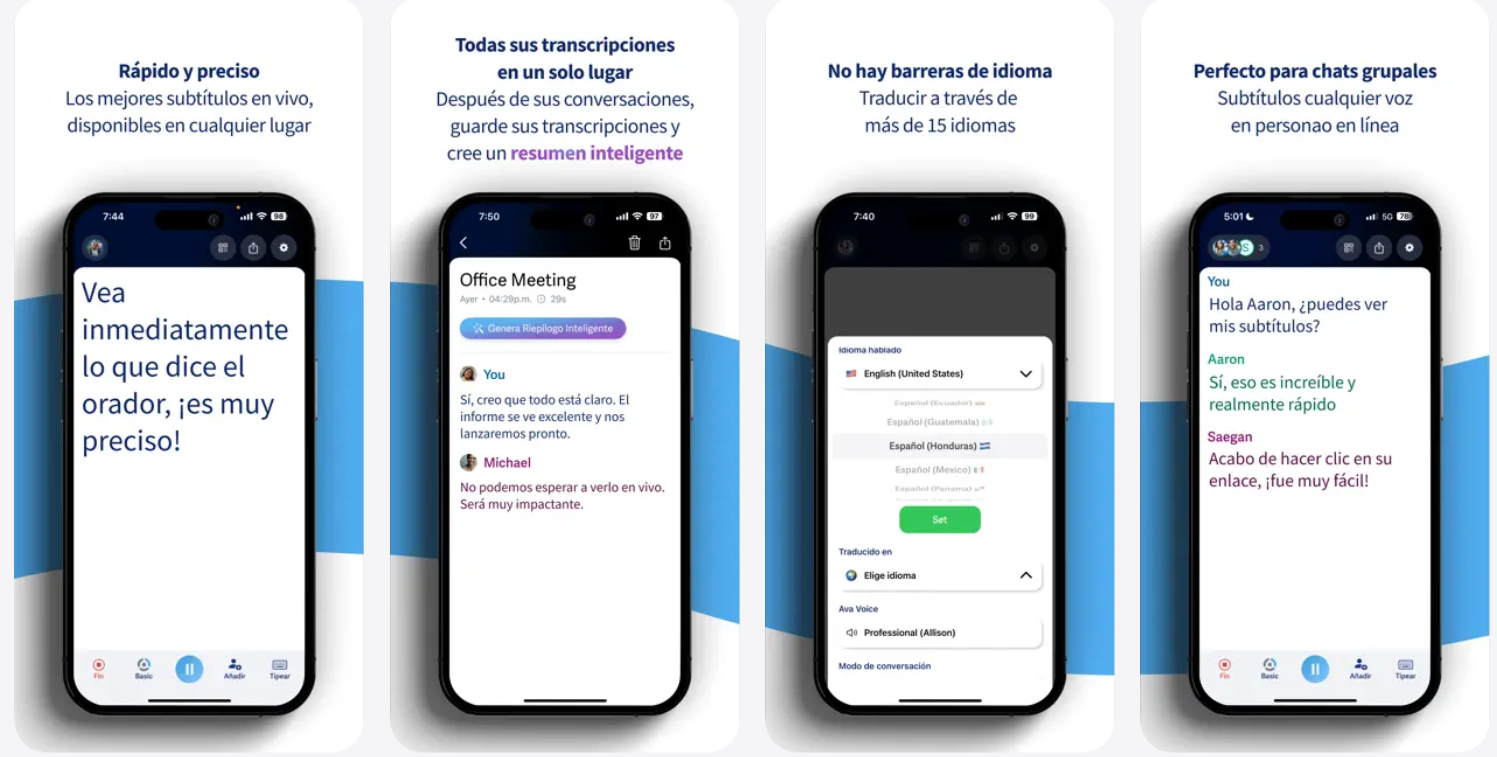
Fuente: APP Store
Microsoft Translator permite crear conversaciones subtituladas y traducidas, individualmente o en grupo.
Microsoft Translator para educación
Guía de conversaciones en directo
Ejemplo práctico de aula: Durante una explicación de Ciencias, el docente coloca una tableta cerca de la fuente de sonido y activa Transcripción instantánea o Ava. Las ideas principales también aparecen por escrito en la pantalla del aula. Si posteriormente se conserva la transcripción como material de estudio, el profesorado revisa los nombres propios, la terminología científica, la puntuación y los cambios de interlocutor.
La transcripción automática facilita el acceso, pero no sustituye a una persona intérprete de lengua de signos cuando este recurso haya sido determinado como necesario.
Cuando el contenido no es en directo sino un material preparado, la IA permite generar versiones visuales y subtituladas del mismo recurso. Herramientas como NotebookLM o MagicSchool transforman un documento escrito en un vídeo con subtítulos generados automáticamente, de modo que el alumnado accede al contenido teórico por una vía visual en lugar de auditiva. Esta lógica encaja de lleno con el principio de representación múltiple del DUA: el mismo material existe en varios formatos y cada estudiante elige el que mejor le funciona. Como en todos los casos, el docente debe revisar los subtítulos generados antes de usarlos, porque una transcripción con errores puede transmitir información equivocada.
La accesibilidad va más allá del aula y debe alcanzar también a las actividades culturales y a los eventos del centro. En ese terreno, soluciones españolas como Copla, de Aptent, reconocen la voz mediante IA y subtitulan automáticamente actos presenciales y en línea, incluidas las artes escénicas, de manera que una charla, una obra de teatro o una salida cultural resulten accesibles sin necesidad de un servicio de subtitulado manual previo.
Por último, para el alumnado usuario de lengua de signos están madurando herramientas que tienden un puente bidireccional entre la lengua oral y la signada. Conviene presentarlas con prudencia, porque son tecnologías en desarrollo y en ningún caso reemplazan la figura del intérprete de lengua de signos cuando esta es necesaria; su valor está en cubrir situaciones cotidianas y en favorecer la autonomía. En el ámbito de la lengua de signos española destaca Sign4all, desarrollada por la Universidad de Alicante, capaz de reconocer e interpretar signos en tiempo real y, a la inversa, de representar mediante un avatar virtual el texto que escribe una persona oyente, preservando además el anonimato del usuario. En la misma dirección, plataformas como Hand Talk traducen texto y audio a lengua de signos a través de un avatar, y proyectos como Signs, de NVIDIA, ofrecen un entorno gratuito para aprender y practicar lengua de signos con retroalimentación de la IA, un recurso útil para fomentar que toda la clase, y no solo el alumnado sordo, se acerque a la lengua signada.
Discapacidad visual
IA glich (Minerva Rodríguez + Gemini + Hailou AI)
Para el alumnado con ceguera o baja visión la barrera fundamental está en el acceso a toda la información que se presenta por el canal visual: el texto de un libro o una pizarra, un esquema, una fotografía, un gráfico o el propio entorno del aula. Desde el Diseño Universal para el Aprendizaje, la clave no es producir un material distinto para este estudiante, sino garantizar que cualquier contenido exista también en formatos perceptibles por otras vías, principalmente auditiva y táctil, y, sobre todo, que el alumno pueda acceder a él con autonomía. La inteligencia artificial ha transformado este campo porque permite convertir lo visual en sonoro de manera inmediata: leer textos que no estaban digitalizados, describir imágenes, narrar el entorno y generar versiones auditivas de los materiales de estudio.
El recurso más versátil y de uso cotidiano es la descripción del entorno mediante visión artificial. La aplicación gratuita Seeing AI, de Microsoft, convierte la cámara del móvil o la tablet en un asistente visual: lee en voz alta el texto que enfoca , desde un cartel breve hasta un documento completo, respetando su formato, identifica productos por su código de barras, reconoce billetes, describe escenas y personas, e incluso permite chatear con la IA para hacer preguntas sobre un documento escaneado.
Seeing AI utiliza la cámara del móvil para leer textos, reconocer objetos, describir fotografías e identificar productos.
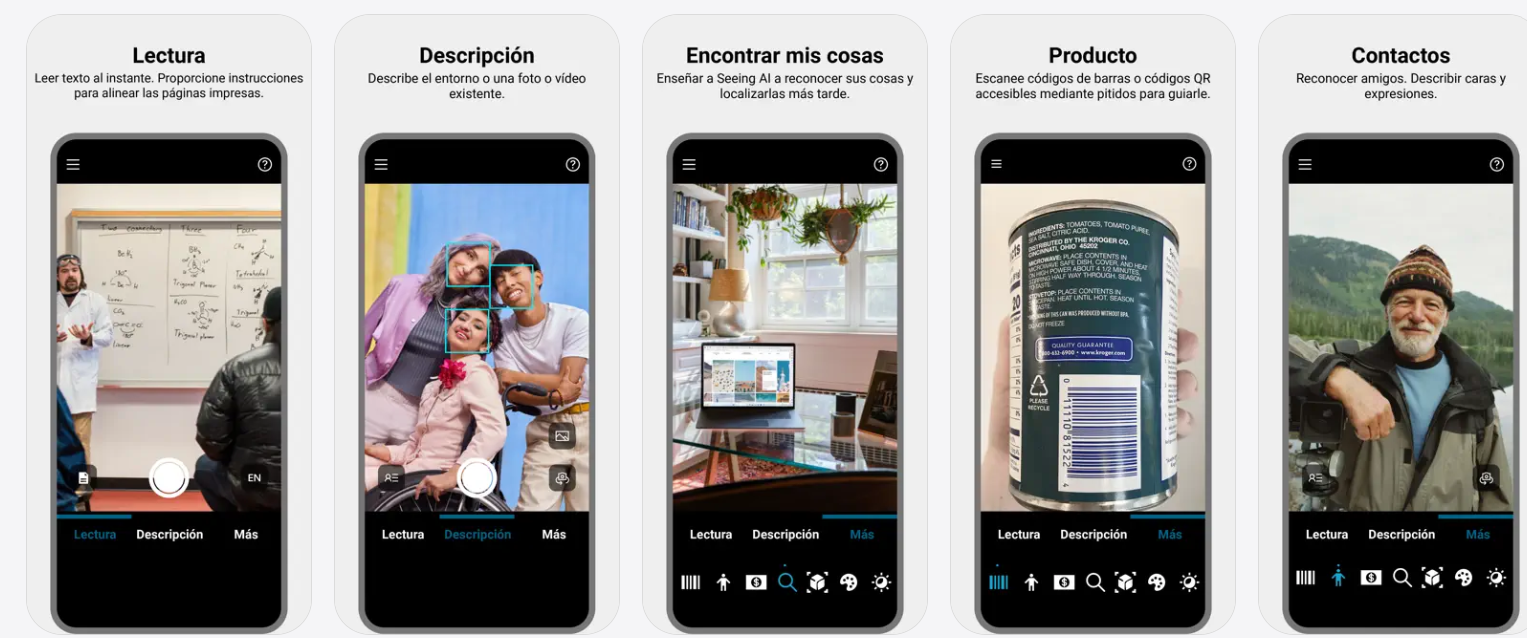
Fuente: APP Store
Google Lookout reconoce textos, documentos, objetos e imágenes mediante la cámara de un dispositivo Android.
En el ecosistema Android, Lookout, de Google, ofrece prestaciones equivalentes con distintos modos según la tarea (lectura, exploración, etiquetas, documentos). Estas herramientas dan al estudiante la posibilidad de explorar por sí mismo materiales que no son accesibles, sin depender de que alguien se los lea.
A esa descripción automática se suma un modelo que combina inteligencia artificial y apoyo humano. La aplicación Be My Eyes, también gratuita, integra la función Be My AI, que describe con gran detalle cualquier imagen o escena, y mantiene además su red de voluntarios videntes para cuando el estudiante prefiere o necesita ayuda de una persona. Esta combinación resulta especialmente útil en el aula porque permite alternar entre la respuesta inmediata de la IA y la mediación humana según la situación. Conviene saber que estas mismas capacidades se están integrando en gafas inteligentes , como las Ray-Ban Meta, evaluadas por la ONCE, que ofrecen descripción del entorno con manos libres; son una vía prometedora, aunque su coste y madurez aconsejan valorarlas caso a caso.
La IA también permite transformar los materiales de estudio en formato auditivo, algo de enorme valor cuando el contenido es teórico y extenso. Con NotebookLM, de Google, el docente carga los apuntes o documentos escritos y la herramienta genera un pódcast que conversa sobre ese contenido, de modo que el alumnado accede a la materia escuchándola. Esta posibilidad es un ejemplo claro del principio de representación múltiple del DUA: el mismo material existe en versión escrita y sonora, y no solo beneficia al estudiante con discapacidad visual, sino a cualquiera que aprenda mejor escuchando o que necesite repasar mientras se desplaza.
Junto a estas soluciones basadas en IA, no debe olvidarse la herramienta que vertebra el acceso digital de este alumnado: el lector de pantalla. Programas como JAWS o el gratuito NVDA vocalizan todo el contenido del ordenador y permiten manejarlo sin ver la pantalla. La IA no los sustituye, pero sí potencia su eficacia, porque buena parte de lo que un lector de pantalla puede leer depende de que las imágenes lleven texto alternativo. Y aquí aparece una tarea docente cotidiana que la IA facilita enormemente: generar ese texto alternativo. Asistentes generativos como ChatGPT o Gemini describen con precisión cualquier imagen que se les suba, de modo que el profesorado puede redactar rápidamente las descripciones de los materiales que prepara, haciéndolos accesibles desde el origen.
Una advertencia transversal: ninguna de estas herramientas es infalible. Los sistemas de visión artificial pueden confundir objetos, omitir detalles relevantes o describir incorrectamente una imagen compleja, y las descripciones generadas por IA deben revisarse antes de darlas por buenas. Por eso siguen siendo un apoyo a la autonomía del estudiante y una ayuda al docente, no un sustituto del criterio profesional ni de los apoyos especializados que el alumno tenga reconocidos.
NotebookLM puede transformar documentos seleccionados por el profesorado en resúmenes auditivos. El audio generado debe revisarse, ya que puede omitir o interpretar incorrectamente parte del contenido.
Guía para crear resúmenes de audio
Explicación de su funcionamiento
Ejemplo práctico de aula: En una actividad de laboratorio, el docente coloca etiquetas NaviLens en las estaciones de trabajo y prepara una descripción textual de cada instrumento. El alumno puede utilizar Seeing AI o Lookout para leer las etiquetas de los materiales y NotebookLM para escuchar previamente una explicación de la práctica. La descripción automática de una imagen se revisa para comprobar que recoge la información científicamente relevante.
Discapacidad física: motora y orgánica
Las barreras pueden afectar a la manipulación de objetos, el uso de teclado o pantalla táctil, la escritura manual, el desplazamiento, la resistencia física o la asistencia continuada al centro. Las herramientas deben facilitar formas alternativas de acceso y expresión.
Herramientas recomendadas
Voice Access de Google permite controlar un dispositivo Android mediante comandos de voz, abrir aplicaciones, desplazarse por la pantalla, seleccionar elementos y dictar texto.
Recorrido de iniciación al acceso mediante mirada
Gboard y las funciones de dictado permiten escribir mediante voz, reduciendo la dependencia de la escritura manual o del teclado.
NotebookLM y Canva pueden ayudar al profesorado a preparar versiones auditivas, visuales o resumidas de materiales para alumnado que no puede asistir con regularidad por motivos de salud.
EJEMPLO DE AULA: En una actividad de investigación, el alumnado debe elaborar un informe. Un estudiante con dificultades motrices puede buscar información, navegar por los documentos y redactar mediante Voice Access y dictado. Puede entregar una explicación oral grabada cuando la escritura no forme parte del objetivo de aprendizaje. Los criterios de evaluación se centran en la selección, organización y explicación de la información.
En el caso de discapacidad orgánica o condiciones de salud, la tecnología puede facilitar la continuidad educativa y la flexibilidad, pero nunca debe emplearse para recopilar datos médicos ni para sustituir las indicaciones sanitarias.
Pluridiscapacidad
La pluridiscapacidad implica la concurrencia de varias discapacidades, por lo que no existe una aplicación única ni una combinación estándar. El diseño debe integrar diferentes sistemas de acceso, comunicación y representación.
Pueden combinarse, según las barreras identificadas:
Seeing AI o Lookout para acceder a información visual.
Ava o Transcripción instantánea para acceder al lenguaje oral.
SequenciAAC para anticipar y organizar actividades.
Lectores de pantalla, pulsadores, seguimiento ocular o control por voz para interactuar con dispositivos.
Ejemplo práctico de aula: En una actividad musical, un estudiante puede seleccionar instrumentos o expresar preferencias mediante un tablero Cboard controlado por mirada, seguir la secuencia mediante pictogramas y recibir señales visuales o vibratorias en lugar de depender exclusivamente del sonido. El equipo docente selecciona los apoyos de forma coordinada y comprueba que sean compatibles entre sí.
Trastorno grave de conducta
La tecnología puede ayudar a anticipar actividades, clarificar expectativas, dividir tareas, ofrecer opciones de regulación y reducir situaciones de incertidumbre. No debe utilizarse para vigilar, clasificar emociones o predecir automáticamente la conducta.
Herramientas recomendadas
SequenciAAC para anticipar actividades, cambios y transiciones.
Canva para crear acuerdos visuales, guiones, escalas y recordatorios.
Asistentes generativos utilizados por el profesorado para convertir una tarea compleja en pasos, preparar opciones de participación o generar situaciones de resolución de conflictos que después serán revisadas.
Ejemplo práctico de aula
Antes de una salida escolar, el docente crea una secuencia visual con los momentos principales, las normas, las personas de referencia y las alternativas disponibles si el alumno necesita una pausa. La IA puede ayudar a redactar el borrador, pero el contenido final se decide con el conocimiento real de la persona y del contexto.
No deben utilizarse sistemas de reconocimiento facial o emocional para deducir el estado del alumnado. La observación educativa, la relación personal y la coordinación profesional siguen siendo imprescindibles.
Trastorno del lenguaje
Escribir a máquina (Minerva Rodríguez + Gemini + Hailou AI)
Las barreras pueden afectar a la comprensión, el vocabulario, la organización de mensajes, la producción oral, la interacción o el acceso al lenguaje escrito. Las herramientas pueden ofrecer modelos, apoyos visuales y vías alternativas de comunicación.
Herramientas recomendadas
Cboard para construir mensajes mediante símbolos y reproducirlos mediante voz.
Voiceitt utiliza reconocimiento personalizado para intentar comprender habla no estándar.
Información oficial de Voiceitt
AraWord y Canva para crear frases apoyadas con pictogramas, tarjetas de vocabulario y guiones visuales.
Gboard puede facilitar la predicción de palabras, el dictado y la escritura asistida.
Ejemplo práctico de aula
Durante una actividad de descripción de animales, el alumnado puede responder oralmente, mediante una frase escrita o utilizando un tablero Cboard con vocabulario previamente preparado. El docente puede crear tarjetas visuales con el nombre, la imagen, una característica y un verbo de acción. Todos los formatos permiten trabajar el mismo objetivo comunicativo.
Las producciones de voz no deben subirse a sistemas externos para evaluar o diagnosticar el lenguaje sin autorización, garantías y participación de los profesionales responsables.
Retraso global del desarrollo
En Educación Infantil, las herramientas pueden apoyar la comunicación, la comprensión de rutinas, la anticipación, la participación y la relación entre acciones y consecuencias.
Herramientas recomendadas
SequenciAAC para las rutinas diarias.
Cboard para elecciones y comunicación funcional.
ARASAAC para apoyos visuales y pictogramas.
Canva para materiales visuales preparados por el adulto.
Ejemplo práctico de aula
En la asamblea, el alumnado utiliza un panel visual para indicar quién ha venido, qué tiempo hace y qué actividad se realizará después. Un niño puede participar señalando, tocando un pictograma o utilizando Cboard para reproducir el mensaje. La tecnología amplía la participación, pero debe combinarse con juego, interacción, movimiento, manipulación y comunicación humana.