
Dibujar objetos geométricos con el editor gráfico
En este video se explican algunas cuestiones básicas sobre el funcionamiento de GeoGebra que hay que tener muy en cuenta.
Todas las herramientas son muy intuitivas de usar y cada objeto que crean tiene un conjunto de propiedades que se pueden modificar en la configuración como hemos visto en el video. Además, podemos seleccionar que herramientas se pueden visualizar principalmente si queremos que el alumnado trabaje con una aplicación que hayamos hecho. Para ello iremos al menú “Herramientas”(en las tres líneas horizontales en la parte superior derecha de la ventana de la aplicación) y clicamos en “Personalizar la barra de herramientas”
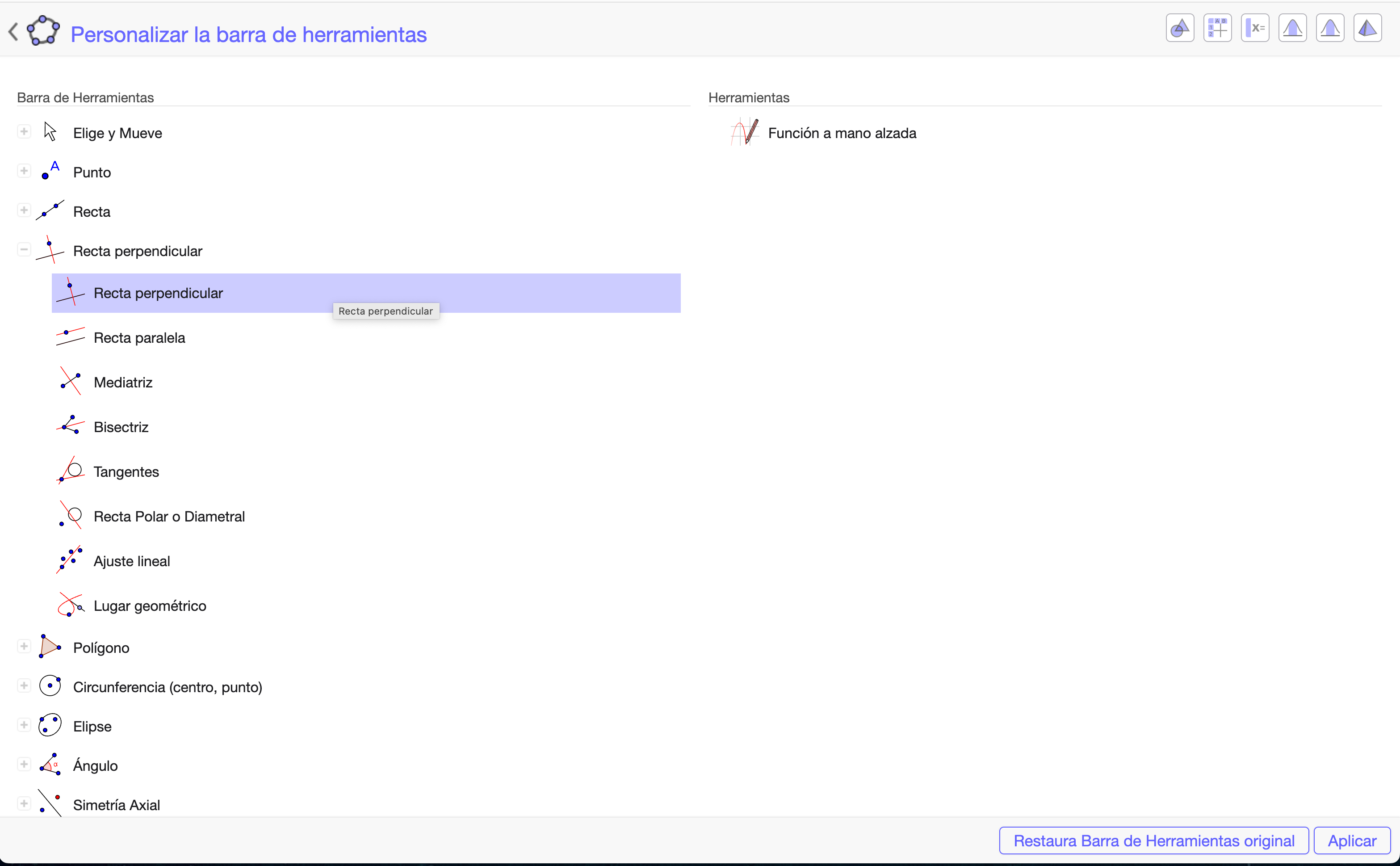
Fig. 1-2
Podemos desplazar con el ratón las herramientas de un lado a otro. A la derecha están las ocultas y a la izquierda las visibles. Hay una barra de herramientas para cada Vista del GeoGebra. La podemos seleccionar en la parte superior derecha de la ventana.
Por otra parte, veréis que el programa dispone de un teclado propio que aparece cuando vamos a escribir en la línea de Entrada. Dispone de varios tipos de símbolos y caracteres que podéis ir viendo, clicando en cada una de las pestañas que están a disposición del usuario. No siempre es fácil encontrar el símbolo que nos interesa.
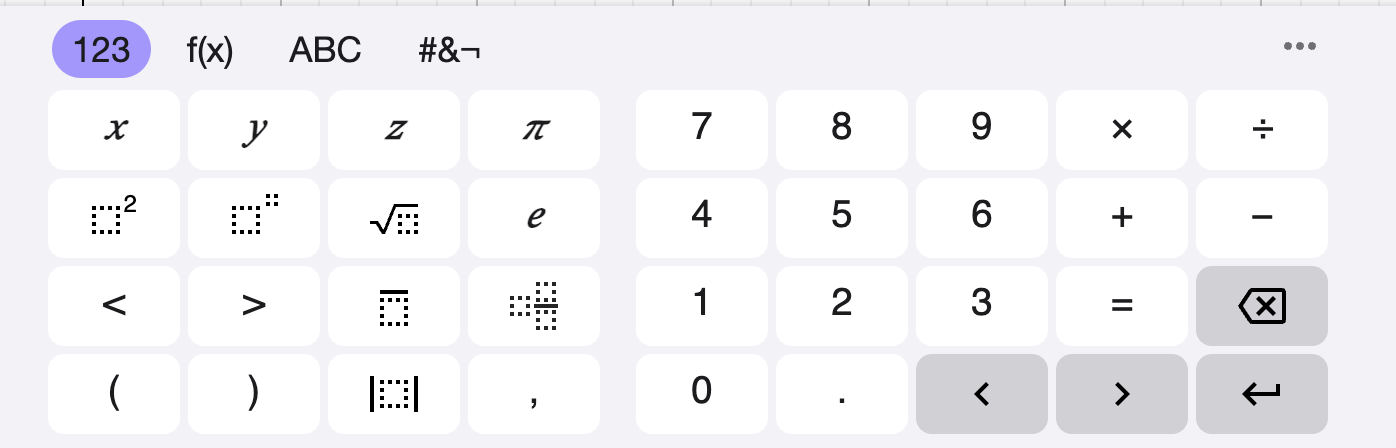
Fig. 2-2 Teclados del programa
Veamos una construcción muy completa: cómo construir el arco capaz, el lugar geométrico de los puntos del plano desde los cuales se ven los extremos de un segmento desde un mismo ángulo. Para ello construiremos un segmento en cualquier lugar de la Vista Gráfica. GeoGebra asignará a los extremos del segmento las etiquetas A y B (si no hay ninguna construcción anterior).
 clicando en el lugar que más nos convenga de la Vista Gráfica. Escogemos la variante “Ángulo” y ponemos como incremento 1º. Cómo hemos dicho es mejor no borrar el símbolo de grados porque es propio del programa y no sirve el del teclado del ordenador. El ángulo por defecto es de 45º.
Con la herramienta “Ángulo dada su amplitud” clicamos en B y luego en A y cómo ángulo introducimos el nombre del deslizador (probablemente a). Aparecerá un punto B’.
Con la herramienta Semirrecta
clicando en el lugar que más nos convenga de la Vista Gráfica. Escogemos la variante “Ángulo” y ponemos como incremento 1º. Cómo hemos dicho es mejor no borrar el símbolo de grados porque es propio del programa y no sirve el del teclado del ordenador. El ángulo por defecto es de 45º.
Con la herramienta “Ángulo dada su amplitud” clicamos en B y luego en A y cómo ángulo introducimos el nombre del deslizador (probablemente a). Aparecerá un punto B’.
Con la herramienta Semirrecta  clicamos en A y B-
Dibujamos la mediatriz del segmento AB clicando en el mismo con la herramienta “Mediatriz”
clicamos en A y B-
Dibujamos la mediatriz del segmento AB clicando en el mismo con la herramienta “Mediatriz”  Hallamos la perpendicular a la semirrecta AB’ que pasa por A con la herramienta “Recta perpendicular”
 Hallamos la intersección de dicha recta con la mediatriz de AB con la herramienta “Intersección”
  . Obtenemos el punto
Usamos la herramienta “Arco de circunferencia”
. Obtenemos el punto
Usamos la herramienta “Arco de circunferencia”  clicando en C y luego en A y en B.
Con la herramienta “Punto”
clicando en C y luego en A y en B.
Con la herramienta “Punto”  clicamos sobre el arco y aparece un punto D que se mueve por el mismo.
Calculamos el ángulo que forman A, D y B con la herramienta “Ángulo”
clicamos sobre el arco y aparece un punto D que se mueve por el mismo.
Calculamos el ángulo que forman A, D y B con la herramienta “Ángulo”  . Obtenemos el valor del deslizador si hemos dibujado bien el arco. En caso contrario habrá que volver a construirlo clicando primero en B y luego en A.
Varias cuestiones que destacar sobre esta construcción: