
R3 Vincibot
Uso de VinciBot en Vitalinux
Vitalinux incorpora soporte para trabajar con el robot VinciBot dentro del marco de Escuela 4.0, permitiendo programarlo directamente desde el editor oficial de MatataStudio sin necesidad de instalar software adicional. Esta integraciónintegración facilita al profesorado la preparaciónpreparación de actividades de robóticarobótica educativa de forma sencilla, estable y compatible con el equipamiento de los centros.
La programaciónprogramación de VinciBot se realiza mediante el editor oficial disponible en:
https://vinci.matatastudio.com
Mas informacióninformación en el siguiente libro de CATEDU Libreria CATEDU - Vincibot
El editor funciona directamente en el navegador, no requiere registro y es totalmente compatible con Vitalinux.
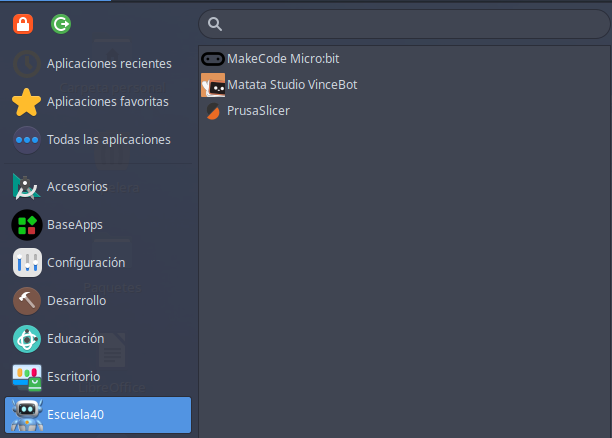
En Vitalinux, el acceso se encuentra dentro del menúmenú Escuela 4.0, donde se incluye un enlace directo al editor.
Para que el profesorado pueda transferir programas al robot, es imprescindible:
-
Que VinciBot
estéesté encendido. -
Que
estéesté conectado al equipo mediante cable USB. -
Que Vitalinux haya aplicado correctamente los permisos udev necesarios para acceder al dispositivo.
Si tienes migasfree, Vitalinux configura automáticamenteautomáticamente estos permisos al instalar el editor, de modo que el robot puede comunicarse sin necesidad de acciones adicionales por parte del profesorado.
MétodosMétodos de carga del programa en el robot
El editor de VinciBot permite cargar programas directamente al robot siempre que estéesté encendido y conectado.
Carga directa desde el editor
Con el robot conectado por USB y encendido, el editor permite enviar el programa directamente.
Pasos generales:
-
Encender VinciBot.
-
Conectarlo al equipo mediante USB.
-
Abrir el editor en https://vinci.matatastudio.com
-
Crear o abrir un proyecto.
-
Pulsar Upload (o el
botónbotón equivalentesegúnsegún idioma). -
Esperar a que el editor detecte el robot y complete la transferencia.
[IMAGENES A AÑADIR]AÑADIR]
ActualizaciónActualización del firmware desde el editor
VinciBot permite actualizar su firmware directamente desde el editor oficial. Esta funciónfunción es especialmente útilútil en entornos educativos, ya que garantiza que todos los robots del aula esténestén sincronizados y funcionando correctamente.
CómoCómo actualizar el firmware
-
Encender el robot.
-
Conectarlo al equipo mediante USB.
-
Acceder al editor: https://vinci.matatastudio.com
-
Abrir el
menúmenú deconfiguraciónconfiguración del dispositivo. -
Seleccionar Actualizar firmware.
-
Esperar a que el proceso finalice sin desconectar el robot.
El editor se encarga de todo el proceso, incluyendo la verificaciónverificación de la versiónversión instalada.
[IMAGENES A AÑADIR]AÑADIR]
Permisos udev en Vitalinux
Para que el robot pueda comunicarse con el sistema, Vitalinux aplica automáticamenteautomáticamente las reglas udev necesarias. Estas reglas permiten:
-
Detectar el robot al conectarlo.
-
Autorizar la
comunicacióncomunicación USB sin privilegios de administrador. -
Garantizar que la carga de programas funcione en todos los equipos del centro.
Este proceso se realiza de forma transparente. En caso de que un robot no sea detectado, basta con:
-
Desconectar y volver a conectar el cable USB.
-
Comprobar que el robot
estáestá encendido. -
Reiniciar el navegador si fuera necesario.