
NotebookLM
Una IA basada en documentos y en el trabajo con sentido
NotebookLM se diferencia de otros sistemas de IA generativa en un aspecto fundamental: no genera respuestas a partir de un conocimiento general e indiscriminado, sino que opera exclusivamente sobre los documentos que el usuario decide incorporar. Esta limitación técnica, lejos de ser un inconveniente, constituye su principal valor pedagógico.
En el aula de idiomas, el día a día incluye comprensión lectora, redacciones, exposiciones orales, comentarios de texto y trabajo con vocabulario. NotebookLM puede integrarse de forma natural en estas tareas habituales, no para sustituir el trabajo del alumnado, sino para facilitar procesos, generar andamiajes y abrir posibilidades que, de otro modo, serían más costosas en tiempo o accesibilidad.
NotebookLM, en contextos reales de aula, puede ayudar a preparar exposiciones, comparar textos, facilitar la comprensión de lecturas complejas o trabajar con múltiples fuentes. No se trata de revolucionar nada, sino de incorporar una herramienta útil con criterio pedagógico, sabiendo que su valor dependerá siempre del diseño de las tareas y del acompañamiento docente.
NotebookLM Studio
Studio funciona como un asistente pedagógico inteligente que toma los documentos, apuntes o materiales que el profesorado sube a NotebookLM (PDFs, presentaciones, textos, enlaces web, etc.) y los convierte en recursos educativos listos para usar en el aula.
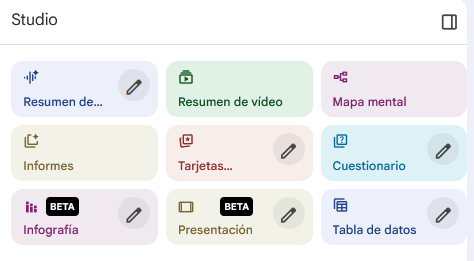
Herramientas de audio y video:
- Resumen de audio: Genera podcasts o explicaciones en audio de tus contenidos, útil para estudiantes con aprendizaje auditivo o para repasar mientras hacen otras actividades
- Resumen de video: Crea videos explicativos basados en tus materiales
Herramientas de organización visual:
- Mapa mental: Transforma el contenido en mapas conceptuales visuales que ayudan a los estudiantes a ver conexiones entre ideas
- Infografía: Diseña infografías atractivas para presentar información de forma visual y sintética
Herramientas de evaluación:
- Tarjetas didácticas: Genera automáticamente flashcards para el estudio y memorización
- Cuestionario: Crea preguntas de evaluación basadas en el contenido para comprobar la comprensión
Herramientas de presentación:
- Informes: Produce documentos escritos y resúmenes estructurados
- Presentación (BETA): Genera presentaciones de diapositivas listas para proyectar en clase
- Tabla de datos: Organiza información en tablas estructuradas
El uso docente de NotebookLM: diseño de itinerarios de lectura.
Para el profesorado, NotebookLM abre la posibilidad de diseñar itinerarios didácticos complejos a partir de un conjunto limitado de textos. Un mismo corpus documental puede servir para trabajar distintas destrezas y objetivos, dependiendo de las tareas planteadas.
El docente puede utilizar la herramienta para explorar previamente los textos, identificar conceptos clave, generar quizzes, mapas mentales o audios y, en general, diseñar actividades que vayan más allá de la comprensión literal. De este modo, la IA se integra en la fase de planificación didáctica, no solo en la ejecución.
Además, la capacidad de NotebookLM para procesar texto, PDF, Google Slides y enlaces web permite crear "Cuadernos" multimediales. Una profesora de francés podría crear un cuaderno sobre "La Revolución Francesa" que incluya: el texto del libro de clase (PDF), una presentación de diapositivas sobre el contexto político social del momento (Slides) y enlaces a artículos actuales sobre el legado republicano. NotebookLM sintetizará la información cruzando todas estas fuentes y generará actividades adaptadas al nivel que se le pida.
El uso de NotebookLM por el alumnado: aprender a estudiar.
Cuando el alumnado utiliza NotebookLM, lo hace dentro de un marco claramente definido por el profesorado. La herramienta puede emplearse para contrastar la propia comprensión, para comprobar si un resumen recoge las ideas principales, para preparar una exposición oral basada en documentos trabajados previamente o para repasar conceptos gramaticales o léxicos.
A largo plazo, estas prácticas contribuyen a desarrollar una competencia clave: saber trabajar con información de manera autónoma, una habilidad transferible a otros contextos académicos y profesionales.
Cómo crear un cuaderno en NotebookLM
- Ir a la plataforma: Visita https://notebooklm.google.com
- Iniciar sesión: Usa tu cuenta de Google (Gmail). Si eres docente, es recomendable usar tu cuenta educativa de Google Workspace
- Aceptar términos: En tu primera visita, acepta los términos de servicio
- Crear nuevo cuaderno: En la página principal, haz clic en "+ New notebook" o "Crear cuaderno". Dale un nombre descriptivo (puedes cambiarlo después)
- Añadir fuentes:
-
- Puedes subir hasta 50 fuentes por cuaderno. Tipos de archivos compatibles: PDFs, documentos de Google Drive, textos, URLs de sitios web, videos de YouTube
- Haz clic en "Add sources" y selecciona tus documentos
-
- NotebookLM analizará el contenido automáticamente
- Trabajar con el contenido:
-
- Usa el chat para hacer preguntas sobre tus fuentes
- Genera guías de estudio, resúmenes o preguntas de comprensión
- Crea "Audio Overview" (resúmenes en audio estilo podcast)
-
Compartir con tu alumnado
Opción 1 - Compartir el cuaderno completo:
- Haz clic en el icono de compartir (arriba a la derecha)
- Introduce los correos de tus estudiantes
- Elige permisos: "Viewer" (solo lectura) o "Editor" (pueden modificar)
- Los estudiantes recibirán un enlace por email
Opción 2 - Compartir contenido específico:
- Copia y pega respuestas del chat en un documento compartido
- Descarga las guías de estudio generadas
- Comparte el audio overview generado
Opción 3 - Cada estudiante crea su propio cuaderno:
- Tú proporcionas las fuentes (PDFs, enlaces)
- Cada estudiante crea su propio cuaderno con esas fuentes
- Pueden trabajar de forma individual con el material
No comments to display
No comments to display