
Apariencia en el curso
En esta versión de Moodle encontramos una mejora significativa en cuanto a la apariencia del interfaz gráfico, con nuevos iconos más ligeros y con páginas más limpias de rótulos innecesarios.
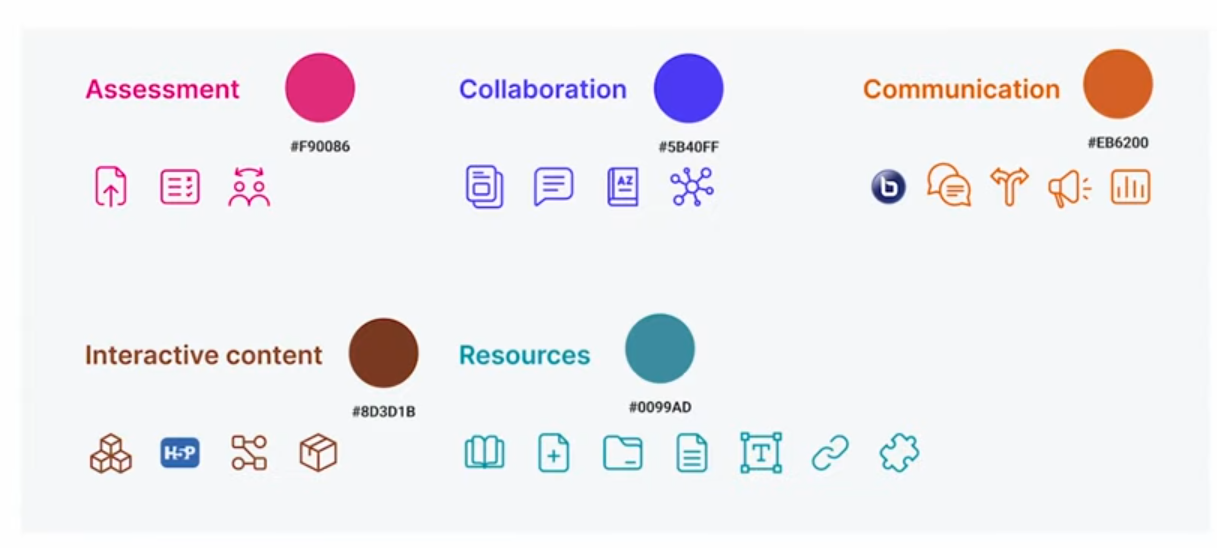
Como vimos en el curso Comenzamos con nuestra aula en Aeducar, cuando creamos nuestro curso lo hacemos añadiendo lo que en Moodle se llaman Actividades y Recursos. Hay un buen número de diferentes tipos de actividades y recursos que además es posible ampliar mediante plugins. Para una mejor localización de estos tipos, ahora aparecen agrupados por colores según la siguiente clasificación:
Pero sin duda, una de las novedades más esperadas es la posibilidad de crear un nuevo nivel de indentación o sangría que nos permite estructurar los contenidos, agrupándolos ahora también dentro de un mismo tema en lo que han denominado las subsecciones.
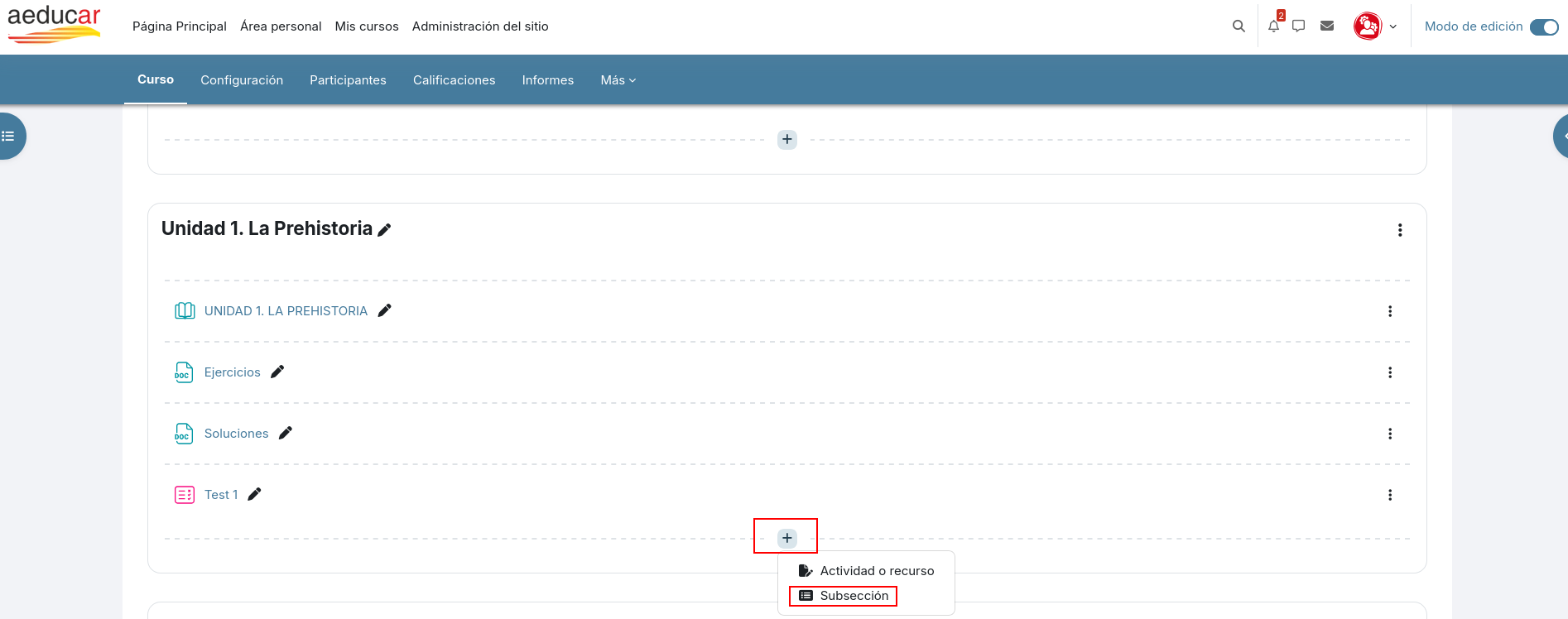
Se trata de una característica muy solicitada por la comunidad de usuarios de Moodle, ya que ayuda en la usabilidad y visibilidad en cursos más extensos.
Este nuevo nivel de subsecciones aparecerá también en el índice del curso que podemos ver en la zona desplegable de la izquierda facilitando la navegación entre los contenidos del curso pudiendo plegar y desplegar secciones y subsecciones. Ésto facilitará también el poder mover contenidos entre secciones cuando estamos diseñando nuestro curso.
En este índice aparecerán cada uno de los elementos que conforman un curso: secciones o temas, subsecciones, recursos y actividades. De todos ellos aparecerá el título en el índice, también las etiquetas o “Área de texto y medios” que hasta ahora no tenían título, sólo contenido, ahora podremos darle un título que será el que aparezca en el índice.
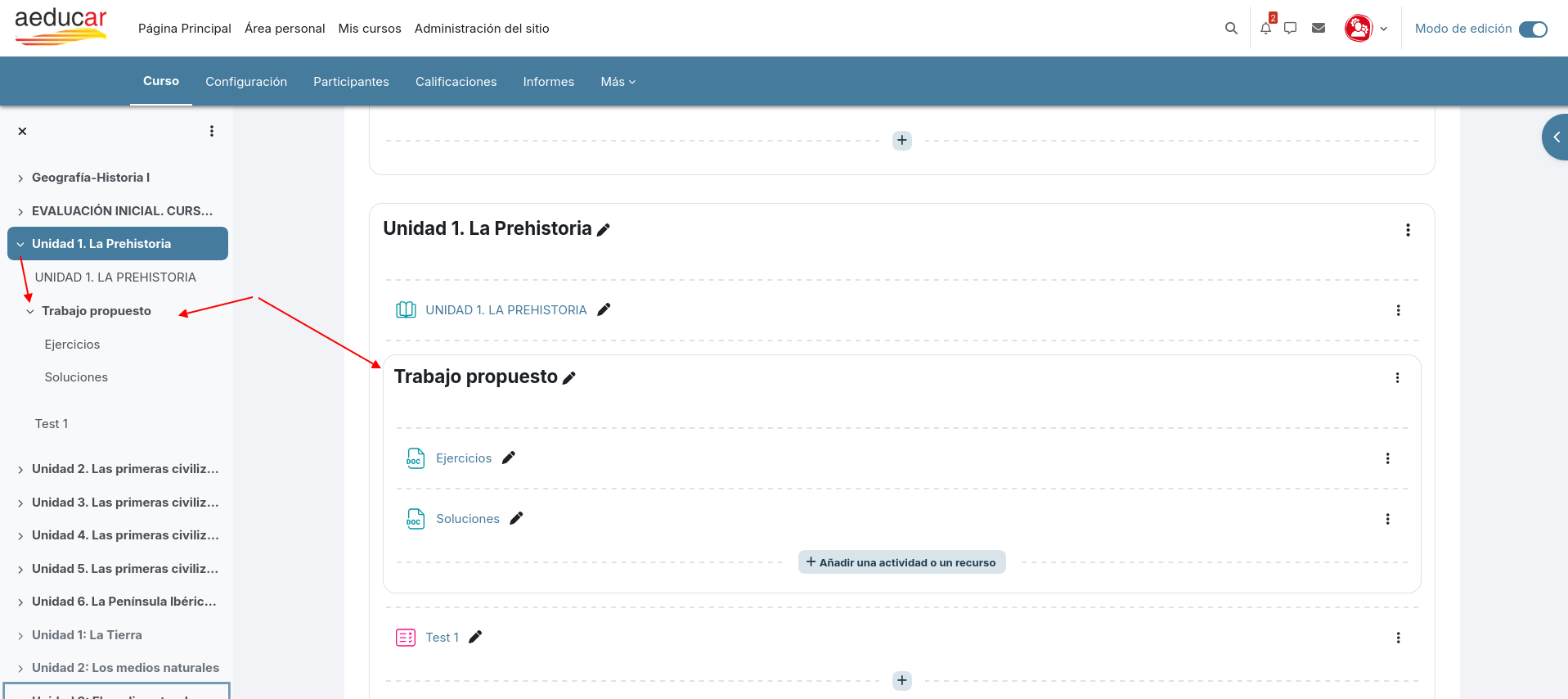
Sólo está disponible en formato de curso por Temas, no estará para el formato Mosaicos.
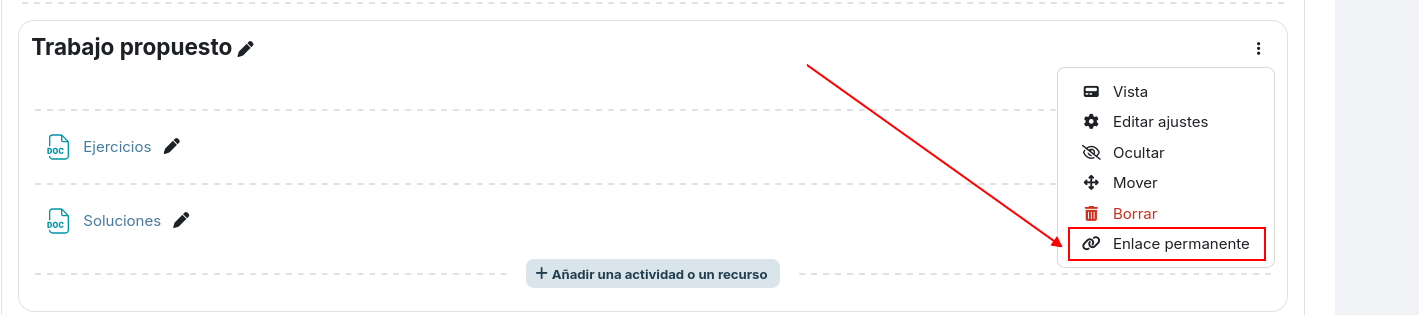
Las secciones o temas podemos enlazarlos, lo que puede ser muy útil para direccionar a nuestro alumnado a un contenido concreto de nuestro curso.
Además, a la hora de añadir una nueva actividad, podremos hacerlo en cualquier punto del curso. Cuando naveguemos por el curso teniendo el modo edición activado, nos aparecerá un + en la posición en la que podamos añadirlo.
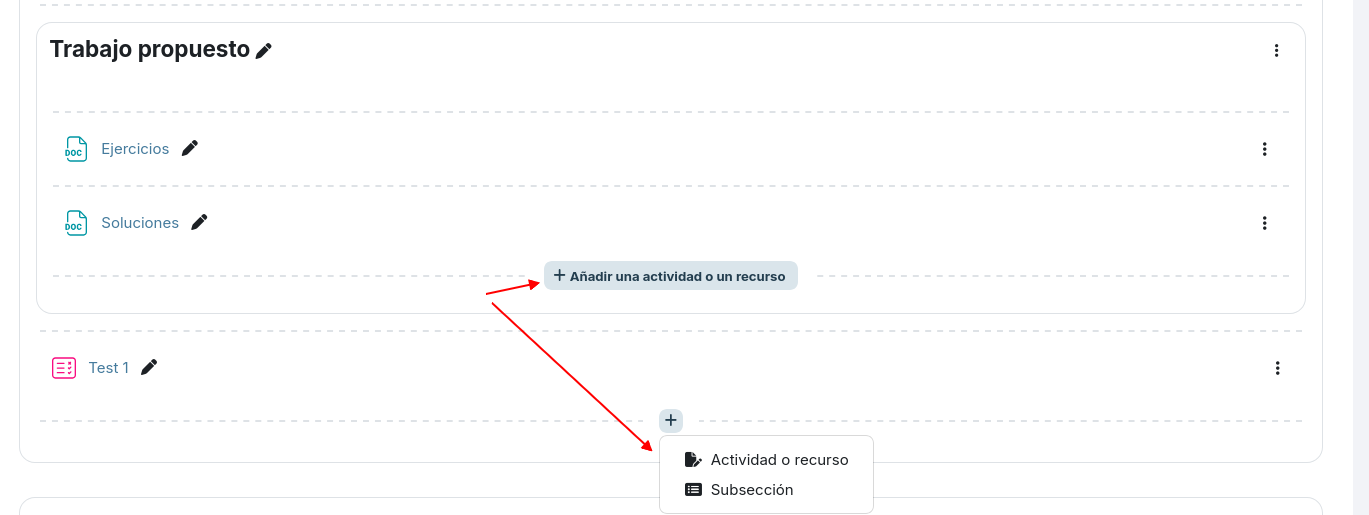
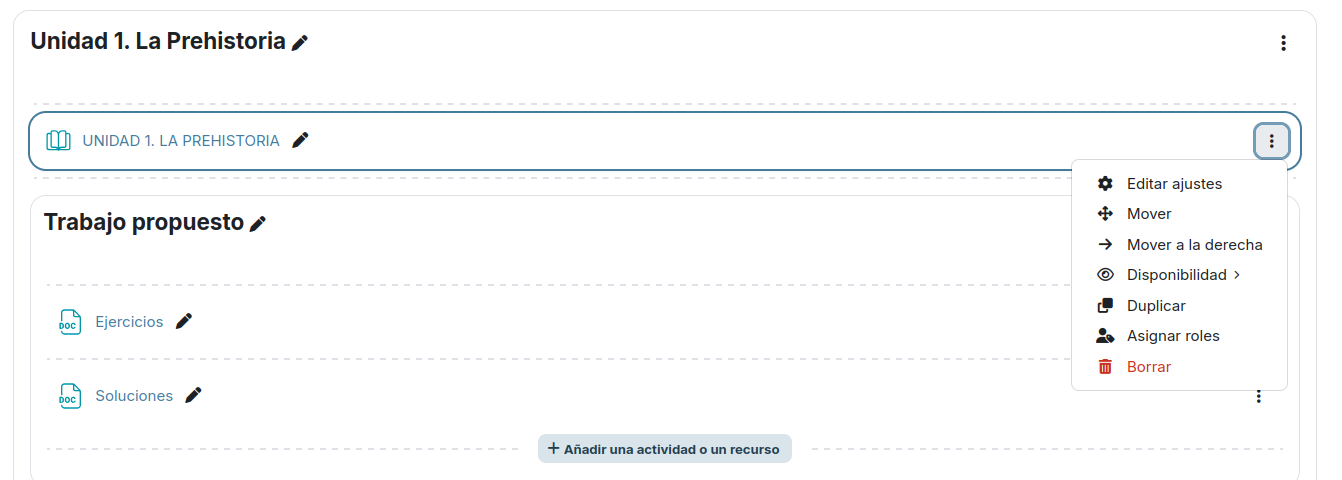
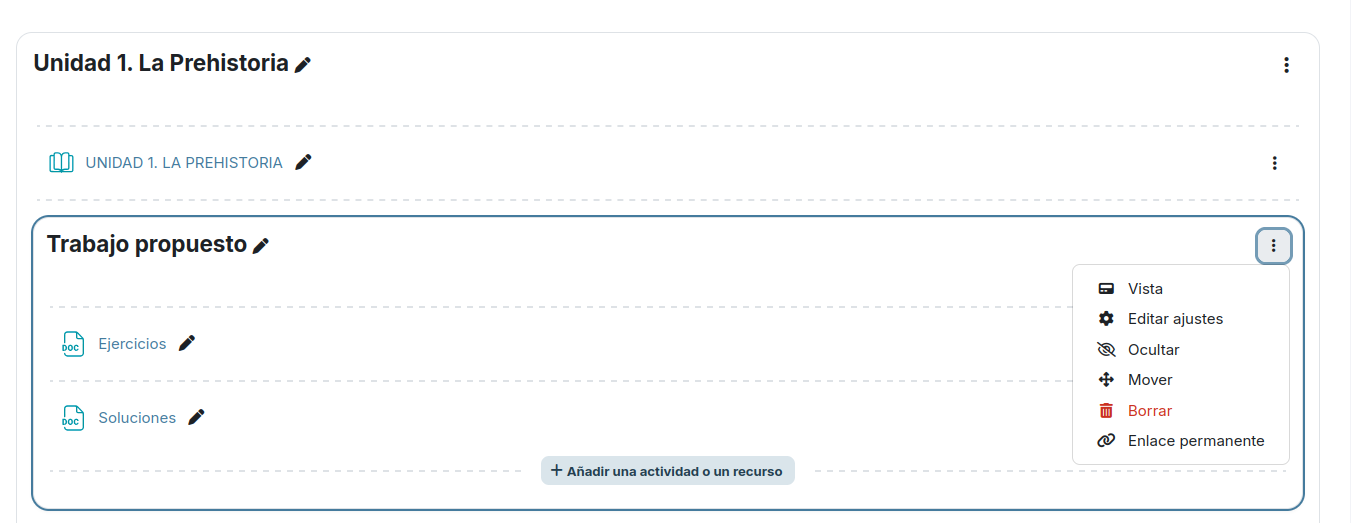
Observamos que el interfaz gráfico es más ligero y limpio, quedan más espacios amplios y eso mejora la sensación del usuario al navegar por él. Cada sección (tema), subsección o actividad va enmarcada mejorando aún más esa sensación de orden y jerarquía entre los distintos elementos. A estos “marcos” los llamamos tarjetas (card) y en ellos veremos una serie de iconos y menús que nos permitirán interactuar con el elemento en cuestión:
Tarjeta de actividad o recurso y su menú de acciones asociado:
Tarjeta de subsección y su menú de acciones asociado:
Para las actividades además veremos el icono correspondiente al modo de grupos que se haya definido y desde ese mismo icono podremos modificarlo. En la siguiente imagen vemos un ejemplo de actividad cuestionario y en el despliegue del icono del modo de grupo podemos ver los distintos modos y en qué consisten cada uno:
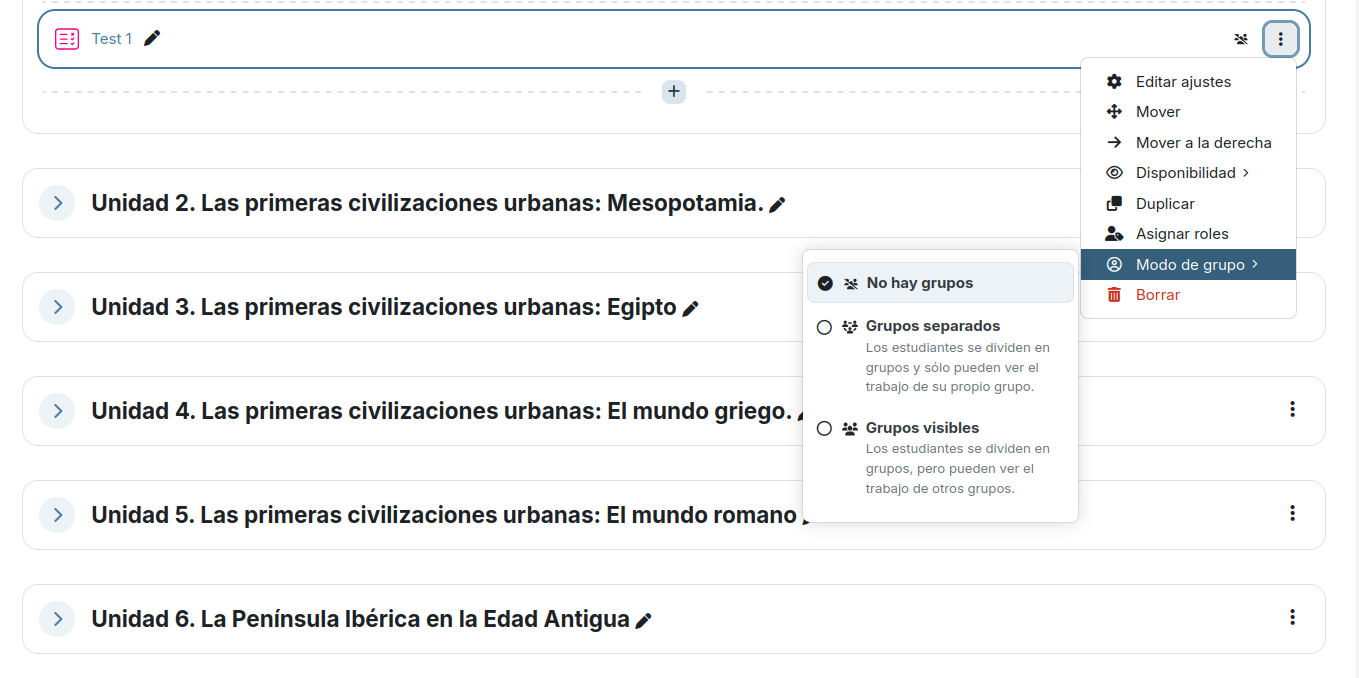
Modos:
-
No hay grupos
-
Grupos separados: Los estudiantes se dividen en grupos y sólo pueden ver el trabajo de su propio grupo.
-
Grupos visibles: Lo estudiantes se dividen en grupos, pero pueden ver el trabajo de otros grupos.
No comments to display
No comments to display