
Novedades en actividad tipo Base de datos
Dentro de los tipos de actividades colaborativas que ofrece Moodle y por tanto Aeducar, nos gusta mucho incentivar el uso de Glosarios y Bases de datos, ya que parecen a priori tipos de actividades muy específicos, sin embargo podemos utilizarlo para gran diversidad de aplicaciones en las que cada alumno y alumna de nuestro curso añade contenido al mismo “constructo”, permitiendo además al profesorado valorar o calificar esas aportaciones.
Ejemplos prácticos de uso de estos tipos de actividades:
-
Glosarios: Diccionario ilustrado de ciencias, Glosario de palabras en inglés, Museo virtual de animales, Glosario de conceptos matemáticos, Banco de errores frecuentes, Glosario histórico, Diccionario audiovisual de tecnología... etc
-
Bases de datos: Herbario digital, Recomendaciones de libros, Archivo de experimentos científicos, Base de datos de problemas matemáticos resueltos, Catálogo de obras artísticas, Inventario técnico de equipos, Repositorio de casos prácticos...etc
Las Bases de datos son una de las actividades más potentes y menos utilizadas de Moodle. Permite crear colecciones de información aportada por estudiantes y profesorado. A diferencia del Glosario, permite crear fichas con múltiples campos personalizados.
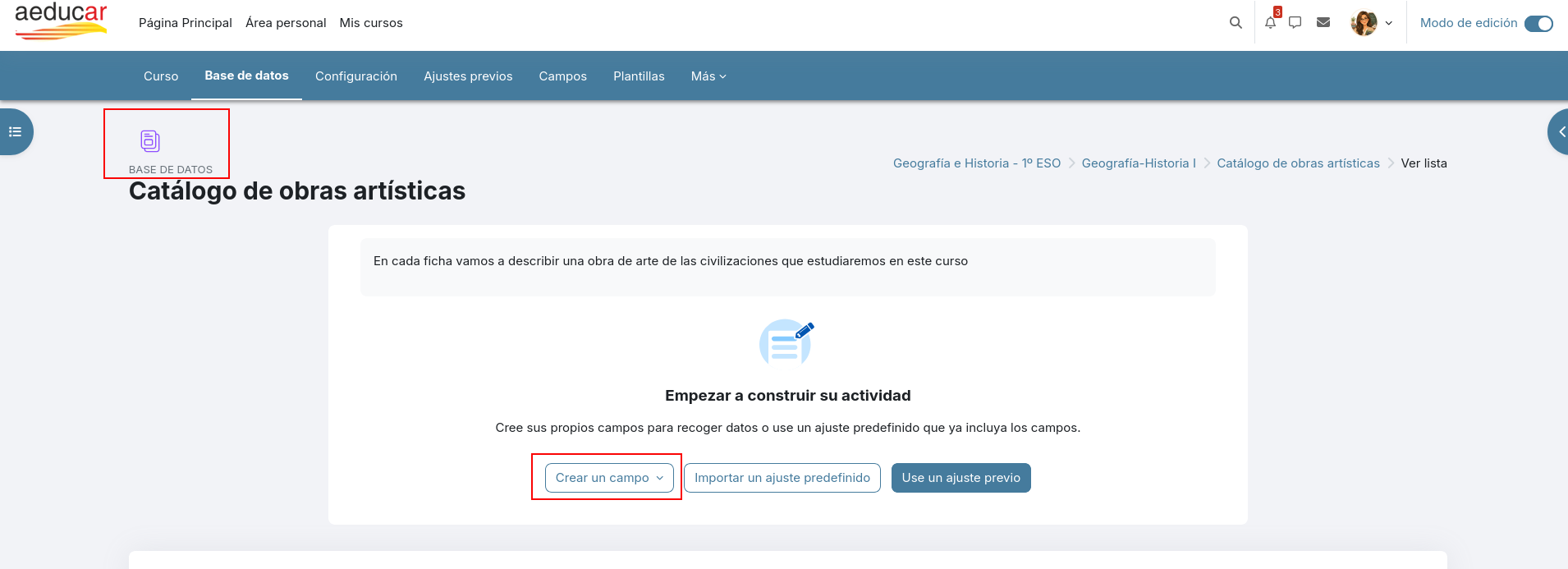
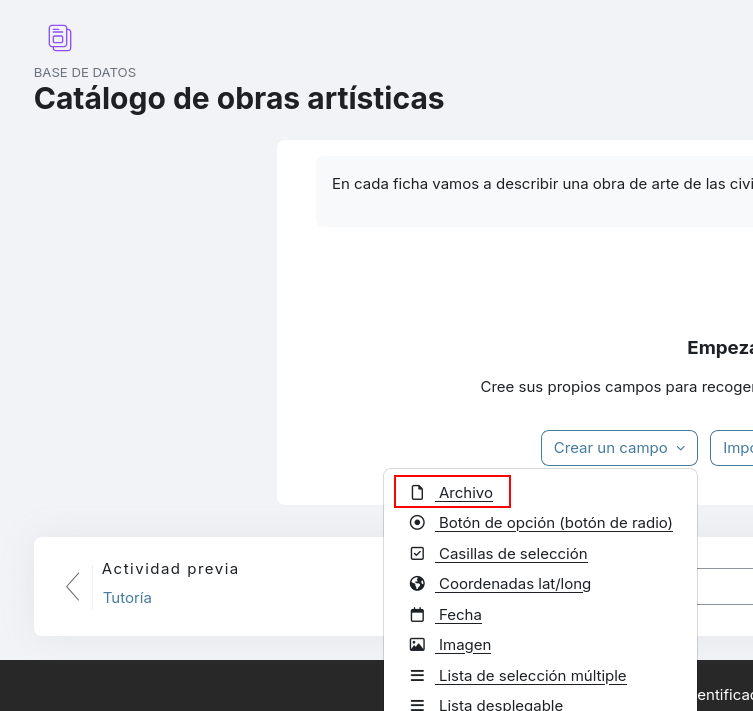
En la versión Moodle 4.5 se añade una mejora en las Bases de Datos permitiendo un nuevo tipo de campo en las fichas. Se trata del tipo de campo Archivo que nos permitirá adjuntar un archivo o fichero relativo al tema. Este nuevo tipo de campo amplía considerablemente las posibilidades de uso de esta actividad colaborativa.
Para facilitar el uso de este tipo de actividad de Base de datos, moodle ofrece la posibilidad de usar plantillas para las fichas y así no tener que crearlas desde cero:
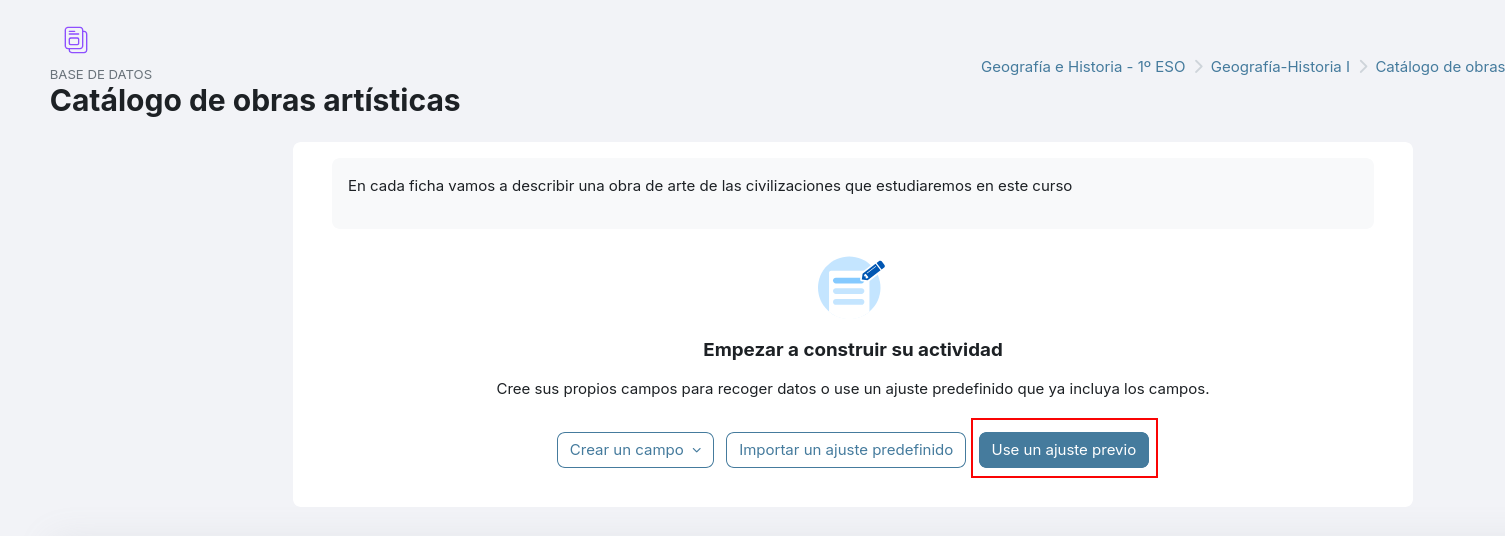
Ofrece cuatro plantillas que podemos usar de base. Podemos usarlas tal cual o bien modificar las plantillas según nuestras necesidades, añadiendo o quitando campos. Si hacemos click en el nombre de alguna plantilla, consultaremos su vista previa
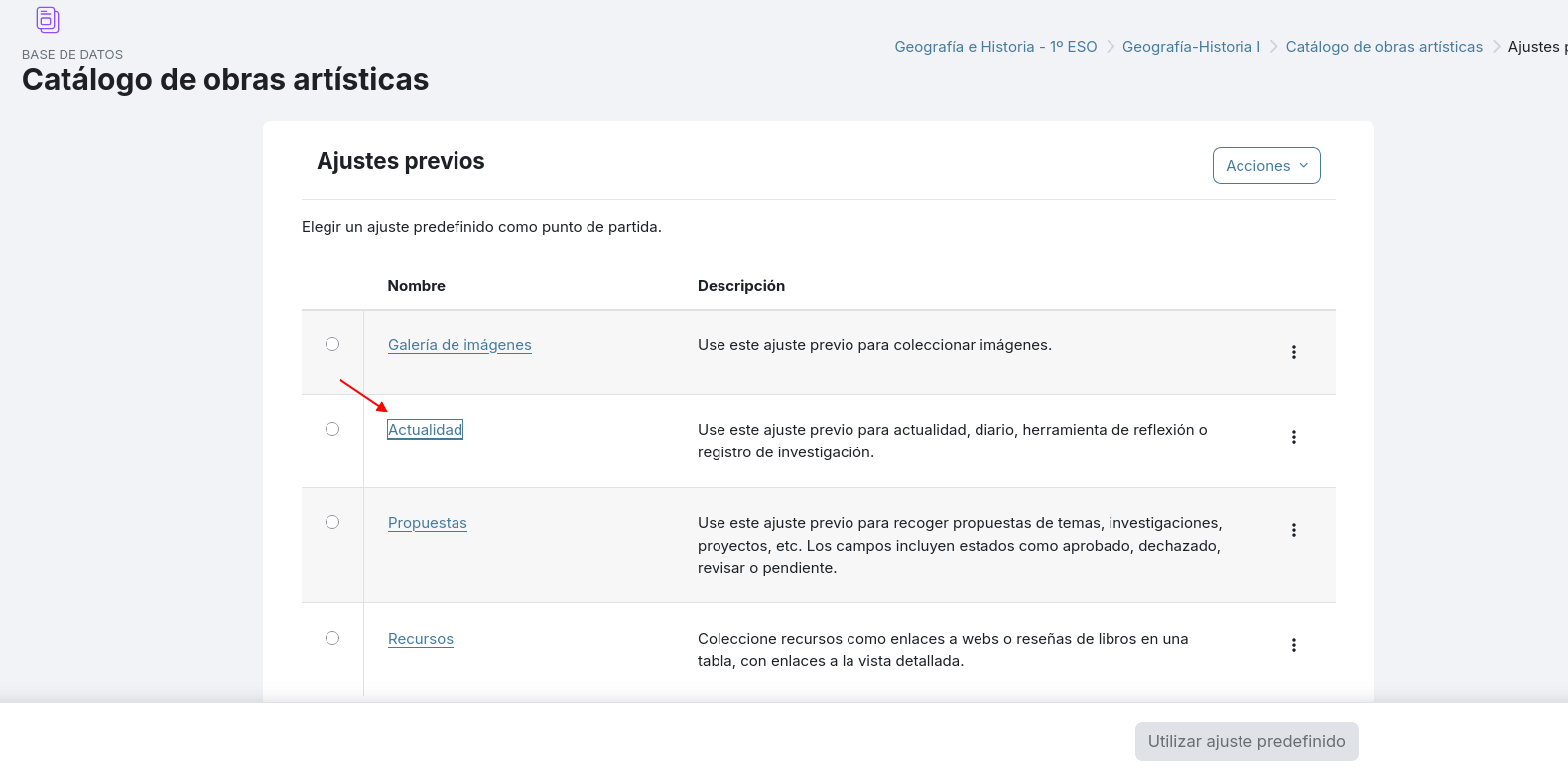
En la vista previa podremos elegir entre la vista de la colección o listado, como de cómo se ve de manera individualmente las fichas..
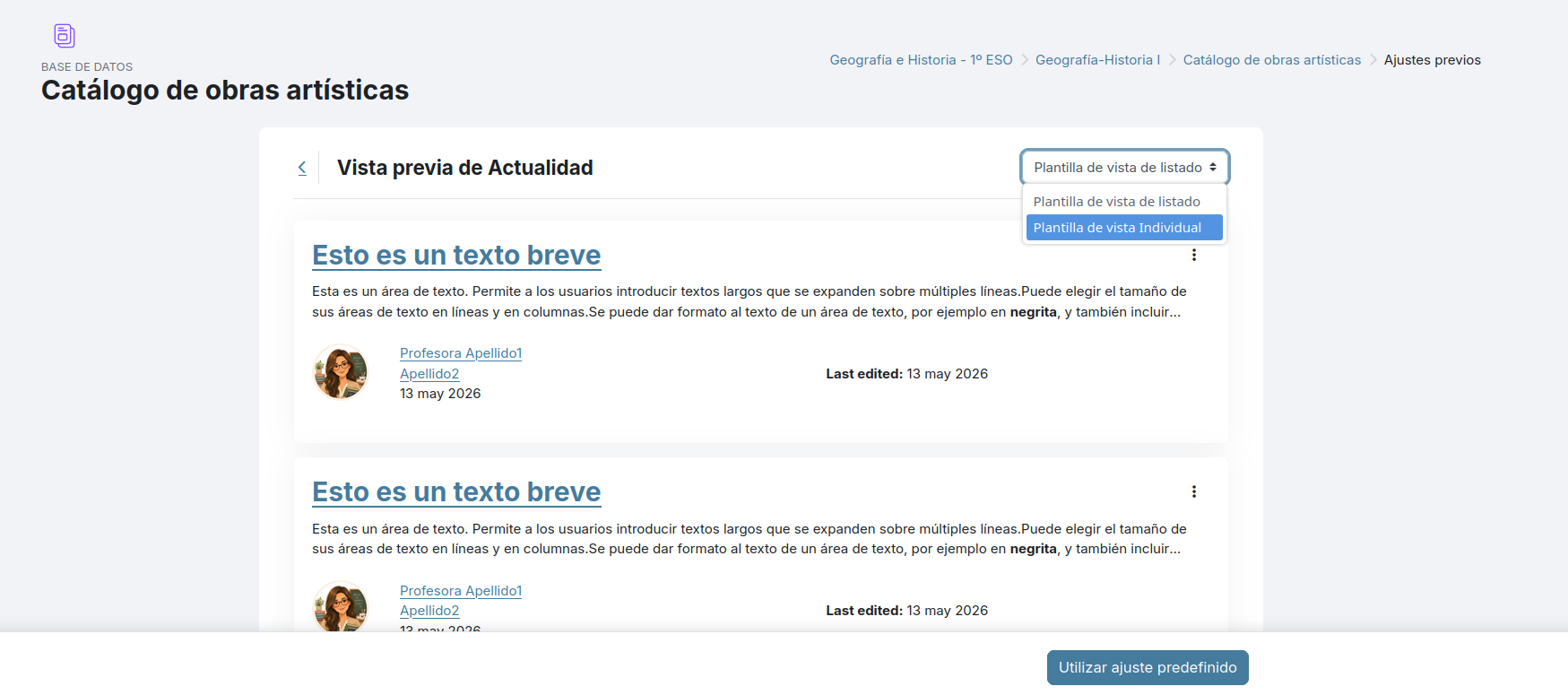
Elegiremos la plantilla que más se adapte a nuestras necesidades clicando en el botón que aparece en la parte inferior: Utilizar ajuste predefinido.
No comments to display
No comments to display