
Nuevo Editor TinyMCE 6
En Moodle 4.5 desaparece el editor Atto que es el que se venía usando hasta ahora y es sustituido por TinyMCE.
Vamos a notar que es diferente pero no va a generar ningún problema en su uso ya que se trata de un entorno muy intuitivo. Únicamente no estará disponible la opción de poner un marco con decoración al título, al menos de momento.
En cualquier punto de Aeducar que se requiera introducir un texto, ya sea un foro, una wiki, en la edición de una página, una etiqueta... etc encontraremos el siguiente editor de texto:
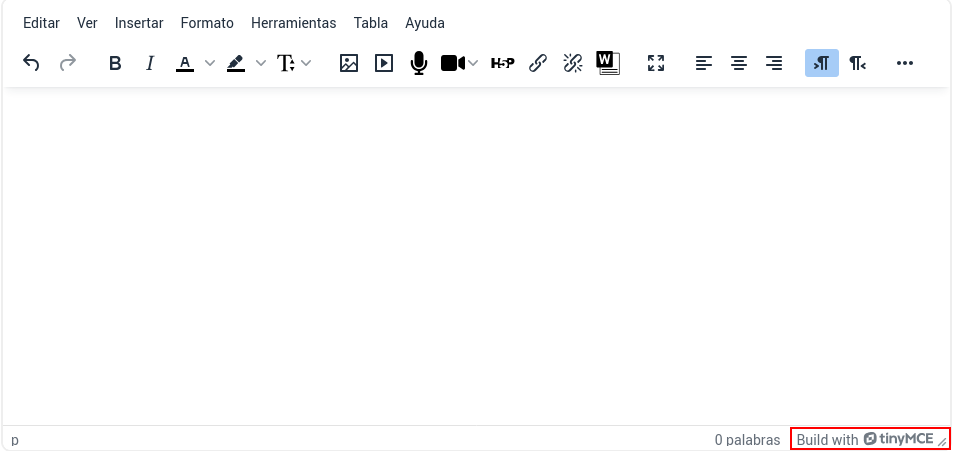
Nos fijamos en los iconos de la barra de herramientas del editor. Si clicamos en los puntos suspensivos, se amplían las opciones mostrando en una segunda línea las que no aparecían por falta de espacio:

Vamos recorriendo todas estas opciones:
Deshacer: Cuando queremos que la última acción se elimine.

Rehacer: Cuando hemos “deshecho” varias veces y queremos repetir la última.

Opciones para Negrita e Itálica respectivamente.

Selección de color para la tipografía.

Selección de color para el fondo de la tipografía.

Selección del tamaño de la tipografía.

Inserción de imagen. Permite cambiar o mantener su proporción y/o tamaño original.

Inserción de vídeo o audio. Permite configurar reproductor, subtítulos y más opciones

Grabar audio. Muy útil para añadir enunciados o comentarios aclaratorios, por ej.

Grabar vídeo. Análogo. Tendremos que aceptar los permisos que pide el navegador.


Grabar pantalla. Nueva opción desde Moodle 4.5. Nos permitirá grabar desde Aeducar cualquier otra ventana o pestaña que tengamos abierta en nuestro equipo. No permitirá grabar la propia ventana desde la que hemos iniciado la grababción.
Inserción de actividades H5P. Deben estar creadas previam en el banco de contenido.

Inserción de enlace. Permite abrirlo en nueva ventana para no perder navegación.

Eliminar enlace.

Importar contenido desde un fichero con formato MS Word.

Mostrar editor a pantalla completa. Volver a clicar para volver a modo original.

Justificación de texto.


Disminuir o incrementar sangría (tabulación a inicio de línea) respectivamente.

Viñetas para enumeraciones.

Editor de ecuación.

Además de las opciones que hemos visto en la barra de herramientas. contamos con nuevas funcionalidades que nos pueden ser muy útiles, como el Asistente de accesibilidad que nos permite comprobar la accesibilidad del contenido que hayamos creado desde este editor detectando por ejemplo imágenes sin texto alternativo o un contraste de color insuficiente. Para cada problema detectado nos ofrecerá una explicación y una sugerencia para corregirlo.
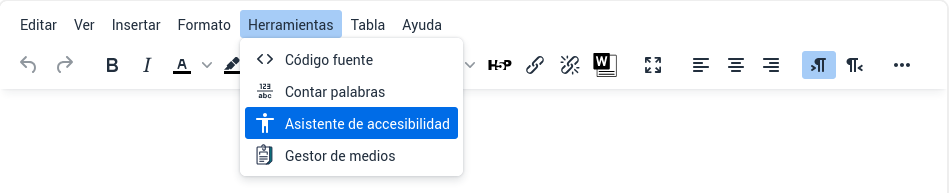
En el desplegable anterior desde el menú Herramientas vemos también la opción <> Código fuente que nos permite incrustar código HTML

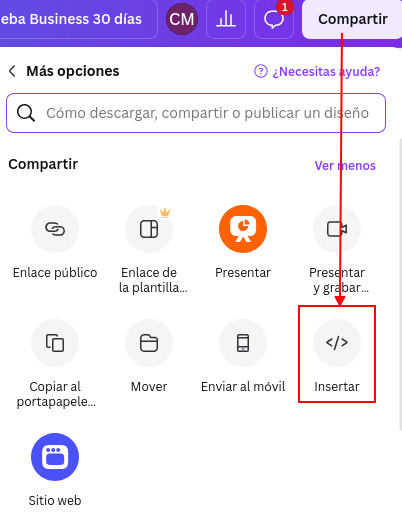
Esto nos permite traer contenido que hayamos creado en algún otro servicio web. Desde ese otro sitio donde tengamos creados nuestros recursos buscaremos la opción Compartir y de todas las formas que nos ofrezcan para compartir ese contenido buscaremos la que nos ofrezca el código. En Canva, por ejemplo:
No comments to display
No comments to display