
Comunicación
Como ya sabemos, Aeducar ofrece varias utilidades para la comunicación con nuestro alumnado:
Chat: para conversaciones sencillas con texto plano
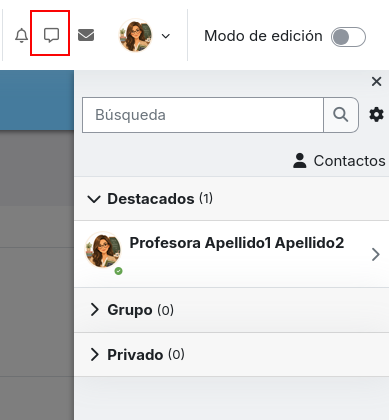
Correo interno: permite enviar correos electrónicos a nuestro alumnado, tanto de manera individual como grupal. A contrario del chat, aquí sí podremos dar formato a los mensajes, poner destinatarios en copia o copia oculta, adjuntar archivos...
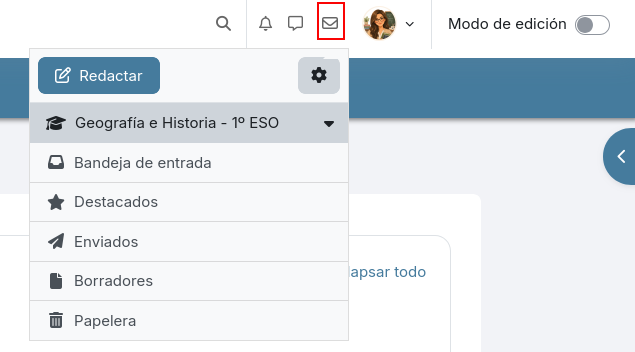
Tanto el chat como el correo interno están siempre disponibles desde el menú que aparece en la parte superior de la plataforma, pero además de estas dos opciones de comunicación, en nuestros cursos podemos añadir además:
Foro: para comentar o debatir sobre diferentes temas de manera colaborativa.
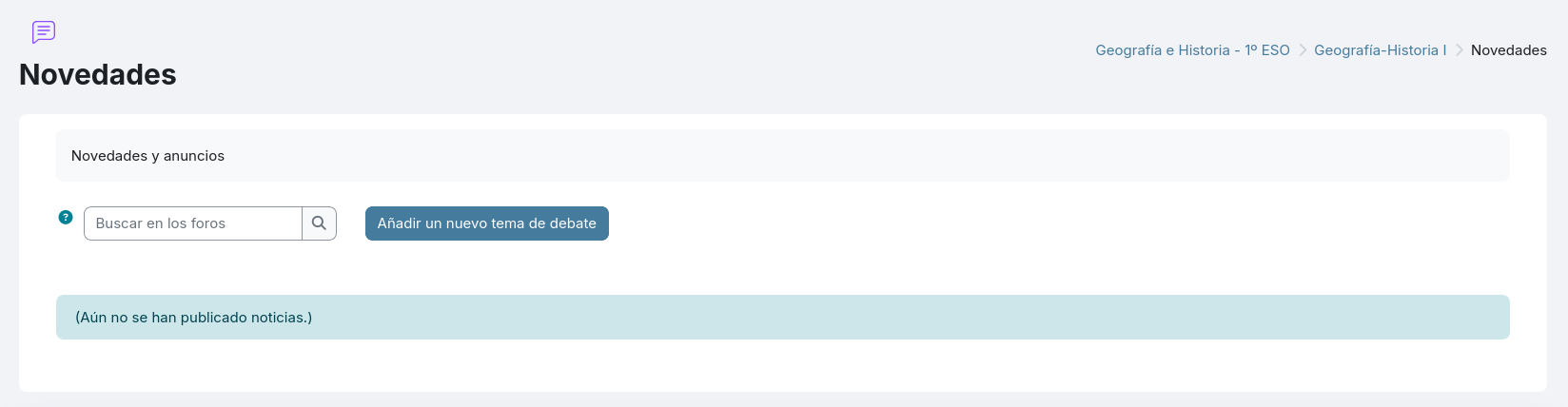
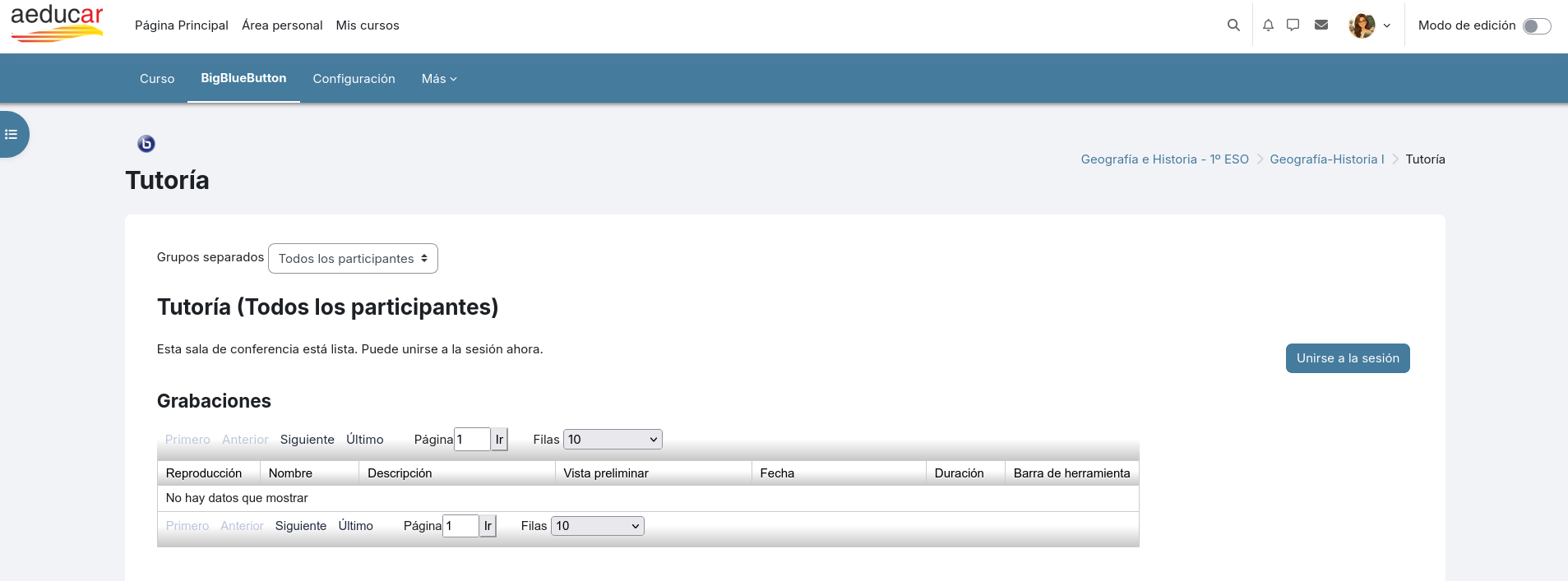
Novedad: uso de Proveedores externos de comunicación
A estas utilidades para comunicación, en las últimas versiones de moodle se ha incorporado además una de las novedades más significativas: la posibilidad de utilizar proveedores de comunicación. Ésto nos permite poder pasar un enlace a una sala externa (Telegram, Teams, Meet...)
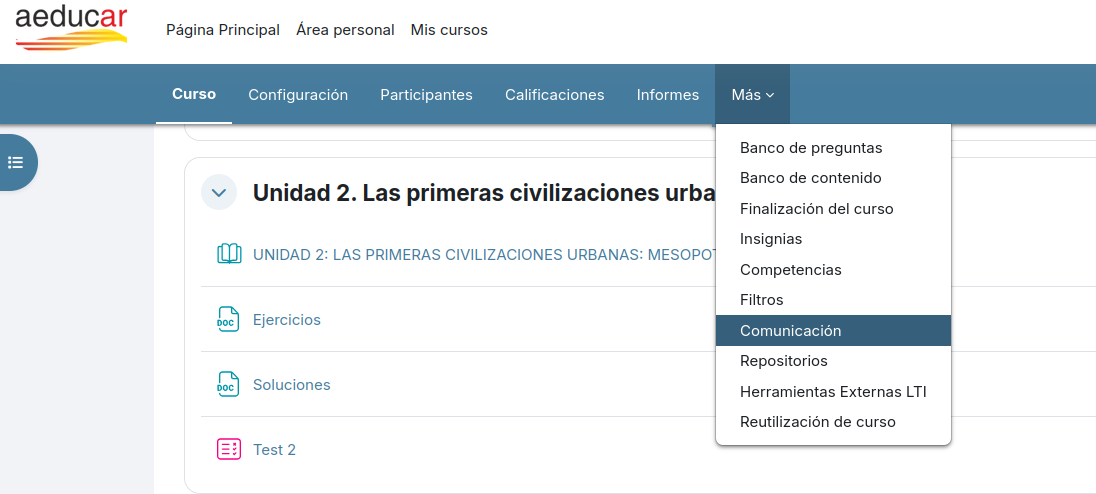
Veremos que en la opción Más del menú del curso ahora aparece Comunicación:
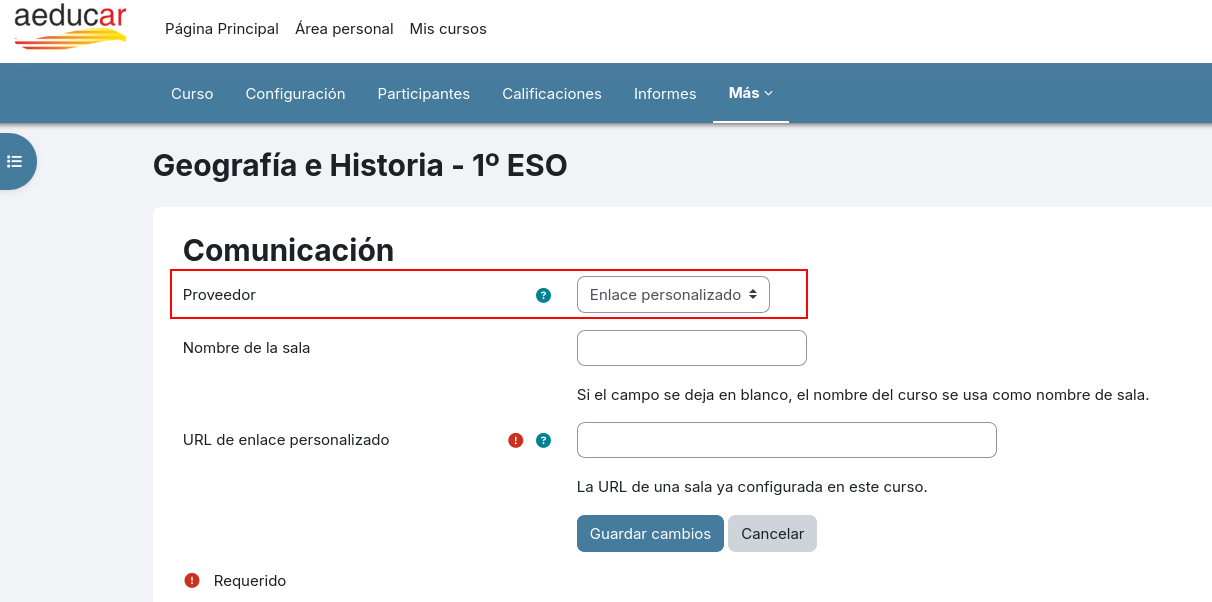
Que nos llevará a una nueva página donde elegiremos como proveedor Enlace personalizado y así le daremos nombre a la sala de este chat privado y configuraremos el enlace de la sala del proveedor externo:
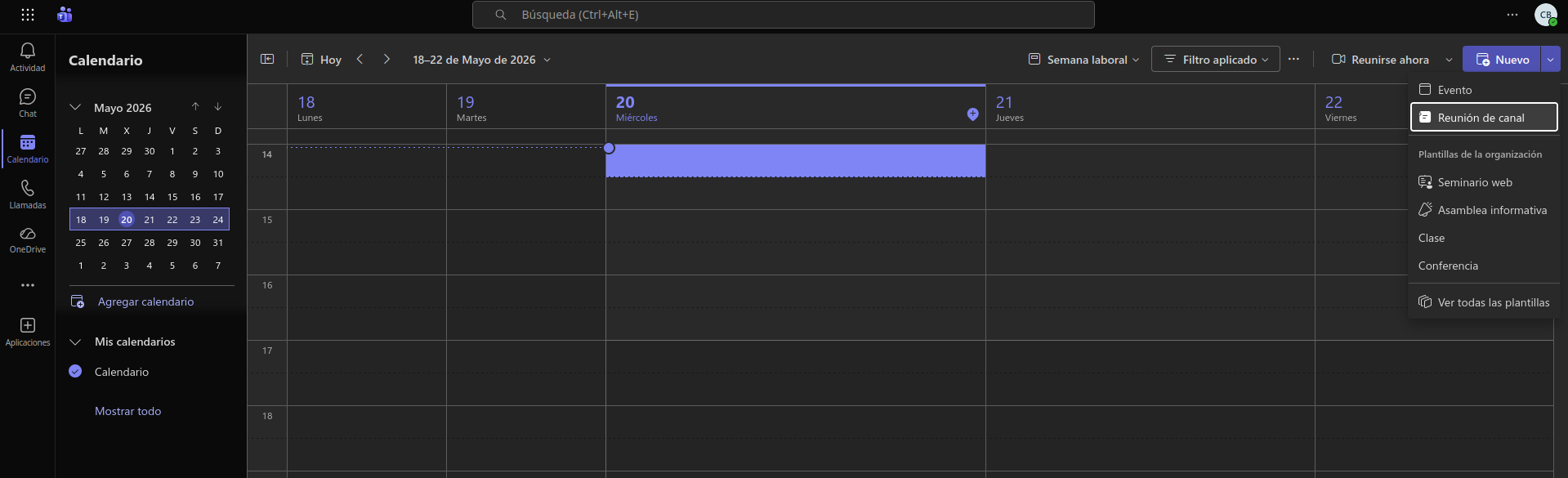
Si por ejemplo usamos Teams como proveedor externo, desde el calendario de Teams crearemos una nueva reunión:
Y una vez creada y guardada, clicamos en ella y entre las opciones veremos la del enlace a dicha reunión:
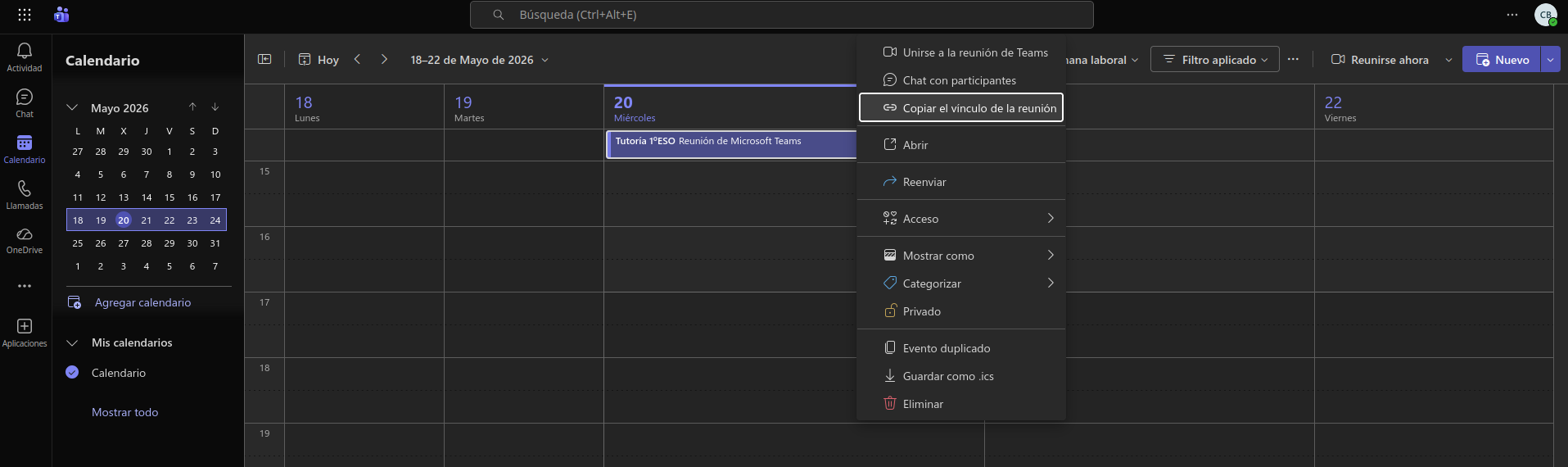
Ese dato será el que llevaríamos al campo “URL de enlace personalizado” en nuestro curso Aeducar.
¿Desde dónde podré acceder ahora a esta nueva sala? Habrá aparecido un icono de chat en la parte inferior derecha de la pantalla y desde ahí podremos acceder a la sala en Teams:
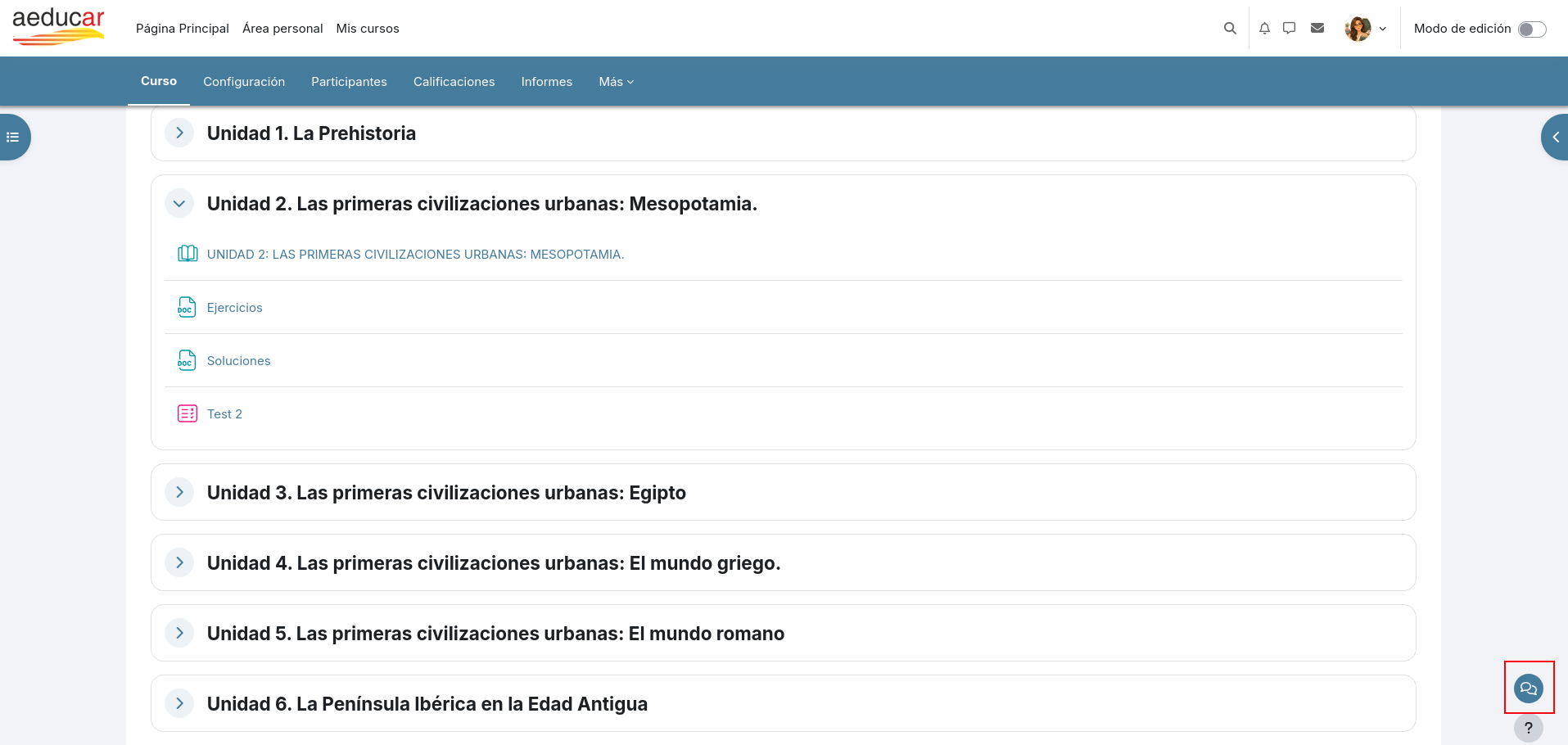
Nuestro alumnado no tiene cuenta en Teams, pero aún así podríamos usarlo con ellos pero teniendo en cuenta que en este caso accederán como usuario anónimo y a la hora de entrar podrán escribir su nombre para identificarse en la reunión.
Si queremos usar Telegram con nuestro alumnado podremos hacerlo usando el enlace de invitación al canal o grupo que tengamos creado en Telegram, si fuera el caso.
No comments to display
No comments to display