
4.2 IA sin Internet
Cuando pensamos en inteligencia artificial, lo habitual es asociarla a herramientas online como ChatGPT o Gemini. Sin embargo, existe una alternativa cada vez más relevante: la IA local, es decir, modelos que funcionan directamente en el dispositivo sin necesidad de conexión a Internet.
Este enfoque cambia completamente la forma de trabajar con la IA. En lugar de depender de servidores externos, el procesamiento se realiza en el propio equipo, lo que permite mayor control, privacidad y autonomía. En el ámbito educativo, esto abre la puerta a utilizar la inteligencia artificial de forma más segura y adaptada a las necesidades del centro.
Antes de empezar con la herramienta, es importante entender una idea clave: la IA local depende del ordenador que tengas.
A diferencia de las herramientas online, aquí todo el trabajo lo hace tu equipo. Esto significa que si el ordenador es poco potente, la experiencia puede ser más lenta o limitada.
Por ejemplo:
-
Si el equipo tiene poca memoria (RAM), los modelos pueden ir lentos o directamente no funcionar
-
Si el procesador es antiguo, las respuestas tardarán más en generarse
-
Si el modelo es muy grande, puede ocupar mucho espacio y consumir muchos recursos
En general, para trabajar cómodo:
-
Mínimo recomendable: 8 GB de RAM
-
Ideal: 16 GB o más
No hace falta un ordenador “de la NASA”, pero sí es importante ajustar el modelo al equipo disponible, especialmente en aulas o centros con equipos antiguos.
Problemas de la IA en Internet
El uso de inteligencia artificial online presenta algunas limitaciones importantes que deben tenerse en cuenta, especialmente en educación.
Uno de los principales riesgos es la privacidad de los datos. Al utilizar estas herramientas, la información puede enviarse a servidores externos, lo que implica que trabajos del alumnado, documentos internos o información sensible podrían salir del entorno del centro.
También existen sesgos en los modelos, ya que han sido entrenados con grandes cantidades de datos que pueden reflejar determinadas perspectivas o limitaciones culturales. Esto hace necesario un uso crítico por parte del profesorado.
Otro problema relevante es la posibilidad de información incorrecta o inventada. La IA puede generar respuestas que parecen correctas, pero que contienen errores, por lo que siempre es necesario verificar la información.
Además, hay una dependencia tecnológica:
-
necesidad de conexión a Internet
-
posibles caídas del servicio
-
límites de uso o versiones de pago
-
cambios en las plataformas
Todo esto hace que, aunque sean herramientas muy potentes, su uso deba ser siempre supervisado y consciente.
Cómo funciona la IA en local
La IA local funciona de forma diferente a la IA online. En lugar de enviar datos a un servidor externo, todo el proceso ocurre en el propio dispositivo.
Esto implica que:
-
El modelo de IA está instalado en el ordenador o dispositivo
-
El procesamiento se realiza en ese equipo
-
No se envía información a Internet
El usuario interactúa con la IA de la misma forma que con un chatbot, pero con la ventaja de que todo ocurre dentro del entorno local, sin depender de conexión ni de servicios externos.
Ventajas y desventajas de la IA en local
Ventajas
-
Privacidad total: los datos no salen del centro educativo
-
Funcionamiento sin Internet: útil en entornos con mala conectividad
-
Control completo: el centro gestiona la herramienta
-
Trabajo con documentos propios: permite usar apuntes, normativa o materiales internos
-
Independencia tecnológica: no depende de plataformas externas
Desventajas
-
Modelos menos potentes que los comerciales
-
Mayor consumo de recursos (RAM, CPU o GPU)
-
Instalación inicial puede requerir cierto aprendizaje
-
Menor precisión en tareas complejas
Aun así, estas limitaciones se están reduciendo rápidamente con la evolución de las herramientas.
Herramientas disponibles
|
Icono |
Herramienta | Descripción |
|---|---|---|
| 🤖 | GPT4All | Aplicación sencilla tipo chatbot para usar IA local sin conocimientos técnicos. |
| 🧠 | Ollama | Permite instalar y ejecutar modelos de lenguaje en local de forma muy sencilla. |
| 💻 | LM Studio | Interfaz visual para trabajar con modelos sin necesidad de programar. |
| ⚙️ | Text Generation WebUI | Herramienta avanzada para usuarios más técnicos con múltiples configuraciones. |
| 📱 | MLC Chat (móvil) | Permite ejecutar modelos de IA en dispositivos móviles sin conexión. |
| 📲 | PocketPal AI | App móvil para usar IA local de forma ligera en smartphones. |
Un caso particular: GPT4All
GPT4All es una de las herramientas más accesibles para introducir la IA local en el aula. Está diseñada para que cualquier usuario, incluso sin conocimientos técnicos, pueda utilizar modelos de lenguaje en su propio ordenador.
GPT4All es una aplicación que permite usar inteligencia artificial en tu ordenador sin necesidad de Internet.
Funciona como un chatbot (tipo ChatGPT), pero en local. Es decir:
-
escribes una pregunta
-
el modelo responde
-
todo ocurre en tu propio equipo
Lo más interesante es que está pensado para ser fácil de usar, incluso sin conocimientos técnicos.
Funcionalidades principales
GPT4All permite hacer muchas de las cosas habituales de la IA:
-
Generar textos y explicaciones
-
Crear actividades o preguntas
-
Resumir contenidos
-
Resolver dudas
-
Mantener conversaciones tipo chat
Además, todo esto ocurre sin enviar datos fuera del equipo, lo que lo hace especialmente interesante en educación
Interfaz
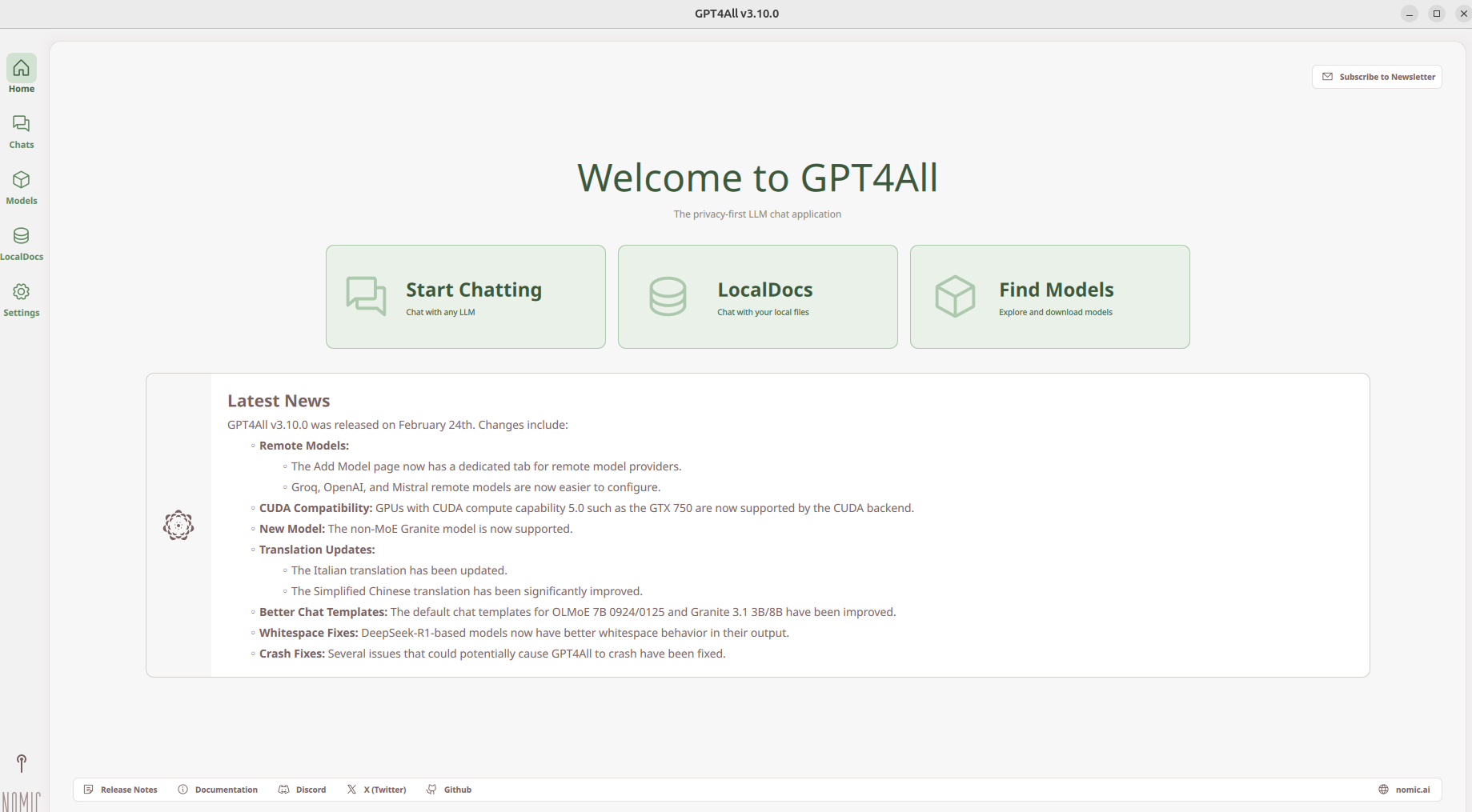
La interfaz que aparece en la imagen corresponde a la pantalla principal de GPT4All y está diseñada para ser simple, clara y muy accesible, incluso para usuarios sin experiencia técnica.
En la parte superior se muestra el mensaje de bienvenida “Welcome to GPT4All”, junto con una breve descripción que indica que se trata de una aplicación de chat con IA centrada en la privacidad (privacy-first LLM chat application). Esto ya deja claro que todo el funcionamiento está orientado al uso local.
Justo en el centro encontramos las tres opciones principales, que son el núcleo de la herramienta:
-
Start Chatting: es la opción para empezar a usar la IA directamente. Al entrar aquí, se abre el chat donde puedes escribir preguntas y recibir respuestas, igual que en ChatGPT, pero funcionando en local.
-
LocalDocs: esta sección permite trabajar con documentos propios. Aquí puedes cargar archivos (como PDFs o textos) y hacer preguntas sobre ellos. Es la funcionalidad que permite crear sistemas tipo RAG, es decir, que la IA responda basándose en tus propios materiales.
-
Find Models: esta es una de las partes más importantes. Desde aquí puedes explorar y descargar distintos modelos de IA. No hay un único modelo, sino varios, y el usuario puede elegir cuál utilizar según el rendimiento y las necesidades.
En la barra lateral izquierda aparece el menú de navegación, con varias secciones:
-
Home: la pantalla principal en la que estás ahora.
-
Chats: donde se guardan y organizan las conversaciones realizadas.
-
Models: permite gestionar los modelos descargados y cambiar entre ellos.
-
LocalDocs: acceso directo a la gestión de documentos locales.
-
Settings: configuración general de la aplicación (rendimiento, rutas, etc.).
En la parte central inferior aparece un panel de “Latest News”, donde se muestran actualizaciones del programa, mejoras en modelos, compatibilidad con GPU (CUDA), correcciones de errores, etc. Esto es útil para ver qué ha cambiado en cada versión.
Por último, en la parte inferior hay enlaces a recursos como documentación, GitHub o Discord, lo que indica que es una herramienta activa y en desarrollo.
Documentos locales o RAG
Una de sus características más interesantes es la posibilidad de trabajar con documentos propios. Esto permite, por ejemplo, cargar apuntes o normativa del centro y hacer preguntas sobre ellos, creando un asistente educativo interno.
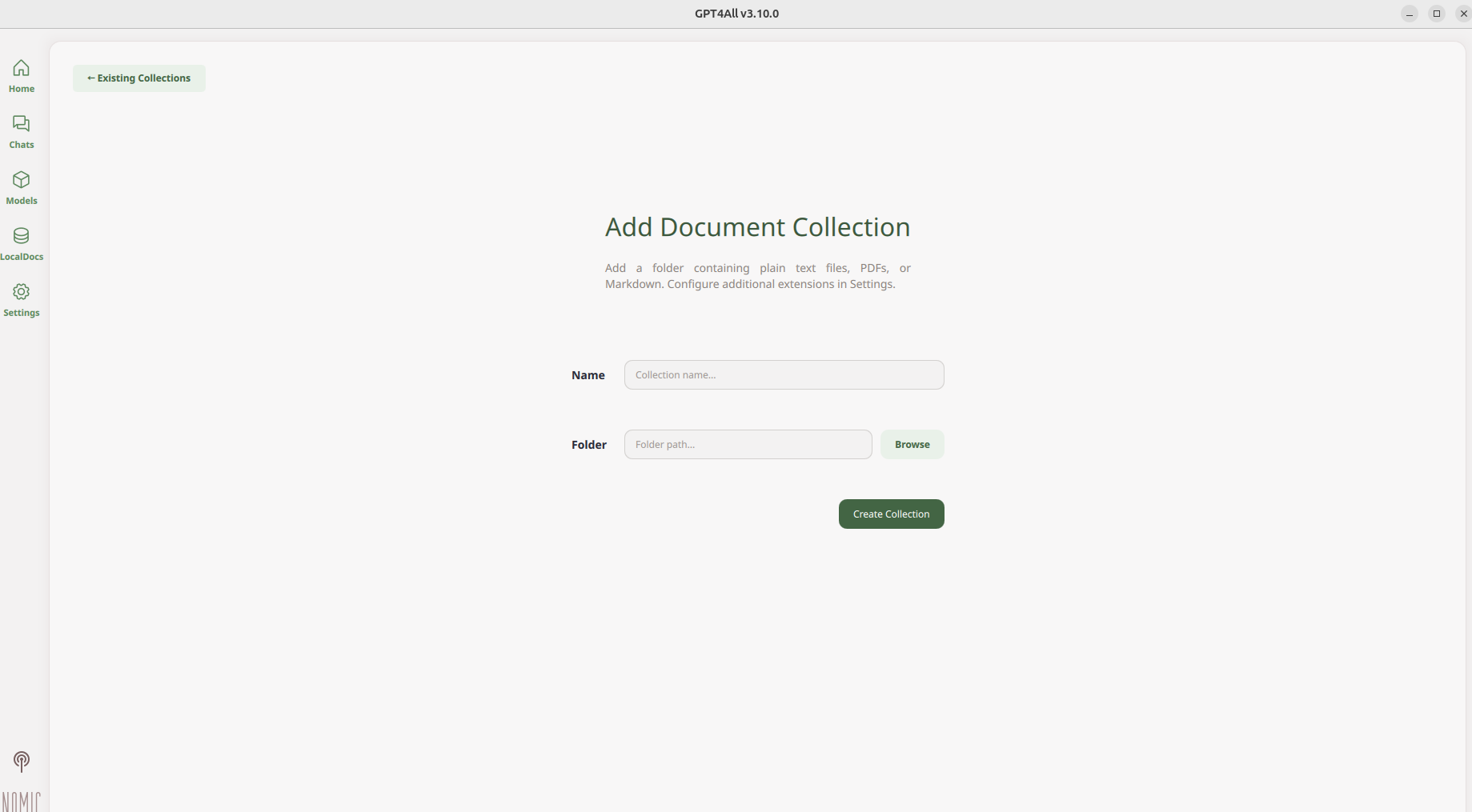
Ventana para subir documentos locales en chatGPT4all
Descarga de modelos: elegir el más adecuado
Una de las características más importantes de GPT4All es la posibilidad de descargar distintos modelos de inteligencia artificial desde la opción “Find Models”. Esto permite adaptar la herramienta al tipo de uso y al equipo disponible.
No todos los modelos son iguales. Algunos están pensados para ser rápidos y ligeros, mientras que otros ofrecen respuestas más completas pero requieren más recursos.
Elegir bien el modelo es clave para que la experiencia sea fluida en el aula.
Modelos populares en GPT4All
| Modelo | Tipo | Características | Requisitos aproximados |
|---|---|---|---|
| Mistral 7B | Equilibrado | Muy buen rendimiento general, bastante preciso | 8–16 GB RAM |
| Llama 3 (8B) | Avanzado | Mejor calidad en respuestas, más natural | 16 GB RAM recomendable |
| Phi-2 / Phi-3 | Ligero | Muy rápido, ideal para equipos modestos | 8 GB RAM |
| Gemma (Google) | Eficiente | Buen equilibrio entre tamaño y calidad | 8–16 GB RAM |
| Nous Hermes | Conversacional | Muy bueno para chat y explicaciones | 16 GB RAM |
| TinyLlama | Muy ligero | Funciona en equipos poco potentes, menos preciso | 4–8 GB RAM |
Cómo elegir un modelo
-
Si el ordenador es antiguo o limitado → usa modelos pequeños (Phi, TinyLlama)
-
Si el equipo es normal (8–16 GB RAM) → Mistral o Gemma
-
Si el equipo es potente → Llama 3 o modelos más grandes
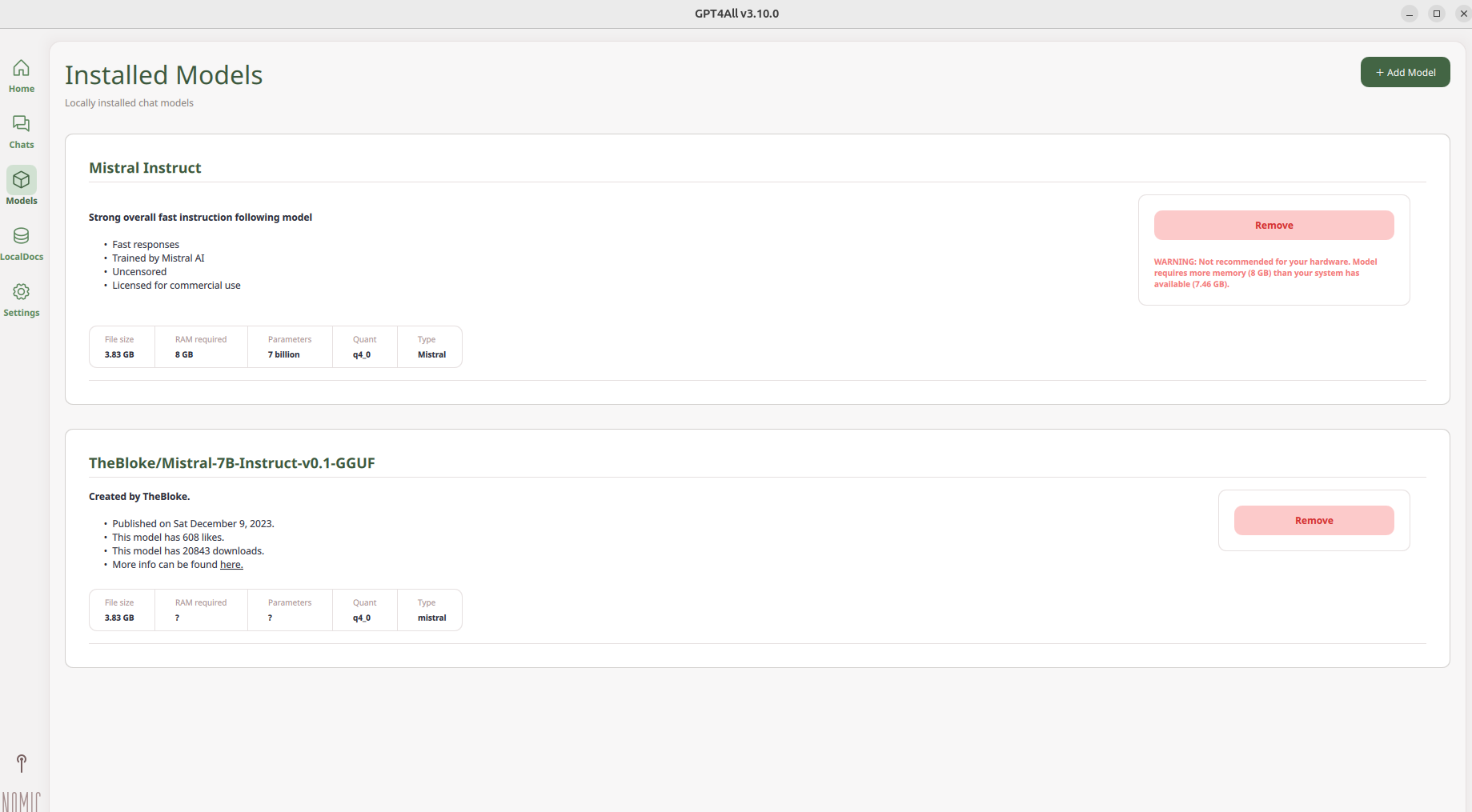
Ventana para mostrar los modelos conversacionales disponibles en local
⚠️ Importancia del tamaño del modelo y del rendimiento
Cuando trabajamos con IA local, hay una idea fundamental que debemos tener siempre presente: el modelo no está en Internet, está en tu ordenador. Esto significa que todo el esfuerzo de cálculo lo realiza el propio equipo, y por tanto, el rendimiento depende directamente del hardware disponible.
Los modelos de inteligencia artificial ocupan espacio y consumen recursos. No son “programas ligeros”, sino sistemas complejos que pueden pesar varios gigabytes. Por ejemplo, un modelo medio puede ocupar entre 3 y 8 GB, mientras que modelos más grandes pueden superar fácilmente los 10 GB.
Pero no solo importa el espacio en disco. También es clave cómo el ordenador es capaz de trabajar con ese modelo:
Si el modelo es grande, necesitará más memoria (RAM) para cargarse
Si el procesador es lento, tardará más en generar respuestas
Si el equipo está justo de recursos, puede quedarse bloqueado o ir muy lento
Por eso, es importante entender que no siempre elegir el modelo más grande es la mejor opción. Aunque en teoría ofrezca mejores respuestas, en la práctica puede hacer que la experiencia sea frustrante si el equipo no está preparado.
En un entorno educativo, esto es especialmente relevante. En muchos centros:
los equipos no son muy recientes
hay muchos alumnos usando los ordenadores
los recursos son limitados
En estos casos, utilizar modelos demasiado grandes puede provocar:
tiempos de espera largos
bloqueos del sistema
mala experiencia para el alumnado
Por el contrario, elegir un modelo más ligero permite:
respuestas más rápidas
mayor fluidez en clase
mejor aprovechamiento del tiempo
La clave está en encontrar un equilibrio entre calidad y rendimiento.
👉 Un modelo más pequeño puede no ser perfecto, pero si responde rápido y permite trabajar con normalidad, es mucho más útil en el aula.
No comments to display
No comments to display